
Когда вы редактируете документ, иногда вам может потребоваться удалить или очистить все форматирование из выделения, оставив в документе только простой текст. Это руководство познакомит вас с некоторыми методами удаления всего форматирования из документа в Word.
Рекомендуемые инструменты повышения производительности для Word
Kutools for Word: Интеграция ИИ , более 100 расширенных функций экономят 50 % времени обработки документов. Бесплатная загрузка
Office Tab: вводит вкладки, подобные браузеру, в Word (и других инструментах Office), упрощая навигацию по нескольким документам. Бесплатная загрузка
Удалить форматирование с помощью Clear Formatting
Шаг 1. Выберите часть документа, из которой вы хотите удалить все форматирование, или нажмите ярлыки. CTRL + A , чтобы выбрать весь документ, если вам нужно удалить форматирование всего документа.
Шаг 2: Затем примените Очистить форматирование следующим образом:

Примечание: Эта функция не может удалить форматирование, сделанное , и .
Удалите все форматирование с помощью VBA
Вкладка Office: предоставляет интерфейсы с вкладками в Word, Excel, PowerPoint.
Улучшите свой рабочий процесс прямо сейчас. Узнайте больше о вкладке «Офис» Бесплатная загрузка
Вы также можете использовать код VBA, чтобы удалить все форматирование из документа в Word.
Шаг 1: нажмите Alt + F11 для открытия VBA (Microsoft Visual Basic для приложений) окно в Word;
Шаг 2: нажмите Модули in Вставить вкладка и вставьте код VBA в Модули окно;
Шаг 3: нажмите Run кнопку, чтобы применить код VBA (или нажмите F5);
VBA: удалить все форматирование из активного документа
re>Sub ClrFmtg() ActiveDocument.Select Selection.ClearFormatting End Sub
Внимание: Прежде чем использовать этот код для удаления форматирования, вам нужно выбрать часть, которую вы хотите удалить в документе. Этот код не может удалить форматирование, сделанное , и . И этот код просто может удалить форматирование со всех текстов.
VBA: удалить все форматирование из указанного абзаца в документе
re>Sub ClrFmtg2() ActiveDocument.Range(Start:=ActiveDocument.Paragraphs(2).Range.Start, _ End:=ActiveDocument.Paragraphs(4).Range.End).Select Selection.ClearFormatting End Sub
Внимание: этот VBA удалит все форматирование между абзацем 2 и абзацем 4. Вы можете указать номер абзаца в коде. Этот код не может удалить форматирование, сделанное , и .
Лучшие инструменты для офисной работы
Kutools for Word — Повысьте свой опыт работы со словом с помощью Over 100 Замечательные особенности!
Легкая очистка: Убрать Дополнительные места / Разрывы разделов / Текстовые поля / Гиперссылки / Дополнительные инструменты для снятия см. Удалить группа.
➕ Креативные вставки: Вставлять Разделители тысяч / Флажки / радио кнопки / QR код / Штрих-код / Несколько изображений / Узнайте больше в Вставить группа.

Хотите попробовать эти функции? Загрузите Kutools for Word прямо сейчас!
Бесплатная загрузка Купить Узнайте больше о Kutools для Word
Лучшие инструменты для офисной работы
Снятие форматирования в текстовом документе Microsoft Word
Каждый пользователь офисного продукта MS Word прекрасно знает о широких возможностях и богатом наборе функций этой программы, ориентированной на работу с текстом. Действительно, в ней есть огромный набор шрифтов, средств форматирования и различных стилей, предназначенных для оформления текста в документе.
Оформление документа — это, конечно, очень важное дело, вот только иногда перед пользователями возникает совершенно противоположная задача — привести текстовое содержимое файла к его изначальному виду. Говоря другими словами, требуется убрать форматирование или очистить формат, то есть, “сбросить” внешний вид текста к его виду “по умолчанию”. Именно о том, как это сделать, и пойдет речь ниже.
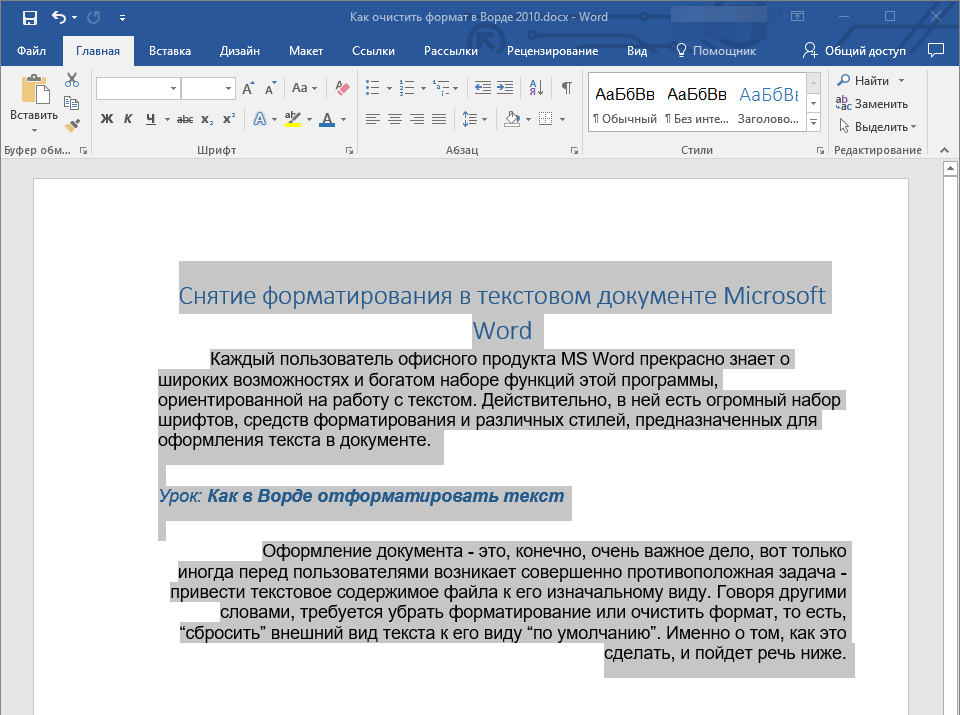
- Выделите весь текст в документе (CTRL+A) или используйте мышку для выделения фрагмента текста, форматирование в котором необходимо убрать.
В группе “Шрифт” (вкладка “Главная”) нажмите кнопку “Очистить все форматирование” (буква А с ластиком). 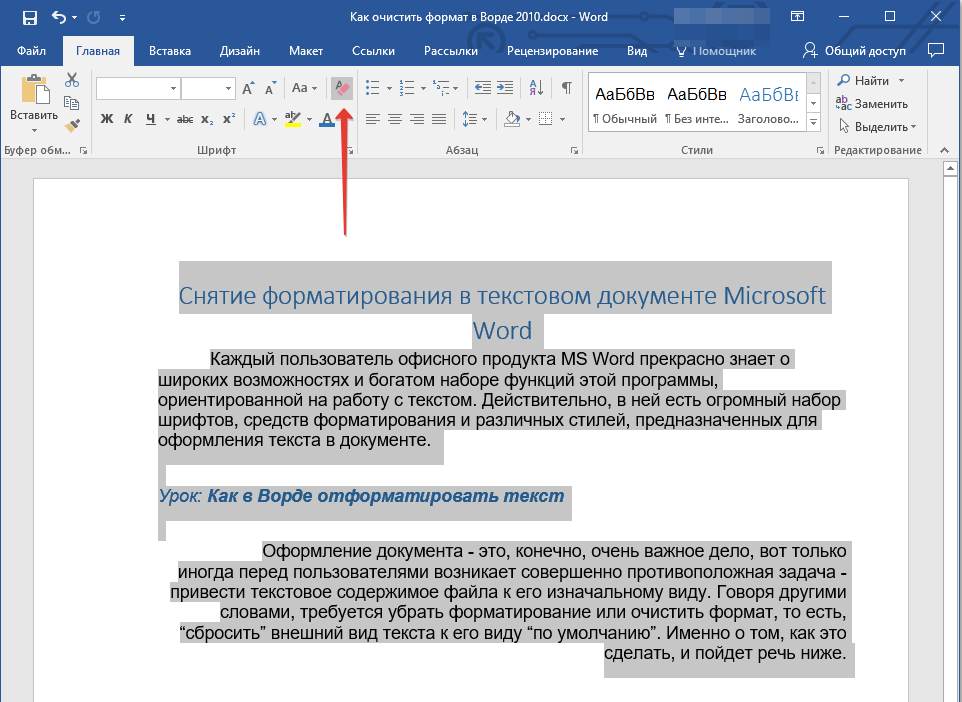
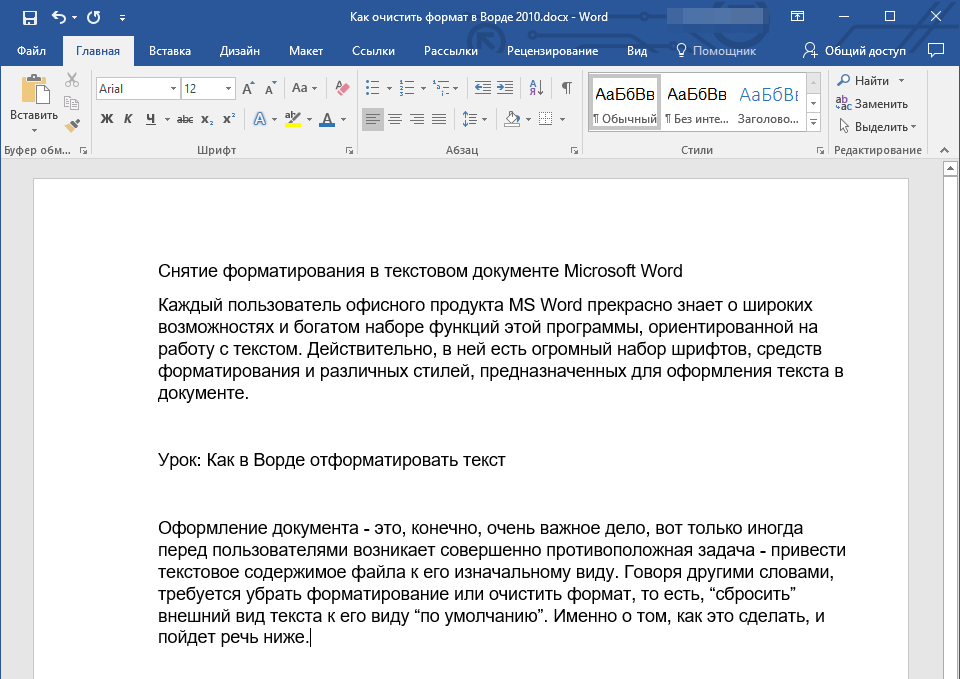
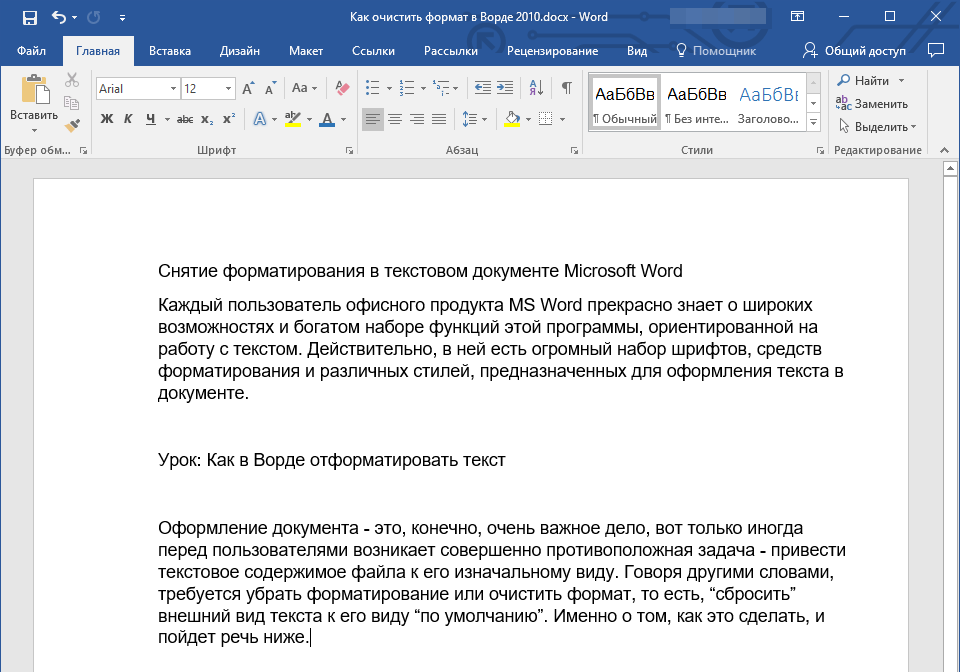
Примечание: Стандартный вид текста в разных версиях MS Word может отличаться (в первую очередь, из-за шрифта по умолчанию). Также, если вы самостоятельно создавали стиль для оформления документа, выбирая шрифт по умолчанию, устанавливая определенные интервалы и т.д., а затем сохранили эти настройки в качестве стандартных (по умолчанию) для всех документов, формат будет сброшен именно к заданным вами параметрам. Непосредственно в нашем примере стандартный шрифт — это Arial, 12.
Существует и другой метод, с помощью которого можно очистить формат в Ворде, вне зависимости от версии программы. Он особенно эффективен для текстовых документов, которые не только написаны в различных стилях, с разным форматированием, но и имеют цветовые элементы, к примеру, фон за текстом.
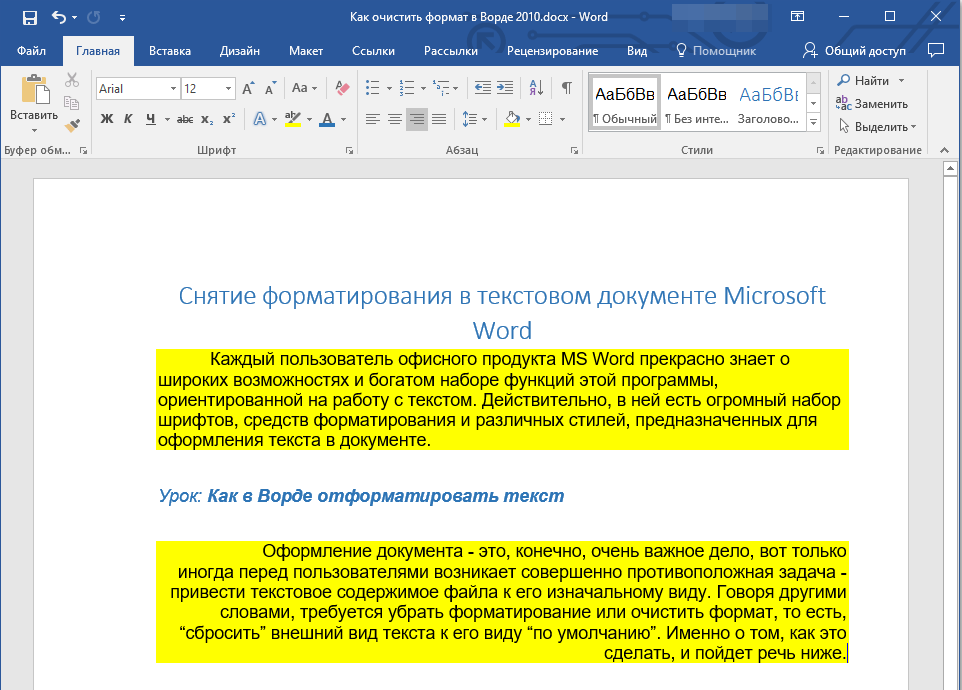
- Выделите весь текст или фрагмент, формат которого необходимо очистить.

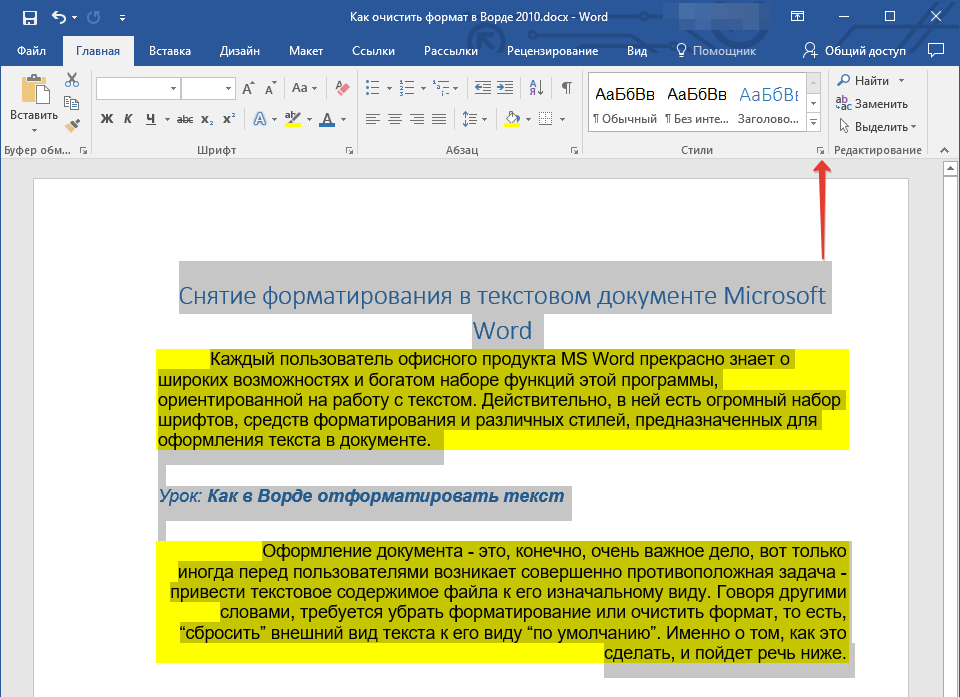
- Откройте диалоговое окно группы “Стили”. Для этого нажмите маленькую стрелочку, расположенную в нижнем правом углу группы.
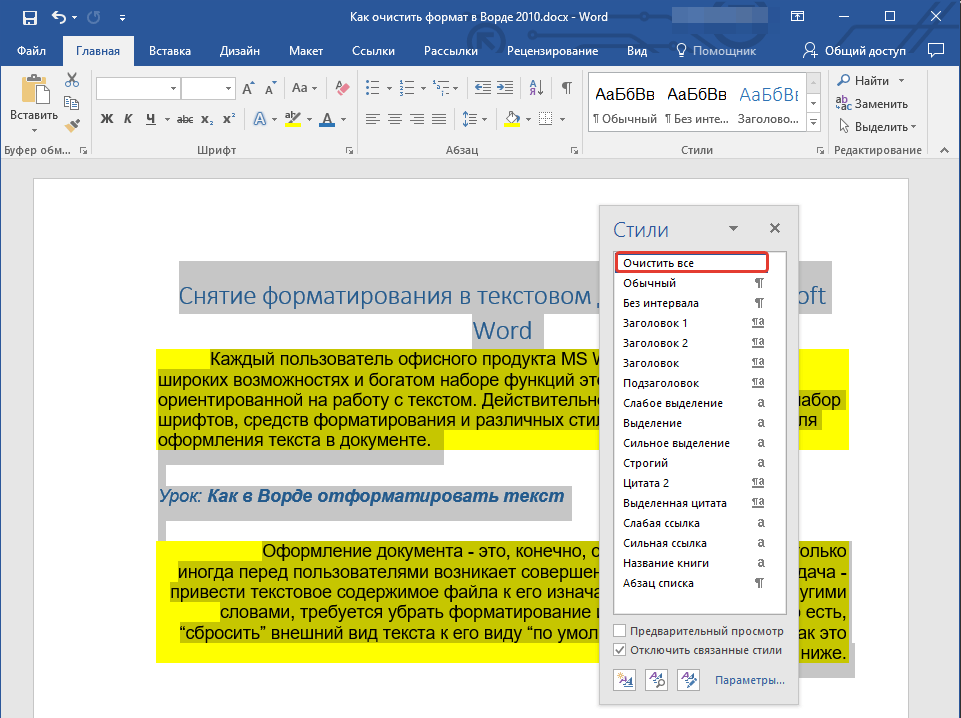
- Выберите первый пункт из списка: “Очистить все” и закройте диалоговое окно.
- Форматирование текста в документе будет сброшено к стандартному.
На этом все, из этой небольшой статьи вы узнали, как убрать форматирование текста в Ворде. Желаем вам успехов в дальнейшем изучении безграничных возможностей этого продвинутого офисного продукта.
Как в 2010 Ворде очистить формат

Я продолжаю публиковать краткие инструкции по работе в Microsoft Word 2010, но все они будут работать в последних версиях текстового процессора. Сегодня подборка ответов на следующие вопросы:
Как в 2010 ворде очистить формат
- Выделите фрагмент текста, форматирование которого нужно удалить, или нажмите CTRL+A, чтобы выделить весь документ.
- Перейдите на вкладку «Главная», в группе «Шрифт» выберите «Очистить форматирование.
ВНИМАНИЕ. Команда «Очистить форматирование» не удаляет выделение текста (выделение фона) и не удаляет заполнение ячеек в таблицах. Чтобы удалить выделение фона, выберите выделение, щелкните стрелку рядом с кнопкой «Цвет выделения текста» и выберите «Нет цвета.
Как в 2010 ворде вставить примечание
Сначала нужно выделить фрагмент текста.
Примечание можно добавить к выбору несколькими способами:
- Горячие клавиши alt и ú (после кнопки alt последовательно нажимайте русские буквы AND и Ú)
- На вкладке «Рецензирование» в группе «Комментарии» нажмите «Новый комментарий
Выноска с полем для текста заметки будет доступна на правом поле документа.
Как в ворде 2010 отменить перенос слов
Режим переноса выполняет перенос слов из одной строки в другую по слогам. Расстановка переносов обычно используется для увеличения равномерности межсловного интервала в тексте. Вы можете отменить или включить передачу следующим образом:
Перейдите на вкладку «Разметка страницы», в разделе «Параметры страницы» нажмите кнопку «Расстановка переносов» (сочетание клавиш alt zp), затем активируйте элемент «Автоматически для расстановки переносов» или «Нет элемента для отмены.
В режиме автоматической расстановки переносов Word сам расставит переносы там, где это необходимо. Если дефисы расставлены вручную, Word ищет слова, которые можно расставить через дефис, и перед каждой вставкой дефиса в текст запрашивает подтверждение .
Как в ворде 2010 настроить поля
Способы установки полей в документе:
- Перейдите на вкладку «Разметка страницы» и в разделе «Параметры страницы» нажмите кнопку «Поля», затем выберите один из готовых размеров полей или пункт «Пользовательские поля», чтобы настроить размеры. (горячие клавиши alt zi)
- Использование линейки. Наведите курсор на границу белой и серой шкал. При смене типа курсора на двойную стрелку нажмите левую кнопку мыши и перетащите границу поля (серая часть шкалы) в сторону увеличения или уменьшения.
Как в 2010 ворде поставить ударение
Чтобы поставить ударение на гласную, поставьте после нее курсор и введите без пробелов цифровую комбинацию 0301. Теперь нужно одновременно нажать кнопку Alt и латинскую букву X. И ударение появится на гласной, а цифры исчезнут.
Как в 2010 ворде поставить рамку
Для оформления страниц в Word можно установить рамку в виде линий или изображения
Перейдите на вкладку «Разметка страницы» и в разделе «Фон страницы» нажмите кнопку «Границы страницы». (горячие клавиши alt zzy)
Рамку страницы можно украсить линиями разного типа и цвета. Вы можете выбрать узор. К сожалению, выбор не очень хороший.



