
Microsoft Word — один из самых популярных текстовых редакторов в мире. С его помощью пользователи создают, редактируют и форматируют документы любой сложности. Однако, многие из нас упускают из виду важную функцию — «предварительный просмотр». В этой статье мы рассмотрим, как включить и использовать предварительный просмотр в Word, а также поделимся несколькими полезными советами, которые помогут вам использовать эту функцию еще более эффективно.
Предварительный просмотр в Word позволяет вам увидеть, как будет выглядеть ваш документ после печати. В отличие от обычного режима редактирования, где видно все элементы форматирования, предварительный просмотр дает вам возможность увидеть документ в виде, близком к реальности. Это особенно полезно при создании сложных документов, таких как отчеты, презентации и брошюры. С помощью предварительного просмотра вы сможете увидеть, как будут выглядеть страницы, как расположены заголовки и подзаголовки, и как взаимодействуют разные элементы документа.
Предварительный просмотр включается очень просто. Просто откройте ваш документ в Word и нажмите на вкладку «Вид» в верхней панели инструментов. В появившемся меню выберите опцию «Предварительный просмотр». После этого ваш экран переключится в режим предварительного просмотра, и вы сможете увидеть, как ваш документ будет выглядеть после печати. Если вы хотите вернуться в режим редактирования, просто нажмите на вкладку «Вид» и выберите опцию «Отменить предварительный просмотр».
Теперь, когда вы знаете, как включить предварительный просмотр в Word, давайте рассмотрим несколько советов, которые помогут вам использовать эту функцию более эффективно.
Во-первых, не забывайте проверять документ на наличие ошибок и опечаток в режиме предварительного просмотра. Обратите внимание на разрывы строк, выравнивание текста и оформление заголовков.
Во-вторых, экспериментируйте с разными параметрами форматирования, чтобы найти наилучшее сочетание для вашего документа. И, наконец, не забывайте сохранять документы в формате PDF после предварительного просмотра. Это позволит вам сохранить все форматирование и расположение элементов при передаче файла другим пользователям или печати в печатной конторе.
Что такое предварительный просмотр в Word?
Предварительный просмотр позволяет вам исправить ошибки форматирования, проверить, что все элементы документа находятся на своих местах, а также оценить общий внешний вид и компоновку страницы перед тем, как печатать документ.
Основные возможности предварительного просмотра в Word включают:
- Просмотр нескольких страниц одновременно для проверки их последовательности и переносов слов и абзацев;
- Установка различных параметров масштабирования, чтобы увеличить или уменьшить отображение документа;
- Просмотр документа в режиме страницы, двухстраничного или двухстраничного разворота, чтобы оценить его эстетический вид в разных настройках;
- Внесение изменений в форматирование документа прямо в предварительном просмотре, таких как изменение шрифтов, отступов или размеров страницы;
- Печать документа без выхода из режима предварительного просмотра.
Предварительный просмотр в Word — это инструмент, который может значительно упростить процесс создания и редактирования документов, позволяя вам увидеть, как они будут выглядеть на печати перед выполнением окончательной печати.
Секреты предварительного просмотра в Word
Во-первых, вы можете изменить масштаб предварительного просмотра, чтобы увидеть больше или меньше текста на странице. Для этого просто наведите указатель мыши на окно предварительного просмотра и используйте колесо мыши для увеличения или уменьшения масштаба.
Во-вторых, вы можете использовать разнообразные инструменты, доступные в режиме предварительного просмотра, чтобы внести изменения в свой документ. Например, вы можете добавить или удалить страницы, изменить макет или ориентацию страниц, а также применить различные эффекты форматирования, такие как тени или рамки.
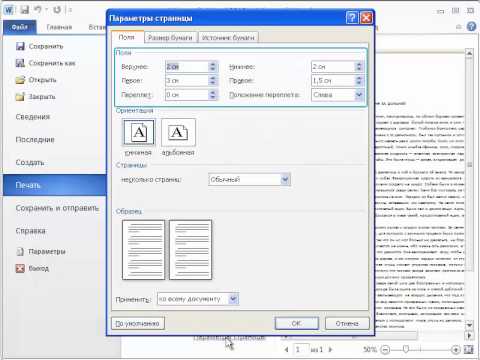
Кроме того, вы можете настроить параметры печати, чтобы получить желаемый результат. Нажмите на кнопку «Настроить страницу», которая находится в окне предварительного просмотра, чтобы изменить ориентацию страницы, размер бумаги, поля и другие параметры.
Не забывайте также использовать функцию «Предпросмотр разбиения страниц», чтобы увидеть, как текст разбился на страницы. Это может быть особенно полезно, если ваш текст имеет сложную структуру или вы хотите изменить разбиение на страницы для лучшей визуальной композиции.
| Секреты предварительного просмотра в Word |
|---|
| Изменение масштаба предварительного просмотра |
| Использование инструментов для изменения документа |
| Настройка параметров печати |
| Использование функции «Предпросмотр разбиения страниц» |
Режим предварительного просмотра
Режим предварительного просмотра в программе Microsoft Word представляет собой полезную функцию, позволяющую просматривать документ перед его печатью. Этот режим позволяет увидеть, как будет выглядеть документ на печати или в виде файла PDF, что дает возможность проверить его внешний вид, форматирование и расположение элементов.
Для активации режима предварительного просмотра в Word, нужно нажать на вкладку «Просмотр» в верхней панели меню и выбрать соответствующий пункт в выпадающем меню. После этого откроется новое окно, в котором можно увидеть документ в режиме, максимально приближенном к его окончательному виду. В этом режиме можно осуществлять различные операции, такие как изменение масштаба просмотра, прокрутка страниц, добавление комментариев и т. д.
Режим предварительного просмотра также позволяет просмотреть несколько страниц документа одновременно, чтобы увидеть их взаимное расположение и визуальное взаимодействие. Это особенно полезно при работе с многостраничными документами или при проверке документов, содержащих сложные таблицы или изображения.
В режиме предварительного просмотра можно также проверить правильность оформления заголовков, шрифтов, отступов и других параметров форматирования. Если необходимо внести изменения в документ, эти изменения можно внести непосредственно в режиме предварительного просмотра или вернуться в обычный режим редактирования.
Режим предварительного просмотра является незаменимым инструментом при подготовке документов к печати и при создании файлов для демонстрации или распространения. Он помогает убедиться в грамотности оформления и избежать возможных ошибок, что позволяет сэкономить время и силы на иборьбых или повторном форматировании документа.
Настройка масштаба предварительного просмотра
При работе с документами в Word часто требуется проверить и адаптировать внешний вид документа перед его печатью или отправкой. Для этого в Word предусмотрен функционал предварительного просмотра, который позволяет просмотреть документ и внести необходимые изменения.
Одним из важных параметров предварительного просмотра является масштаб отображения документа. Это позволяет увеличить или уменьшить размер текста и изображений для более удобного просмотра документа.
Для настройки масштаба предварительного просмотра в Word следуйте следующим шагам:
- Откройте документ, который вы хотите просмотреть в режиме предварительного просмотра.
- Выберите вкладку «Вид» в верхнем меню Word.
- На панели инструментов «Масштаб» выберите желаемый масштаб отображения. Вы можете выбрать один из предустановленных вариантов, таких как «100%», «Ширина страницы» или «Соответствие по ширине». Вы можете выбрать свой масштаб, указав его в поле рядом с панелью инструментов.
- После выбора нужного масштаба вы увидите, как документ будет выглядеть при печати или отправке.
Настройка масштаба предварительного просмотра позволяет лучше оценить внешний вид документа и внести необходимые корректировки перед его окончательным форматированием и распечаткой.
Отображение разрывов страниц
Разрывы страниц в документе Microsoft Word играют важную роль при форматировании и организации текста. Они позволяют контролировать, где следует разместить разделы или вставить новую страницу. Для отображения разрывов страниц в предварительном просмотре в Word можно использовать несколько полезных инструментов и методов.
Используя команду «Вид» в верхней панели меню, можно выбрать опцию «Разрывы страниц», чтобы отобразить разрывы страниц в документе. Это поможет увидеть, как и где разделяются страницы в тексте.
Еще одним способом отображения разрывов страниц является использование режима «Черновик». Для этого нужно перейти во вкладку «Вид» и выбрать опцию «Черновик». В этом режиме Word покажет все разрывы страниц в виде горизонтальных линий. Таким образом, вы сможете легко определить, где начинается и заканчивается каждая страница.
Помимо этих методов, можно также использовать окно «Параметры страницы», чтобы настроить или изменить разрывы страниц. В этом окне можно выбрать различные типы разрывов, такие как разрывы страницы, разрывы раздела и разрывы нумерации страниц. Кроме того, вы можете задать способ размещения разрывов страниц, например, на следующей странице или даже после конкретного пункта списка.
Таким образом, отображение разрывов страниц в предварительном просмотре в Word помогает лучше понять структуру документа, увидеть его организацию и внести необходимые изменения. Это замечательный способ повысить эффективность работы с большими или сложными документами.
Редактирование текста в предварительном просмотре
Когда вы используете предварительный просмотр в программе Word, вы можете не только просматривать, но и редактировать текст вашего документа без необходимости переключаться обратно в режим редактирования. Это может быть очень удобно, особенно если вы хотите внести небольшие корректировки или иборьбы непосредственно в процессе просмотра.
Чтобы редактировать текст в предварительном просмотре, следуйте этим простым инструкциям:
- Откройте документ в программе Word и перейдите во вкладку «Вид».
- Нажмите на кнопку «Предварительный просмотр» в разделе «Документы».
- В открывшемся окне предварительного просмотра вы можете щелкнуть мышью на любом месте текста документа и начать его редактировать.
- Когда вы закончите редактирование, нажмите клавишу «Esc» на клавиатуре или щелкните правой кнопкой мыши на тексте и выберите «Завершить предварительный просмотр».
Кроме того, вам также доступны некоторые инструменты форматирования текста в предварительном режиме. Вы можете изменять шрифт, размер, стиль, выравнивание и другие параметры текста прямо в окне предварительного просмотра. Для этого просто выделите нужный текст и используйте панель инструментов в верхней части окна.
Редактирование текста в предварительном просмотре очень удобно и может сэкономить ваше время при работе над документами в программе Word. Используйте этот полезный инструмент, чтобы делать маленькие изменения и иборьбы без лишних переключений между режимами.
Использование шаблонов в предварительном просмотре
Шаблоны представляют собой заранее созданные структуры документов, которые можно использовать в предварительном просмотре Word. Они упрощают процесс создания и форматирования документов, позволяя быстро применить заданный дизайн и компоновку.
Для использования шаблонов в предварительном просмотре необходимо выполнить следующие действия:
- Откройте документ, к которому хотите применить шаблон.
- Выберите вкладку «Предварительный просмотр» в верхней части экрана.
- В разделе «Шаблоны» найдите нужный шаблон и щелкните по нему.
- Документ автоматически применит выбранный шаблон, применит стили и форматирование к тексту и макету страницы.
Шаблоны также позволяют вам настраивать особенности документа, такие как шрифты, цвета, заголовки и разделы, перед применением. Вы можете изменять содержимое и дизайн шаблона в соответствии с вашими потребностями.
Кроме того, вы можете создавать собственные шаблоны, сохраняя готовые документы как шаблоны для последующего использования. Это облегчит вашу работу в будущем, особенно если у вас часто возникает необходимость создавать документы одного и того же типа.
Использование шаблонов в предварительном просмотре Word позволяет вам отправить свой документ на новый уровень, обеспечивая профессиональный вид и стандартизацию ваших документов.
Теперь, имея эти знания, вы можете легко использовать шаблоны в предварительном просмотре Word и сэкономить время и усилия при создании документов.
Советы по использованию предварительного просмотра в Word
1. Используйте предварительный просмотр перед печатью
Если вы планируете распечатать документ, предварительный просмотр в Word поможет вам увидеть, как будет выглядеть документ на печати. Это позволит вам исправить возможные ошибки или настройки перед тем, как потратить бумагу и время на печать.
2. Изменяйте масштаб документа
Масштабирование документа в предварительном просмотре дает вам возможность увеличить или уменьшить размер текста и элементов документа. Это может быть полезно, если вы хотите увеличить читаемость текста или внести корректировки в макет страницы.
3. Просматривайте различные виды страниц
Word предлагает возможность просматривать разные виды страниц, такие как страницы по порядку, как будто они расположены в книге, или как отдельные листы. Это поможет вам более точно представить, как будет выглядеть каждая страница вашего документа.
4. Применяйте изменения непосредственно в предварительном просмотре
Word позволяет вносить некоторые изменения в документ прямо в предварительном просмотре. Вы можете изменять шрифты, размеры и цвета текста, а также добавлять и удалять элементы, такие как изображения или форматирование. Но помните, что некоторые функции могут быть ограничены в предварительном просмотре и лучше использовать режим редактирования для полного контроля.
5. Проверяйте оформление страницы
Предварительный просмотр позволяет вам также проверить оформление страницы вашего документа. Вы можете просмотреть размещение заголовков, списков и других элементов, а также убедиться, что все табличные и графические элементы настроены правильно.
6. Используйте инструменты комментариев и отслеживания изменений
Word предлагает ряд инструментов комментирования и отслеживания изменений в предварительном просмотре. Вы можете добавлять комментарии к документу, отслеживать внесенные изменения или обсуждать различные части документа со своей командой. Это полезно, если вам нужно сделать комментарии или внести изменения вместе с другими людьми.
7. Сохраняйте время и ресурсы
Использование предварительного просмотра в Word поможет вам сохранить время и ресурсы. Вы сможете заранее увидеть, как будет выглядеть ваш документ, и внести корректировки, если это необходимо. Это позволит избежать ошибок, связанных с печатью или публикацией документа.
Воспользуйтесь этими советами, чтобы наиболее эффективно использовать предварительный просмотр в Word и создать профессиональные и качественные документы.
Проверьте внешний вид документа перед печатью
Для того чтобы проверить, как ваш документ будет выглядеть при печати, откройте его в Word и выберите вкладку «Печать». Далее нажмите на кнопку «Предварительный просмотр» и вы увидите, как документ будет отображаться на странице. Это позволит вам проверить, что все разделы документа выглядят правильно, шрифты и границы таблиц не слишком мелкие, а также увидеть, как выстраиваются отступы и абзацы.
В процессе предварительного просмотра вы также можете проверить, что заголовки и подзаголовки документа выровнены по центру или слева, и не вылезают за границы страницы. Если вам не нравится, как выглядит документ, вы можете внести необходимые изменения, например, изменить шрифт или размер границы таблицы.
Проверка внешнего вида документа перед печатью поможет избежать неприятностей, связанных с неправильным форматированием и сложностями при чтении текста. Поэтому не забывайте использовать функцию предварительного просмотра в Word, чтобы убедиться, что ваш документ выглядит так, как вы задумывали.
Прокрутка и навигация в предварительном просмотре
Когда вы находитесь в режиме предварительного просмотра в Word, есть несколько способов прокрутки и навигации по документу.
Основной способ прокрутить страницу в предварительном просмотре — использование полосы прокрутки справа от окна. Вы можете просто перетаскивать ползунок вверх и вниз, чтобы просматривать различные части документа.
Также можно воспользоваться клавишами со стрелками на клавиатуре для прокрутки вверх, вниз, влево и вправо. Стандартные клавиши Page Up и Page Down тоже работают в предварительном просмотре для быстрого перемещения по страницам.
Если вы хотите быстро перейти к определенной части документа, можно воспользоваться индикатором страницы в нижнем правом углу окна предварительного просмотра. Кликнув на этот индикатор, откроется выпадающий список, в котором вы сможете выбрать нужную страницу.
Помимо прокрутки и навигации по страницам, в предварительном просмотре также доступны инструменты для масштабирования. Используйте кнопки плюс и минус в правом нижнем углу окна, чтобы увеличить или уменьшить масштаб отображения страницы.
В результате, благодаря удобным способам прокрутки и навигации в предварительном просмотре, вы сможете легко и быстро редактировать и форматировать свои документы в Word.
Где найти и как использовать функцию предварительного просмотра в программе Word
Microsoft Word – популярное приложение для работы с текстовыми документами, которое используется миллионами пользователей по всему миру. Однако не все знают о том, что в нем имеется удобная функция предварительного просмотра, которая позволяет увидеть, как будет выглядеть готовый документ перед его печатью. Эта функция является очень полезной и может сэкономить ваше время и ресурсы.
Предварительный просмотр позволяет увидеть, как текст будет отображаться на странице в печати, а Внести необходимые корректировки перед фактической печатью. Он дает возможность запрещать или разрешать разрывы слов, изменять параметры разных видов ориентаций страницы, задавать отступы, контролировать положение текста и многое другое. Функция предварительного просмотра дает возможность увидеть внешний вид документа не только в режиме редактирования, но и в режиме печати для более точной настройки его оформления.
Как же найти функцию предварительного просмотра в программе Word? Очень просто! Для этого вам необходимо открыть документ, который вы хотите просмотреть, и выбрать вкладку «Вид» в верхней панели инструментов. Затем вы увидите раздел «Предварительный просмотр» и сможете нажать на кнопку с соответствующим названием. После этого у вас появится окно предварительного просмотра, в котором вы сможете увидеть, как будет выглядеть ваш документ после печати.
Видео: Отключить или включить предварительный просмотр миниатюр файлов в Windows Скачать

Поиск функции предварительного просмотра в программе Word
В программе Word существует удобная функция предварительного просмотра, которая позволяет вам увидеть, как будет выглядеть ваш документ перед его печатью. Это особенно полезно, когда вы хотите проверить оформление, расположение текста и изображений, а также наличие ошибок перед тем, как отправить документ на печать.
Чтобы найти функцию предварительного просмотра в программе Word, выполните следующие шаги:
- Откройте программу Word и откройте документ, который вы хотите просмотреть.
- В верхней части окна программы находится лента инструментов. Нажмите на вкладку «Вид».
- После этого вы увидите различные секции и кнопки, связанные с отображением и форматированием документа.
- Найдите и кликните на кнопку «Предварительный просмотр». Обычно эта кнопка находится в секции «Просмотр».
- После нажатия на кнопку «Предварительный просмотр» откроется новое окно, в котором вы сможете увидеть, как будет выглядеть ваш документ на печатной странице.
Теперь вы знаете, как найти функцию предварительного просмотра в программе Word. Эта функция поможет вам сделать последние правки и убедиться, что документ выглядит и форматируется так, как вам нужно. Используйте предварительный просмотр, чтобы избежать ошибок и получить идеально отформатированный документ перед его печатью.
Видео: Как сделать предварительный просмотр в ворде Скачать

Начало работы
Для начала работы в программе Word, вам необходимо запустить ее на вашем компьютере. Чтобы это сделать, найдите ярлык программы на рабочем столе или в меню «Пуск». Кликните на него дважды левой кнопкой мыши.
После запуска программы откроется окно, где вы сможете работать с документами. Для открытия нужного вам документа, найдите меню «Файл» в верхней части программы и кликните на него.
В открывшемся меню выберите пункт «Открыть», чтобы открыть документ на компьютере. После этого появится окно выбора файла, где вы сможете найти нужный документ и открыть его.
Как только вы откроете документ, вы сможете приступить к работе с ним. В программе Word предусмотрены различные функции, с помощью которых вы сможете редактировать текст, форматировать его, добавлять картинки и многое другое. Ваш документ отображается на экране, и вы можете видеть, как он будет выглядеть после печати.
Теперь вы готовы к работе с документом в программе Word и можете приступать к выполнению ваших задач!
Запуск программы
Перед тем, как найти функцию предварительного просмотра в программе Word, нужно запустить саму программу на своем компьютере. Для этого выполните следующие шаги:
- Найдите ярлык программы Word на рабочем столе или в меню «Пуск».
- Кликните два раза на ярлыке, чтобы запустить программу.
- Дождитесь, пока Word полностью загрузится.
После выполнения этих шагов вы будете готовы начать работу с программой Word и найти функцию предварительного просмотра. Перейдите к следующему пункту статьи для продолжения.
Открытие документа
При запуске программы Word пользователю необходимо открыть документ, с которым он хочет работать. Для этого выполните следующие шаги:
Шаг 1: Нажмите на иконку программы Word на вашем компьютере или найдите ее в списке приложений.
Шаг 2: В верхнем левом углу программы найдите и нажмите на кнопку «Файл».
Шаг 3: В открывшемся меню выберите пункт «Открыть».
Шаг 4: В появившемся окне проводника найдите нужный документ и дважды кликните по нему.
Примечание: Если вы недавно работали с документом, то его можно найти в недавних файлах, которые отображаются в самом верху окна «Открыть».
После выполнения этих шагов выбранный документ откроется в программе Word и будет готов к работе. Вы можете начать просмотр и редактирование содержимого документа.
Видео: Word 2010 для начинающих 24 Подготовка к печати и предварительный просмотр Скачать
Поиск функции предварительного просмотра
При поиске функции предварительного просмотра в программе Word, вам потребуется открыть документ, с которым вы хотите работать. Для этого нажмите на кнопку «Открыть файл» или воспользуйтесь комбинацией клавиш Ctrl + O.
После открытия документа перейдите на вкладку «Вид», которая находится в верхней части окна программы. В этой вкладке находятся все доступные инструменты для настройки внешнего вида документа.
Прокрутите список инструментов до тех пор, пока не найдете кнопку «Предварительный просмотр». Эта кнопка позволяет просмотреть документ так, как он будет выглядеть при печати.
Чтобы начать предварительный просмотр, просто нажмите на кнопку «Предварительный просмотр». После этого откроется специальное окно, в котором вы сможете оценить внешний вид документа перед его печатью.
Если вы хотите вернуться к редактированию документа, просто закройте окно предварительного просмотра и продолжайте работу. Кнопка «Предварительный просмотр» всегда будет доступна во вкладке «Вид».
Открытие вкладки «Вид»
1. Запустите программу Word на вашем компьютере. Для этого можно найти ярлык на рабочем столе или в меню «Пуск».
2. После запуска программы откройте документ, в котором вы хотите найти функцию предварительного просмотра.
3. В верхней части окна программы вы увидите строку меню. Найдите и щелкните на вкладке «Вид».
4. После этого в строке меню появится несколько разделов, связанных с настройками отображения документа.
5. Пролистайте список разделов и найдите кнопку с надписью «Предварительный просмотр». Обычно эта кнопка находится в разделе «Вид».
6. Щелкните на кнопке «Предварительный просмотр» и на вашем экране откроется окно с предварительным просмотром вашего документа.
Теперь вы знаете, как открыть вкладку «Вид» в программе Word и найти функцию предварительного просмотра. Это позволит вам увидеть, как будет выглядеть ваш документ перед его печатью или сохранением.
Поиск кнопки «Предварительный просмотр»
Когда вы открыли вкладку «Вид» в программе Word, вам нужно найти кнопку «Предварительный просмотр». Эта кнопка расположена на панели инструментов программы Word и позволяет вам увидеть, как будет выглядеть документ перед его печатью.
Чтобы найти кнопку «Предварительный просмотр», взгляните на панель инструментов программы Word. Обычно она находится в верхней части окна программы. В некоторых случаях, если вы работаете на устройстве с маленьким экраном, панель инструментов может быть скрыта, и вам нужно будет ее открыть.
Если панель инструментов открыта, пролистайте ее содержимое в поисках кнопки «Предварительный просмотр». Она обычно представлена значком, изображающим страницу в правом нижнем углу. Кнопка «Предварительный просмотр» может быть также подписана текстом «Предварительный просмотр» или иметь другие надписи, связанные с предпросмотром.
Если вы видите кнопку «Предварительный просмотр», кликните по ней левой кнопкой мыши. После этого откроется окно с предварительным просмотром документа. Вы сможете просмотреть документ так, как он будет выглядеть после печати. Это позволяет вам исправить любые ошибки форматирования или расположения элементов перед отправкой документа на печать.
Если кнопка «Предварительный просмотр» не обнаружена на панели инструментов, возможно, она была перемещена или скрыта. В таком случае, щелкните правой кнопкой мыши в любом месте на панели инструментов и выберите пункт «Настройка панели инструментов». В открывшемся окне вы сможете добавить кнопку «Предварительный просмотр» в панель инструментов с помощью функции перетаскивания мышью или выбрать другие подходящие кнопки из списка.
Видео
10 секретных функций Microsoft Word. Лайфхаки и хитрости Word Скачать



