Резинка в Word 2010: как стирать линии
Когда вы работаете с документами в Microsoft Word, часто возникает необходимость внести изменения в уже написанный текст. В таких случаях неизбежно возникают ошибки и опечатки, которые нужно исправлять. Один из способов иборьбы ошибок — использование функции «резинка для стирания линий».
Резинка для стирания линий — это инструмент, который позволяет удалять текст или часть текста без видимых следов. Он особенно полезен, когда вам нужно удалить старые комментарии, исправить опечатки или удалить часть текста, не оставляя видимых изменений. В Word 2010 эта функция не так уж и непроста в использовании — следуя простым инструкциям ниже, вы легко найдете резинку и сможете начать ею пользоваться.
Для начала, откройте документ, в котором вы хотите использовать функцию «резинка для стирания линий». Далее, найдите вкладку «Исправление» в верхнем меню программы. Наведите курсор на эту вкладку и выберите пункт «Изменить». В выпадающем меню выберите «Резинка для стирания линий». Теперь вы должны увидеть небольшую иконку резинки на экране.
Как найти резинку для стирания линий в Word 2010?
В Word 2010 резинка для стирания линий представляет собой инструмент, который позволяет удалять уже нарисованные линии. Чтобы найти и использовать резинку для стирания линий в Word 2010, выполните следующие шаги:
- Откройте документ в Word 2010.
- Перейдите на вкладку «Вставка» в верхней панели.
- Найдите группу инструментов «Изображения» и выберите «Формы».
- В открывшемся меню выберите инструмент «Линия».
- На верхней панели появится новая вкладка «Формат», перейдите на нее.
- В группе инструментов «Вписка и формат линии» найдите кнопку «Резинка для стирания линий» и выберите ее.
- Теперь вы можете использовать резинку для стирания линий, чтобы удалять уже нарисованные линии в документе.
Помните, что резинка для стирания линий работает только с ранее нарисованными линиями, поэтому перед использованием резинки убедитесь, что в вашем документе есть нарисованные линии. Кроме того, если вы случайно удалили линию с помощью резинки, вы можете использовать функцию «Отменить» или комбинацию клавиш CTRL+Z, чтобы вернуть ее.
Теперь вы знаете, как найти и использовать резинку для стирания линий в Word 2010. Этот инструмент может быть полезен при работе с документами, требующими удаления нарисованных линий. Удачной работы!
Метод 1: Использование встроенных инструментов Word 2010
Word 2010 предлагает несколько встроенных инструментов для поиска резинки для стирания линий. Следуйте этим шагам, чтобы найти и использовать эту функцию:
- Откройте документ в Word 2010, в котором вам нужно удалить линии.
- Находясь во вкладке «Главная», выберите «Найти» в группе «Редактирование».
- Появится диалоговое окно «Найти и заменить». Введите слово «резинка» в поле поиска.
- Нажмите «Найти следующее» для поиска первого вхождения слова «резинка».
- Появится курсор на первом вхождении слова «резинка». Щелкните правой кнопкой мыши на курсоре и выберите «Стили-форматирование».
- В появившемся меню выберите «Удалить форматирование».
- Повторите шаги 4-6 для всех остальных вхождений слова «резинка» в документе.
Теперь все линии, связанные с использованием резинки, должны быть удалены из документа. Вы можете использовать комбинацию клавиш «Ctrl + H» для открытия диалогового окна «Найти и заменить» в Word 2010.
Метод 2: Использование поиска в интернете
Если вы не можете найти резинку для стирания линий в Word 2010 встроенными средствами программы, вы всегда можете обратиться к Интернету. В интернете существует множество веб-сайтов, предлагающих скачать различные дополнительные инструменты и ресурсы для Word.
Для поиска резинки для стирания линий воспользуйтесь поисковой системой, такой как Google или Яндекс. Введите ключевое слово «резинка для стирания линий Word 2010» или «линейка для стирания линий Word 2010» и нажмите кнопку «Поиск».
После этого вы получите список веб-сайтов, предлагающих скачать резинку для стирания линий. Переходите на один из этих сайтов и найдите раздел, посвященный инструментам и расширениям для Word.
Чтобы убедиться, что выбранная резинка для стирания линий совместима с Word 2010, прочтите описание инструмента, которое должно быть указано на веб-сайте. В большинстве случаев вы сможете скачать резинку для стирания линий непосредственно с веб-сайта.
После скачивания резинки для стирания линий, откройте Word 2010 и выберите вкладку «Вставка» в меню программы. Затем нажмите на кнопку «Начертательные инструменты» и выберите «Резинку для стирания линий» из списка инструментов.
Теперь вы можете использовать резинку для стирания линий для удаления ненужных линий в Word 2010.
Метод 3: Обращение к помощи пользователей в форумах и сообществах
Если вы не можете найти резинку для стирания линий в Word 2010 с помощью предыдущих методов, вы всегда можете обратиться к помощи пользователей в форумах и сообществах. Интернет-сообщества, посвященные программам Microsoft Office, часто объединяют тысячи пользователей со всего мира, готовых помочь и поделиться своим опытом.
Чтобы найти поддержку и советы, вам достаточно выполнить несколько простых шагов:
- Откройте любой поисковик и введите запрос «форумы Microsoft Office» или «сообщества Word 2010».
- Переходите по ссылкам на специализированные форумы и сообщества.
- Зарегистрируйтесь (если требуется) и задайте свой вопрос в соответствующем разделе форума или сообщества.
- Поясните свою проблему с резинкой для стирания линий в Word 2010, укажите все подробности, которые могут помочь участникам разобраться с вашим вопросом.
- Ожидайте ответов от опытных пользователей. В большинстве случаев, у вас быстро появится несколько вариантов решения.
Помните, что обращение за помощью в форумах и сообществах может занять некоторое время, но это действительно эффективный способ получить качественные рекомендации и советы от опытных пользователей программы Word 2010.
Метод 4: Заказ и покупка резинки для стирания линий в Интернет-магазинах
Если вам не удается найти резинку для стирания линий в своем местном магазине или она недоступна в вашем регионе, вы всегда можете заказать ее в Интернет-магазинах. Интернет предлагает широкий выбор продукции, включая различные виды резинок для стирания линий.
Для того чтобы найти и купить резинку для стирания линий в Интернет-магазине, выполните следующие шаги:
- Исследуйте места покупок: Сделайте небольшой поиск в Интернете, чтобы найти надежные Интернет-магазины, специализирующиеся на офисных принадлежностях и школьных принадлежностях. Ознакомьтесь с отзывами покупателей и рейтингами сайтов, чтобы быть уверенным в их надежности.
- Выберите подходящую резинку для стирания линий: Перейдите на сайт выбранного магазина и используйте функцию поиска, чтобы найти резинку для стирания линий. Убедитесь, что выбранная резинка совместима с программой Word 2010 и соответствует вашим требованиям.
- Добавьте товар в корзину и оформите заказ: Найдите нужную резинку и добавьте ее в корзину. Затем перейдите в корзину и оформите заказ, следуя инструкциям на экране. Убедитесь, что указали доставочный адрес и предпочтительный способ оплаты.
- Ожидайте доставку: После оформления заказа ожидайте, пока магазин обработает и отправит вашу покупку. Время доставки может варьироваться в зависимости от места вашего проживания и выбранного способа доставки. Следите за статусом доставки через личный кабинет на сайте или получайте уведомления о состоянии заказа через электронную почту или смс.
Заказ и покупка резинки для стирания линий в Интернет-магазинах является удобным способом получить нужный вам продукт, особенно если вы не можете найти его в местных магазинах или ищете что-то специфическое. Убедитесь, что выбранный магазин имеет надежность и хорошую репутацию, чтобы быть уверенным в качестве и доставке товара.
Метод 5: Использование альтернативных способов удаления линий
Если вы не можете найти резинку для стирания линий в Word 2010, не отчаивайтесь. В программе есть несколько альтернативных способов удаления линий, которые могут вам пригодиться.
1. Использование команды «Отменить»
Простейший способ удаления линий — использование команды «Отменить». Если вы недавно рисовали линии и хотите их удалить, просто нажмите на клавиатуре комбинацию клавиш Ctrl + Z или найдите кнопку «Отменить» на панели инструментов и нажмите ее. Эта команда отменит последнее действие и удалит нарисованные линии.
2. Использование инструмента «Ластик для рисования»
Если вы хотите удалить только часть линии или исправить ошибку, вы можете использовать инструмент «Ластик для рисования». Этот инструмент позволяет стирать только определенные участки линии. Чтобы его использовать, найдите кнопку «Ластик для рисования» на панели инструментов, выберите его и проведите им по участку линии, который хотите удалить или исправить.
3. Использование функции «Удалить контур»
Если вы хотите удалить линии полностью и окончательно, вы можете воспользоваться функцией «Удалить контур». Чтобы это сделать, выделите линию, которую хотите удалить, щелкните правой кнопкой мыши на ней, выберите в контекстном меню пункт «Формат» и в открывшемся подменю выберите пункт «Удалить контур». Линия будет полностью удалена из документа.
Будьте внимательны при использовании этих методов удаления линий. Удаленные линии нельзя будет вернуть, поэтому перед удалением убедитесь, что вы действительно хотите избавиться от них.
Важные моменты и особенности поиска резинки для стирания линий в Word 2010
Когда вам нужно найти резинку для стирания линий в Word 2010, есть несколько важных моментов и особенностей, которые стоит учесть:
- Убедитесь, что у вас установлена последняя версия Microsoft Word 2010. Обновления могут содержать новые функции и улучшения, включая возможность поиска резинки для стирания линий.
- Откройте документ, в котором вы хотите найти резинку для стирания линий. Это может быть новый или существующий файл.
- Используйте команду «Найти» в верхнем правом углу экрана. Вы также можете нажать сочетание клавиш Ctrl + F для вызова окна поиска.
- Введите ключевое слово «резинка для стирания линий» в поле поиска. Убедитесь, что в поле «Поиск в» выбрано «Документ».
- Нажмите кнопку «Найти следующее», чтобы начать поиск. Word 2010 будет искать любое вхождение фразы «резинка для стирания линий» в документе.
- Если Word 2010 не находит резинку для стирания линий, проверьте правильность написания фразы или попробуйте использовать синонимы.
- Если вы все еще не можете найти резинку для стирания линий, возможно, она отсутствует в вашей версии Word 2010 или вам нужно обновить программное обеспечение.
Следуя этим важным моментам и особенностям, вы сможете легко найти резинку для стирания линий в Word 2010 и использовать ее для удаления ненужных линий в вашем документе.
Как найти Стерку в ворде?
Если нужно удалить какое-то значение в таблице, устанавливаем курсор мыши на место, где надо удалить число, переходим во вкладку «Макет», в открывшемся меню в разделе «Рисование», находится инструмент «Ластик», осталось только нажать на него.
Как найти резинку в ворде?
В MS Word 2016 функция Ластик находится во вкладке Макет. Важно! Для более поздних версий текстового редактора обязательным условием вызова резинки является то, что курсор должен находиться внутри табличной области. Только после этого на панели инструментов будет доступна вкладка Работа с таблицами.
Где найти ластик в Word 2010?
Резинка в Word 2010
Для начала необходимо установить курсор в одну из ячеек в таблице. Только после этого действия появится ластик. Далее нужно перейти во вкладку «Работа с таблицами» – «Конструктор» – «Ластик».
Как зайти в конструктор в ворде?
Включение окна «Конструктор»
Открыть вкладку «Вставка» — «Таблица» — выбрать любое количество ячеек, пусть даже 2*2. Таблица появилась на странице. Автоматически после ее создания, появится вкладка «Работа с таблицами», внутри которой будет подраздел «Конструктор».
Где находится макет в Ворде?
- Выберите вкладку Макет.
- Выберите параметр, который нужно изменить: Поля Ориентация Размер Параметры абзацев : отступы, интервалы.
Как найти ластик в Ворде 2016?
Теперь наводим курсор мыши на пункт «Макет» и один раз нажимаем левую кнопку мыши. После того как вы выберите пункт «Макет», у вас отобразится дополнительное меню, где вы и увидите инструмент «Ластик». Чтобы выбрать и воспользоваться ластиком нажимаем один раз левой кнопкой мыши по ластику.
Как убрать полоску в ворде?
Щелкните линию, соединитель или фигуру, которые вы хотите удалить, а затем нажмите клавишу DELETE. Совет: Чтобы удалить несколько линий или соединителей, щелкните их по очереди, удерживая нажатой клавишу CTRL, а затем нажмите клавишу DELETE.
Где найти карандаш в Ворде 2010?
- На вкладке "Главная" в группе "Инструменты" откройте список "Средства рисования" и выберите инструмент "Карандаш" .
- Выберите фигуру, щелкните вершину которую вы хотите переместить, а затем перетащите вершину на новое место.
Как в ворде открыть панель рисования?
На панели инструментов находим блок «Панель рисования». Кликаем на кнопку. Или же пройдите в него следующим образом «Вид» — «Панели инструментов» — «Рисование». На возникшей панели (внизу вашей страницы) вы с удовольствием наблюдаете открывшиеся возможности, которыми тотчас же начинаете пользоваться.
Где в Power Point ластик?
Этот инструмент Ластик доступен под таблицами -> меню Design. Вы можете нажать там и затем выделите с помощью мыши курсор на границу, которую вы хотите удалить. Например, мы использовали этот инструмент, чтобы стереть границы шаблона таблицы PowerPoint, и вы можете увидеть результат следующим образом.
Как открыть конструктор таблицы?
Для запуска режима конструктора таблиц необходимо открыть вкладку «Создание», а затем щёлкнуть по пиктограмме . На рисунке 10 представлено окно конструктора таблицы (с наименованиями полей будущей таблицы), которое будет открыто в основном окне базы данных.
Что означает вкладка конструктор?
Вкладка Конструктор содержит инструменты для форматирования таблицы: выбор стиля, границ и заливки как всей таблицы, так и отдельных ячеек.
Где находится вкладка Макет таблицы в Ворде?
Щелкните в любом месте таблицы. В разделе Работа с таблицами откройте вкладку Макет.
Где найти макет в Ворде 2007?
- Нажмите Кнопку Microsoft Office, а затем нажмите кнопку Параметры Word.
- В левой области нажмите кнопку Дополнительно.
- В правой области выберите один из следующих действий в списке Параметры совместимости . .
- Разверните Параметры макета.
Как сделать макет страницы в ворде?
- Откройте пустой документ MS Word, перейдите во вкладку “Файл” и выберите пункт “Создать”. .
- Выберите подходящий шаблон в разделе “Доступные шаблоны”.
Как в ворде добавить вкладку Макет?
Чтобы сделать вкладку «Макет» видимой, поставьте курсор в любую ячейку вашей таблицы. В панели меню тут же появится новый заголовок «Работа с таблицами». Он будет подсвечен желтым. Под этим заголовком будут видны названия двух вкладок: «Конструктор» и «Макет».
Убираем линию в документе Microsoft Word
Чтобы убрать линию в документе MS Word, сначала потребуется понять, откуда она, поскольку в зависимости от этого решения могут значительно отличаться.
Вариант 1: Нарисованная линия
Если линия на странице ранее была вставлена с помощью инструмента «Фигуры», расположенного на вкладке «Вставка», то убрать ее можно с помощью нескольких кликов:
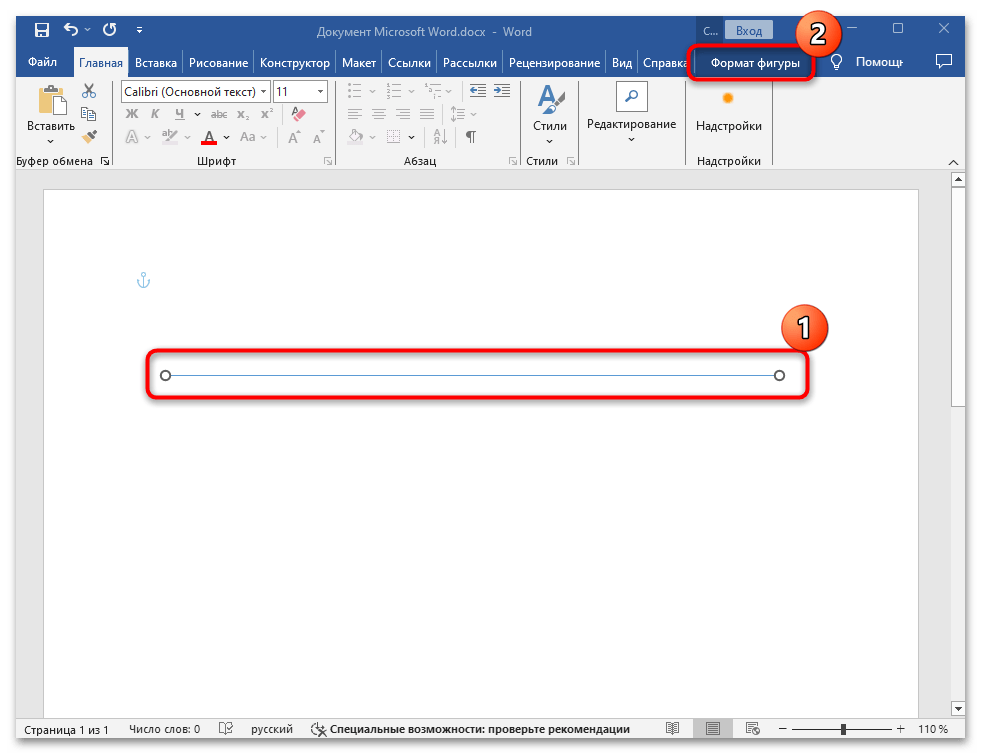
- Нажмите на линию (к слову, она может иметь различную толщину или внешний вид, даже может быть пунктирной). Если получилось ее выделить, а вверху появилась вкладка «Формат фигуры», значит, это действительно нарисованная линия.
![]()
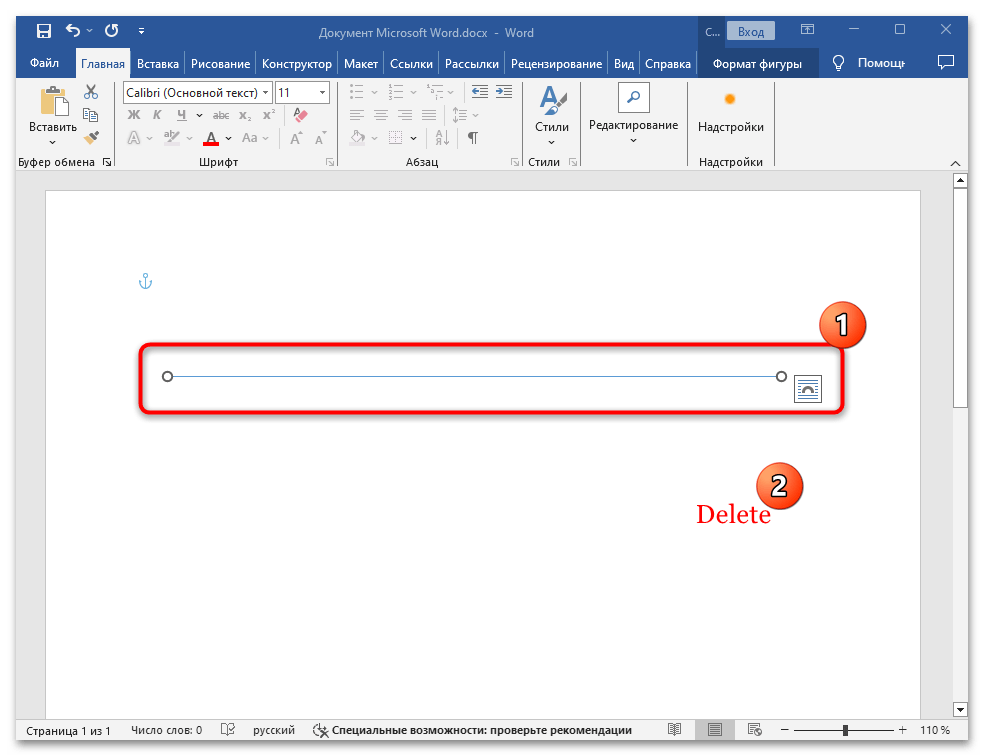
- Чтобы ее удалить, просто нажмите на клавишу «Delete», после чего она исчезнет.
Если же линия не выделяется, а вверху не отображается дополнительный раздел с инструментами для работы с фигурами, следовательно, происхождение объекта иного характера, и потребуется другое решение.
Вариант 2: Нижнее подчеркивание
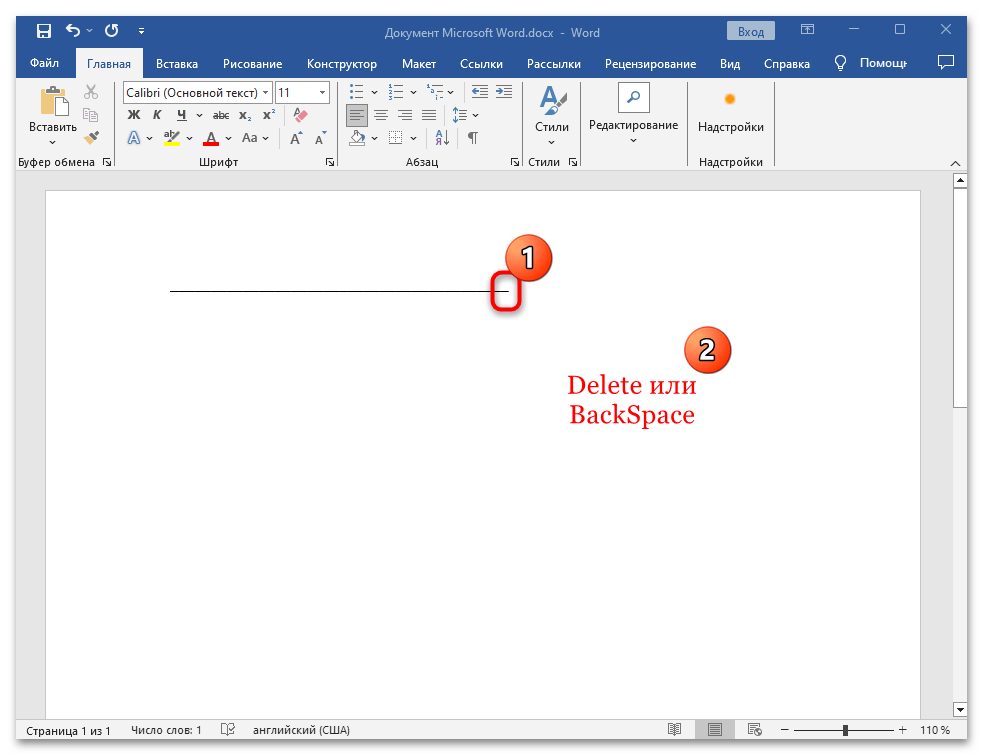
Как ни странно, но встречаются и линии, которые созданы посредством нижнего подчеркивания. Удаляются такие элементы так же, как и текст: двойным кликом левой кнопкой мыши полностью выделите все символы и нажмите на клавишу «Delete» или «Backspace».
Уменьшить линию можно, поставив текстовый курсор справа и нажимая на клавишу «Backspace» до тех пор, пока она не станет нужной длины.
Вариант 3: Границы
Существует еще один тип объекта на странице документа, который визуально выглядит как линия, но по факту является границей. Чаще всего при попытке удалить такого типа элемент пользователи сталкиваются с проблемой. Чтобы понять, граница ли это, попробуйте выделить линию: если это так, текстовый курсор будет мигать либо сверху, либо снизу полоски.
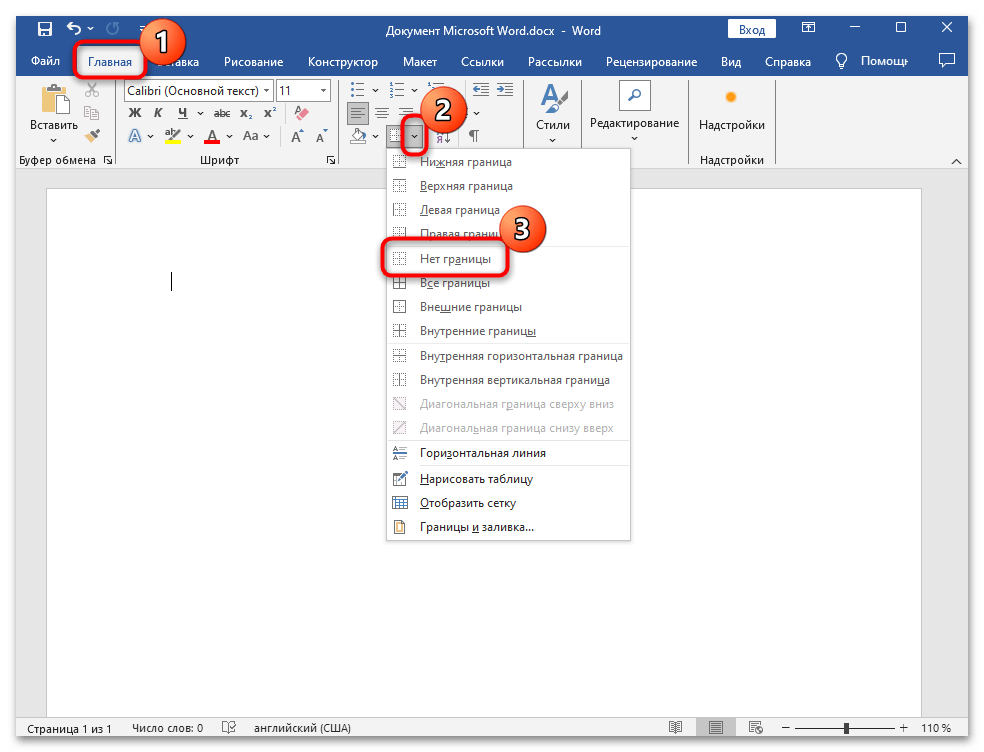
Зная причину происхождения линии на странице, не сложно будет ее убрать. Достаточно перейти на вкладку «Главная», если потребуется, затем в блоке «Абзац» нажать на значок в виде стрелки вниз рядом с кнопкой «Границы» и выбрать значение «Нет границы», после чего линия должна пропасть.
Вариант 4: Рамка
Иногда в документе Microsoft Word встречается и другой тип линий – рамки. Такими объектами обрамляются края листа и, соответственно, они бывают в четырех положениях – слева и справа (вертикальные), а также сверху или снизу. Убрать линию такого рода также достаточно просто:
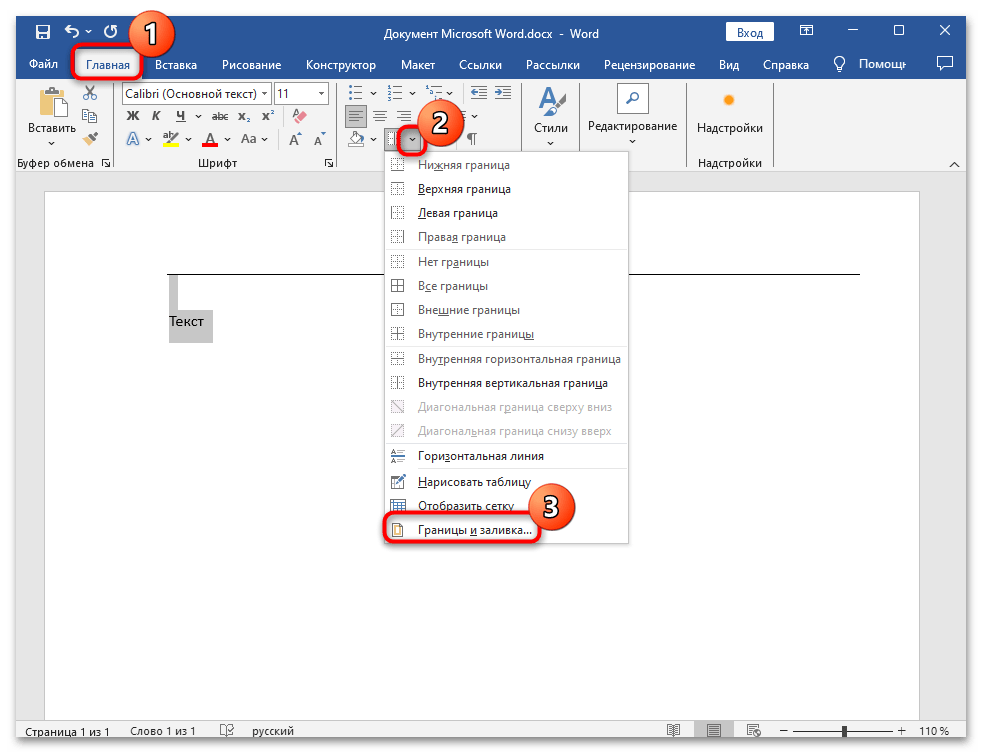
- Выделите текст или содержимое, которое располагается рядом с линией. На вкладке «Главная» откройте меню «Границы» и выберите значение «Границы и заливка».
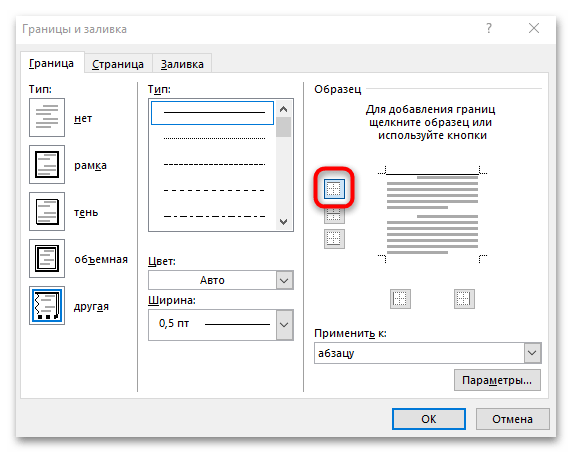
- В открывшемся окне в блоке «Образец» уберите линии, нажав на соответствующую кнопку.
- При необходимости можно применить изменения ко всему выделенному тексту или абзацу. Сохраните настройки.
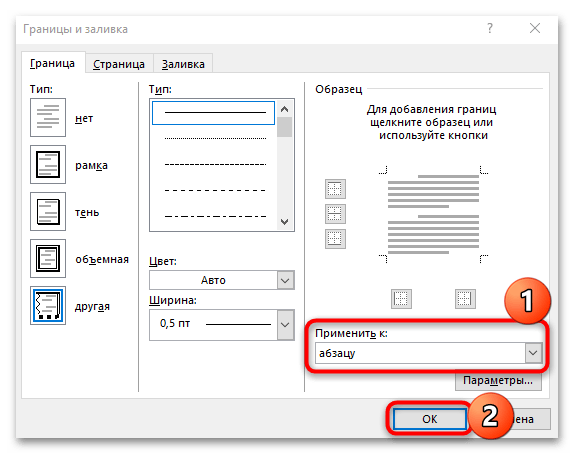
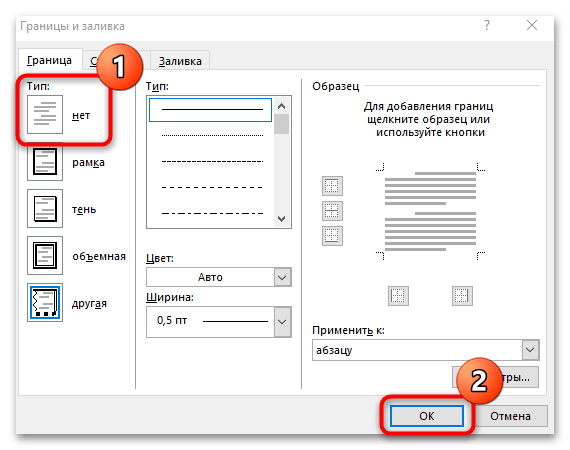
В блоке «Тип» также можно выбрать кнопку «Нет», чтобы убрать все рамки.
Вариант 5: Сноска

Иногда линии на странице документа образованы сносками в тексте и, как правило, пояснение располагается в нижней ее части под горизонтальной полоской. Если сноска не так важна, ее можно удалить. Достаточно выделить ее в тексте (не саму заметку внизу страницы, а цифру или любой другой знак, указывающий на пояснение, в самом тексте), затем нажать клавишу «Delete».
Вариант 6: Отключение автоматического создания горизонтальных линий
Для более быстрого оформления документа посредством ввода символов используется автоматическое создание горизонтальных линий. Нередко эта функция мешает работе и форматированию, и ее можно отключить:
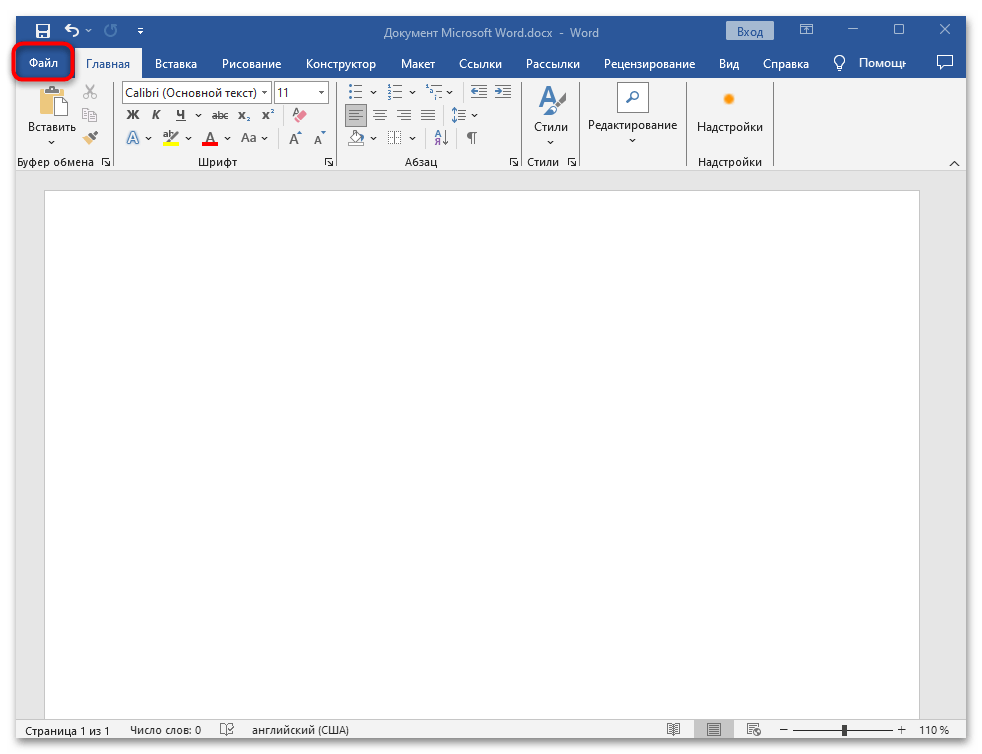
- Нажмите на вкладку «Файл» в открытом документе.
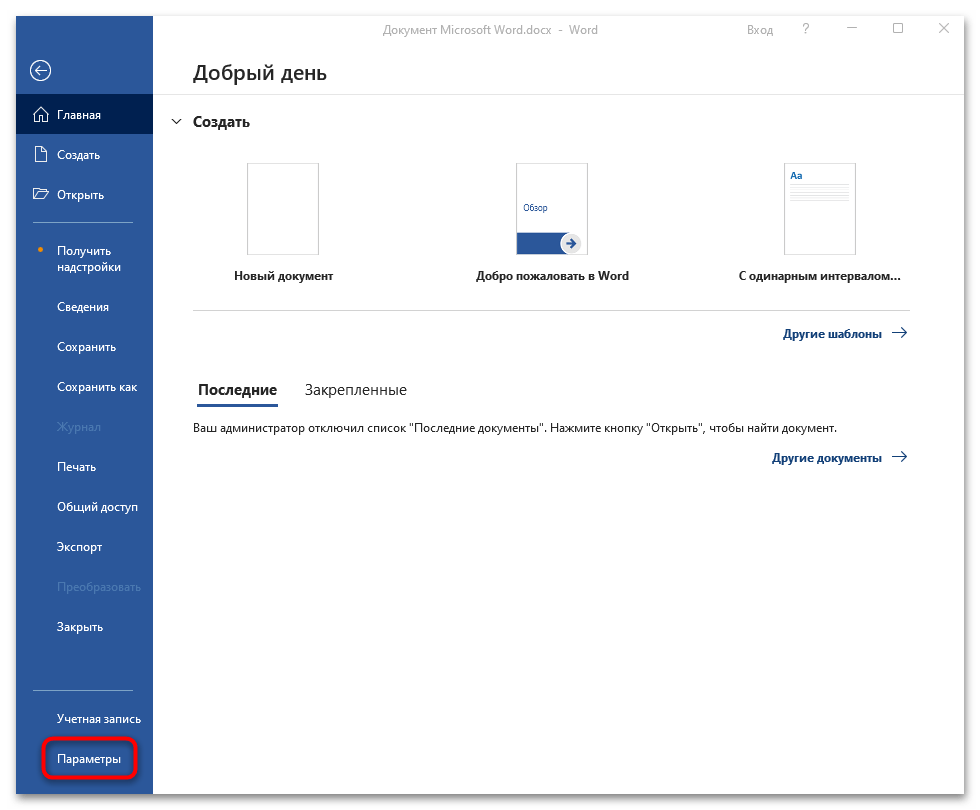
- Выберите пункт «Параметры».
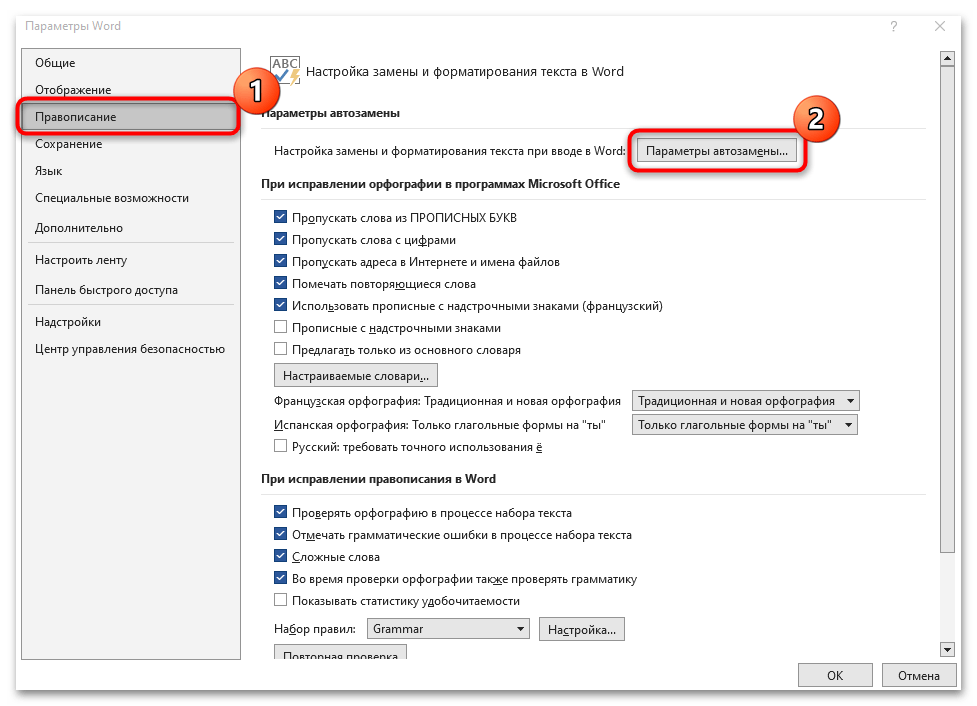
- В появившемся окне на панели слева выберите подраздел «Правописание», а в центральной части окна нажмите на кнопку «Параметры автозамены».
- Далее переключитесь на вкладку «Автоформат при вводе» и уберите галочку у пункта «линии границ» в блоке «Применять при вводе». Для сохранения изменений кликните по кнопке «ОК».
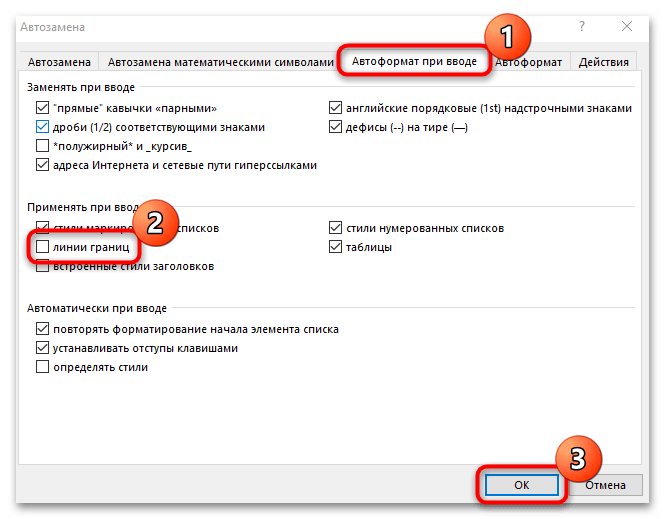
Если в последующем потребуется функция автоформата при вводе линии границ, в любой момент можно вновь ее активировать аналогичным образом.
Дополнительные решения
Встречаются и нестандартные ситуации, когда ни один из способов из статьи не помогает. В таких случаях можно попробовать очистить форматирование документа.
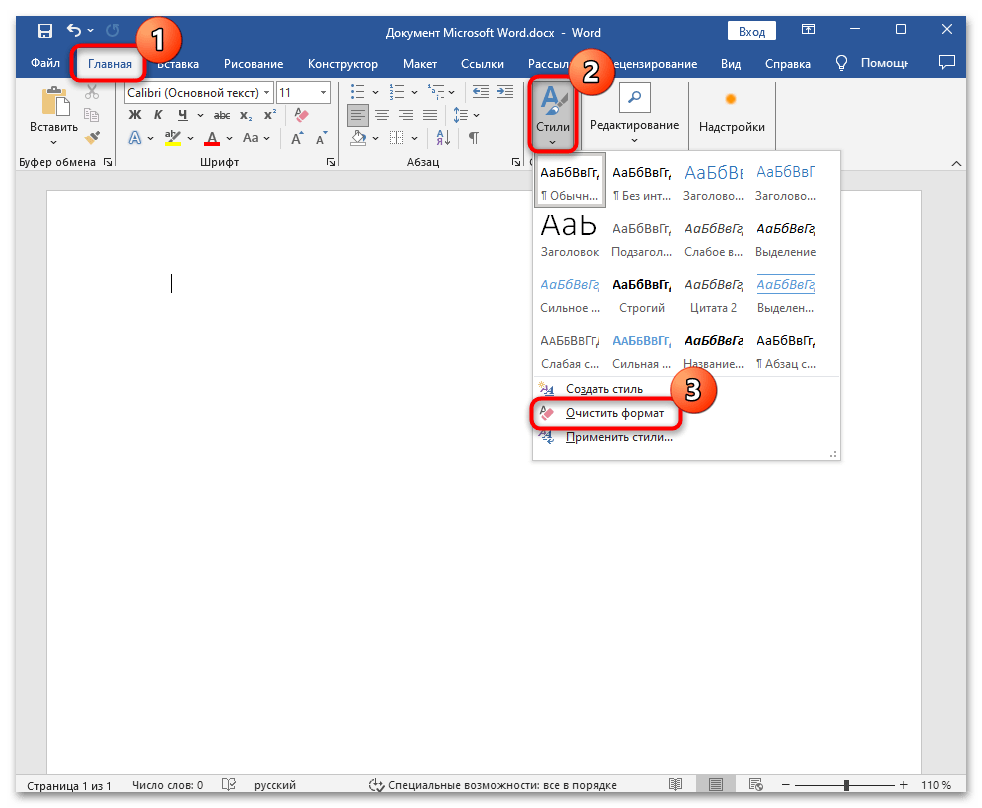
Например, вы можете вырезать текст вместе с линией (выделите его и одновременно нажмите на клавиши «Ctrl + X»), затем вставить (сочетание «Ctrl + V») его в более простой редактор (для этого подойдет штатный «Блокнот»), затем уже из него снова тем же способом перенести содержимое назад в документ Ворд. При вставке лучше выбирать действие «Сохранить только текст» (этот параметр доступен в контекстном меню). 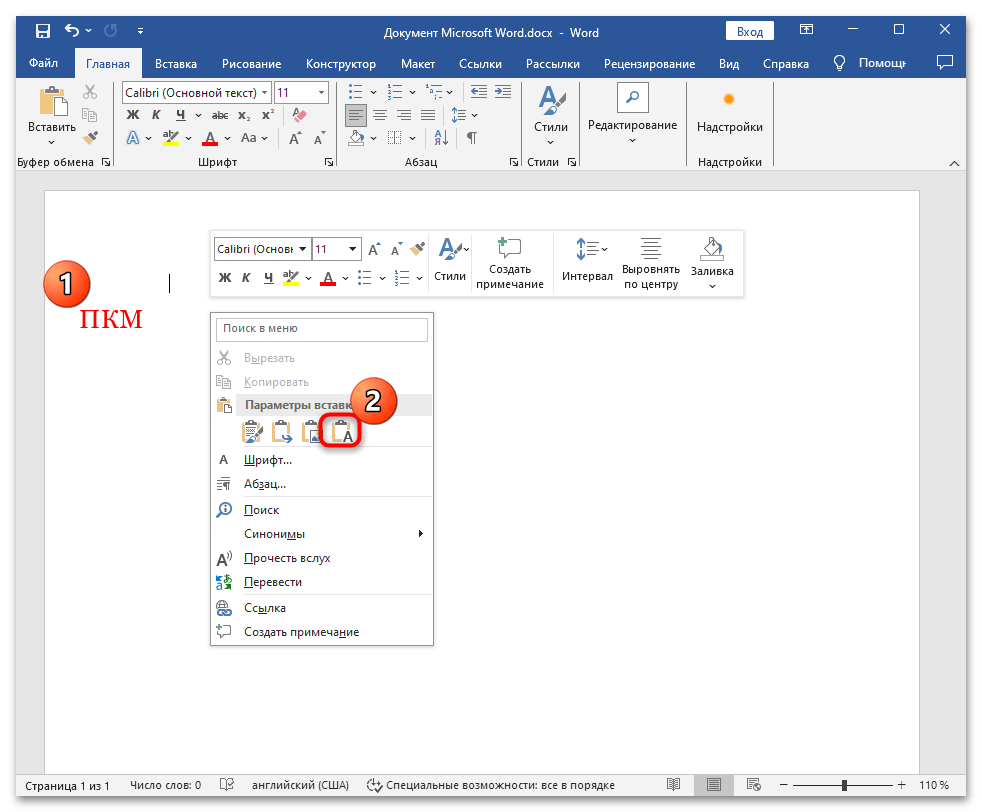 Есть еще один способ очистки форматирования, если оно не слишком важно. Выделите весь текст и прилегающую линию, потом на вкладке «Главная» в блоке «Стили» кликните по стрелочке, расположенной в нижнем правом углу, и из появившегося меню выберите пункт «Очистить формат».