
Microsoft Word — один из самых популярных текстовых редакторов, который широко используется для создания и оформления различных документов. Один из самых полезных и функциональных инструментов в Word — таблицы. С их помощью можно упорядочить данные и сделать документ более структурированным.
Однако, порой при работе с таблицами возникает необходимость удалить определенную ячейку или даже целую строку или столбец. В таких случаях на помощь приходит функция «ластик». Данный инструмент позволяет быстро и легко удалить ненужные данные и настроить таблицу по своему усмотрению.
Для использования ластика в таблице в Microsoft Word следует выделить ячейку, строку или столбец, которые необходимо удалить. Затем щелкнуть правой кнопкой мыши на выделенной области и выбрать в контекстном меню пункт «Удалить». В появившемся диалоговом окне необходимо указать, что именно нужно удалить: ячейку, строку или столбец.
Как использовать ластик для таблицы в Microsoft Word
В Microsoft Word у вас есть возможность добавить и форматировать таблицы для организации информации. Иногда может возникнуть необходимость удалить некоторые ячейки, столбцы или строки. В таких случаях можно использовать функцию «ластик», чтобы удалить ненужные элементы таблицы.
Чтобы использовать ластик для таблицы в Microsoft Word, следуйте этим шагам:
- Откройте документ Microsoft Word и перейдите к таблице, которую вы хотите отредактировать.
- Выделите ячейки, столбцы или строки, которые хотите удалить.
- Щелкните правой кнопкой мыши на выделенной области и выберите «Вырезать» или нажмите сочетание клавиш Ctrl+X, чтобы скопировать выделенное содержимое в буфер обмена.
- Активируйте новую пустую ячейку, куда вы хотите вставить удаленные элементы.
- Щелкните правой кнопкой мыши в целевой ячейке и выберите «Вставить» или нажмите сочетание клавиш Ctrl+V, чтобы вставить удаленное содержимое.
После завершения этих шагов, ластик успешно удалит выделенные ячейки, столбцы или строки и вставит их в новое место в таблице. Это позволяет вам легко отредактировать и упорядочить данные в вашей таблице, чтобы она соответствовала вашим потребностям.
Таким образом, использование ластика для таблиц в Microsoft Word – простой и эффективный способ изменить структуру и содержимое таблицы, чтобы сделать ваш документ более информативным и понятным.
Начало работы
Шаг 1: Откройте программу Microsoft Word на вашем компьютере. Вы увидите пустой документ, готовый к редактированию.
Шаг 2: Чтобы создать таблицу, перейдите на вкладку «Вставка» в главном меню программы Word.
Шаг 3: Нажмите на кнопку «Таблица». В выпадающем меню выберите опцию «Вставить таблицу».
Шаг 4: В появившемся диалоговом окне укажите количество строк и столбцов, которые вы хотите иметь в таблице. Щелкните на кнопку «ОК».
Шаг 5: После вставки таблицы в документ, вы сможете видеть некоторые инструменты и кнопки в верхней части программы Word, специально предназначенные для работы с таблицами.
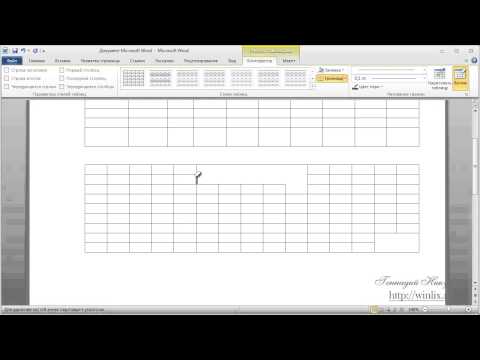
Шаг 6: Чтобы использовать функцию «ластик для таблицы», наведите курсор на край ячейки, которую вы хотите удалить, чтобы создать объединение ячеек. Появится маленькая кнопка с кисточкой.
Шаг 7: Щелкните на кнопке и удерживайте ее, чтобы удалить содержимое ячейки. Вы можете удалить объединенные ячейки целиком или только часть участка текста внутри ячейки.
Шаг 8: После удаления содержимого ячейки, она автоматически изменится, а соседние ячейки сдвинутся, чтобы сохранить общую структуру таблицы.
Теперь вы знаете, как найти и использовать функцию «ластик для таблицы» в программе Microsoft Word. Это очень полезная функция, которая поможет вам создавать и редактировать таблицы более эффективно.
Разбор основных инструментов Tablе Tools
Вот несколько основных инструментов, доступных в Tablе Tools:
- Вставка таблицы: Этот инструмент позволяет быстро вставить новую таблицу в документ. Вы можете выбрать количество строк и столбцов, а также изменить размеры и стиль таблицы.
- Форматирование таблицы: С помощью этого инструмента вы можете изменить внешний вид таблицы. Вы можете добавить или удалить границы, изменить цвет фона или текста ячеек, а также применить различные стили форматирования.
- Сортировка данных: Tablе Tools также предоставляет возможность сортировки данных в таблице. Вы можете отсортировать данные по возрастанию или убыванию значения в выбранном столбце.
- Формулы: С помощью этого инструмента вы можете добавить формулы в таблицу, чтобы выполнять вычисления на основе данных. Например, вы можете использовать формулу для сложения чисел в столбце или вычисления среднего значения.
- Объединение ячеек: Если вам нужно объединить несколько ячеек в одну, Tablе Tools предоставляет инструмент для этого. Вы можете объединить ячейки горизонтально или вертикально.
Это только некоторые из основных инструментов, доступных в Tablе Tools. Исследуйте эти инструменты, и вы обнаружите, что работать с таблицами в Microsoft Word станет намного проще и удобнее.
Поиск и использование ластика для таблицы
Найти и использовать ластик для таблицы в Microsoft Word можно с помощью нескольких простых шагов. Ластик помогает удалить ячейки, строки или колонки таблицы, а также изменить ее размеры и масштабирование.
Вот несколько способов найти и использовать ластик для таблицы в Microsoft Word:
1. Использование контекстного меню: Щелкните правой кнопкой мыши внутри таблицы и выберите «Ластика таблицы» в контекстном меню. После этого курсор мыши изменится на значок ластика, и вы сможете легко удалять ячейки, строки или колонки таблицы.
2. Использование панели инструментов «Таблицы»: Если панель инструментов «Таблицы» не отображается, вы можете ее включить, выбрав вкладку «Вид» в верхней панели меню, а затем щелкнув на флажок «Панель инструментов «Таблицы»». После этого найдите кнопку «Ластик таблицы» на панели инструментов и нажмите на нее. Теперь вы сможете использовать ластик для удаления ячеек, строк или колонок таблицы.
3. Использование сочетания клавиш: Вы также можете использовать сочетание клавиш «Ctrl + Z» (Windows) или «Command + Z» (Mac) для отмены последнего действия с таблицей. Это может быть полезно, если вы случайно удалили ячейки, строки или колонки таблицы и хотите вернуть их обратно.
Важно помнить, что ластик для таблицы работает только внутри таблицы и не влияет на остальную часть документа. Также учтите, что удаленные ячейки, строки или колонки нельзя будет восстановить после их удаления.
Оптимизация использования ластика для таблиц
- Выбирайте нужные ячейки: Перед использованием ластика, выделите ячейки, которые вы хотите удалить или изменить. Это позволит ластику работать только с выбранными ячейками вместо всей таблицы.
- Проверка изменений: Перед окончательным удалением или изменением ячейки, рекомендуется проверить, как это будет выглядеть в окончательном виде. Для этого можно использовать команду «Предварительный просмотр» и убедиться, что результат соответствует вашим ожиданиям.
- Использование отмены и повтора: Чтобы избежать возможности потери данных, всегда используйте функции отмены и повтора (Ctrl+Z и Ctrl+Y). Если вы сделали нежелательное изменение с помощью ластика, вы можете быстро отменить его и вернуться к предыдущему состоянию таблицы.
- Загрузка шаблона таблицы: Для повторного использования настроек таблицы и оптимизации работы с ластиком, можно создать собственный шаблон или использовать готовые шаблоны, предоставляемые Word. Это позволит быстро применять однотипные изменения в различных таблицах.
Следуя этим советам, вы сможете эффективно использовать ластик для таблиц в Microsoft Word и ускорить свою работу с документами.
Где найти ластик в Word для таблицы: доступные способы поиска
Microsoft Word — один из самых популярных текстовых редакторов, который широко используется для создания и редактирования документов. Среди множества функций, доступных в Word, есть возможность создания и форматирования таблиц. Но что делать, если вы случайно допустили ошибку в таблице и хотите исправить ее, но не знаете, где найти «ластик» в Word для таблиц?
К счастью, Word предоставляет несколько способов поиска и иборьбы ошибок в таблицах. Рассмотрим каждый из них.
Во-первых, ластик в Word для таблиц можно найти на вкладке «Разработчик». Если эта вкладка не отображается у вас в интерфейсе Word, то вам потребуется активировать ее в настройках программы. Найдите раздел «Параметры отображения» в меню «Файл» и убедитесь, что галочка установлена напротив пункта «Показать вкладку Разработчик».
После того, как вы активировали вкладку «Разработчик», перейдите на нее и найдите группу «Инструменты управления таблицами». Здесь вы обнаружите иконку «ремонт шаблона таблицы» — именно она является ластиком в Word для таблиц. Просто нажмите на эту иконку, а затем выберите таблицу, в которой нужно исправить ошибку. В результате таблица будет возвращена в исходное состояние, и вы сможете внести необходимые изменения.
Видео: Ластик в Ворде для Таблицы (Word Уроки) Скачать

Поиск ластика для таблицы в Word: лучшие способы
При работе с таблицами в Word иногда может возникнуть необходимость удалить определенную ячейку, столбец или строку. Для выполнения этой операции вам понадобится инструмент, известный как «ластик». В Word доступны несколько способов поиска и использования ластика для таблицы.
- Поиск ластика на панели инструментов: >
- Откройте Word и перейдите во вкладку «Вставка».
- Найдите панель инструментов с иконками для работы с таблицами.
- Обратите внимание на иконку, представляющую ластик.
- Нажмите на эту иконку для активации ластика.
- Использование горячих клавиш для поиска ластика: >
- Откройте Word и выберите нужную таблицу для работы.
- Откройте окно поиска команд, нажав сочетание клавиш «Ctrl + F».
- Введите комбинацию клавиш для поиска ластика. Например, «Ctrl + E».
- Нажмите на кнопку «Найти» или нажмите клавишу «Enter» для начала поиска.
- Поиск ластика через контекстное меню: >
- Откройте Word и выделите нужную ячейку таблицы, на которую хотите применить ластик.
- Щелкните правой кнопкой мыши на выделенной ячейке.
- В появившемся контекстном меню найдите опцию, связанную с удалением ячейки.
- Щелкните на эту опцию для удаления ячейки с помощью ластика.
Выберите тот способ поиска ластика, который наиболее удобен для вас и позволяет быстро выполнить требуемое действие с таблицей в Word.
Видео: Где находится ластик в ворде Скачать
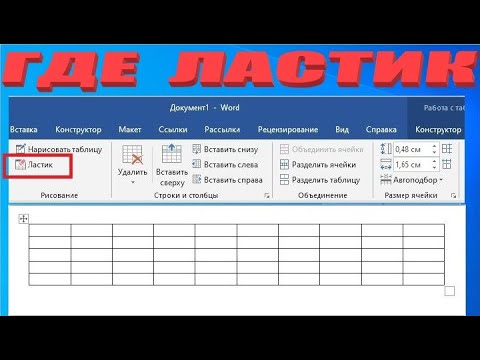
Поиск ластика на панели инструментов
Панель инструментов в Microsoft Word представляет собой набор иконок и команд, которые облегчают использование программы. Ластика в таблицах Word можно найти на панели инструментов и использовать для удаления содержимого ячеек. Рассмотрим, как найти иконку ластика на панели инструментов.
1. Открыть Word и перейти во вкладку «Вставка».
2. В верхней части экрана откроется панель инструментов, на которой находится ряд вкладок, среди которых «Главная», «Вставка», «Разметка страницы» и другие. Найти и выбрать вкладку «Вставка».
3. После выбора вкладки «Вставка» появится новая секция панели инструментов, в которой расположены различные инструменты для работы с таблицами. Искомая иконка ластика находится в этой секции.
4. Взглянуть внимательно на иконки, размещенные на панели инструментов, и найти иконку ластика. Она обычно выделяется отличительным изображением, например, изображением стерки.
5. После обнаружения иконки ластика можно начать использовать ее для удаления содержимого ячеек в таблице Word. Для этого необходимо выделить ячейки, которые нужно очистить, и кликнуть на иконку ластика. Содержимое выбранных ячеек будет удалено.
Таким образом, иконку ластика можно найти на панели инструментов Word во вкладке «Вставка» в секции таблиц. Этот инструмент очень полезен при работе с таблицами, так как позволяет быстро и легко удалять содержимое ячеек.
Определение расположения панели инструментов
Панель инструментов в программе Word представляет собой набор кнопок и команд, которые помогают пользователям выполнять различные операции с документами. Расположение панели инструментов зависит от версии программы Word и ее конфигурации.
Чтобы определить расположение панели инструментов в своей версии Word, обратите внимание на верхнюю часть окна программы. Обычно находятся различные вкладки, такие как «Файл», «Вставка», «Редактировать» и т. д. Возможно, вы заметите некоторые иконки или кнопки с изображениями, которые представляют панель инструментов.
Если вы не видите панель инструментов, возможно нужно активировать ее. Для этого обычно используются следующие шаги:
1. Нажмите правой кнопкой мыши на любой свободной области в верхней части окна программы Word, где обычно находится панель инструментов.
Примечание: Если нажатие правой кнопкой мыши не приводит к отображению контекстного меню с опцией «Панель инструментов», попробуйте выполнить следующие шаги.
2. Выберите пункт «Настроить панель инструментов» в отображенном контекстном меню.
После выполнения этих действий должно появиться окно настройки панели инструментов, где вы можете выбрать нужные инструменты и их расположение на панели.
Помните, что расположение панели инструментов может отличаться в разных версиях программы Word, поэтому ориентируйтесь на свою версию и конфигурацию программы.
Нахождение иконки ластика на панели инструментов
1. Откройте Microsoft Word и перейдите к таблице, в которой вы хотите удалить данные или исправить ошибки.
2. Посмотрите на верхней панели инструментов Word и найдите вкладку «Таблица».
3. Наведите курсор на вкладку «Таблица», чтобы открыть выпадающее меню.
4. В выпадающем меню найдите иконку ластика. Она обычно изображена в виде маленькой резинки или карандаша.
5. Щелкните по иконке ластика, чтобы активировать режим редактирования таблицы.
6. Теперь вы можете выбрать ячейки, строки или столбцы таблицы, которые хотите удалить или отредактировать.
7. Чтобы удалить данные, выделите нужные ячейки и нажмите кнопку «Delete» на клавиатуре или щелкните правой кнопкой мыши и выберите «Удалить».
8. Чтобы исправить ошибки, выделите нужные ячейки и начните вносить нужные изменения.
Теперь вы знаете, как найти иконку ластика на панели инструментов в Word для таблицы. Этот простой и удобный способ поможет вам быстро и легко удалять информацию или исправлять ошибки в таблице без необходимости использования сложных комбинаций клавиш или перехода к другим инструментам.
Видео: Как удалить линию в таблице Скачать
Использование горячих клавиш для поиска ластика
Для более удобного и быстрого поиска ластика в таблице в Microsoft Word можно использовать горячие клавиши. Это позволит сэкономить время и упростить процесс редактирования и форматирования таблицы.
Для начала необходимо открыть таблицу, в которой нужно найти ластик. Затем следует выделить ячейку таблицы, в которой находится текст или форматирование, которые требуется изменить или удалить. Для этого можно щелкнуть мышью на ячейке и выделить нужное содержимое.
После выделения ячейки таблицы можно использовать горячую клавишу «Delete» на клавиатуре для удаления выбранного текста или форматирования. Горячая клавиша «Delete» находится в верхнем правом углу основной клавиатуры и часто имеет надпись «Del» или стрелку, указывающую на удаление.
Также можно использовать комбинацию горячих клавиш «Ctrl + X» для вырезания выбранного содержимого и его удаления. Для этого нужно выделить ячейку таблицы, а затем нажать одновременно клавиши «Ctrl» и «X». Выделенный текст или форматирование будет вырезано и удалено.
Горячие клавиши «Delete» и «Ctrl + X» могут быть использованы не только для удаления текста, но и для удаления других элементов в таблице, таких как изображения, графики или ссылки.
Использование горячих клавиш для поиска ластика в таблице в Microsoft Word является быстрым и удобным способом редактирования и форматирования таблицы. Оно позволяет снизить время, затрачиваемое на удаление ненужного содержимого, и облегчает процесс работы с таблицами в программе Word.
Открытие окна поиска команд
Для поиска ластика для таблицы в Word можно воспользоваться окном поиска команд. Этот способ особенно полезен, если вы не знаете точного расположения иконки ластика на панели инструментов или не хотите искать его в контекстном меню.
Для открытия окна поиска команд необходимо выполнить следующие действия:
- Щелкните на вкладке «Главная» в верхней части окна Word.
- В правой части вкладки «Главная» вы увидите группу инструментов «Расположение».
- В группе «Расположение» щелкните на кнопке с изображением стрелочки вниз, расположенной рядом с надписью «Расположение».
- В выпадающем списке выберите пункт «Другое расположение».
- Откроется окно «Параметры панели инструментов».
- На вкладке «Панель инструментов» найдите и выберите опцию «Команды редактирования».
- В поле поиска введите слово «ластик» или используйте соответствующую английскую терминологию — «eraser».
- В списке команд найдите иконку «Ластик» или «Eraser» и дважды щелкните на ней.
После выполнения этих действий на панели инструментов Word появится иконка ластика, которую вы сможете использовать для удаления данных в ячейках таблицы.
Открытие окна поиска команд позволяет точно и быстро найти иконку ластика для таблицы в Word и облегчает работу с таблицами, удаляя ненужные данные без лишних усилий и временных затрат.
Ввод комбинации клавиш для поиска ластика
Чтобы быстро найти ластик для таблицы в Word, можно воспользоваться комбинацией клавиш. Этот метод позволяет сократить время поиска и сразу перейти к необходимому инструменту.
Для того чтобы найти ластик, необходимо нажать сочетание клавиш Ctrl+H на клавиатуре. Это откроет окно поиска команд, где вы сможете найти все доступные инструменты для редактирования таблицы.
В окне поиска команд вы можете ввести слово «ластик» в поле поиска и нажать Enter. Таким образом, будет осуществлен поиск ластика среди доступных инструментов.
После того как вы найдете иконку ластика, вы можете щелкнуть по ней левой кнопкой мыши и начать использовать его для удаления содержимого ячеек таблицы.
Использование комбинации клавиш для поиска ластика значительно экономит время, так как не требует дополнительных шагов для нахождения инструмента. Будьте внимательны при вводе комбинации клавиш и проверьте, что вводите их в редакторе таблиц, чтобы активировать функцию поиска ластика.
Видео: Как объединить или разделить ячейки в таблице Ворд? Скачать
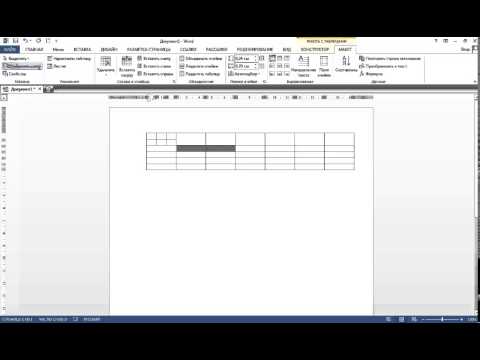
Поиск ластика через контекстное меню
Поиск ластика в таблице Word можно осуществить с помощью контекстного меню. Для этого нужно сделать следующие действия:
- Выделите ячейку таблицы, где находится текст, который вы хотите удалить.
- Щелкните правой кнопкой мыши на выделенной ячейке.
- В открывшемся контекстном меню выберите опцию «Удалить».
- Выберите вариант «Удалить содержимое ячеек» из предложенных.
После выполнения этих действий, содержимое выбранных ячеек будет удалено, а таблица сдвинется, чтобы закрыть получившуюся пустоту.
Контекстное меню в Word предоставляет доступ к широкому спектру команд и функций, включая удаление содержимого ячейки таблицы. Этот метод поиска ластика позволяет быстро и легко удалить лишний текст из таблицы без использования клавиатуры или панели инструментов, что значительно повышает эффективность работы.
Выделение ячейки таблицы для поиска ластика
Чтобы выделить ячейку таблицы для поиска ластика, выполните следующие шаги:
- Откройте документ Word, содержащий таблицу, в которой нужно найти ластика.
- Выделите ячейку таблицы, в которой находится контент, который вы хотите удалить.
- Нажмите правую кнопку мыши на выделенной ячейке, чтобы открыть контекстное меню.
- В контекстном меню выберите опцию «Удалить содержимое ячеек».
После выполнения этих шагов контент внутри выделенной ячейки будет удален, и ваша таблица в Word станет лишена ненужной информации. Это позволит вам легко и быстро вносить изменения в содержимое таблицы без необходимости пересоздания всей таблицы заново.
Видео
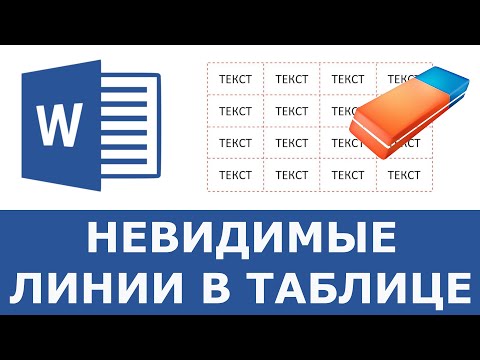
Как убрать линии в таблице ворд Скачать
Как убрать линии в таблице в Word Скачать
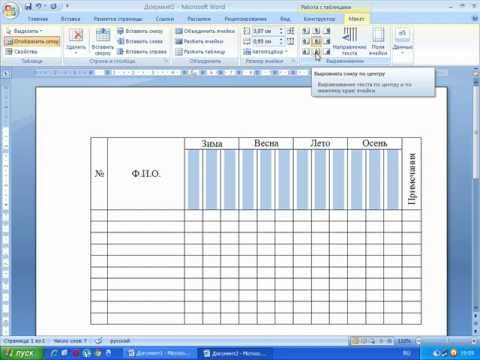
Word — Работа с таблицами Скачать

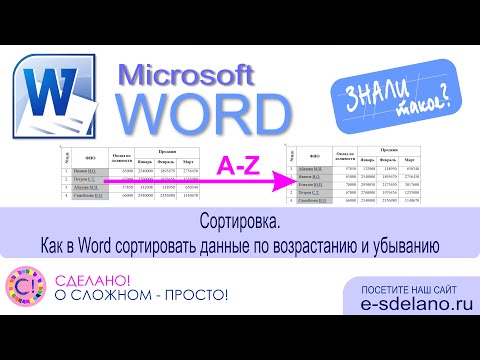
Word фишки. Сортировка. Как сортировать данные в столбце по возрастанию или убыванию Скачать
Как в ворде сделать таблицу ? ворд для начинающих Скачать

Все о таблицах в программе Word Скачать
Как создается невидимая таблица в Ворде? Скачать
Как сделать поиск по словам в ворде Скачать
Как удалить горизонтальные линии в Microsoft Word которые не хотят удаляться Скачать

Что делать, если таблица в Word съехала Скачать
Microsoft Word: секреты и трюки. Поиск и замена — подстановочные знаки Скачать
Создать таблицу в worde,проще не бывает! Скачать
Поиск текста в файлах Windows 11, 10 Поиск в Ворде, архивах Скачать

Как сделать разрыв таблицы в ворде и написать “продолжение таблицы” — простой способ Скачать
17 Функции Excel НАЙТИ и ПОИСК Скачать
Поиск ластика в Word: разнообразные способы его обнаружения в таблице
Microsoft Word — одна из самых популярных программ для создания и редактирования текстовых документов. Он предлагает широкий спектр инструментов и функций для работы с текстами, таблицами, графиками и многим другим.
Одним из самых полезных инструментов Word является ластик. Визуально представляющий собой небольшую резинку, он позволяет удалить различные элементы из документа, в том числе и ячейки таблицы. Однако найти этот инструмент на первый взгляд может быть непросто.
Если вы задаетесь вопросом, где можно найти ластик в Word для удаления ячеек таблицы, вы находитесь в правильном месте. В этой статье мы рассмотрим несколько доступных способов его поиска, чтобы вы могли легко и быстро выполнять необходимые действия с вашими таблицами.
Видео: Где находится ластик в ворде Скачать
Поиск ластика для таблицы в Word: лучшие способы
При работе с таблицами в Word иногда требуется удалить определенные данные или всю таблицу целиком. Для этого необходимо найти функцию «ластик», которая позволит удалить ненужные данные без изменения остального содержимого документа. В Word есть несколько способов поиска ластика для таблицы, которые мы рассмотрим.
| Способ поиска | Описание |
| Использование контекстного меню | Выделите ячейку или ячейки таблицы, щелкните правой кнопкой мыши и выберите пункт «Удалить». Ластику аналогично можно воспользоваться для удаления строк или столбцов. |
| Использование горячих клавиш | Нажмите клавишу «Delete» на клавиатуре, чтобы удалить выделенную ячейку или содержимое ячейки. Для удаления строк или столбцов, выделите их и нажмите сочетание клавиш «Ctrl» + «-«. |
| Использование окна поиска команд | Нажмите сочетание клавиш «Ctrl» + «F», чтобы открыть окно поиска команд. Введите «ластик» в поле поиска, выберите нужную команду и нажмите «Удалить». |
Каждый из этих способов позволяет быстро и удобно найти функцию «ластик» для удаления данных в таблице Word. Вы можете выбрать наиболее удобный для вас способ и использовать его при работе с таблицами.
Видео: Как убрать линии в таблице в Word Скачать
Поиск ластика на панели инструментов
Для того чтобы найти и использовать кнопку «ластик» в таблице, необходимо определить ее расположение на панели инструментов. Обычно панель инструментов располагается в верхней части окна программы Word.
Чтобы найти кнопку «ластик» на панели инструментов, сначала убедитесь, что панель инструментов отображается на экране. Если панель инструментов не отображается, щелкните правой кнопкой мыши на любом месте панели инструментов, выберите «Панель инструментов» в контекстном меню и убедитесь, что в списке выбрана панель инструментов «Рисование».
Когда панель инструментов «Рисование» отображается на экране, просмотрите ее кнопки и найдите кнопку «ластик». Обычно кнопка «ластик» имеет иконку в виде небольшого ластика или гумки. Чтобы использовать ластик для удаления данных из таблицы, щелкните на эту кнопку левой кнопкой мыши.
| Иконка ластика на панели инструментов |
После того, как вы выбрали кнопку «ластик», курсор мыши должен принять вид ластика или гумки. Теперь вы можете щелкнуть по ячейке таблицы, которую хотите очистить, и данные будут удалены.
Определение расположения панели инструментов
Для того чтобы найти ластик в Word для таблицы, первым шагом необходимо определить расположение панели инструментов. Панель инструментов в Word предоставляет доступ к различным функциям и инструментам, которые помогают в работе с таблицами.
Чтобы найти панель инструментов, следует обратить внимание на верхнюю часть экрана программы Word. Здесь обычно расположена основная панель инструментов, содержащая набор иконок с различными функциями. Возможно, что панель инструментов находится в другом месте, в зависимости от настроек программы.
Панель инструментов может быть развернута или свернута. Если панель инструментов свернута, то ее иконки не будут видны на экране, и их необходимо будет развернуть, чтобы найти нужный инструмент.
Когда панель инструментов найдена, можно продолжить поиск ластика для таблицы в Word, используя доступные на ней функции и инструменты. Это позволит легко и быстро управлять таблицами, внешним видом и структурой данных в них.
Нахождение иконки ластика на панели инструментов
Для того чтобы найти иконку ластика, необходимо определить расположение панели инструментов в Word. Панель инструментов обычно располагается наверху окна программы и содержит различные инструменты для работы с текстом и таблицами.
Далее нужно обратить внимание на иконки на панели инструментов. Найти иконку ластика можно с помощью визуального поиска или с помощью описания. Обычно иконка ластика представляет собой изображение ластика или написание «Ластик».
После того, как иконка ластика будет найдена, можно ею воспользоваться для стирания содержимого ячейки таблицы. Для этого необходимо сначала выделить ячейку таблицы, а затем щелкнуть на иконку ластика. При этом, содержимое ячейки будет удалено, а сама ячейка останется без изменений.
Видео: Ластик в Ворде для Таблицы (Word Уроки) Скачать
Использование горячих клавиш для поиска ластика
Эта комбинация клавиш относится к функции отмены последнего действия, но также может быть использована для поиска и удаления содержимого ячейки таблицы.
Чтобы найти ластика в таблице, выделите ячейку, в которой нужно удалить данные, и нажмите «Ctrl + Z». В результате все содержимое ячейки будет удалено, а ячейка станет пустой.
Горячие клавиши «Ctrl + Z» особенно полезны для быстрого удаления данных в таблицах Word без необходимости открывать дополнительные панели инструментов или выполнять другие действия.
Открытие окна поиска команд
Когда вам нужно найти ластик для таблицы в Word, вы можете использовать окно поиска команд. Это удобный способ быстро найти нужный инструмент без нескольких кликов мышью.
Для открытия окна поиска команд вам нужно нажать комбинацию клавиш Ctrl+F на клавиатуре. После этого откроется небольшое окно рядом с верхним краем вашего документа.
В окне поиска команд вы можете ввести ключевое слово, связанное с инструментами таблицы. Например, введите «ластик» и нажмите кнопку «Найти». После этого Word отобразит все доступные инструменты и команды, связанные с ластика для таблицы.
Чтобы выбрать нужный инструмент, просто щелкните на нем или используйте клавиши со стрелками, чтобы перемещаться в списке. Когда вы найдете нужный инструмент, просто щелкните по нему, чтобы применить его к выделенной ячейке таблицы.
Открытие окна поиска команд — это удобный способ найти ластик для таблицы в Word без необходимости искать его на панели инструментов или в контекстном меню. Используйте эту функцию, чтобы быстро найти нужный инструмент и сэкономить время на редактировании и форматировании своей таблицы.
Ввод комбинации клавиш для поиска ластика
Если вы предпочитаете использовать комбинации клавиш для быстрого доступа к функционалу Word, то вы можете воспользоваться сочетанием клавиш для поиска ластика. Для этого выполните следующие действия:
- Выделите ячейку таблицы, в которой вы хотите найти ластик.
- Нажмите комбинацию клавиш Ctrl+H. Это откроет окно поиска команд.
- В поле «Найти» введите ключевое слово «ластик».
- Нажмите клавишу Enter или кнопку «Найти следующее», чтобы начать поиск ластика.
- Word будет искать слово «ластик» в содержимом выделенной ячейки таблицы и отобразит его, если оно присутствует.
Таким образом, вы можете легко найти ластик в таблице Word, используя сочетание клавиш Ctrl+H и введя ключевое слово «ластик» в окне поиска команд.
Видео: Как удалить линию в таблице Скачать
Поиск ластика через контекстное меню
Если вы не можете найти иконку ластика на панели инструментов или предпочитаете другой способ, вы можете воспользоваться контекстным меню для поиска ластика в Word.
- Щелкните правой кнопкой мыши на ячейке таблицы, в которой вы хотите найти ластик.
- В контекстном меню, которое откроется, выберите опцию «Форматирование ячейки».
- В открывшемся окне «Форматирование ячейки» перейдите на вкладку «Границы».
- В разделе «Линия» найдите опцию «Ластика» и выберите ее.
- Нажмите кнопку «ОК», чтобы применить изменения.
После выполнения этих шагов, вы увидите, что границы ячейки станут осветленными и будет удален видимый контур границы ячейки. Ластик поможет вам быстро и легко удалить границы ячейки таблицы в Word. Вы также можете использовать этот метод для удаления границ ячеек или всей таблицы целиком.
Поиск ластика через контекстное меню
Поиск ластика в таблице Word можно осуществить с помощью контекстного меню. Для этого необходимо выделить ячейку таблицы, в которой находится нужный элемент, щелкнуть правой кнопкой мыши и выбрать всплывающий пункт меню «Удалить» или «Очистить». В результате, выбранные ячейки будут очищены от данных, и ластик будет успешно использован.
Контекстное меню предлагает быстрый доступ к функциям удаления и очистки данных в таблице, что делает поиск ластика процессом быстрым и удобным. При этом, такой способ позволяет найти и удалить не только отдельные ячейки таблицы, но и целые ряды или столбцы, если это необходимо.
Если контекстное меню не появляется при щелчке правой кнопкой мыши, то возможно стоит проверить настройки программы Word и включить его отображение. В меню «Параметры» нужно выбрать пункт «Редактор» и установить галочку на «Показывать контекстное меню при щелчке правой кнопкой мыши». После этого, контекстное меню будет доступно для использования при поиске ластика в таблицах.
Видео
Все о таблицах в программе Word Скачать



