
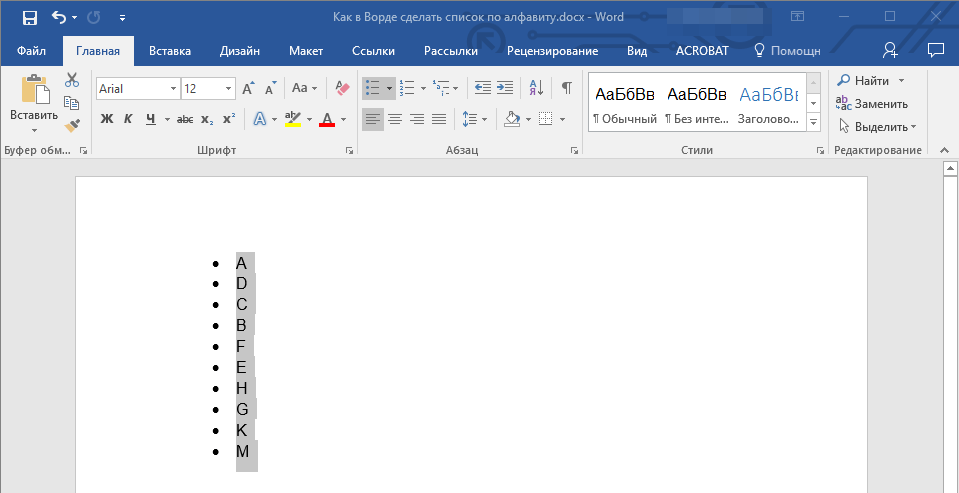
Офисное приложение для работы с текстовыми документами Microsoft Word позволяет быстро и удобно создавать нумерованные и маркированные, а также многоуровневые списки, представляющие собой синтез двух первых типов. Для этого достаточно нажать всего одну из трех кнопок, расположенных на панели управления. Но бывает и так, что помимо стандартной сортировки требуется еще и упорядочить элементы списка по алфавиту. Именно о том, как это сделать, пойдет речь в нашей сегодняшней статье.
Сортировка списка по алфавиту в Ворде
Вероятнее всего, упорядочить по алфавиту вам требуется именно маркированный список, потому как в нумерованном замена осмысленного числового порядка на буквенный будет выглядеть совсем нелогичной. Ниже мы поработаем именно со списком с маркерами, а представленная по ссылке ниже статья поможет его создать.
- Выделите элементы списка, которые необходимо упорядочить по алфавиту. Для этого воспользуйтесь мышкой или клавишами «CTRL+A», если в документе кроме списка нет больше ничего.
![]() Читайте также: Как выделить текст в Ворде
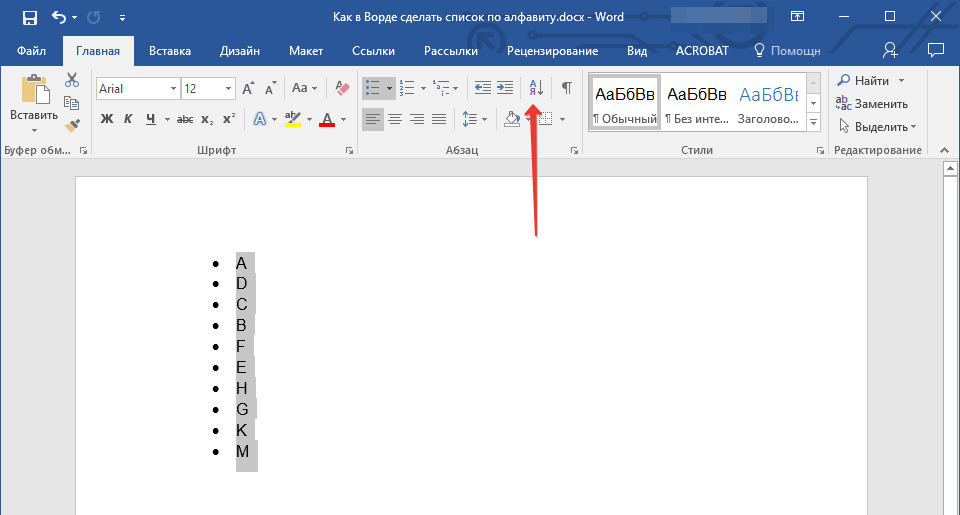
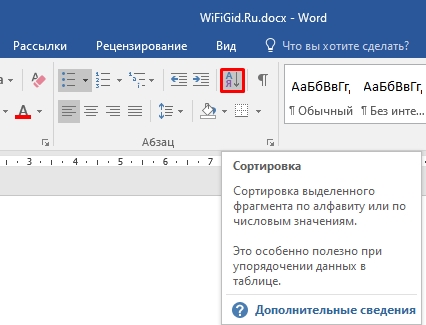
Читайте также: Как выделить текст в Ворде - В группе инструментов «Абзац», которая расположена во вкладке «Главная», найдите и нажмите на кнопку «Сортировка» (значок с буквами «АЯ», расположенными сверху вниз, и стрелкой).
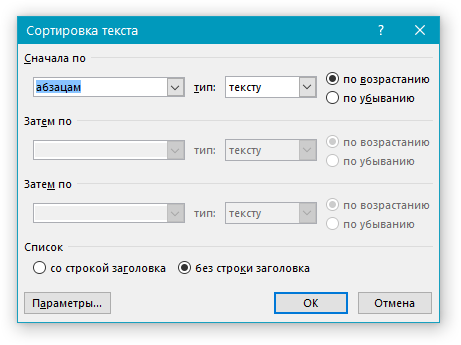
- Перед вами появится диалоговое окно «Сортировка текста», где в разделе «Сначала по» необходимо установить маркер напротив подходящего варианта — «по возрастанию» или «по убыванию», в зависимости от того, от начала алфавита и до его конца вы хотите упорядочить список или в обратном направлении. Остальные параметры лучше не изменять, поэтому просто нажмите по кнопке «ОК» для подтверждения выбора и закрытия окна.
Элементы выделенного вами списка будут отсортированы в алфавитном порядке в том направлении, которое вы для них определили. Как маркеры в маркированном, так и цифры в нумерованном, при этом останутся на своих прежних местах.
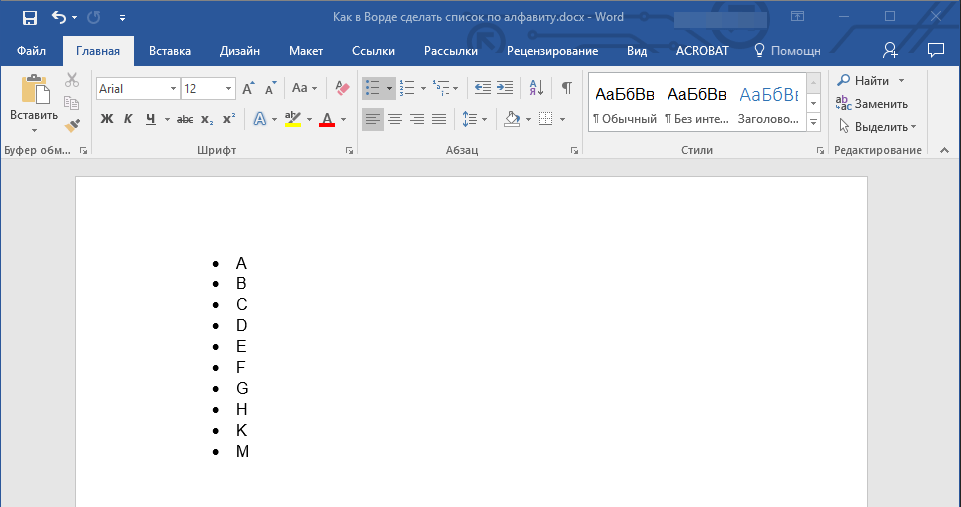
Собственно, это и есть все, что требуется сделать для того, чтобы упорядочить список по алфавиту в Microsoft Word. К слову, точно таким же образом можно отсортировать и любой другой текст, даже если он не является списком, главное, чтобы сортируемые элементы представляли собой отдельные строки.

Задать вопрос Наш Telegram канал Только полезная информация
Как сделать список по алфавиту в Word: полное руководство
Всем привет! Сегодня мы посмотрим, как можно сделать сортировку в Ворде по алфавиту. Мы рассмотрим, как пример со списком, так и с таблицей. Так как для Word эти данные разные, то и инструкции будут немного отличаться друг от друга. Если у вас в процессе чтения что-то будет не получаться, то вы смело можете обратиться ко мне в комментариях, и я вам помогу.
Поехали!
Способ 1: Список или другие данные

Представим себе, что у нас есть какие-то данные, которые нам нужно упорядочить по алфавиту. Для начала нам нужно эти предложения, названия, или целые абзацы разбить по строчкам. Для этого используем стандартный перенос с помощью «Enter». Давайте для наглядности и красоты создадим маркированный список. Выделите все строчки, которые вы хотите отсортировать и на вкладке «Главная» в разделе «Абзац» нажмите по значку «Маркеры».
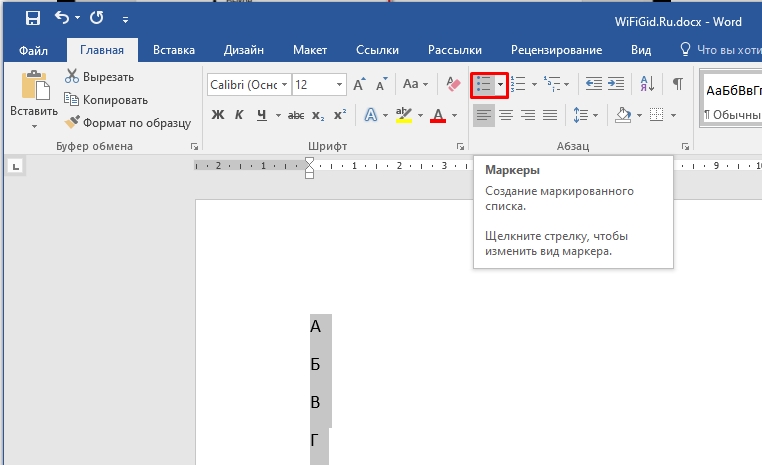
У нас создался список. Давайте я покажу, как выборочно делать выделение, не используя зажатую левую кнопку мыши. Конечно, можно выделить и весь документ с помощью клавиш Ctrl + A , но это не всегда приемлемо, особенно когда нужно выделить только какой-то отрезок Word-файла. Установите текстовый курсор в самое начало списка.
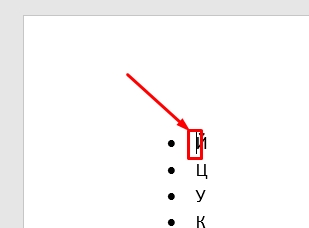
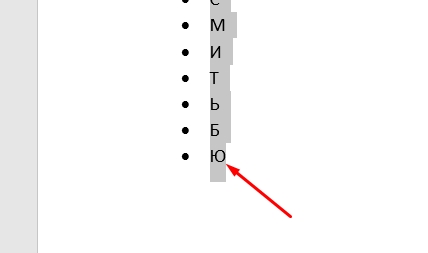
Теперь пролистываем до конца, зажимаем клавишу Shift , и, не отпуская её, жмем левой кнопкой мыши в самый конец. Ура, у нас получилось быстро выделить определенный фрагмент.
Там же в разделе «Абзац» находим кнопку с буковками «А» и «Я» и жмем по ней.
Справа можно выбрать сортировку как по возрастанию, так и по убыванию. Если в начале каждой строки у вас не текст, а цифры или даже дата, то вы можете поменять тип данных, которые будут отсортированы. Если вы сортируете не список, а, например, целый текст, то можно установить в первое поле значение «Заголовки».
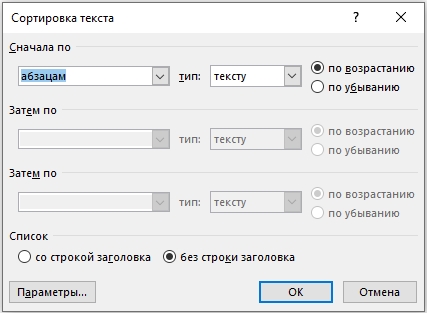
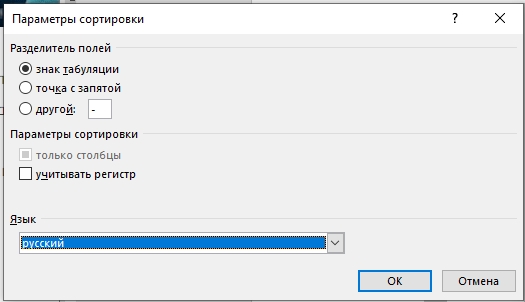
В «Параметрах» можно изменить разделитель полей. Что это такое? – это разделение той информации, которую мы хотим упорядочить. В нашем случае это перенос строки, но можно и изменить разделитель. Например, если у вас очень большой список, то можно использовать точку с запятой или тире. Можно даже установить свой разделитель, используя, например, звёздочку, или знак процента.
Ниже также можно изменить язык.
На самом деле не обязательно использовать список, чтобы расставить его в алфавитном порядке. Можно использовать обычный текст, который должен быть разделен. Напомню, что по умолчанию всегда используется обычный перенос на новую строку.
Способ 2: Сортировка в таблице
Давайте теперь попробуем поработать с табличкой.
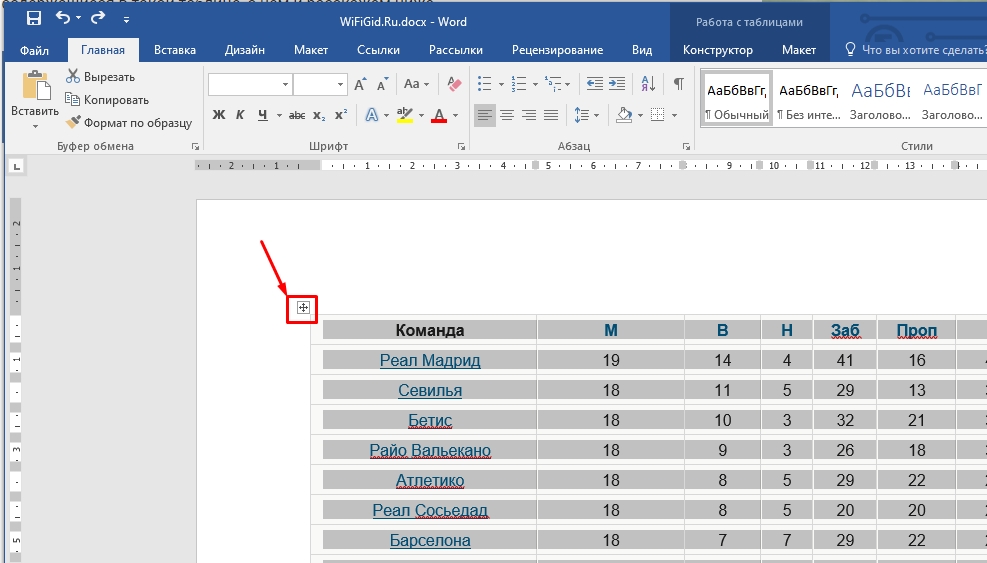
- Для начала выделим её – для этого нажмите по крестику в левом верхнем углу таблицы.
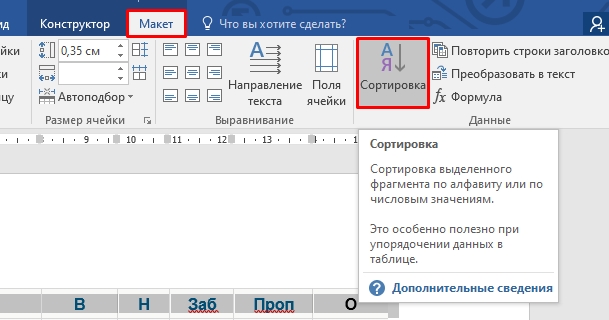
- Переходим во вкладку «Макет» в панели управления и в «Данных» находим кнопку сортировки.
- Можно делать сортировку по разным параметрам. Сначала я использую первый столбец, где все команды должны будут быть представлены в алфавитном порядке. После этого можно выполнить повторную сортировку уже по количеству выигрышей. Если вы будете изменять положение по нескольким столбцам, то убедитесь, что там стоит правильный тип данных (текст, число, дата). Не забываем, что у нас есть также две настройки алфавитного порядка.
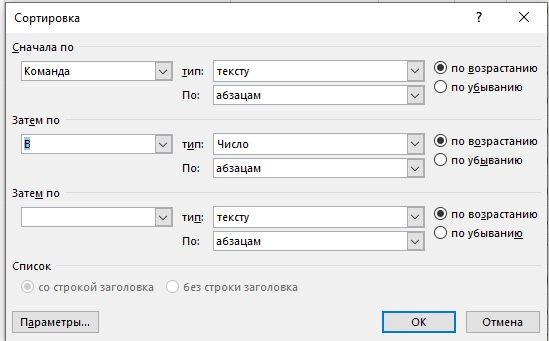
На этом все. Урок получился достаточно коротким. Если у вас есть какие-то предложения или вопросы, то пишите в комментариях. Также можете предлагать свои варианты и примеры, которые мы можем разобрать.
2 способа сортировки записей нумерованного списка с несколькими строками в документе Word
Время от времени мы часто используем нумерованный список в документе Word. И может быть случай, когда запись списка может иметь несколько строк. Чаще всего мы, не колеблясь, нажимали «Enter», чтобы перейти к следующей строке. Делая это, мы просто добавляем знак абзаца, что означает, что вторая строка, которую мы видим, на самом деле является вторым абзацем. Это не испортит форматирование, но сильно усложнит сортировку записей списка.
Лучшая превентивная идея — это, конечно, нажимать «Shift + Enter» вместо одной «Enter». Но мало кто когда-либо задумывается об этом, и даже если вы это сделаете, это все равно невозможно, если вы унаследуете документ от кого-то еще, кто этого не сделал.
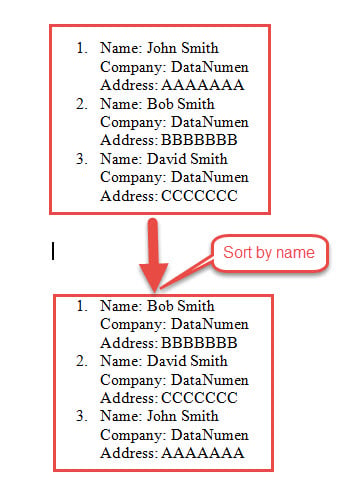
Чтобы решить эту проблему, мы предлагаем вам следующие 2 обходных пути для достижения эффекта как такового:
Способ 1: заменить метку абзаца ручным разрывом строки
Если каждая запись имеет один и тот же заголовок строки, например «Имя», «Компания», «Адрес», как показано выше, вы можете использовать функцию «Найти и заменить», чтобы заменить ненужные знаки абзаца ручными разрывами строк.
- Сначала нажмите кнопку «Показать или скрыть символ», расположенную на вкладке «Главная», чтобы отобразить все скрытые символы в документе.
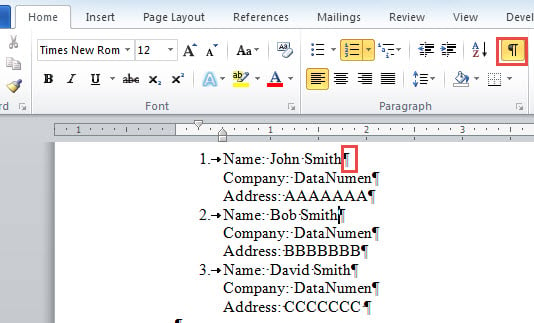
- Во-вторых, выберите список, который необходимо отсортировать.
- В-третьих, нажмите «Ctrl + H», чтобы вызвать диалоговое окно «Найти и заменить».
- В нашем случае введите «^pCompany» и «^lCompany» в текстовые поля «Найти что» и «Заменить на» соответственно. Это необходимо для замены трех знаков абзаца, следующих за первой строкой каждой записи, на ручные разрывы строк.
- Далее нажмите «Заменить все». И выберите «Нет» в окне напоминания.
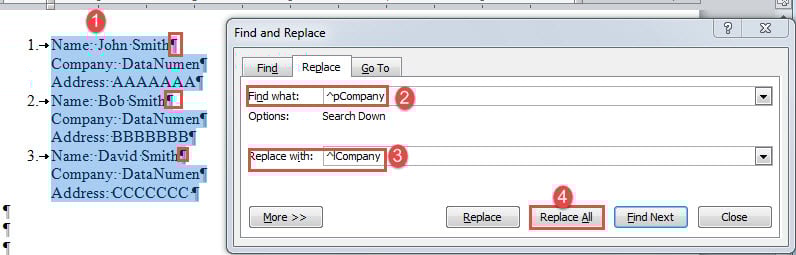

- Затем снова в нашем случае введите «^pAddress» и «^lAddress» в текстовые поля «Найти что» и «Заменить на» соответственно. Это необходимо для замены трех знаков абзаца, следующих за второй строкой каждой записи, на ручные разрывы строк.
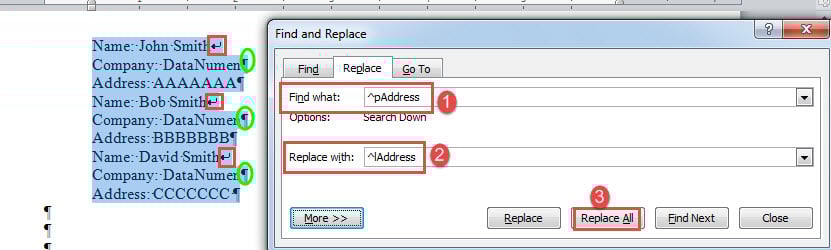
- Повторите шаг 5. Повторите замену несколько раз, пока не останется только последний знак абзаца каждой записи.
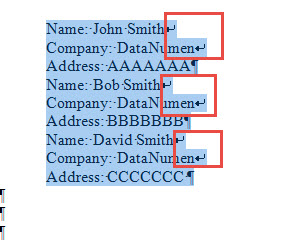
- Теперь вы можете сtart сортировать список, нажав команду «Сортировать» на вкладке «Главная».
- В диалоговом окне «Сортировка текста» выберите «Абзацы» и «Текст» для первых двух текстовых полей. Затем выберите «По возрастанию» или «По убыванию». Наконец, нажмите «ОК».
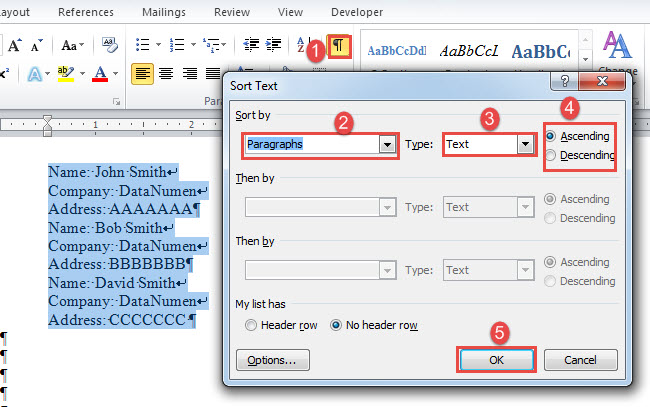
Вы заметите, что номера списка исчезли, поэтому вам придется вручную добавить их обратно.
Способ 2: сортировка записей списка в таблице
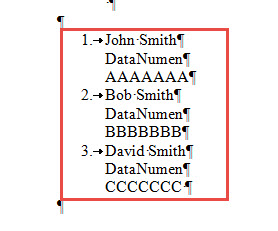
Теперь вот другая ситуация, когда нет похожих заголовков строк, как у примера в способе 1. Вместо этого это может выглядеть так:
- Для начала выберите список и нажмите вкладку «Вставить».
- Затем нажмите «Таблица» и выберите «Преобразовать текст в таблицу».
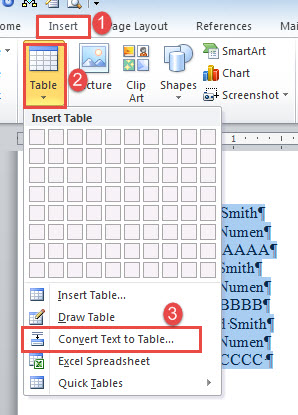
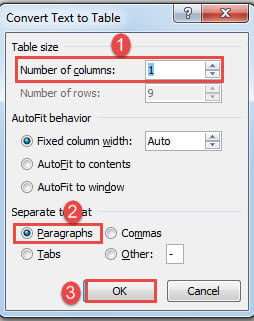
- В открывшемся диалоговом окне установите номер столбца «1».
- Затем выберите «Абзацы» в качестве разделителя и нажмите «ОК».
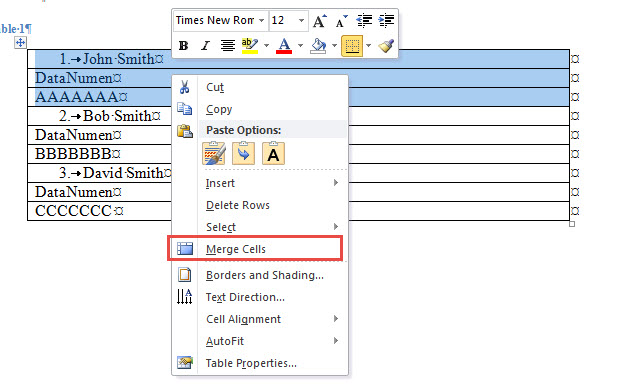
- Теперь мы получаем таблицу с 1 столбцом и 9 строками. Выберите первые три строки, которые принадлежат первой записи.
- Затем щелкните правой кнопкой мыши и выберите «Объединить ячейки».
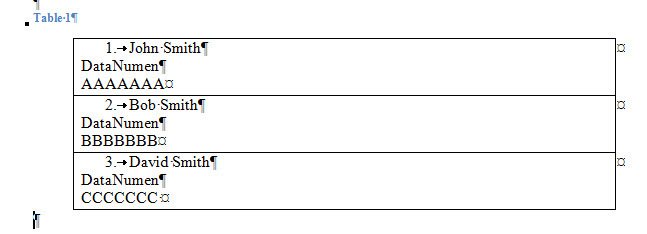
- Повторяйте операцию слияния, пока каждая запись не займет только 1 строку.
- Затем выберите таблицу и нажмите «Сортировать» в разделе «Макет».
- Перейдите к выбору порядка сортировки и нажмите «ОК».
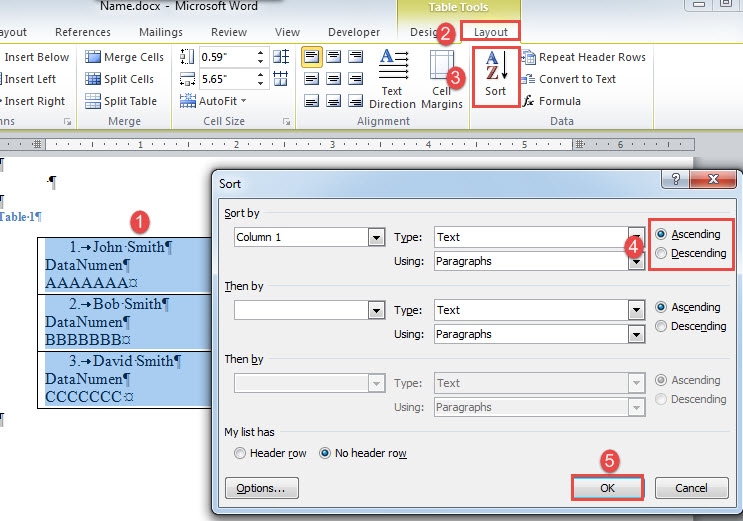
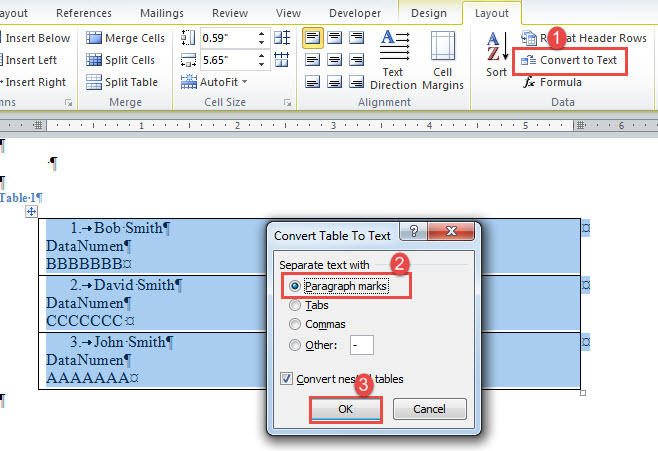
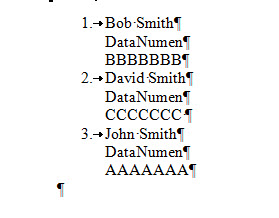
- Теперь содержимое находится в правильной последовательности. Затем вам нужно преобразовать таблицу обратно в текст. Убедитесь, что таблица выбрана, и нажмите «Преобразовать в текст» на вкладке «Макет».
- В появившемся окне выберите «Знаки абзаца» и нажмите «ОК».
- Наконец, используйте «Tab», чтобы настроить выравнивание.
Работа с проблемными документами
Меньшее, что мы ожидаем, это найти наши ценные документы поврежденными. Последствия иногда могут быть ошеломляющими. Поэтому всякий раз, когда вы сталкиваетесь с поврежденными документами, которые оказались важными, не раздумывайте дважды, прежде чем прибегать к исправление документа инструмент.



