
Создание профессионально оформленного документа в Word 2016 включает в себя не только правильное форматирование текста, но и добавление границ и заливки для создания эффектных разделителей и выделения отдельных частей документа.
Один из самых простых способов добавить границы в Word 2016 — это использовать команду «Границы». Вам нужно выделить текст, к которому хотите добавить границы, а затем выбрать «Границы» на вкладке «Рисование» в верхней панели инструментов. Выберите нужный стиль границы из предложенных вариантов. Вы также можете настроить цвет, толщину и стиль границ.
Для добавления заливки в Word 2016 вам нужно выбрать текст или область, которую хотите заливить, и затем выбрать «Заливка» на вкладке «Рисование». Выберите цвет заливки из предложенных вариантов. Вы также можете настроить насыщенность и прозрачность заливки.
Теперь вы знаете, как нарисовать границы и сделать заливку в Word 2016, чтобы сделать ваш документ более выразительным и привлекательным. Эти простые функции помогут вам создать профессиональное оформление для любого документа.
Начало работы в Word 2016
Для начала работы в Word 2016, вам понадобится установленное на вашем компьютере приложение. Если у вас уже есть учетная запись Microsoft, можно воспользоваться онлайн-версией Word 2016 веб-браузером, либо скачать и установить программу на свой компьютер.
После запуска Word 2016 открывается пустой документ, который вы можете заполнить необходимым содержимым. Вы можете набирать текст, вставлять изображения, таблицы и другие элементы. Word 2016 предоставляет широкий набор инструментов для форматирования текста, таких как шрифты, размеры, стили и многое другое.
Чтобы сохранить ваш документ, воспользуйтесь командой «Сохранить» в меню или нажмите комбинацию клавиш «Ctrl + S». Вы также можете выбрать формат файла и указать путь для сохранения.
Word 2016 позволяет легко создавать, редактировать и форматировать документы. Вы можете использовать различные инструменты и функции, чтобы сделать ваш документ уникальным и профессиональным.
Изменение границ и заливки
В Microsoft Word 2016 есть возможность настраивать границы и заливку элементов документа. Это может быть полезно при создании различных документов, таких как отчеты, презентации, бизнес-планы и т.д. В данной статье будут рассмотрены основные шаги по изменению границ и заливки в Word 2016.
Для изменения границ и заливки необходимо выделить элементы, к которым нужно применить изменения. Например, текстовые блоки, таблицы, картинки и т.д. После выделения элементов следует перейти на вкладку «Формат» в верхней панели инструментов.
Далее, на вкладке «Формат», выберите соответствующую опцию для изменения границ или заливки. Возможные варианты могут включать изменение цвета, стиля, ширины и т.д. Основные инструменты для изменения границ и заливки находятся в группе «Стили линий» и «Заливка» вкладки «Формат».
Чтобы изменить границы, выберите нужный стиль линии границы и ширину. Затем примените эти настройки к выделенным элементам. Для изменения заливки вы можете выбрать цвет или текстуру из предложенных вариантов.
Кроме того, в Word 2016 есть возможность создавать собственные стили границ и заливки. Чтобы это сделать, выберите «Больше опций» в группе «Стили линий» или «Заливка». Затем установите нужные параметры для создания собственного стиля.
После внесения изменений в границы и заливку, можно убедиться, что они применены правильно, просмотрев документ в режиме «Просмотр страницы». Если нужно отменить изменения, выделите элементы и выберите опцию «Очистить форматирование» в группе «Формат» на вкладке «Формат».
Таким образом, использование возможностей изменения границ и заливки в Word 2016 поможет сделать ваш документ более привлекательным и организованным, облегчив восприятие информации для читателей.
Как добавить границы к тексту
Вот как добавить границы к тексту в Word 2016:
- Выделите текст, к которому вы хотите добавить границы.
- На панели инструментов выберите вкладку «Границы», которая находится в разделе «Параграф».
- Нажмите на кнопку «Границы вокруг выделенного текста», чтобы добавить простые границы вокруг текста.
- Если вы хотите добавить более сложные границы или использовать специальные стили границ, выберите пункт меню «Границы», чтобы открыть дополнительные настройки.
- В открывшемся окне «Формат границ» вы можете выбрать различные стили границ, цвета и толщины линий.
- Выберите нужные настройки и нажмите «ОК», чтобы применить границы к тексту.
Теперь ваш текст будет выделен границами, что может сделать его более привлекательным и удобочитаемым для читателей.
Более того, вы также можете добавить границы к другим элементам документа, таким как таблицы или параграфы. Для этого просто выделите нужные элементы и следуйте тем же шагам, описанным выше.
Использование границ — это простой способ сделать ваш документ более структурированным и профессиональным визуально. Попробуйте добавить границы к вашему тексту в Word 2016 уже сегодня!
Как добавить заливку в текст
Добавление заливки в текст в программе Word 2016 может помочь выделить определенные фрагменты документа или сделать его более эстетичным. Чтобы добавить заливку в текст, следуйте простым инструкциям ниже:
| Шаг 1: | Выделите текст, к которому вы хотите добавить заливку. |
| Шаг 2: | Откройте вкладку «Шрифт» на панели инструментов Word. |
| Шаг 3: | Нажмите на кнопку «Заливка символов» — это кнопка с иконкой набора цветных квадратиков. |
| Шаг 4: | Выберите цвет заливки из доступных вариантов. |
| Шаг 5: | Нажмите кнопку «ОК», чтобы применить заливку к выделенному тексту. |
Теперь ваш текст будет иметь выбранную вами заливку. Вы также можете изменить или удалить заливку, если вам потребуется.
Как изменить границы и заливку таблицы
В Word 2016 вы можете легко изменить границы и заливку таблицы, чтобы сделать ее более привлекательной и удобной в использовании.
Чтобы изменить границы таблицы, выделите ее и выберите вкладку «Расположение» на ленте инструментов. В блоке «Границы» вы найдете различные опции для изменения границ таблицы.
Вы можете выбрать опцию «Границы таблицы», чтобы изменить стиль границ. Здесь вы можете выбрать различные варианты, такие как прямые линии, двойные линии, пунктирные и т.д. Вы также можете выбрать цвет границы и ее ширину.
Чтобы изменить заливку ячеек таблицы, выделите нужные ячейки и выберите вкладку «Расположение» на ленте инструментов. В блоке «Таблица» вы найдете опции для изменения заливки таблицы, такие как цвет фона и стиль заливки.
Вы можете выбрать опцию «Цвет заливки ячейки» и выбрать цвет фона, который вам нравится. Вы можете выбрать стиль заливки, такой как однородный или градиентный.
Изменение границ и заливки таблицы может значительно улучшить ее внешний вид и сделать ее более понятной и организованной. Эти простые инструменты помогают вам создать профессионально выглядящие документы в Word 2016.
Как сделать границы в Word
Word позволяет поместить границы вокруг большинства типов элементов в ваш документ, например текст, фотографии и таблицы. Вы можете также добавить границы для всех страниц в документе, или отдельных страниц документа с помощью разрывов раздела.
Как сделать рамку в Microsoft Word
Чтобы добавить границу страницы, ставим курсор в начало документа или в начале существующий раздел в документе. Затем перейдите на вкладку «Разметка страниц». Или на вкладку «Дизайн» если вы используете Word 2016 года.
На вкладке «Разметка страниц», находим раздел «Фон страницы» в котором будет находится кнопка «Границы страниц» кликаем по ней.

Откроется окно «Границы и заливки» (см. ниже), переходим на вкладку «Страница».
Выберите рамку , если вы хотите квадратную рамку вокруг страницы.
Выберите Стиль границы на странице, которая может быть сплошной, пунктирной или штриховой, и нажимаем на кнопку «ОК».
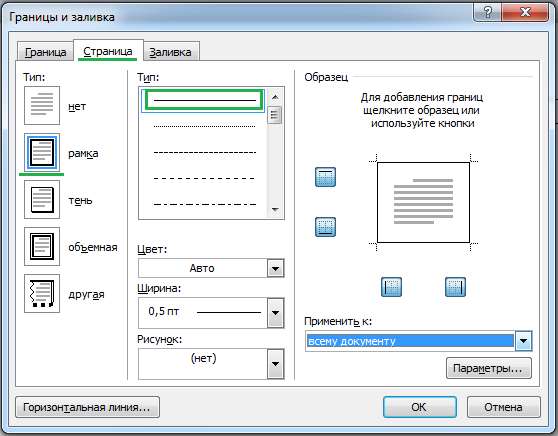
Совет: по умолчанию, границы применяются ко всему документу, что означает, что каждая страница будет иметь те же границы. Нажав на стрелку вниз на «Применить к» даст вам возможность выбрать где будет располагаться рамка только на первая страница, на всех страницах или на всех страницах кроме первой.
После того как вы выбрали все параметры, которые вы хотите использовать в документе, щелкните на кнопку « ОК» , чтобы применить границу.
Как сделать рамку вокруг абзаца или текста Microsoft Word
Вы можете создать границы вокруг любого слова, предложения, абзаца или другой текст в документе. Выполните следующие шаги, чтобы создать границу вокруг вашего текста.
Выделите текст, вокруг который вы хотите создать границы.
После того, как текст выделен, переходим на вкладку «Главная».
На вкладке «Главная» щелкните стрелку вниз на границе, чтобы получить параметры, границы, как показано на рисунке снизу.
Выберите Тип границы, который вы хотите использовать. Если вы хотите одну границу вокруг текста, щелкните на Внешние границ.

Если вам нужны другие варианты рамок, чем те, что показаны выше или вы хотите сделать толще границы, пунктирную границу, нажмите кнопку границы и заливка. В окне «Границы и заливки», вы можете выбрать из сотен вариантов границы.

Видео: Как сделать рамку в Microsoft Word
Как добавить границу страницы в Microsoft Word

В данной статье показаны действия, с помощью которых можно добавить или изменить границу страницы в документе Microsoft Word.
Граница привлекает внимание и придает документу стильный вид. При необходимости можно создать границу с использованием разнообразных стилей, толщины и цвета линий или выбрать художественную границу с интересной темой.
Как добавить границу страницы в Word
Чтобы добавить границу страницы, откройте документ и перейдите на вкладку Конструктор, в группе "Фон страницы" нажмите кнопку Границы страниц .

Затем в открывшемся окне "Границы и заливка", на вкладке Страница, можно выбрать тип границы, стиль, цвет, ширину границы, или установить в качестве границы один из доступных рисунков. После того как сделаете выбор, нажмите кнопку OK чтобы сохранить изменения.

Ниже на скриншоте показан пример страницы с границей.

Как изменить расстояние между границей и краем страницы
Чтобы изменить расстояние между границей и краем страницы, откройте документ и перейдите на вкладку Конструктор, в группе "Фон страницы" нажмите кнопку Границы страниц .

В открывшемся окне "Границы и заливка", на вкладке Страница, нажмите кнопку Параметры…

Затем в окне "Параметры границы и заливки", можно настроить верхнее, нижнее, левое и правое расстояние между границей и краем страницы, щелкнув стрелки вверх и вниз рядом с каждым параметром. Также можно установить границу относительно края страницы или относительно текста. После выбора необходимых значений параметров, нажмите кнопку OK.

Затем в окне "Границы и заливка", нажмите кнопку OK чтобы применить изменения.

Используя рассмотренные выше действия, можно добавить или изменить границу страницы в документе Microsoft Word.



