
Создание надписей в текстовом редакторе Microsoft Word – это довольно интересное занятие. В программе конечно не так много функций для создания красиво написанного текста, как, например, в каком-нибудь графическом редакторе, но и используя те, что есть, результат будет довольно не плохой.
В данной статье мы рассмотрим два способа, используя которые, можно добавить надпись в Ворде – это вставка соответствующего блока и добавление в документ объекта «WordArt» . Также покажу, как с ними работать: добавить или убрать границы, сделать прозрачной, добавить заливку или отражение.
У меня установлен Word 2016, но данные рекомендации подойдут, если Вы пользуетесь Ворд 2007, 2010 или 2013. Единственное, могут немного отличаться названия некоторых пунктов меню, и дополнительные окна в Ворде 2016 открываются в области справа, в более ранних версиях – в новом окне.
Как сделать надпись
Для того чтобы ее вставить в Word, перейдите в документе на вкладку «Вставка» . Дальше в группе «Текст» кликните «Текстовое поле» и выберите из открывшегося списка «Простая надпись» .

После этого, на лист будет добавлен блок, в котором написан пример. Жмите «Delete» , чтобы удалить все напечатанное, и напишите в данном блоке то, что нужно Вам.

Таким образом, добавляется обычная надпись. Выделив все, что в ней написано, на вкладке «Главная» изменяется размер, шрифт и прочее.
Если выделить сам блок, чтобы вокруг него появилась рамка с маркерами, то наведя курсор на границу (при этом он примет вид стрелок, направленных в разные стороны), получится переместить его в любое место документа – при этом удерживайте левую кнопку мышки. Потянув за маркер на рамке, увеличится область для текста.
Стрелка вверху рамки (в ранних версиях Ворда – зеленый маркер) нужна для поворота блока. Подробнее прочесть, как повернуть рисунок в Ворде, можете в статье, перейдя по ссылке.

Сделать красивый текст получится и с помощью вставки объекта «WordArt» . При этом к тому, что Вы напечатаете, будет сразу применен определенный стиль: цвет, размер, отражение, свечение и прочее.
Откройте вкладку «Вставка» и в группе «Текст» выберите «WordArt» . Нажмите по одному из предложенных вариантов.

На листе появится блок с текстом. Нажмите «Delete» , чтобы удалить набранный пример и напечатайте что нужно. Перемещается, поворачивается, изменяются размеры блока также, как я писала выше: используя рамку, стрелку вверху и маркеры на рамке.

Работа с надписями
После того, как Вы вставили нужный блок в документ, его можно изменить по своему желанию. Для этого выделите написанное и перейдите на вкладку «Средства рисования» – «Формат» . В группе «Стили WordArt» выберите или один из готовых стилей, или самостоятельно подберите заливку, контур, один из эффектов.

«Экспресс стили» – это тот же WordArt. Кнопки справа используются для изменения заливки, контура или добавления эффекта. Выбирайте различные эффекты, изменяйте цвета и смотрите, как после этого будет меняться напечатанное.

Если Вам нужна надпись в рамке, тогда кликните по границе, чтобы выделить ее. Затем в группе «Стили фигур» выбирайте или готовый стиль, или используя три кнопки сбоку «Заливка фигуры» , «Контур фигуры» и «Эффект фигуры» подберите нужный вид рамки самостоятельно.

Выбрав «Контур фигуры» получится изменить цвет контура, выбрать другую толщину или изменить его тип.

«Заливка фигуры» используется, чтобы добавить заливку для блока – слова будут написаны на выбранном фоне. В списке эффектов выбирается тень, отражение, подсветка и так далее.

Если Вам нужно убрать границы надписи в Ворде, тогда выделите рамку, откройте вкладку «Средства рисования» – «Формат» , в группе «Стили фигур» кликните по «Контур фигуры» и выберите пункт «Нет контура» .

Если Вы вставляете ее на рисунок, и нужно убрать белый фон заливки, тогда выделите блок и нажмите «Заливка фигуры» . В списке выберите «Нет заливки» .

В результате у нас получилось вот что: у самого блока нет рамки и заливки.

Теперь давайте разберемся, как делается прозрачная надпись в Ворде. Выделите соответствующий блок и кликните по нему правой кнопкой мышки. Затем выберите в выпадающем списке «Формат фигуры» .

После этого откроется или дополнительная область справа в документе Ворд, или отдельное окно «Формат фигуры» . На вкладке «Параметры фигуры» – «Заливка и границы» разверните поля «Заливка» и «Линии» и, в зависимости от того, что нужно сделать прозрачным, поставьте ползунок в поле «Прозрачность» на нужное значение.

Чтобы изменить прозрачность самих слов, открывайте «Параметры текста» – «Заливка и контур текста» . Дальше разворачивайте поля «Заливка» и «Контур» и изменяйте значение в поле «Прозрачность» .

Красивая надпись получится не только меняя цвет контура и текста, но и изменив его форму. Выделите напечатанное, затем в группе «WordArt» кликните «Текстовые эффекты» – «Преобразовать» . Выберите в списке понравившийся вид и кликните по нему.
Если Вам нужно сделать надпись по кругу в Ворд, прочтите статью, перейдя по ссылке.

В зависимости от того, что Вы выберите, в появятся желтые маркеры. Перемещая маркер, можно изменить и вид самого текста.

Если в документе несколько различных надписей рядом, и Вы планируете их потом перемещать, поворачивать и прочее, тогда лучше сделать группировку. Выделите одну из них, зажмите и удерживайте «Ctrl» и выделяйте другие – наводите курсор к границе и, когда он примет вид стрелки с плюсом, кликайте левой кнопкой мыши.
Дальше на вкладке «Средства рисования» – «Формат» в группе «Упорядочить» выберите «Группировать» .
Как это делается,прочтите подробнее в статье, как сгруппировать фигуры в Ворде.

Делаем зеркальную надпись
Если хотите добавить зеркальное отражение, тогда выделите текст и перейдите на вкладку «Средства рисования» – «Формат» . В группе «Стили WordArt» кликните «Текстовые эффекты» . Наведите курсор на строку «Отражение» и выберите один из предложенных вариантов.
Если хотите настроить свои параметры для зеркального отражения, тогда выберите «Параметры отражения» .

Откроется или окно, или область справа «Формат фигуры» – в зависимости от версии Ворда. На вкладке «Параметры текста» – «Текстовые эффекты» разверните пункт «Отражение» . Затем установите необходимые значение в открывшихся полях. При этом на листе можете смотреть, как будет изменяться само отражение. Как видите, она смотрится очень красиво.

Надеюсь, теперь Вы сможете вставить надпись в документ и сделать ее без рамки и заливки, изменить вид текста или вид самого блока.
Создание надписей в Microsoft Word
Способ 2: Текстовое поле
Несколько более широкие возможности оформления и редактирования предоставляет такой вариант создания надписи в Ворде, как использование текстового поля.
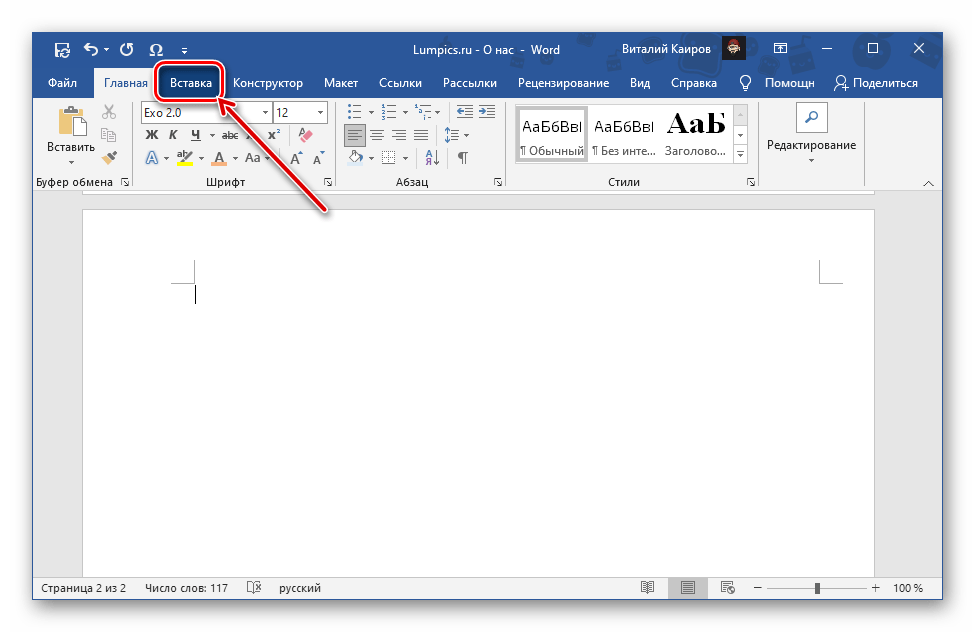
- На ленте с инструментами текстового редактора перейдите во вкладку «Вставка».
- Разверните меню кнопки «Текстовое поле», расположенной в группе «Текст», и выберите подходящий макет.
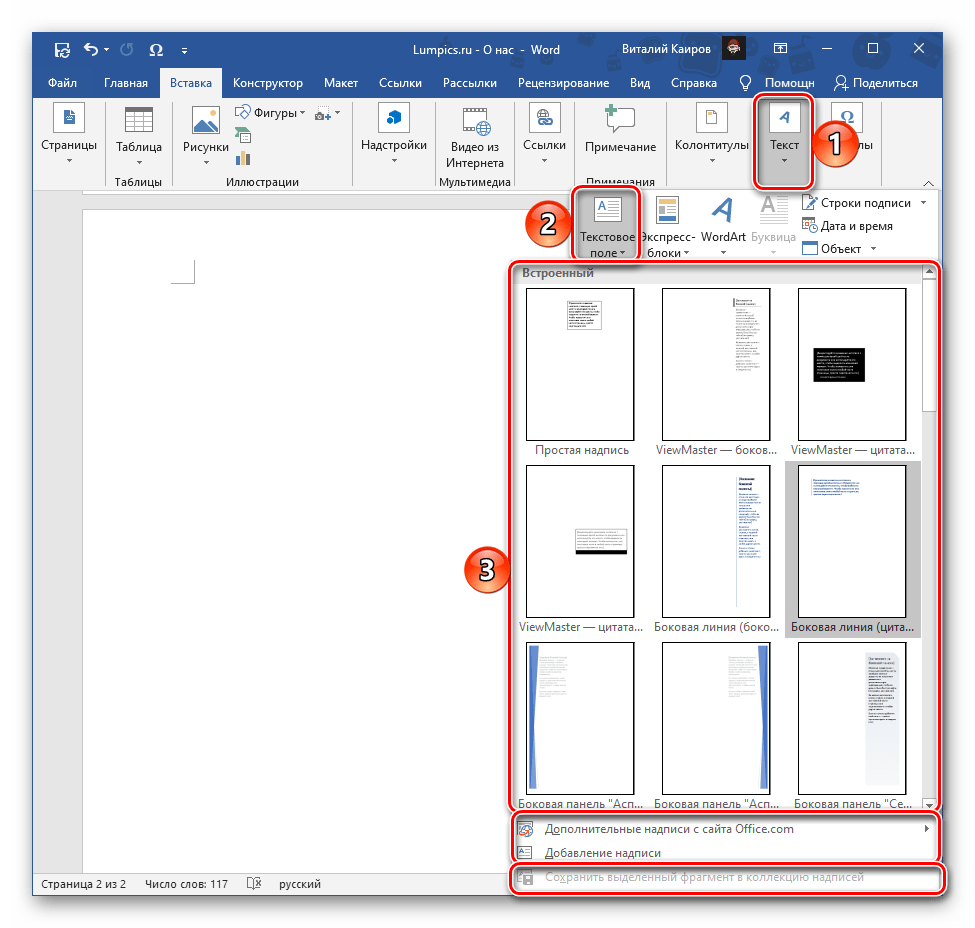
Примечание: Помимо шаблонных полей, можно использовать «Дополнительные надписи с сайта Office.com» (доступно только в лицензионной версии офисного пакета от Microsoft) и «Добавление надписи» (позволяет нарисовать произвольное пустое поле и затем заполнить его). Любую самостоятельно созданную надпись через показанное выше меню можно будет сохранить в коллекцию.
Примечание: Изменить внешний вид текста внутри поля (такие его параметры, как шрифт, размер, начертание и т. д.) также можно с помощью стандартных инструментов, распложенных во вкладке «Главная».
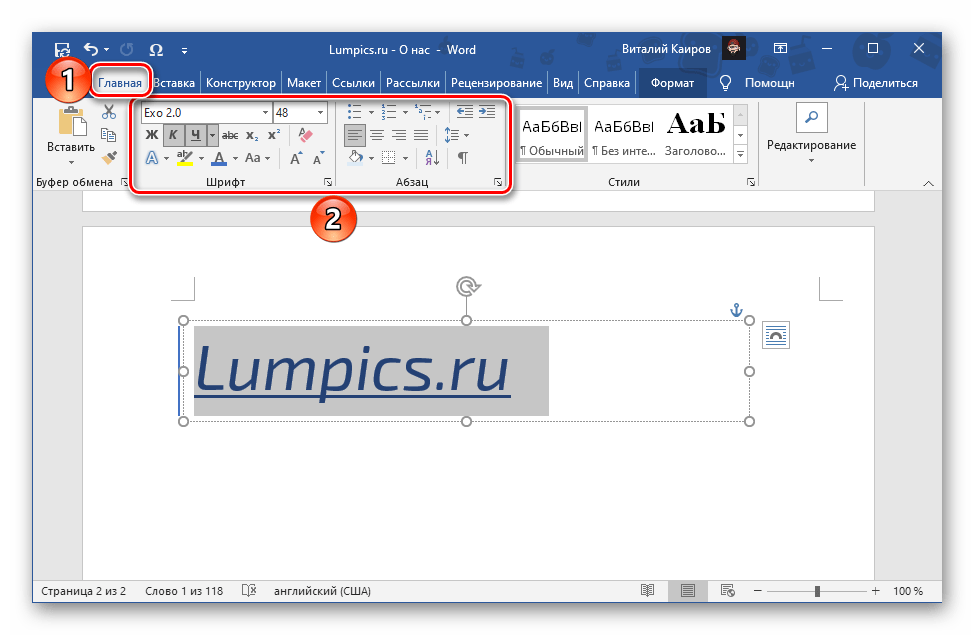
Закончив с редактированием и оформлением надписи, кликните в произвольном месте документа, за пределами поля. Для того чтобы снова перейти к использованию рассмотренных выше инструментов, выделите блок с текстом двойным кликом левой кнопки мышки (ЛКМ) и перейдите во вкладку «Формат». 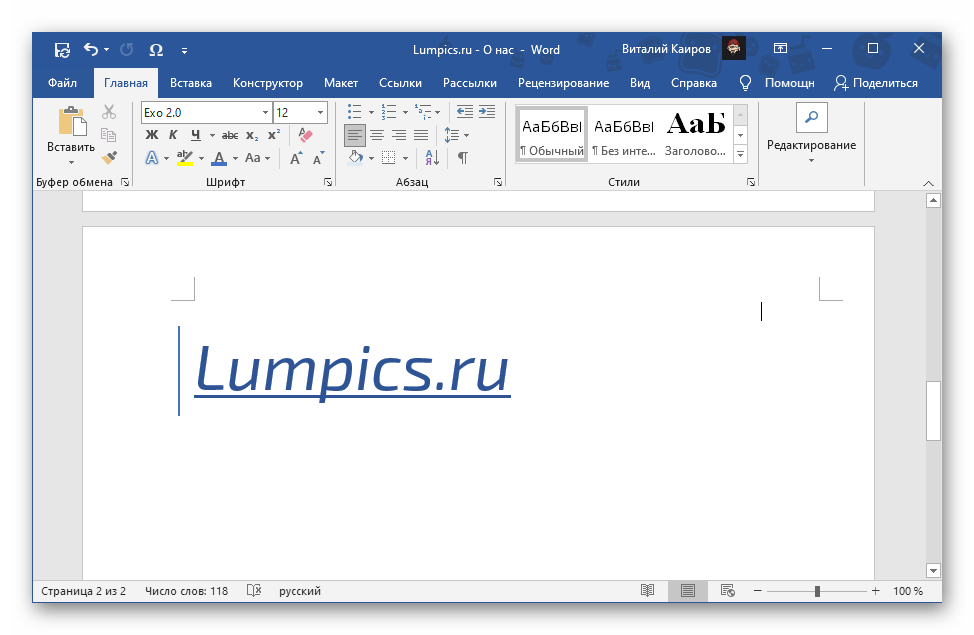
Стоит отметить, что надписи, созданные с помощью текстовых полей, – это отдельные элементы документа, но для работы с ними и редактирования доступны практически все те же возможности и инструменты, что и для обычного текста, а в некоторых случаях даже больше.
Способ 3: Объект WordArt
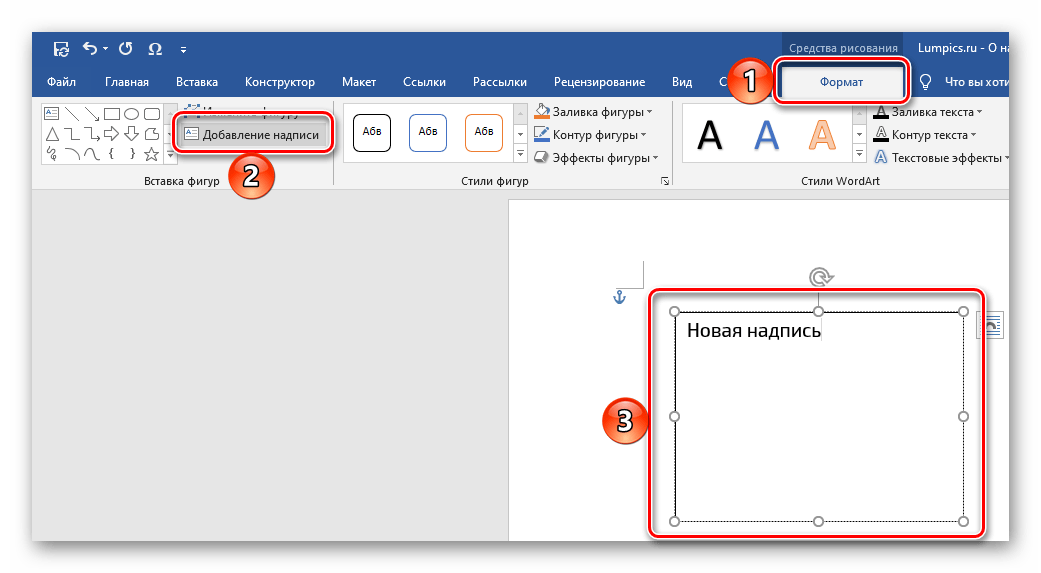
Примечание: После создания текстового поля или WordArt-элемента во вкладке «Формат» появляется возможность «Добавления надписи» (в группе инструментов «Вставка фигур». Используя ее, можно нарисовать пустое поле, заполнить его текстом и отредактировать на свое усмотрение.
Способ 4: Стили
Если задача добавления надписи в документ Word обусловлена не необходимостью создания отдельного объекта, а выделением таких важных частей текста, как заголовки и подзаголовки, следует обратиться к доступному в текстовом редакторе набору стилей. В данном случае можно не только выбрать шаблонные варианты, но и создать свои собственные. Более подробно о том, как все это сделать, мы ранее рассказывали в отдельных статьях.
Работа с надписями
Можно самостоятельно создать надпись произвольного размера и расположения.
- В группе Текст вкладки Вставка нажмите кнопку Надпись и в галерее надписей (см. рис. 5.168) выберите команду Нарисовать надпись.
- Указатель мыши примет вид небольшого крестика. При нажатой левой кнопке мыши растяните рамку создаваемой надписи ( рис. 5.174).
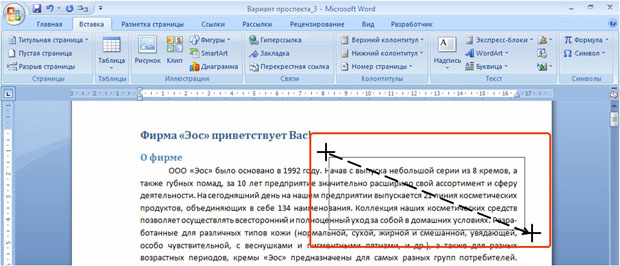
увеличить изображениеРис. 5.174. Создание надписи (крестиком показан указатель мыши, пунктиром — траектория перемещения указателя)

увеличить изображениеРис. 5.175. Ввод текста в надпись
Следует обратить внимание, что создаваемая надпись всегда имеет рамку контура и стиль обтекания текстом Перед текстом.
В последующем созданную надпись можно изменить и оформить точно так же, как и стандартную вставленную надпись.
Преобразование фрагмента документа в надпись
Можно создать надпись на основе фрагмента документа.
- Выделите фрагмент документа, который должен быть помещен в надпись.
- В группе Текст вкладки Вставка нажмите кнопку Надпись и в галерее надписей выберите команду Нарисовать надпись ( рис. 5.176).

увеличить изображениеРис. 5.176. Преобразование фрагмента документа в надпись
Создаваемая таким образом надпись всегда имеет рамку контура и стиль обтекания текстом Вокруг рамки ( рис. 5.177).

увеличить изображениеРис. 5.177. Созданная надпись
В последующем надпись можно изменить и оформить точно так же, как и стандартную вставленную надпись.
Настройка параметров надписи
Для точной установки параметров надписи щелкните по ней правой кнопкой мыши и в контекстном меню выберите команду Формат надписи.
Во вкладке Цвета и линии диалогового окна Формат надписи ( рис. 5.178) регулятором прозрачность можно управлять прозрачностью заливки (0% — отсутствие прозрачности, 100% — полная прозрачность), в счетчике толщина можно установить любую толщину линии контура от 0 пт до 1584 пт. При желании, значение толщины можно указать в сантиметрах или миллиметрах. Для этого следует в поле счетчика ввести число и через пробел — сокращение см или мм. Например, 1 см или 15 мм.

Рис. 5.178. Настройка заливки и контура надписи
Во вкладке Размер диалогового окна Формат надписи ( рис. 5.179) в соответствующих счетчиках можно установить высоту и ширину надписи в сантиметрах с точностью до 0,01 см. Максимальный размер надписи в любом измерении составляет 55,88 см.
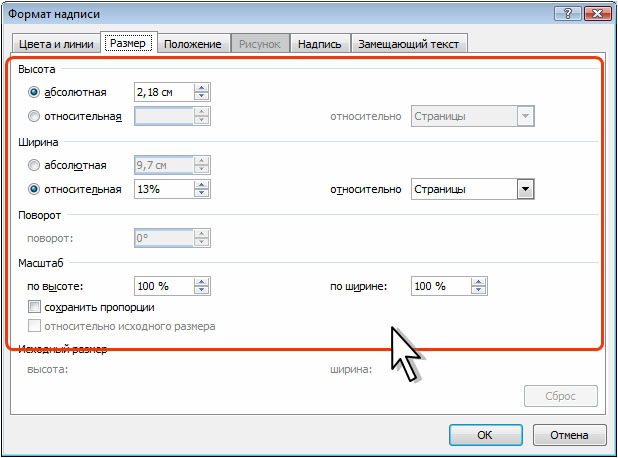
Рис. 5.179. Настройка размера надписи
Можно установить переключатель относительная и установить соответствующий размер надписи в процентах от размера Поля (имеется ввиду размер страницы за вычетом размера полей), Страницы, Верхнего поля (при настройке ширины фигуры — Левого поля ), Нижнего поля (при настройке ширины фигуры — Правого поля ), Внутреннего поля или Внешнего поля. Минимальный размер 1%, максимальный — 1000%. Точность установки — 0,1%.
Ширина надписи может не изменяться, если не установлен перенос слов в надписи.
Кроме того, в разделе Масштаб (см. рис. 5.90) размер надписи можно установить в процентах от текущего размера. Счетчики изменения масштаба не работают, если установлен относительный размер надписи.
Во вкладке Положение диалогового окна Формат надписи ( рис. 5.180) нажмите кнопку Дополнительно, а затем во вкладках окна Дополнительная разметка можно настроить точное положения надписи на странице, а также параметры обтекания текстом.

увеличить изображениеРис. 5.180. Настройка положения надписи и параметров обтекания текстом
Во вкладке Надпись диалогового окна Формат надписи ( рис. 5.181) настраиваются параметры текста в надписи. В счетчиках раздела Внутренние поля устанавливается расстояние от границы рамки надписи до текста в ней. В разделе Вертикальное выравнивание — выравнивание текста по высоте надписи. Флажок переносить текст в автофигуре по словам обеспечивает перенос слов в надписи.
Флажок подгонять размер автофигуры под текст устанавливает автоматическое изменение размера надписи в зависимости от количества текста в ней. При этом изменение ширины надписи будет автоматически приводить к изменению ее высоты.



