
Электронные формы в Microsoft Word 2007: простые формы
Достаточно общих рассуждений, давайте рассмотрим, как можно использовать Microsoft Word 2007 для решения конкретных задач.
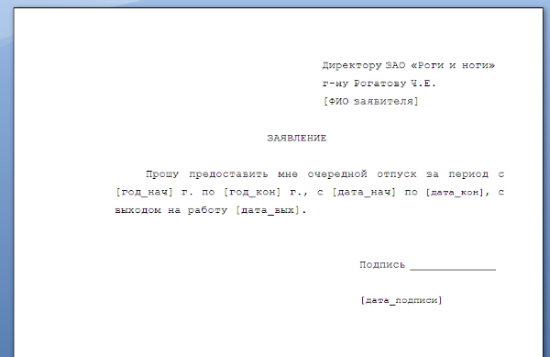
Представьте, что к вам обращается секретарь или бухгалтер, который занимается обработкой заявлений на отпуск от сотрудников вашей фирмы. Ваша компания обладает высокой степенью автоматизации, и все основные документы обрабатываются преимущественно в электронном формате (печать производится только на завершающих этапах, и только для документов, требующих реальной подписи). Чтобы упростить процесс заполнения наиболее распространенных бумаг, были разработаны предварительно подготовленные шаблоны, в которые нужно лишь вставить необходимые данные. Примером служит шаблон, который изображен на рисунке:
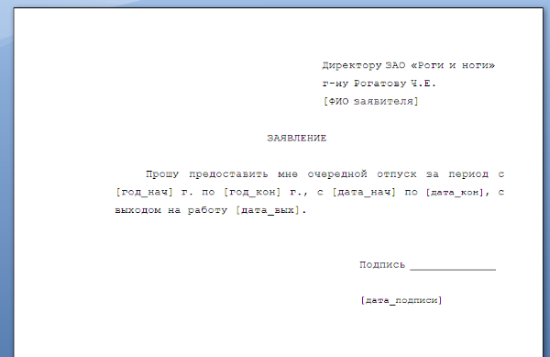
Шаблонная форма довольно проста, но всегда найдется кто-то "с выдающимися способностями", который сможет допустить ошибки, добавить что-то ненужное или случайно удалить важные данные. И если ваша компания достаточно большая, такой процент "одаренных" может превратиться в серьезную проблему. Поэтому, вперед к работе!
Первым делом, вместо строчек вида [ФИО заявителя] мы вставим поля ввода. Найти эти поля можно на закладке "Разработчик", в группе "Элементы управления":
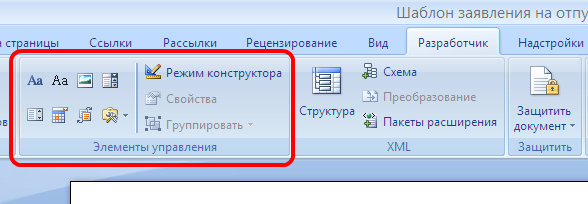
Для создания наших полей мы применим следующие компоненты:
- Текст для поля [ФИО заявителя]
- Поле со списком (или раскрывающийся список) для полей [год_нач] и [год_кон]
- Выбор даты для [дата_нач], [дата_кон], [дата_вых] и [дата_подписи]
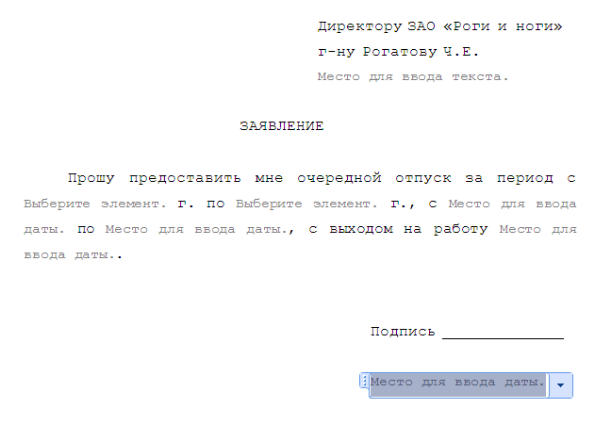
Таким образом, наш документ будет выглядеть примерно так (все прежние поля ввода заменены серым текстом с надписями, например, "Здесь укажите дату", и при клике на любое из них будет видно, что это действительно поле для ввода):
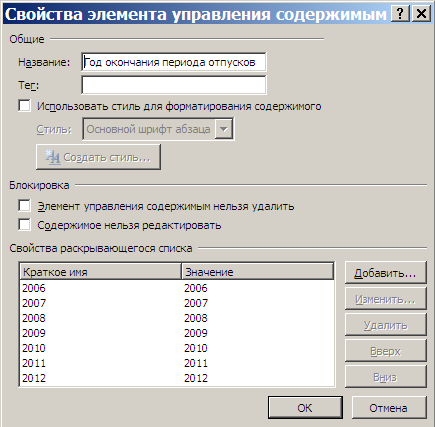
Теперь нужно пройтись по всем только-что вставленным полям ввода и указать для них дополнительные настройки. Вызвать окно свойств для поля можно выбрав его, и нажав кнопку "Свойства", все в той же группе "Элементы управления". В свойствах мы укажем:
Диалоговое окно параметров, к примеру, для элемента с выбором представлено следующим образом:
Итак, завершен первый этап. Каждый важный параметр теперь имеет свой собственный элемент для ввода, а для некоторых полей применены специальные компоненты, такие как "выпадающий список" и "календарь":
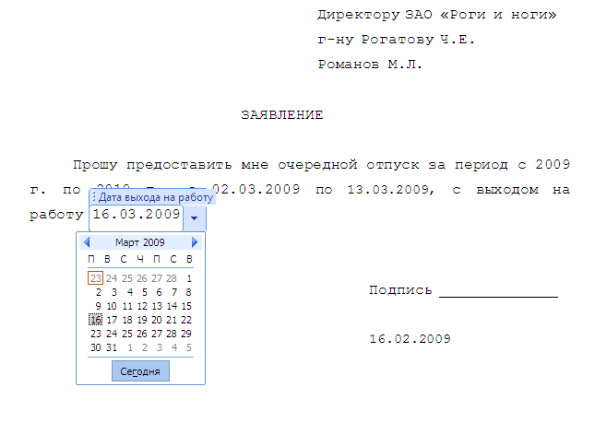
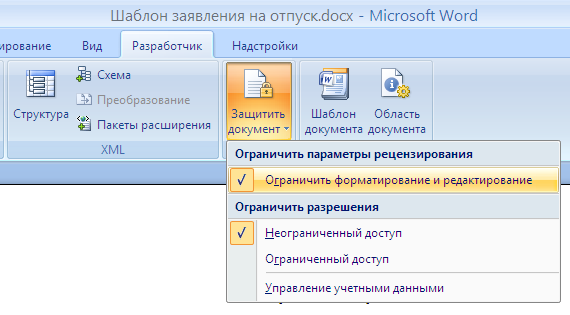
Результат вполне удовлетворительный, тем не менее, существует еще одна проблема — непреднамеренная порча остального текста в документе (от злоумышленного повреждения, к сожалению, защититься значительно сложнее). Для защиты документа от случайного редактирования мы применим ту же закладку "Разработчик", выбрав опцию "Защитить документ", в которой активируем элемент "Ограничить форматирование и редактирование":
В результате откроется панель ограничения форматирования и редактирования, в которой мы последовательно:
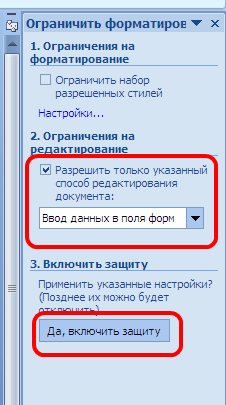
Все. Теперь документ позволяет вводить поля формы, но запрещает напрямую менять остальной текст (при этом введенные данные могут быть любой длины — текст автоматически будет переформатирован под вводимые значения).
Как видите, ничего сложного или требующего специальных навыков нет (так что, закладка "Разработчик", скорее является потенциальным "пугалом", нежели отражает реальное состояние вещей). Однако, мы посмотрели только на одну составляющую электронных форм (или, точнее, на один из плюсов, выделенных нами), и совсем ничего не рассмотрели по части упрощения автоматической обработки текстов. Я обязательно расскажу и об этом, но так как данный материал требует уже определенных навыков программирования его я решил вынести в отдельную статью.
P.S. Те, кому приходилось работать с подобными механизами в Word ранее, наверняка заметят, что ничего принципиального нового я не рассказываю — внедрять в документы элементы управления ActiveX или вставить custom поля можно было и раньше.
Я с этим соглашусь, но замечу, что есть несколько "но", которые, по-моему, очень серьезно меняют расклад, а именно:
В продолжение темы:



