
Список представляет собой упорядоченную последовательность строк, содержащих данные одного вида. Например, в начале этой главы имеется маркированный список, в котором перечислены обсуждаемые вопросы. Такие списки делают восприятие текста более удобным и понятным. В программе Word можно оформить абзацы в виде списка, где каждый абзац будет обозначен определённым маркером или номером.
В маркированных списках расположены пункты, относящиеся к одной теме. Нумерованные списки, в свою очередь, содержат пункты, которые идут в последовательном порядке. Каждый элемент списка представлен отдельным абзацем и имеет уникальный маркер или номер. В нумерованном списке перед каждым абзацем располагается цифра. Если вы добавляете или удаляете пункт, нумерация последующих элементов автоматически корректируется.
Создать маркированный или нумерованный список можно следующим образом:
Рис. 6.13. Выбор типа маркера списка
Чтобы быстро создать список, можно воспользоваться кнопками "Нумерованный список" или "Маркированный список" на панели инструментов "Форматирование". Нажатие одной из этих кнопок позволит использовать ранее выбранный формат списка в документе. Этот формат будет применяться к текущему документу до тех пор, пока в диалоговом окне команды "Список" из меню "Формат" не будет установлен иной формат маркировки или нумерации. Повторное нажатие кнопки завершает ввод текста в формате списка.
Чтобы создать нумерованный список, необходимо ввести цифры 1 или 1.1, либо латинскую букву I, после которой следует точка, а затем пробел. После нажатия клавиши Enter оба абзаца будут преобразованы в нумерованный список. В Word 2003 эта функция активируется путем установки соответствующих параметров на вкладке Автоформат при вводе (Autoformat As You Type) в окне Автозамены (Autocorrect) (см. главу 5, раздел "Автоматическое форматирование текста при вводе").
Как сделать список в Word: маркированный и нумерованный
Всем привет! Сегодня я расскажу вам про маркированный список в Ворде. Мы посмотрим, как его можно создать и как нужно с ним работать. Статья будет достаточно информативная, поэтому советую прочитать её от самого начала и до конца. В случае возникновения каких-то вопросов – пишите в комментариях, и портал WiFiGiD.RU вам поможет.
Способ 1: Создание с нуля
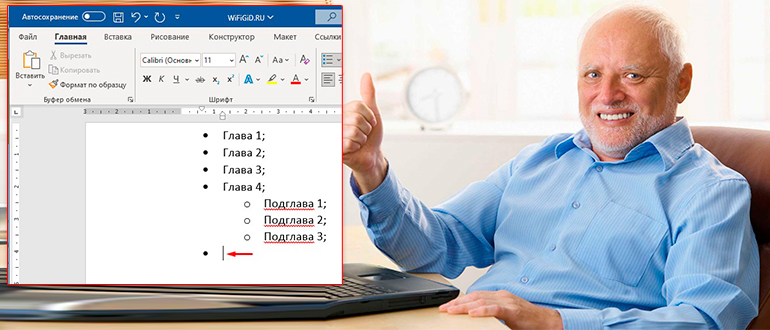
В нашем уроке мы сосредоточимся на основах, а именно – на создании маркированного списка в Ворде. Изучим несколько различных методов.
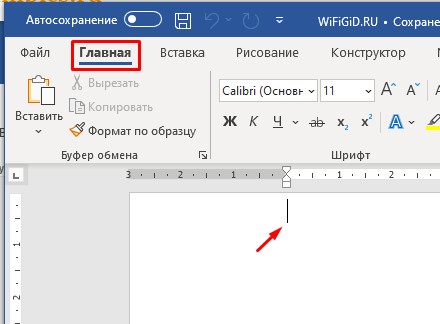
- Представим себе ситуацию, что мы хотим создать список с нуля. Установите текстовый курсор в нужное место. После этого убедитесь, что вы находитесь на вкладке «Главная».
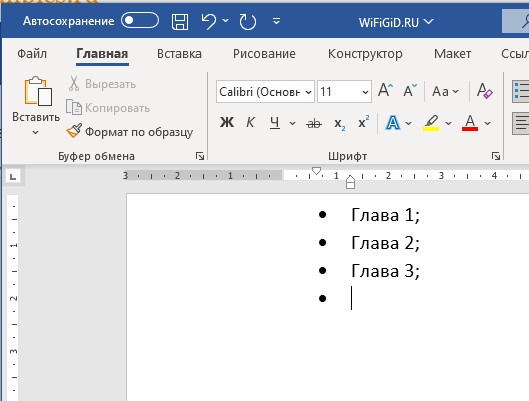
- Теперь найдите раздел «Абзац» (подпись находится внизу блока). Далее находим кнопку вставки маркированного списка и нажимаем на неё. Вы увидите, как в начале строки появилась точка (или маркер) – значит список включился.
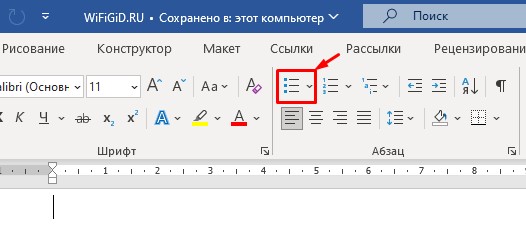
ВНИМАНИЕ! В Word имеются два основных типа списков – это маркированный и нумерованный. Оба типа функционируют в целом схожим образом. В дальнейшем тексте мы сосредоточимся на первом типе, однако все упомянутые правила также применимы и к нумерованным спискам. Если вам необходимо создать именно нумерованный список – просто воспользуйтесь кнопкой рядом.
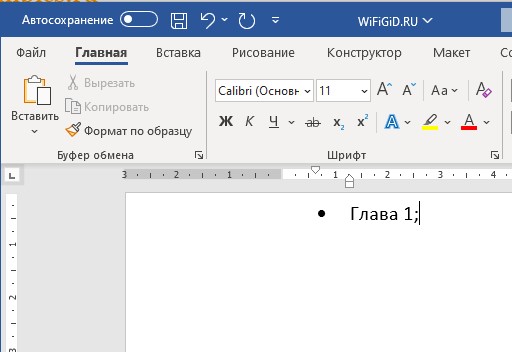
- Введите первую часть. После этого, чтобы перейти ко второй части (или маркеру) на клавиатуре нажмите по клавише:
- Попробуйте ввести таким же образом еще несколько пунктов.
- Когда список будет готов, чтобы выйти из этого режима, просто нажмите два раза по клавише Enter .
Способ 2: Превращение текста в список
Мы обсудили ситуацию, когда необходимо создать маркированный список в Ворде с нуля. Однако, что делать, если у нас уже есть текст, который мы хотим изменить в соответствующий формат? Давайте разберемся, как это можно осуществить:
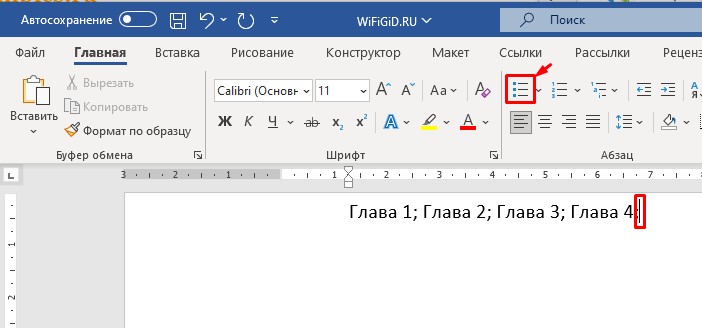
- Итак, у нас есть список текста. Для начала установите курсор в любое место текста.
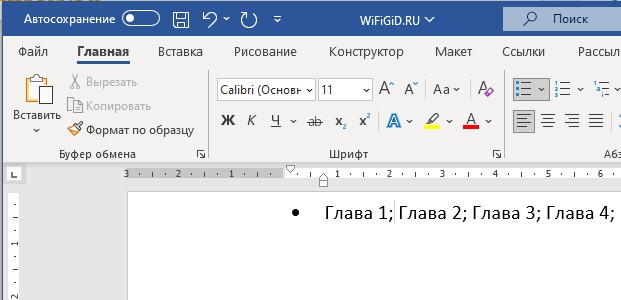
- Теперь, как и в прошлой варианте, включите маркированный список.
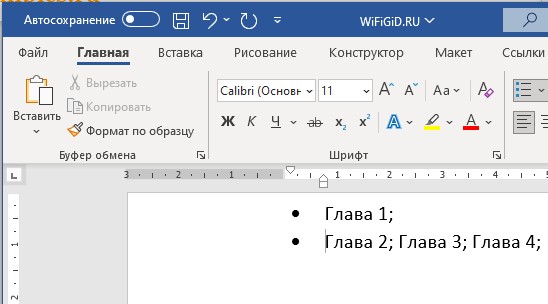
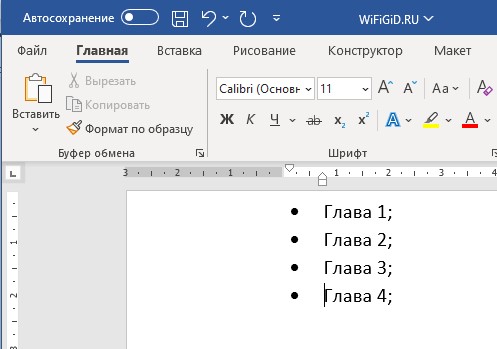
- Как вы могли заметить, из одного блока текста у нас получился только один маркер. Давайте попробуем его разбить – установите курсор в конце первого блока и нажмите Enter .
- Текст перенесся на новую строку и сразу же превратился в следующий пункт списка. Как вы могли догадаться, в программе каждый маркер находится на новой строке – это некий закон и правило, которое нужно помнить.
- То же самое сделайте и с другими разделами списка.
Способ 3: Текст и перенос
Рассмотрим другие способы создания маркированного списка. В предыдущей главе мы упомянули интересную деталь – каждый новый маркер и раздел списка начинаются с новой строки. Мы также обсудили, как преобразовать текст в список. В данной главе мы выполним нечто подобное, но порядок действий будет немного отличаться. Предположим, у нас уже имеется список, но он разбит на фрагменты с помощью переносов.
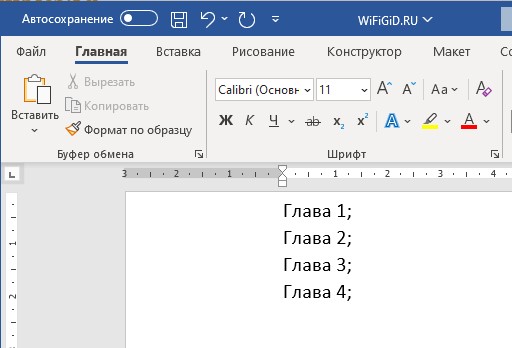
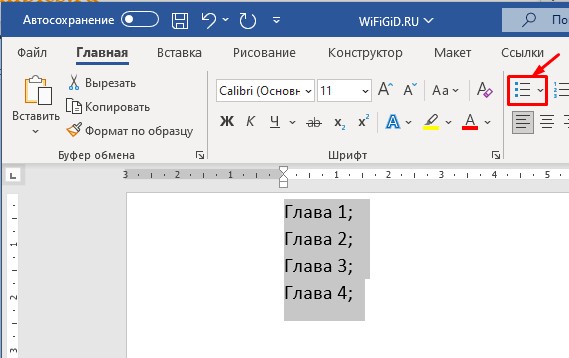
Полностью выделите блок текста, который вы хотите превратить в список. Используем зажатую левую кнопку мыши. Дальше вы уже знаете, что нужно делать – просто нажмите по кнопке маркированного или нумерованного списка.
Уровни списка
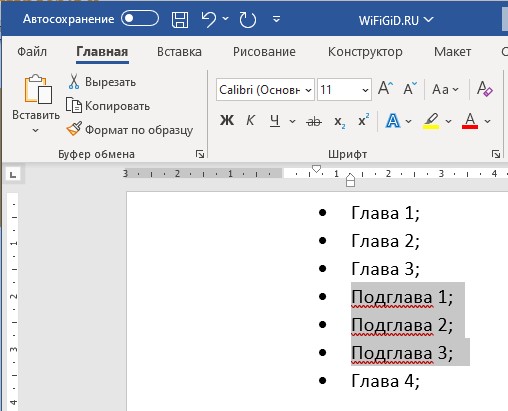
Создавать одноуровневый список мы научились, но что делать, если у нас таких уровней несколько. Посмотрите на картинку ниже. «Подглава 1-3» относится к «Главе 3», но в данный момент они находятся на одном уровне. Наша задача создать еще один уровень, куда мы поместим все эти подглавы.
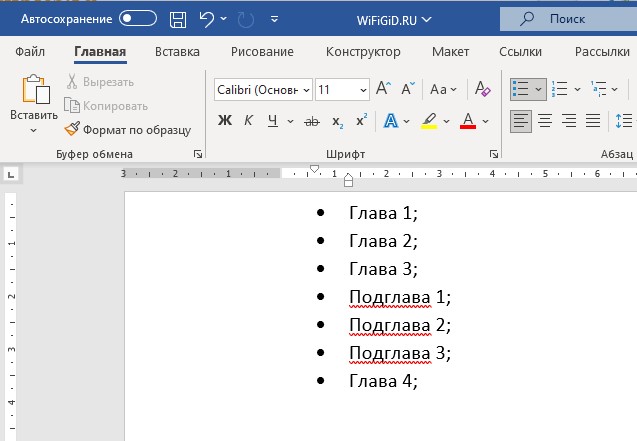
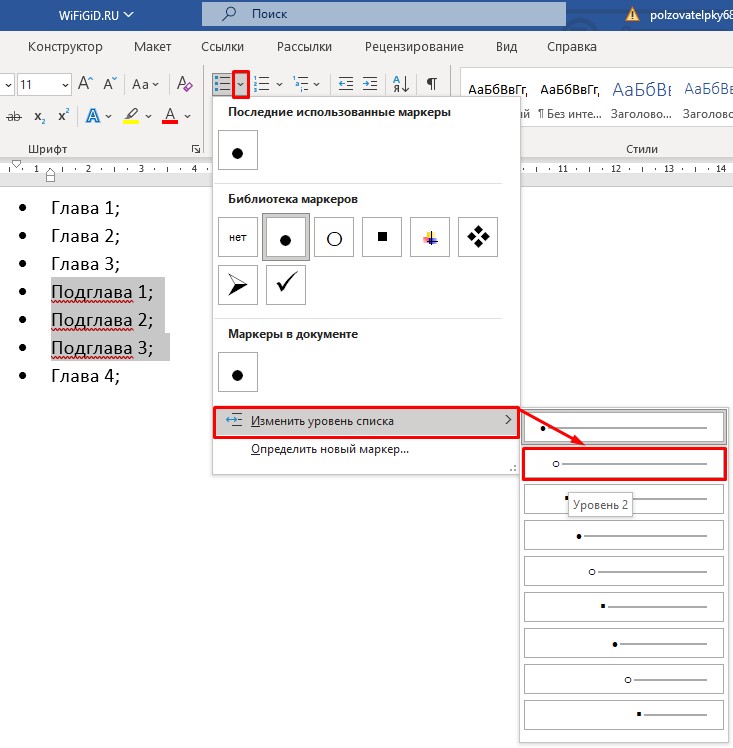
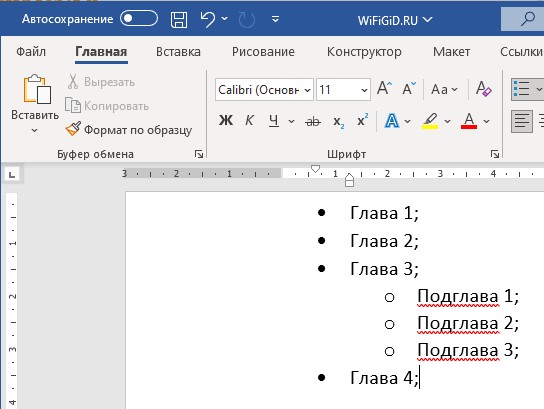
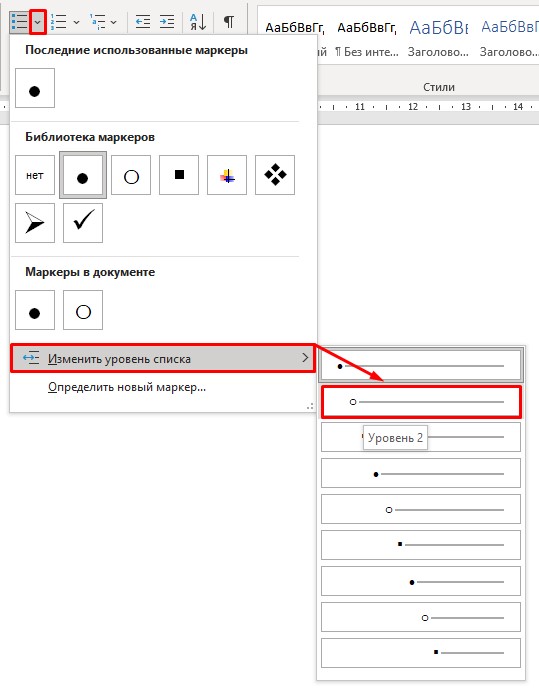
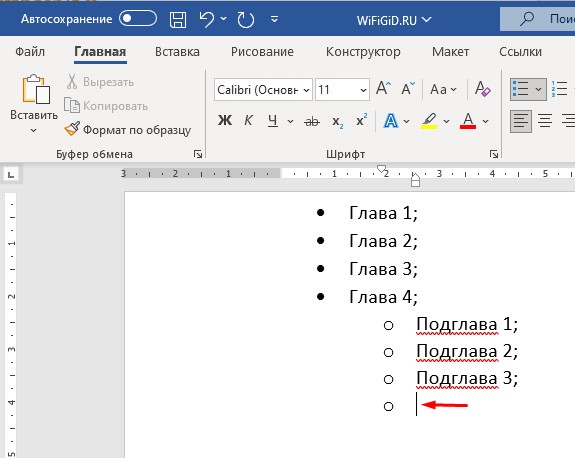
А что, если у нас пока нет заполненных пунктов данного уровня. Что, если мы хотим на новом маркере перейти на «Уровень 2»? – в таком случае делаем следующее:
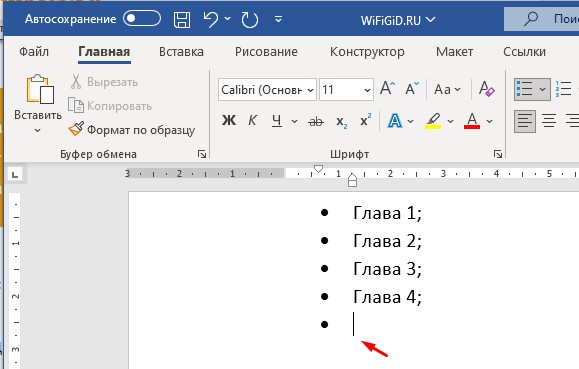
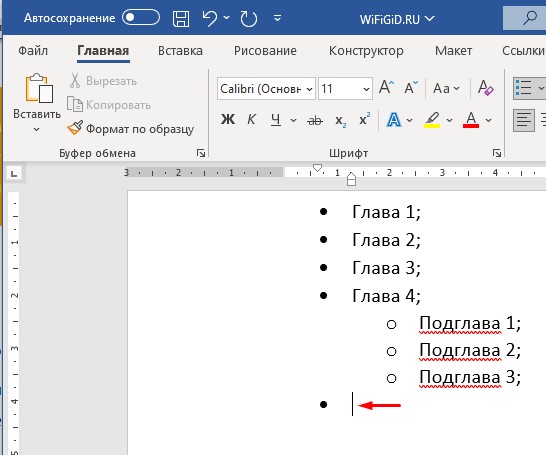
ВАЖНО! Обратите внимание, что отметка под текущим маркером всегда должна находиться внизу на следующей строке.
Как изменить вид маркера?
Что, если нас не устраивают все эти точки, которые по умолчанию устанавливаются в маркированном списке? – в таком случае мы можем их спокойно изменить на другой вид. Полностью выделите список.
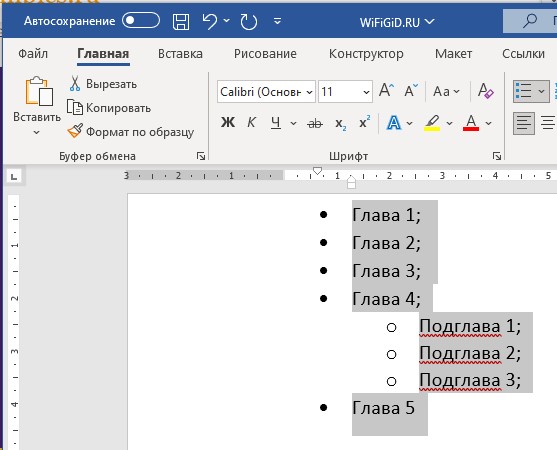
Через ту же самую стрелку можете выбрать любой маркер, который там находится. Изменения сразу же будут применены.
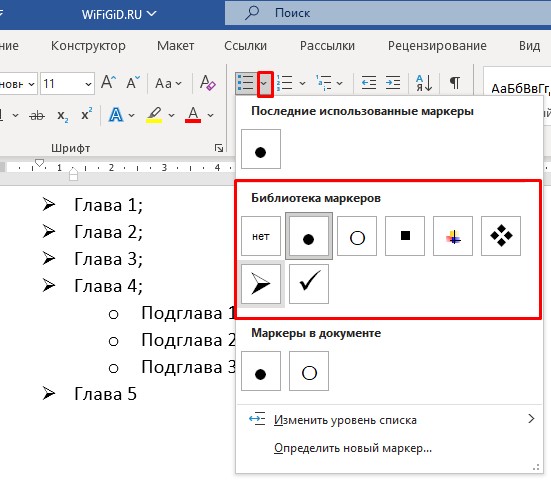
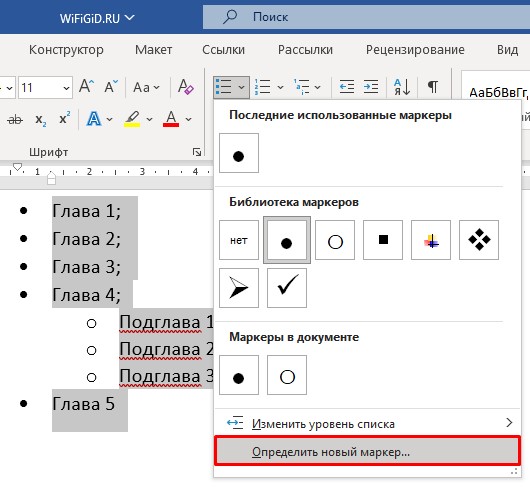
Если же вид данных маркеров вас не устраивает, тогда кликаем по пункту «Определить новый маркер…».
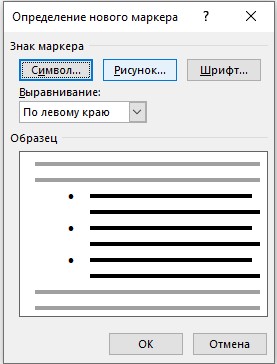
Жмем по кнопке «Символ…».
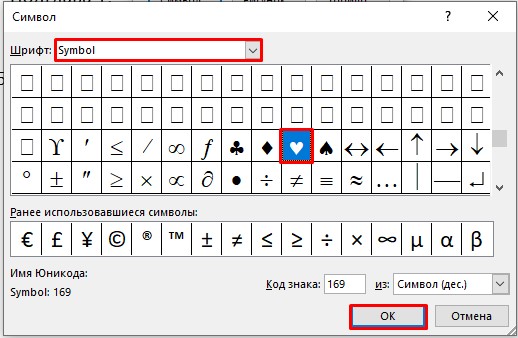
Выбираем символ из списка. Напомню, что символы напрямую связаны со «Шрифтом», который выбран в строке выше. Как только символ будет выбран, нажмите «ОК».
Обратите внимание, что здесь же вы можете выбрать или загрузить «Рисунок». Изображение можно скачать с интернета или использовать то, которое находится у вас на компьютере. Только будьте аккуратны – оно не должно иметь большой размер. Здесь же вы можете настроить шрифт специально для выделенного списка.
Как удалить список?
Чтобы избавиться от списка вместе со всем его содержимым, выделите его и нажмите на клавишу Delete.
Если же вам необходимо оставить содержимое, тогда просто жмем по той самой кнопке. Все маркеры исчезнут, а текст останется невредимым.
Создание списков в Microsoft Word
При оформлении маркированных списков следует иметь в виду, что элементом списка может быть только абзац. Список , набранный в строку, отметить маркерами нельзя.
Для создания простейшего маркированного списка выделите абзацы и нажмите кнопку Маркированный список по умолчанию панели инструментов Форматирование ( рис. 11.6).

Рис. 11.6. Создание простейшего маркированного списка
Для оформления маркированного списка выполните команду Формат/Список или команду Список контекстного меню .
Во вкладке Маркированный диалогового окна Список ( рис. 11.7) выберите желаемый вариант оформления и дважды щелкните по нему левой кнопкой мыши.
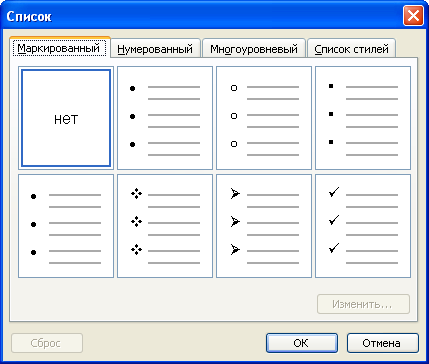
Рис. 11.7. Выбор вида маркированного списка во вкладке "Маркированный" диалогового окна "Список"
Каждый вариант оформления маркированного списка имеет свои параметры отступов для оформляемых абзацев, а также проставляет собственные позиции табуляции. При этом размеры отступов, установленные при оформлении абзацев, могут быть изменены.
Параметры оформляемого списка можно изменять. Для этого во вкладке Маркированный диалогового окна Список (см. рис. 11.7) следует выбрать какой-либо вариант оформления и нажать кнопку Изменить. После этого появится диалоговое окно Изменение маркированного списка ( рис. 11.8).

Рис. 11.8. Модификация маркированного списка в окне диалога "Изменение маркированного списка"
Для изменения вида маркера следует нажать кнопку Знак. В диалоговом окне Символ ( рис. 11.9) в раскрывающемся списке Шрифт выбрать шрифт , символы которого будут использоваться в виде маркеров (можно использовать любой шрифт , но наиболее интересные символы содержатся в шрифтах Webdings, Wingdings, Wingdings2 и Wingdings3), и дважды щелкнуть левой кнопкой мыши по выбранному символу.

Рис. 11.9. Выбор маркера в диалоговом окне "Символ"
Обычно маркеры имеют те же параметры шрифта, что и маркируемый список . Если требуется изменить параметры шрифта маркеров, следует нажать кнопку Шрифт и затем во вкладках Шрифт ( рис. 11.10) и Интервал ( рис. 11.11), а при особом желании, и во вкладке Анимация, диалогового окна Шрифт установить требуемые параметры шрифта. При этом сам шрифт изменять нельзя, иначе изменятся и сами маркеры.

Рис. 11.10. Изменение шрифта маркера во вкладке "Шрифт" диалогового окна "Шрифт"

Рис. 11.11. Изменение шрифта маркера во вкладке" Интервал" диалогового окна "Шрифт"
В разделе Положение маркера в счетчике отступ можно установить расстояние маркера от левого поля. В разделе Положение текста в счетчике табуляция после можно установить позицию табуляции, устанавливающей отступ первой строки абзаца от маркера. В счетчике отступ можно установить отступ абзаца от левого поля.
После установки всех изменений в диалоговом окне Изменение маркированного списка (см. рис. 11.8) необходимо нажать кнопку ОК. Список будет оформлен с указанными параметрами, а во вкладке Маркированный диалогового окна Список (см. рис. 11.7) вместо измененного появится новый вариант списка.
Для восстановления исходных параметров оформления списка во вкладке Маркированный диалогового окна Список (см. рис. 11.7) следует нажать кнопку Сброс.
Для дальнейшего применения последнего из использовавшихся вариантов оформления маркированного списка можно нажать кнопку Маркированный список по умолчанию панели инструментов Форматирование (см. рис. 11.1). Эту же кнопку удобно использовать для удаления оформления маркированным списком. Достаточно выделить фрагмент документа, для которого необходимо удалить оформление, и нажать кнопку Маркированный список по умолчанию. Оформление будет снято.



