
Приветствую, друзья! Сегодня мы обсудим, как можно регулировать межбуквенное расстояние в Word, известное также как «кернинг». Не буду углубляться в объяснения, зачем это нужно – если требуется изменить плотность шрифта (либо сделать его более разреженным), будем действовать. Мы сами регулярно работаем с Word, поэтому без лишней теории. Для наглядности я буду использовать последнюю версию MS Word 2021. Если у вас старая версия, не переживайте – соответствующие настройки, как правило, были доступны и там. Начинаем!
Главный способ

Без излишеств, просто следуем указаниям:
- Выделяем нужный текст, где вы хотите изменить межсимвольный интервал. Это может быть отдельное слово, абзац или вообще весь текст документа. Для примера я буду изменять расстояние между буквами лишь у одного слова.
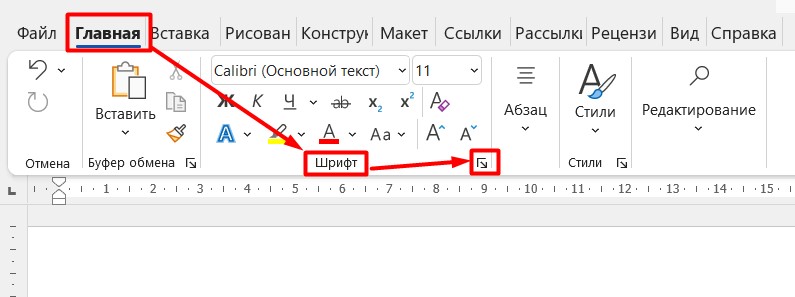
- На вкладке «Главная» находим раздел «Шрифт» и щелкаем вот по этой иконке:
- В открывшемся окне переходим на вкладку «Дополнительно» и находим параметр «Интервал», а затем задаем ему значение «Разреженный» (текст будет расширяться, расстояние между буквами будет больше) или «Уплотненный» (наоборот, текст будет сжиматься). Рядом есть еще один параметр «на», задаем и его, это то, на сколько фактически текст будет уплотняться или расширяться.
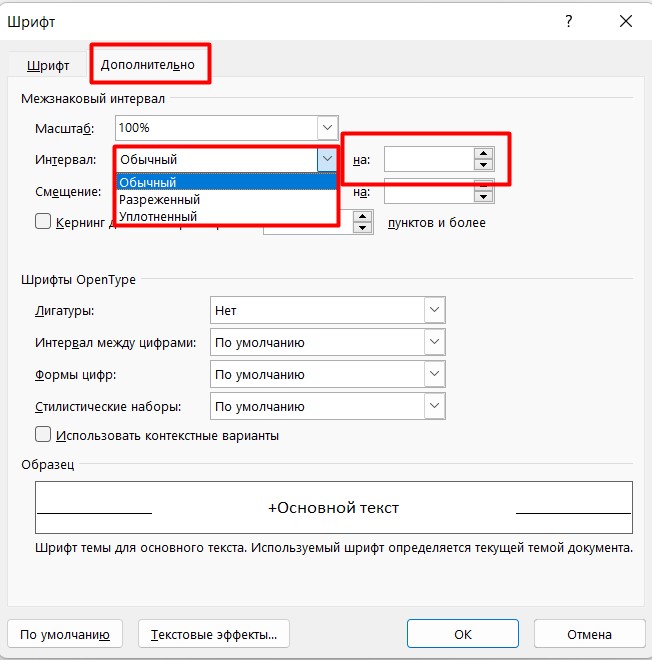
В случае, если новый стиль не пришёлся по вкусу, вы можете вернуться к предыдущему варианту, выбрав «Обычный», и шрифт вернётся к привычному виду.
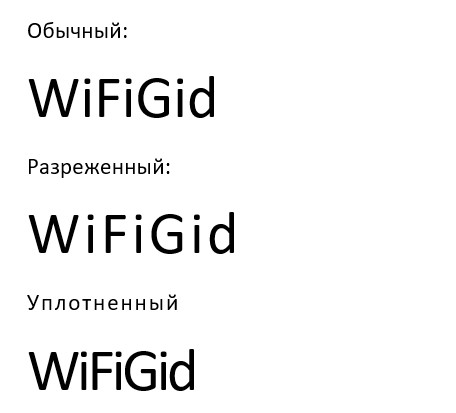
Да, все довольно просто. Но сначала разработчики разместили эту настройку в не совсем очевидном месте. Надеюсь, у вас всё получилось. Демонстрирую работу этих настроек на примере:
Особый кернинг для знаков
Метода выше должно хватить большей части наших читателей. Но здесь есть еще одна интересная опция – «Кернинг для знаков размером … пунктов и более» (все в той же вкладке «Дополнительно», о которой я рассказывал выше).
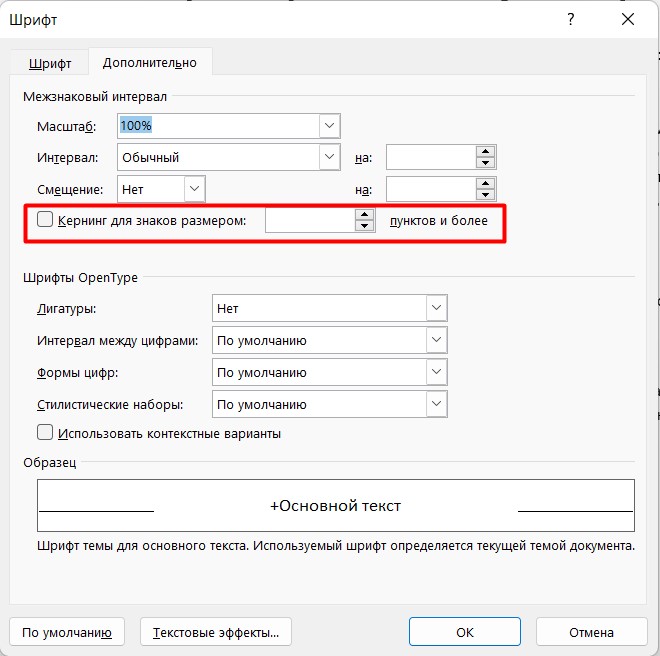

Тем, кто это нуждался – используют. Если вы не врубились, значит, это вам и не нужно. Лично мне за все время доводилось применять эту опцию всего лишь… единожды
Масштабирование
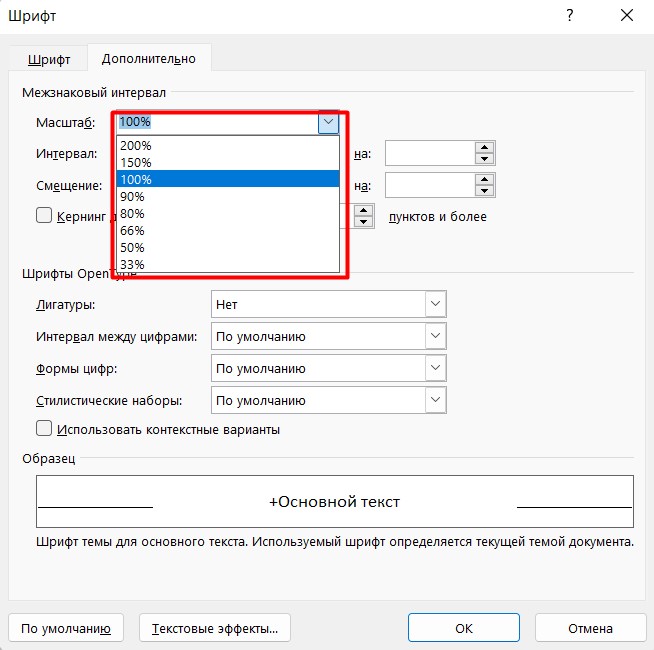
Если временные рамки, представленные в начале данной статьи, дают возможность точно определить размер отступа, то также имеется возможность масштабирования, которое просто… изменяет ширину текста. Это позволяет как сжимать текст, так и наоборот — расширять его, но в процентном соотношении. Проценты фиксируются в этом же разделе:
Межстрочные интервалы
Если вы вдруг искали как увеличить расстояние не между отдельными буквами, а между целыми строками или даже абзацами – вам нужна наша отдельная статья по этой теме. Читаем здесь.
Как сделать текст более плотным в Microsoft Word

Уплотнение текста в Microsoft Word включает в себя техники, направленные на сокращение объема написанного материала так, чтобы он занял меньше страниц. При этом ни размер шрифта не будет уменьшен, ни важная информация удалена, а также не произойдет объединение абзацев в неподходящих местах. Давайте рассмотрим различные методы, каждый из которых может быть полезен в определенных обстоятельствах. Нет ничего плохого в использовании нескольких методов одновременно, что позволит добиться максимально плотного расположения текста и тем самым сэкономить место на странице.
Использование выравнивания по ширине
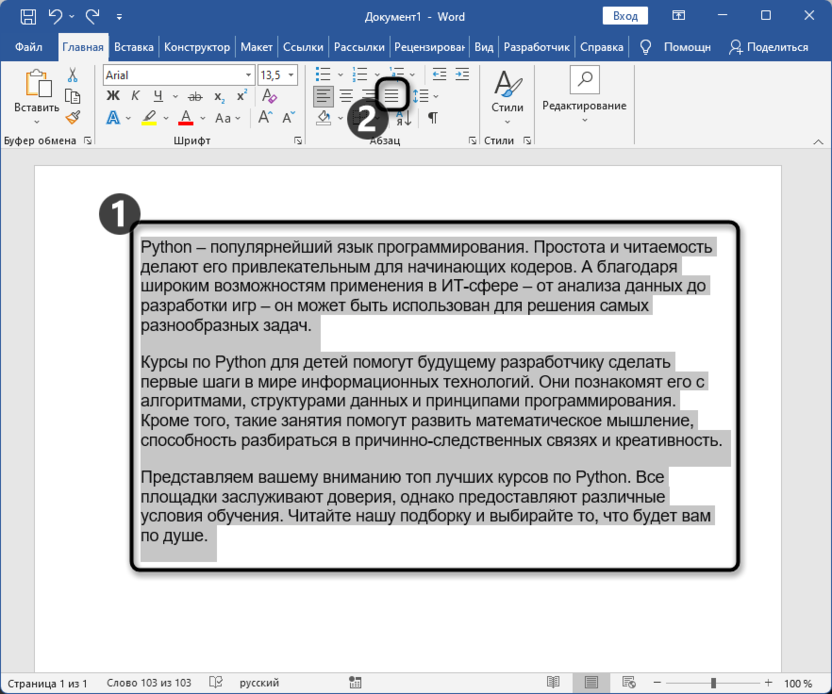
Наиболее простым способом достижения желаемого результата является изменение типа выравнивания. Несмотря на то что выравнивание по ширине делает текст более компактным, этого может оказаться недостаточно. Тем не менее, этот подход можно считать оптимальным с точки зрения визуального восприятия содержимого. Оно почти не искажается и остается неизменным, поэтому в некоторых случаях выравнивание по ширине будет наилучшим решением для оформления текста. Для этого нужно выделить весь текст и в верхней части найти блок «Абзац» на вкладке «Главная», чтобы активировать инструмент «Выравнивание по ширине», обозначенный на следующем изображении.
Вы сразу увидите, что в некоторых местах текст стал более размытым с точки зрения отступов. Тем не менее, он также занимает немного меньше места. Это наглядно демонстрирует прикрепленный скриншот, который позволяет вам сразу сравнить результаты до и после применения выравнивания по ширине.
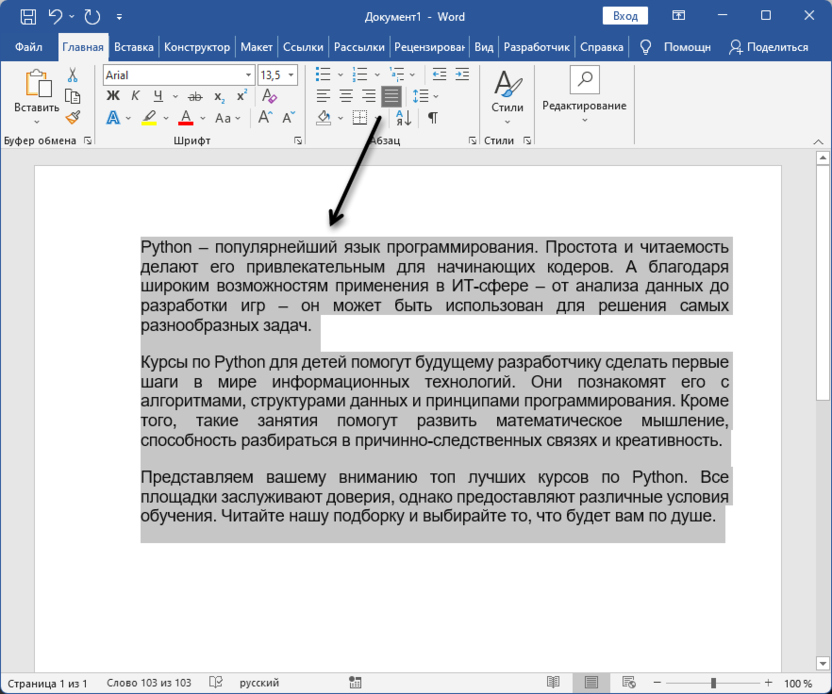
Хорошо, если написанного текста действительно много и присутствует разное разделение на абзацы, ведь тогда такой тип уплотнения может показаться отличным и позволит сэкономить хотя бы одну или даже несколько страниц, что бывает очень кстати при подготовке документа к печати. Если уплотнение все еще недостаточное, переходите к ознакомлению со следующими инструкциями.
Комьюнити теперь в Телеграм
Подпишитесь, чтобы оставаться информированными о свежих событиях в мире IT.
Изменение межстрочного интервала
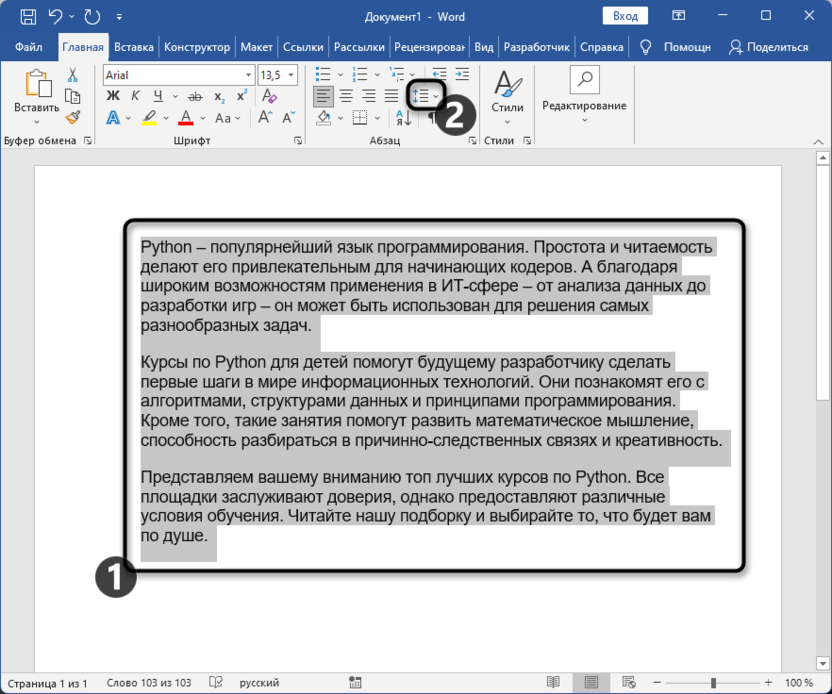
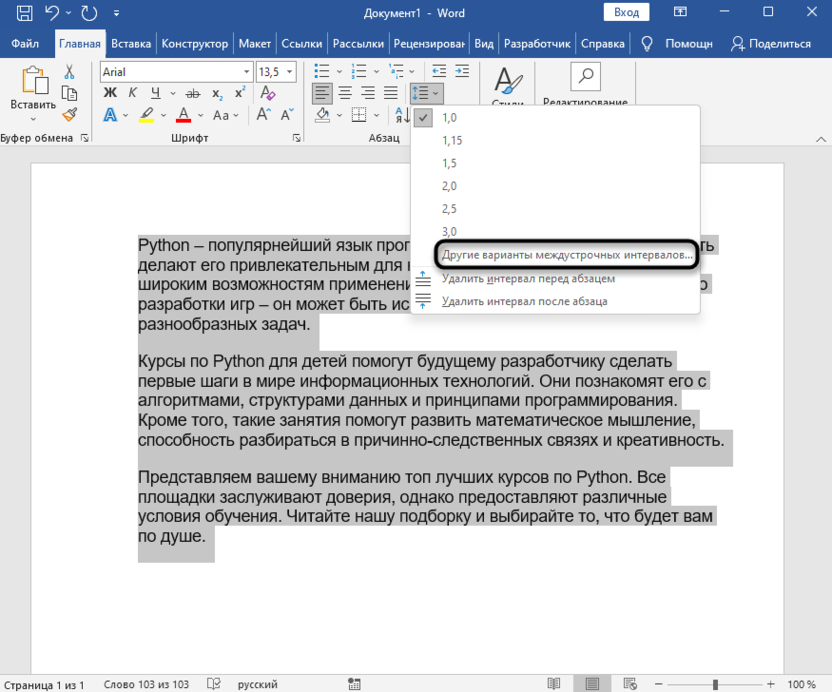
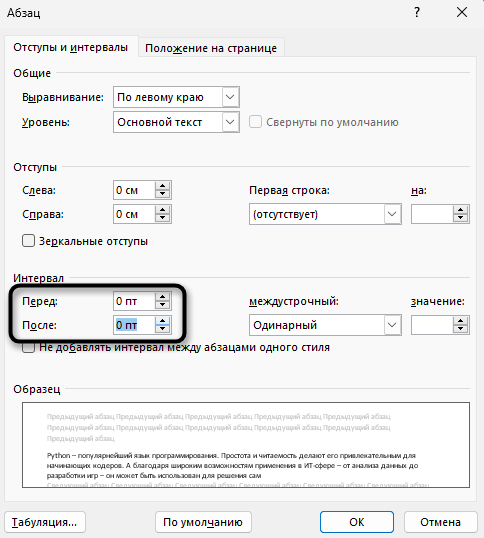
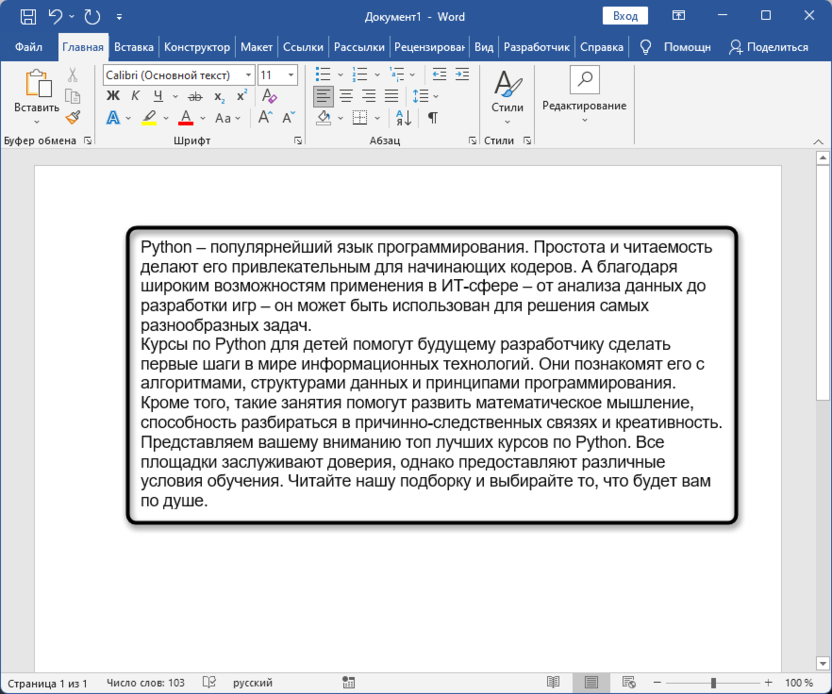
В случае необходимости используйте сочетание горячих клавиш Ctrl + Z, чтобы отменить внесенное изменение, или же вернитесь в то же самое меню и немного откорректируйте значение.
Удаление двойных пробелов
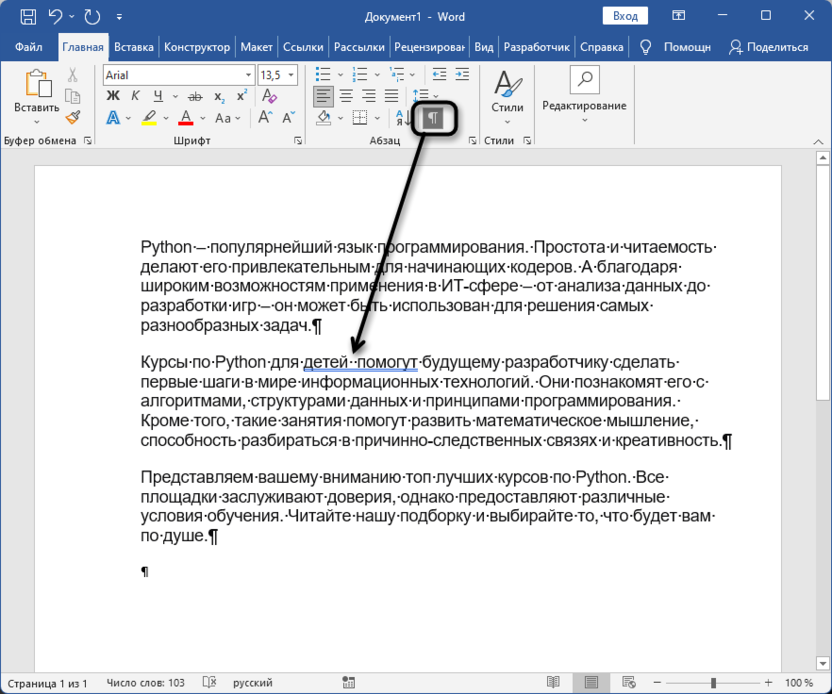
При наборе текста часто можно допустить различные незначительные ошибки, включая добавление двойных пробелов. Невооруженным глазом их бывает сложно распознать, особенно когда не настроена подсветка этих самых ошибок, как это показано на следующем изображении.
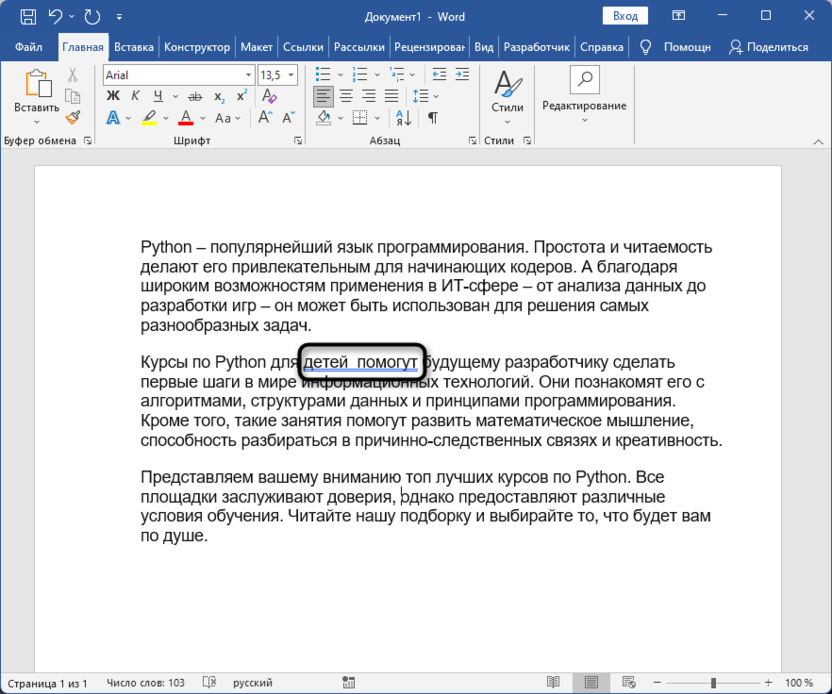
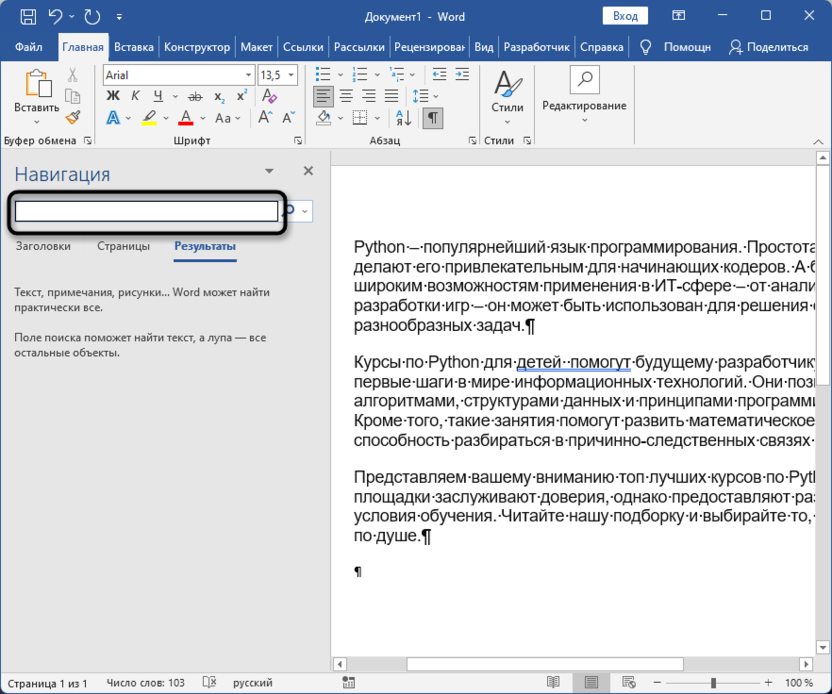
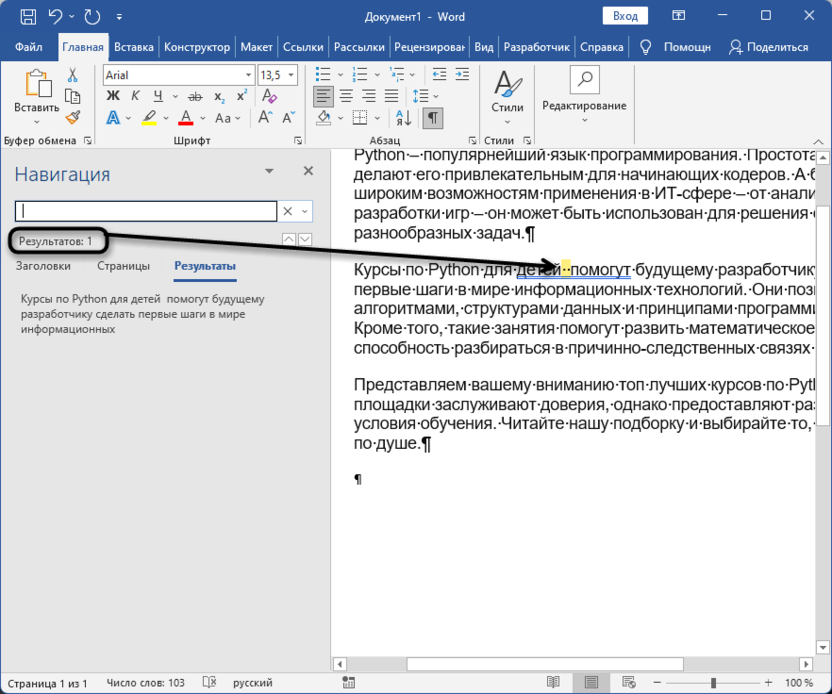
Большое количество двойных пробелов искусственно раздувает ваш текст, из-за чего для него требуется больше места, чем обычно. Добавление двойных пробелов еще может произойти автоматически, если вы скопировали где-то текст и вставили его на лист. Поэтому давайте разберемся с задачей поиска таких ошибок и их удаления.
Изменение используемого шрифта
В следующей инструкции я не буду затрагивать тему уменьшения размера шрифта или замены его на другой. Разберемся именно с настройками текущего шрифта, в частности, с его масштабом и межсимвольным интервалом. Все это можно уменьшить, добившись того, что символы будут печататься ближе друг к другу, сокращая тем самым занимаемое пространство. Однако подходите к этой настройке с осторожностью, поскольку можно переборщить и сделать текст нечитаемым.
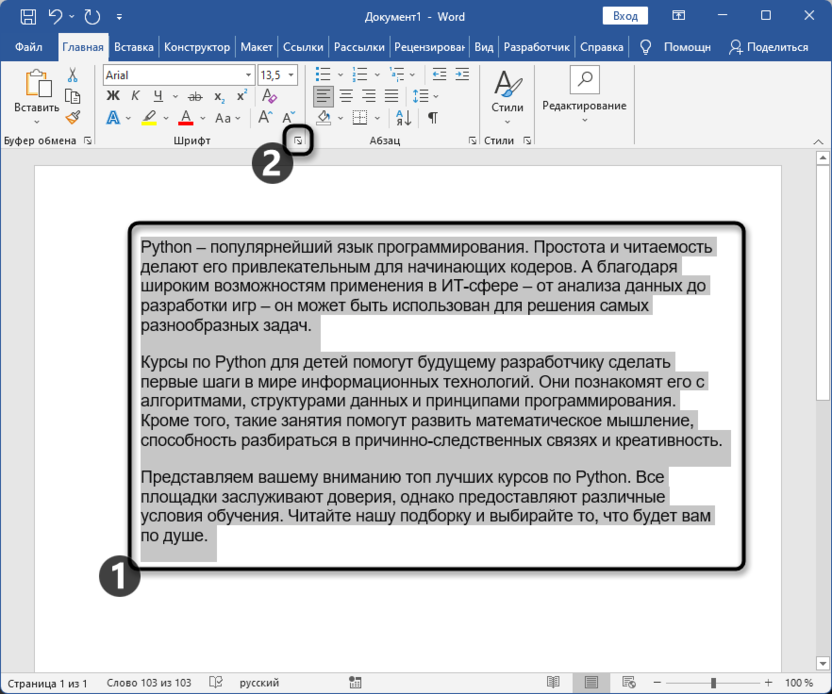
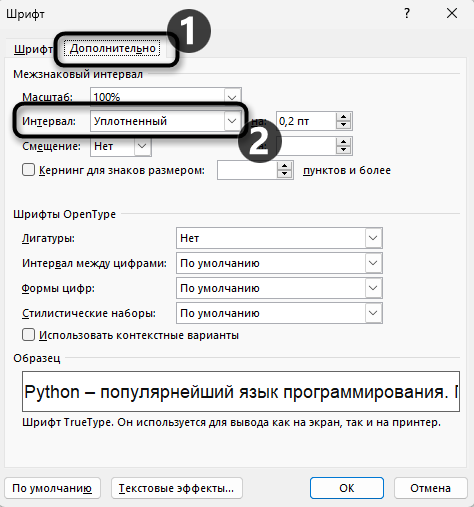
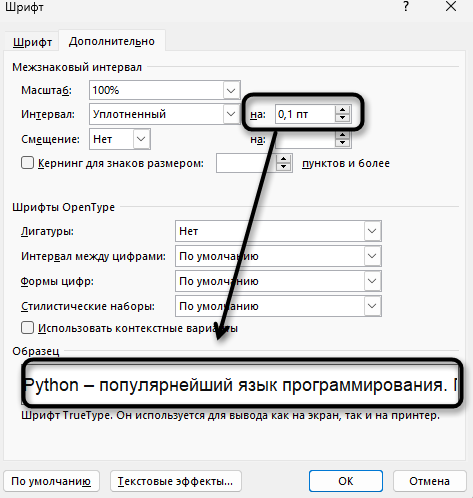
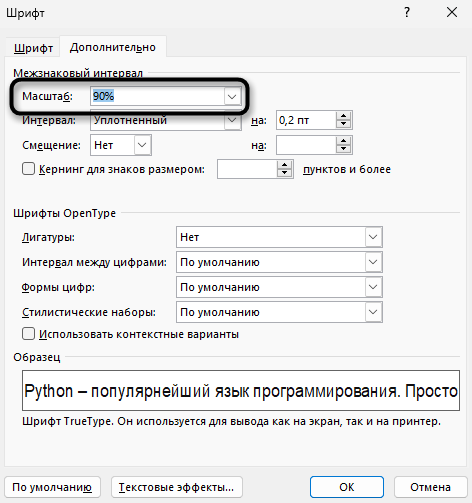
Корректность применения всех изменений и отображение самого шрифта зависит непосредственно от того, каким он был изначально. Поэтому нет какого-то единого совета по выбираемым в меню параметрам. Пробуйте разные путем экспериментов и смотрите, как это сказывается на уплотнении текста и его виде в документе.
Использование специальных пробелов
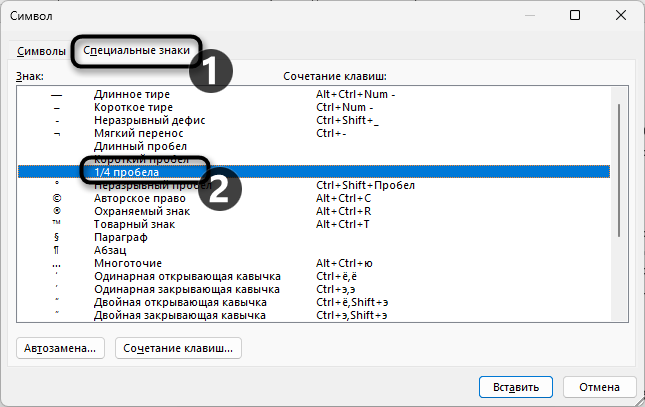
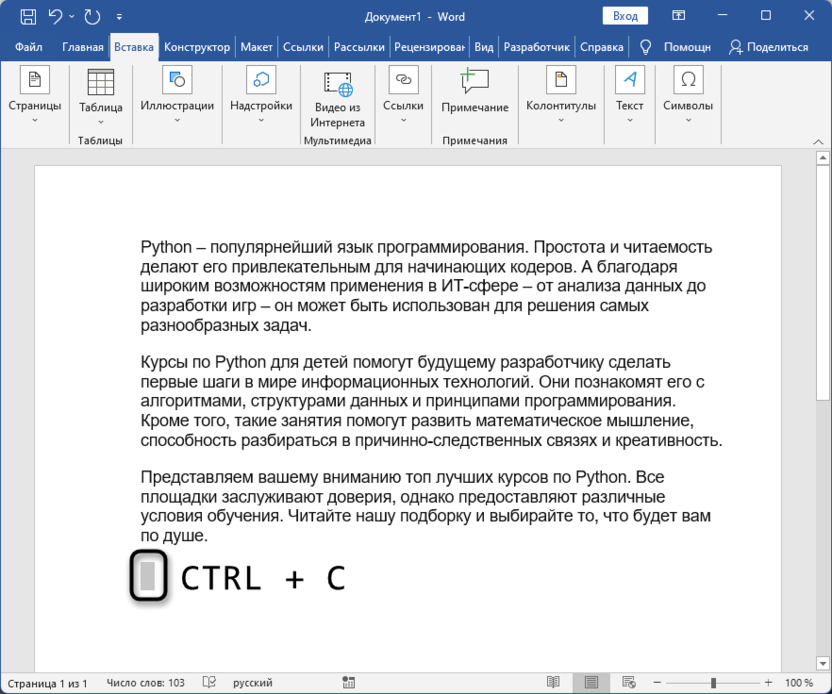
Завершающий метод можно назвать самым специфичным, поскольку он подразумевает замену стандартных пробелов на специальные, которые занимают на 75% меньше места. В целом, разницу почти видно не будет, но все же подобное изменение может оказаться полезным, когда уже все перепробовано, но нужного результата так и не удалось достичь.
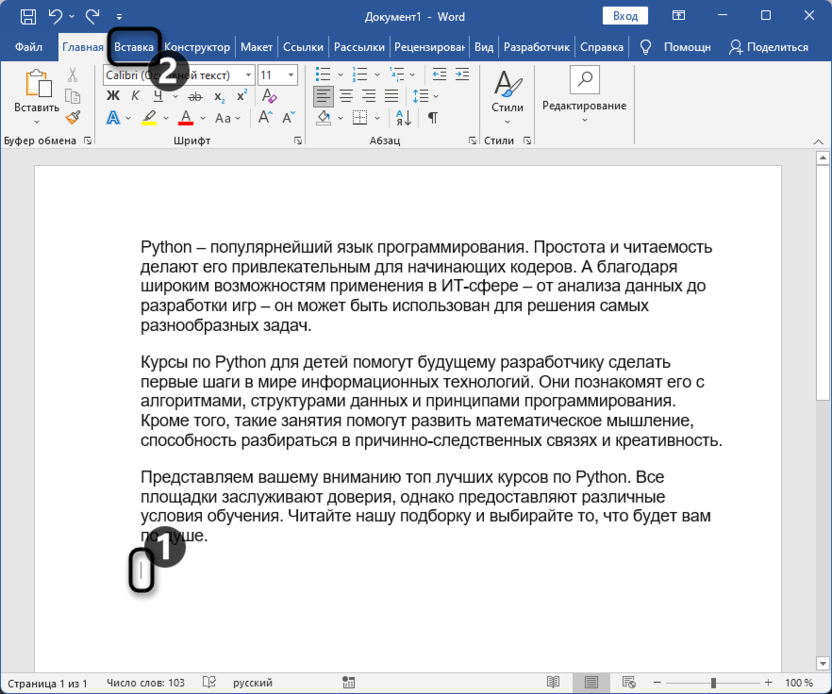
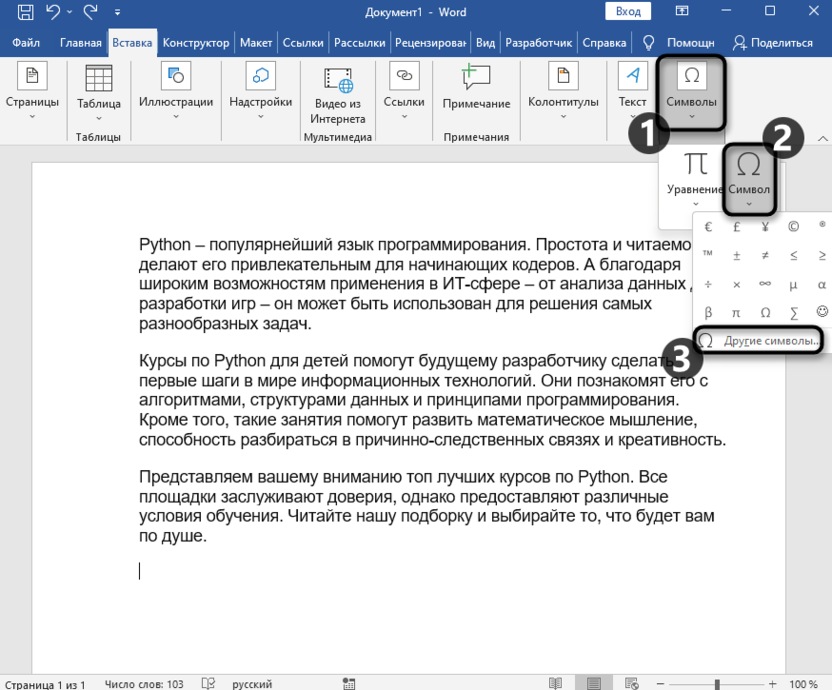
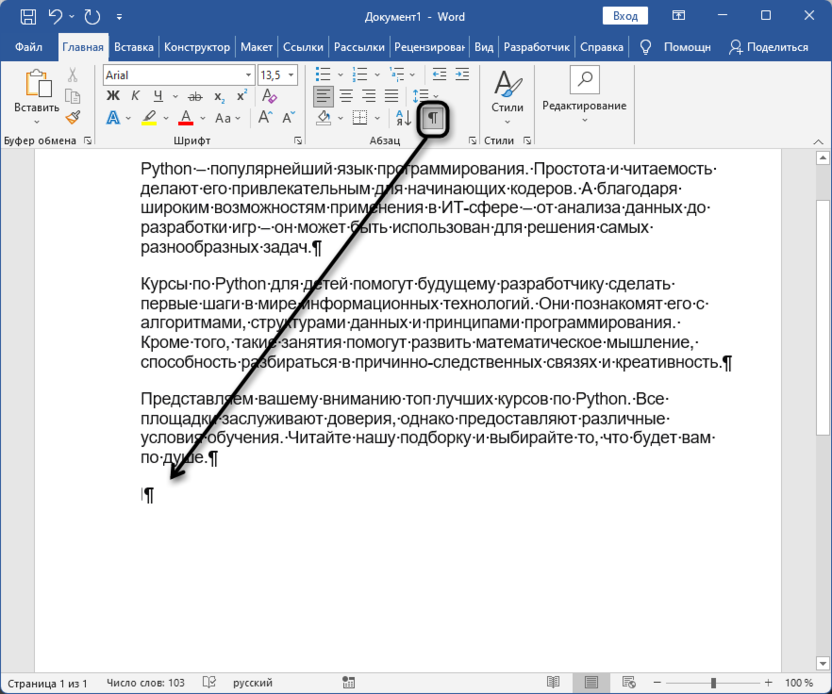
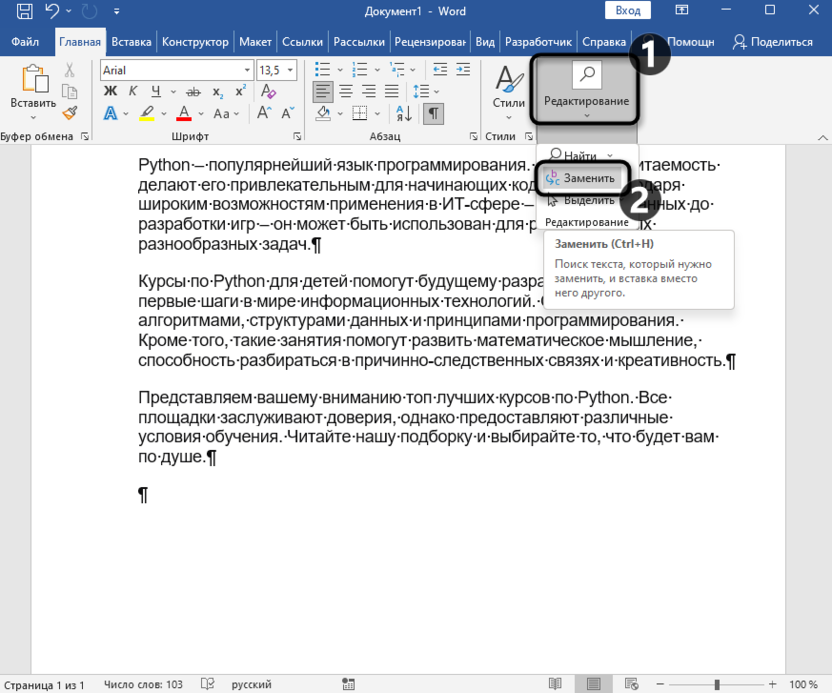
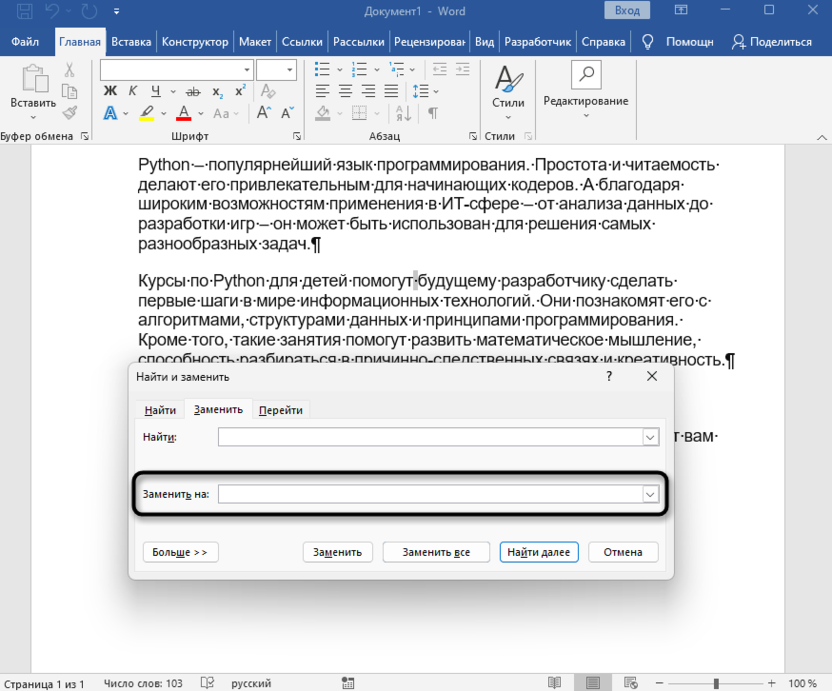
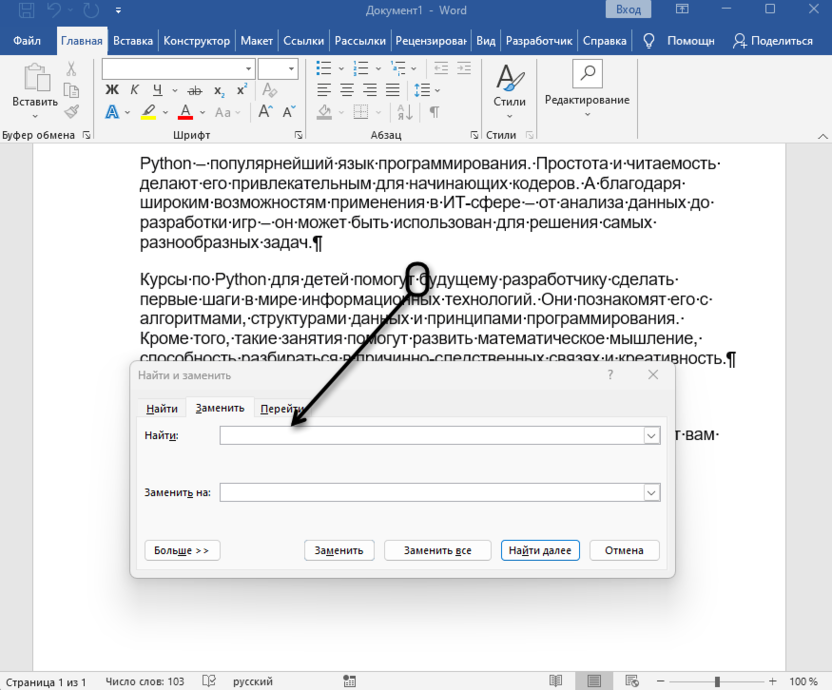
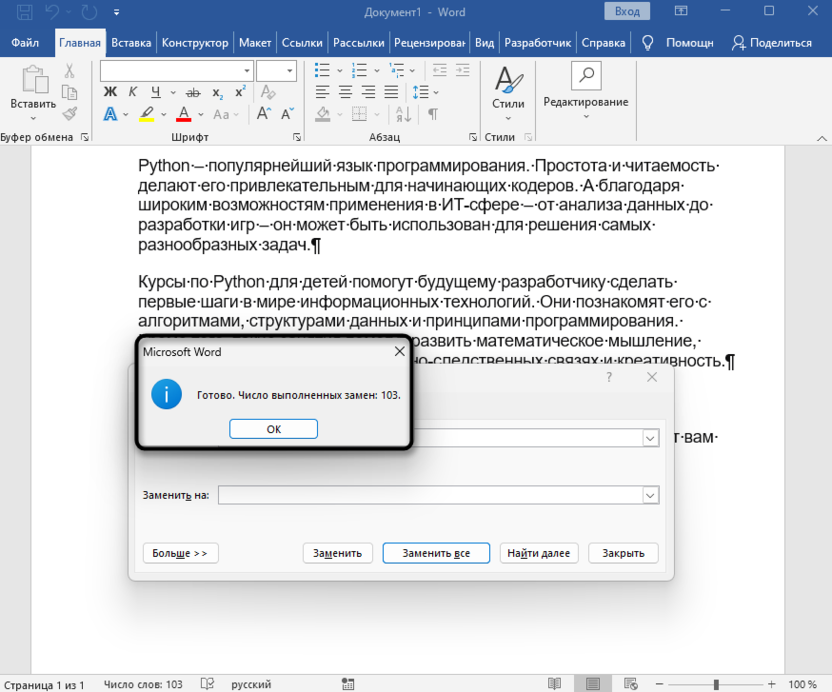
Теперь, когда у вас есть сведения о всех доступных способах, вам остается лишь протестировать их и определить, какой из них будет наиболее оптимальным именно для вас. Возможно, вы даже решите использовать несколько методов одновременно, чтобы достичь наилучшего результата и сделать текст в Microsoft Word максимально компактным.



