Работа с чертежами в Word нужна для улучшения их качества без использования графических редакторов и специальных программ. Это экономит время. Давайте обсудим возможности Word для редактирования изображений.
Работа с рисунками в Ворде, есть ли такая возможность
Привет, друзья! Работа с рисунками в Word — интересное и творческое занятие. С помощью Word можно изменить яркость, контрастность и компоновку изображения, можно добавить различные эффекты. Пользователи привыкли редактировать изображения в графических редакторах. Это занимает много времени.
Поэтому разработчики Word создали интерфейс для людей, редактирующих изображения. То есть в программе Word есть возможность редактирования изображений, которые будут вставлены в текст. Редактирование осуществляется легко и просто несколькими щелчками мыши! В этой статье мы рассмотрим пошаговую инструкцию по редактированию изображений. На практике мы отредактируем изображение: изменим его яркость, форму и обрежем изображение.
Как работать с картинками в Ворде, меняем яркость
Работать с изображениями в Word довольно просто. Сначала добавим его в текстовый редактор. Нажмите раздел «Вставить», затем «Изображение» и выберите изображение со своего компьютера. В блоге есть статья о том, как добавлять изображения в Word. Есть возможность добавить изображения. Когда изображение добавлено, измените его яркость (изображение должно быть выделено). Для этого нажмите на функцию «Яркость» в левом верхнем углу документа (Экран 1). Затем выберите параметры яркости, например +40%, +20%, другой вариант -10%-20% и так далее. Если вам нужно увеличить яркость изображения, нажмите на параметр яркости со знаком +, если уменьшить со знаком -. По мере изменения параметров изображение в Word будет меняться по яркости. Есть и другие возможности Word:
- контраст;
- перекрашивание картины.
Нажмите, например, на функцию контрастности (Экран 2).
Затем выберите параметры левой кнопкой мыши и посмотрите, как изменится контрастность изображения.
Функция Color Shift помогает сделать изображение светлым или темным (Экран 3).
Нажмите на нее и найдите цвет, который вы хотите добавить к изображению. Вы можете выбрать другие цвета в настройках функции. После этого сохраняем изменения в документе или отменяем действие с помощью кнопки отмены. Вы также можете сделать черно-белое фото.
Работа с рисунками в Ворде, выбираем форму картинок
В Word вы можете выбирать различные формы изображений. Нажмите на функцию — «Форма изображения» при вставке изображения (Экран 4).
Откроется список форм на выбор:
- Прямоугольники.
- Основные фигуры.
- Фигурные стрелки.
- Формы для формул.
- Схема блоков.
- Звезды и ленты.
- Звонки.
Допустим, вы хотите сделать изображение круглой формы. Мы щелкаем левой кнопкой мыши по форме круга, и изображение меняет форму. Таким образом, остальные формы работают.
Как обрезать картинки в Ворде
Вы можете обрезать изображение в Word за несколько секунд. Нажмите на функцию «Обрезать» (Экран 5).
Затем проведите мышью по углам изображения, и часть его будет обрезана. Обрезанную часть изображения можно восстановить. Для этого вернитесь в обратное состояние, то есть зажмите углы изображения мышкой и перетащите его в обратном направлении. После этого обрезанные фрагменты изображения будут восстановлены.
Другие возможности с редактированием картинок
Работа с рисунками в Word применима и к другим инструментам Word (Экран 6).
Они просты в использовании:
- сбросить параметры рисования;
- стили рисования, просто выберите их, чтобы установить на изображение;
- положение изображения позволяет вставить его с корректировкой в текст;
- функция «Поворот» может поворачивать изображения на 90 градусов;
- в разделе размер выберите варианты размера изображения, например, 5 см или 17 см.
Рассмотрим дополнительную возможность: стили рисования. Откройте раздел «Формат», затем выберите стили для изображения, щелкнув по ним левой кнопкой мыши. Например, нам нужно выбрать стиль: «Металлический каркас». Найдите его в списке и нажмите на него. После этого изображение изменится.
Вот так редактируются изображения в Word, без дополнительных программ.
Посмотрите мое видео, где я рассказываю о работе с картинками в Word:
Работа с картинками в Word
Возможности Microsoft Word не ограничиваются созданием и редактированием текстовых документов. Программа имеет неплохой набор инструментов для работы с графикой – можно не только добавлять рисунки и фото в текст, но и изменять их.
168
- Как в Word вставить картинку
- Способ 1
- Способ 2
- Способ 3
- Способ 4
- Редактирование
- Как в Word повернуть картинку
- Как в Word обрезать картинку
- Как в Word наложить картинку на картинку
- С помощью «Обтекания текстом»
- С помощью «Надписи»
- Как в Word вставить текст на картинку
- С помощью «WordArt»
- С помощью «Фигуры»
Возможности Microsoft Word не ограничиваются созданием и редактированием текстовых документов. Программа имеет неплохой набор инструментов для работы с графикой – можно не только добавлять рисунки и фото в текст, но и изменять их.
Как в Word вставить картинку
Некоторые графические элементы – таблицы, диаграммы, фигуры, надписи – легко создать непосредственно в Word или импортировать из других программ.
В документ можно вставить изображение любого формата, включая bmp, gif, jpeg, tiff, qtif, emf, wmf. Это легко и просто осуществить несколькими способами.
Способ 1
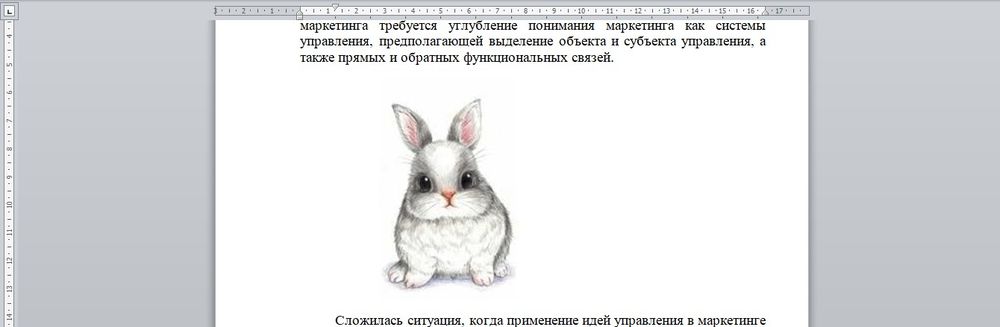
- Открыть папку, в которой расположен рисунок.
- Выделить его, кликнув левой кнопкой мышки.

- Нажать на клавиатуре комбинацию клавиш Ctrl+C.
- Перейти в документ. Установить курсор в той части страницы, куда будет добавлено изображение.
- Нажать сочетание клавиш Ctrl+V.
Способ 2
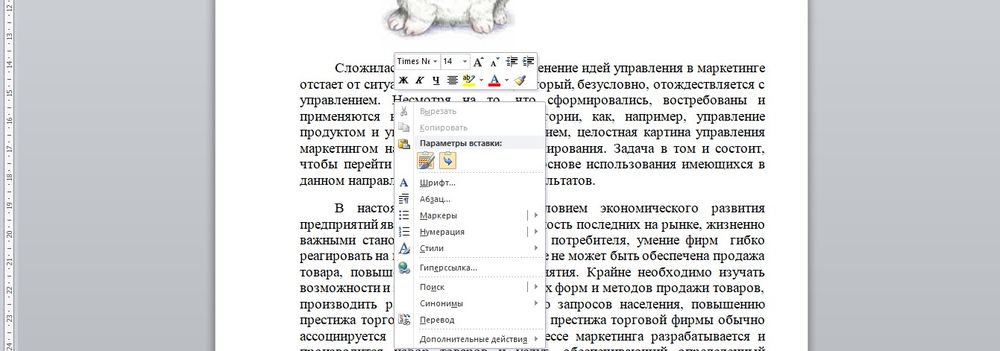
- Открыть рисунок в графическом редакторе (Microsoft Office, встроенное средство Windows или любом другом) и скопировать его. Либо найти нужное изображение в интернете, открыть его в новой вкладке. Клацнуть по нему правой кнопкой мышки и выбрать опцию «Копировать картинку».

- В документе установить курсор, щелкнуть правой кнопкой мышки и выбрать параметр вставки. Но проще всего использовать комбинацию Ctrl+V.
Способ 3
- Установить курсор в том месте, куда будет добавлено изображение.
- Перейти на вкладку «Вставка» и выбрать «Рисунок
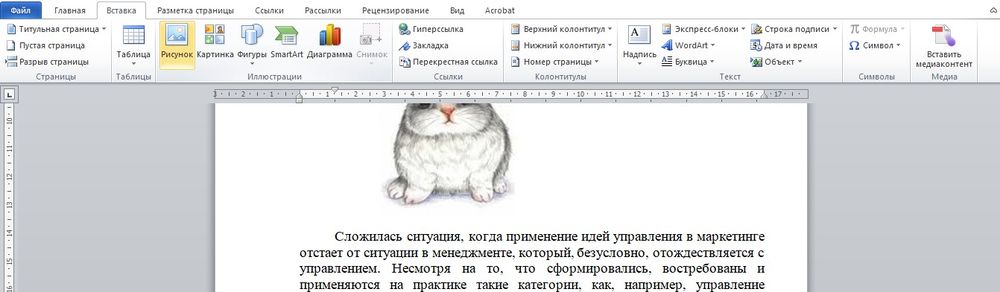
- В открывшемся окне указать путь расположения графического объекта.
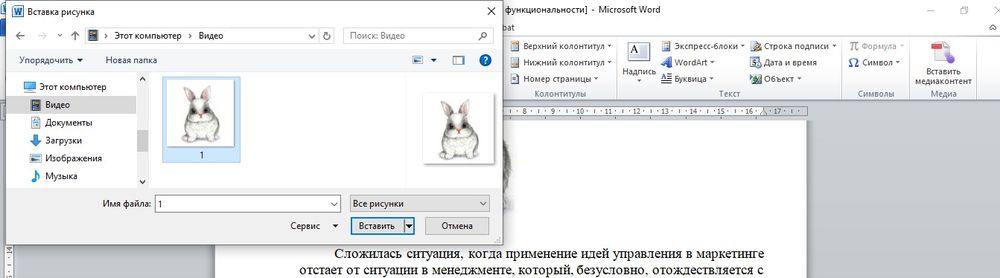
- Выделить его и нажать кнопку «Вставить» или дважды щелкнуть по нему левой кнопкой мышки.
Способ 4
Можно добавить изображение из коллекции Microsoft, которая очень обширна:
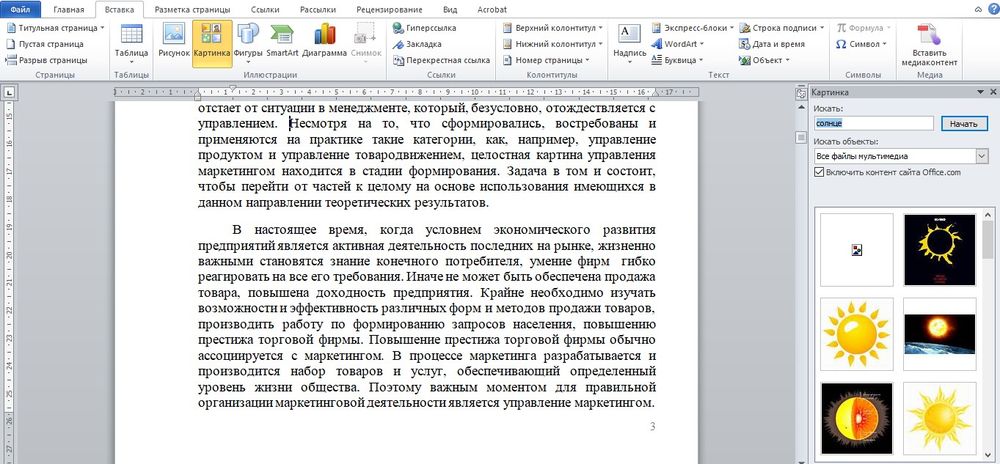
- Поставить курсор в нужном месте документа.
- Во вкладке «Вставка» выбрать инструмент «Картинка».
- Справа отобразится панель поиска. Отметить галочкой пункт «Включить контент сайта Office».
- В поисковую строку ввести название, нажать «Enter» или кнопку «Начать».
- Выбрать изображение и кликнуть по нему.
Таким же образом добавляется любая фигура, диаграмма, снимок, SmartArt.
Редактирование
После вставки картинки (но только если она выделена) на верхней панели появляется вкладка «Формат» – работа с рисунками.
Здесь можно задать яркость, контрастность, установить цвет, наложить тени, отражение или свечение, выбрать положение объекта на странице и многое другое.
Набор инструментов для работы с графикой во всех версиях Microsoft Word отличаются незначительно.
Как в Word повернуть картинку
Для поворота объекта следует выполнить следующие шаги:
- Выделить изображение, перейти во вкладку «Формат».
- В разделе «Упорядочить» найти опцию «Повернуть».
- Кликнуть по ней левой кнопкой мышки для вызова меню.
- Выбрать вариант поворота или отражения объекта.
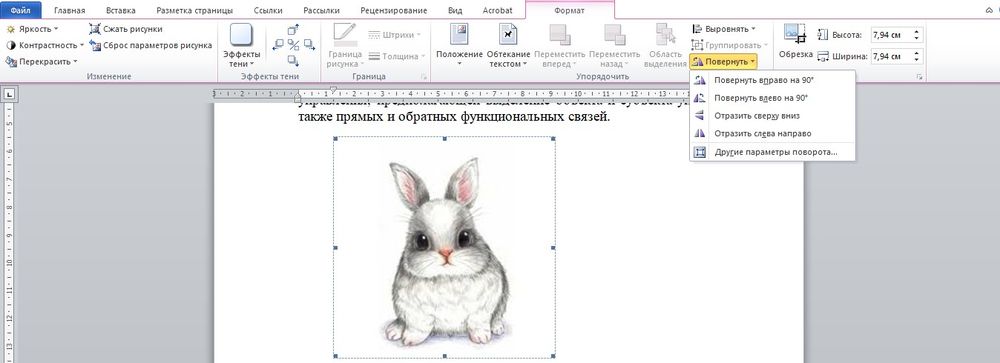
При редактировании обычно не приходится задействовать другие параметры поворота.
Как в Word обрезать картинку
Делается это в несколько кликов:
- Выделить рисунок.
- В разделе «Размер» вкладки «Формат» найти опцию «Обрезка».
- Кликнуть по ней левой кнопкой мышки. Возле курсора появится инструмент обрезки.
- Навести его на любую из точек выделения, нажать левую кнопку и потянуть в нужную сторону.
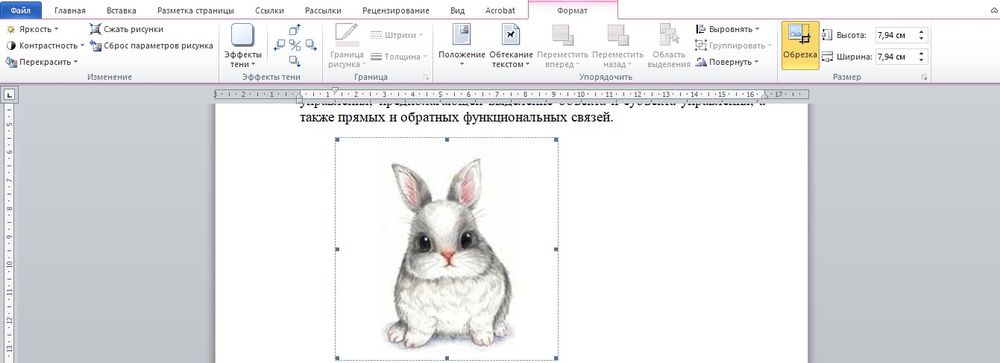
Для более точной обрезки необходимо:
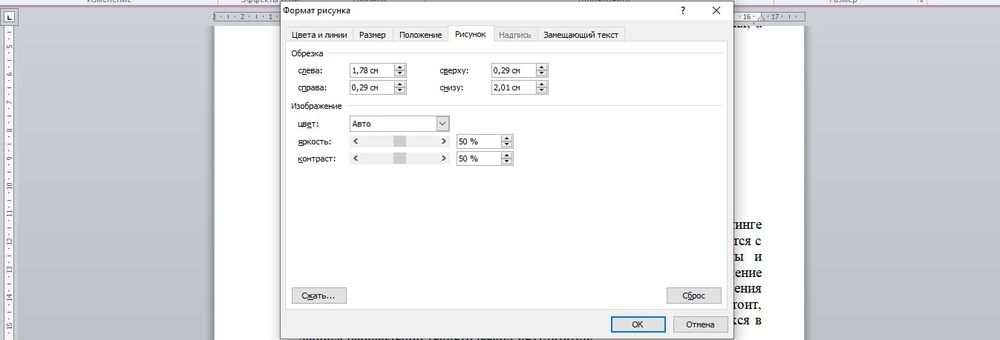
- Открыть параметры раздела «Размер», клацнув по значку со стрелкой в правом нижнем углу.
- В диалоговом окне перейти на вкладку «Рисунок».
- Указать значения для обрезки изображения со всех сторон.
- Нажать «Ок».
Как в Word наложить картинку на картинку
При вставке изображений стандартным способом они располагаются только один над другим или рядом. Наложить несколько объектов друг на друга возможно несколькими способами.
Чтобы два рисунка гармонично выглядели, один из них должен быть на прозрачном фоне, то есть в формате png.
С помощью «Обтекания текстом»
- Вставить изображения по очереди удобным способом.
- Выделить то, которое будет фоном, клацнув по нему левой кнопкой.
- Во вкладке «Формат» выбрать инструмент «Обтекание…» — «За текстом».
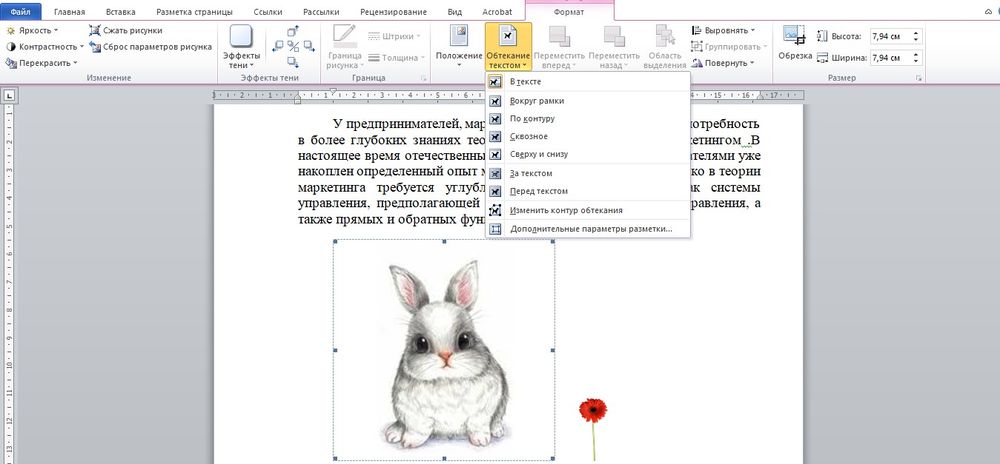
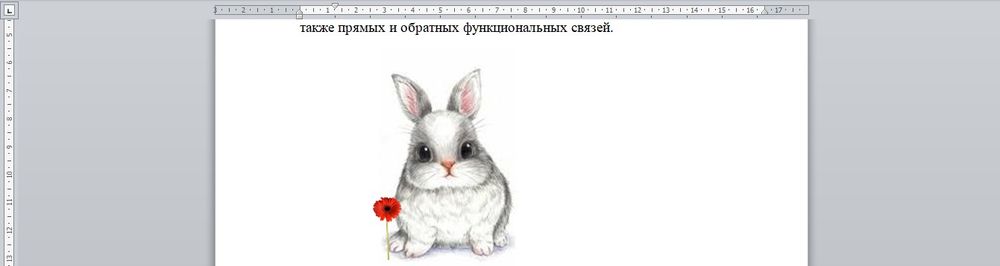
- Повторить действия со вторым рисунком, только выбрать вариант «Перед текстом».
- Перетащить левой кнопкой второй объект на фон.
С помощью «Надписи»
- Во вкладке «Вставка» найти раздел «Текст».
- Выбрать инструмент «Надпись» — подойдет простая, или можно нарисовать ее.
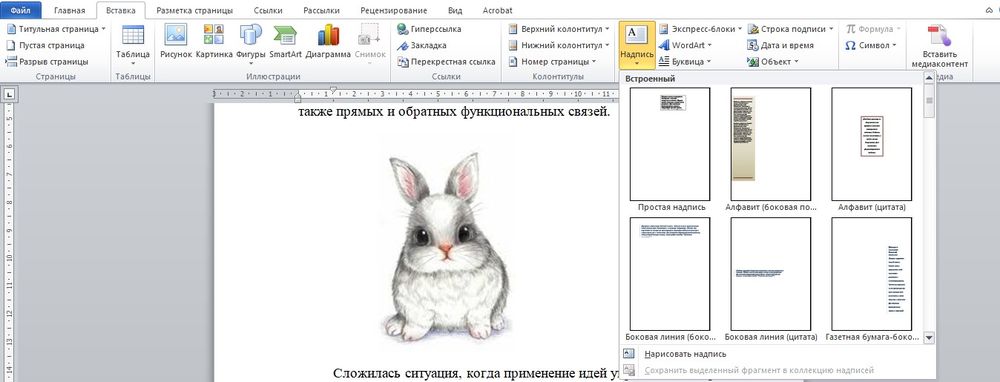
- В месте, где установлен курсор, появится рамка с текстом, которая перемещается по странице левой кнопкой мышки.
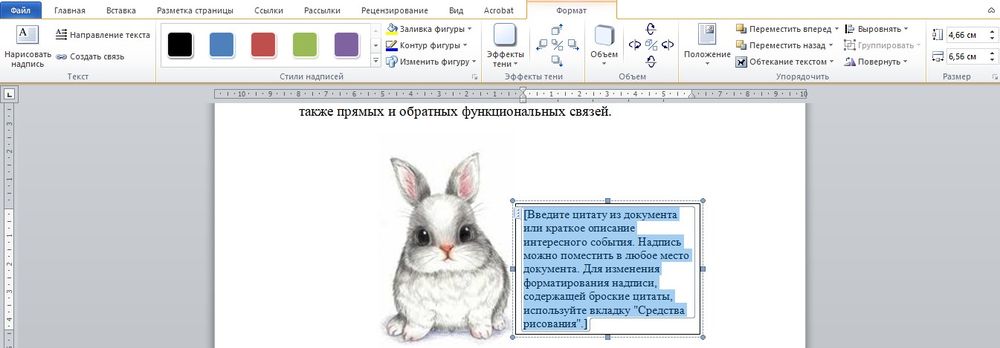
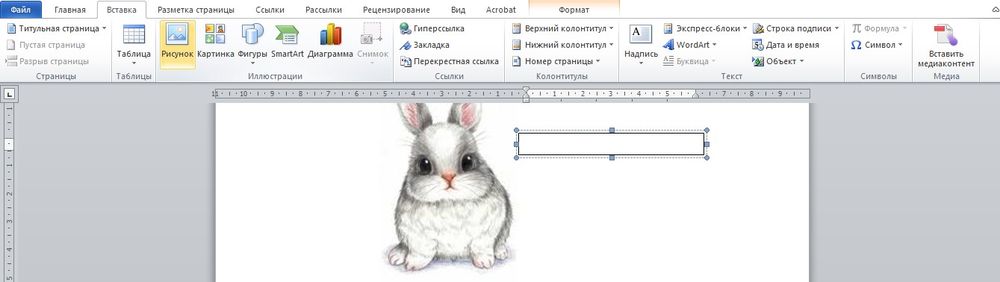
- Выделить и удалить текст кнопкой «Del» или «Backspace».
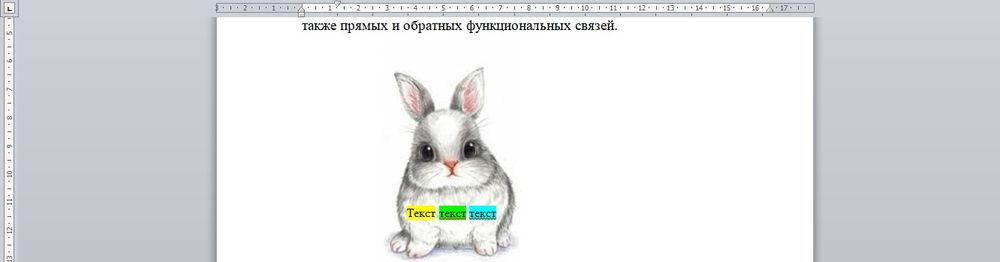
- Вставить внутрь пустой рамки картинку, используя опцию «Вставка» — «Рисунок» или комбинацию клавиш Ctrl+C и Ctrl+V.
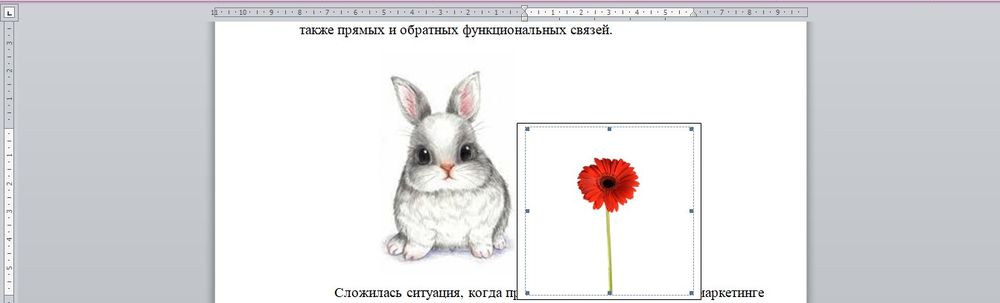
- Второе изображение можно наложить на фон.
- Для скрытия рамки и белых полей нужно выделить объект и перейти во вкладку «Формат». В контуре и заливке фигуры установить вариант «Нет».
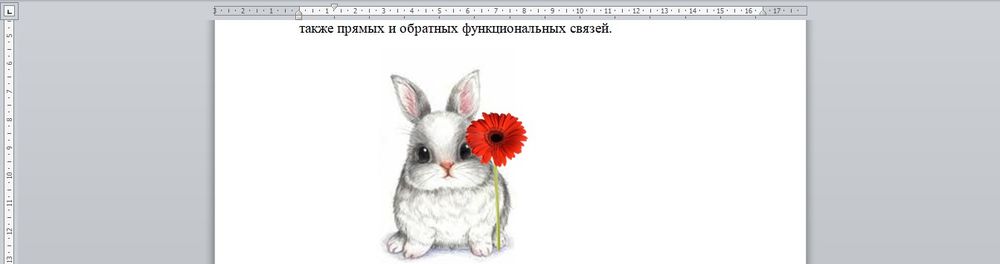
Как в Word вставить текст на картинку
Иногда требуется сделать так, чтобы текст располагался не под или над рисунком, а прямо на нем. Эта опция обычно актуальна для объяснения определенных фрагментов изображения или просто красивой надписи. Написание текста на графическом элементе осуществляется двумя способами.
С помощью «WordArt»
- После добавления рисунка в документ перейти во вкладку «Вставка», в разделе «Текст» выбрать инструмент «WordArt».
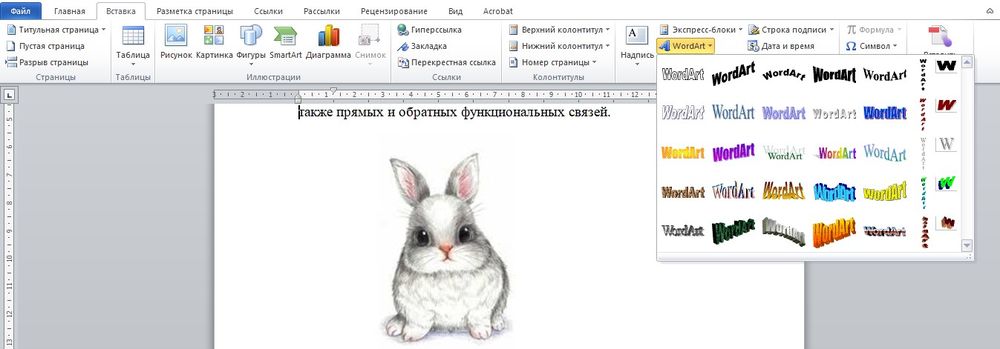
- В списке найти подходящий стиль и кликнуть по нему.
- На экране появится диалоговое окно. Нужно удалить пример, написать желаемую фразу, выбрать шрифт и размер, установить курсивное или жирное начертание.
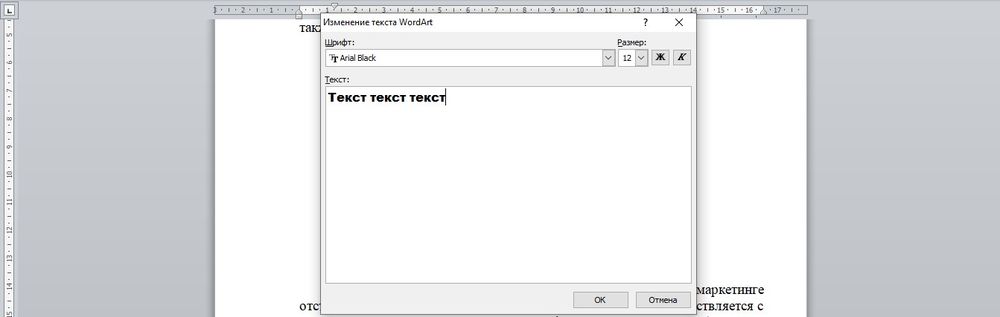
- Нажать «Ок».
- Во вкладке «Формат» настраивается оформление надписи: заливка, контур, тени и т.д. Здесь также можно изменить текст.
- Задать для надписи формат обтекания – «Перед текстом».
- Передвинуть готовую надпись на рисунок.
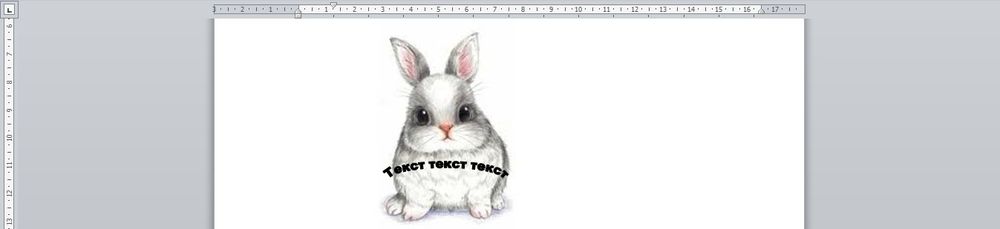
С помощью «Фигуры»
- Во вкладке «Вставка» раскрыть список с фигурами.
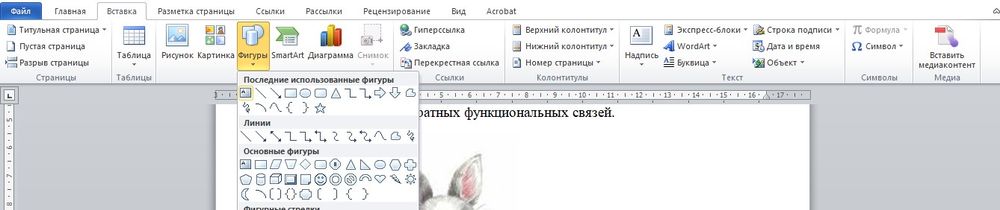
- Найти вариант «Надпись» и клацнуть по нему.
- На экране вместо курсора появится знак в виде «+».
- Левой кнопкой мышки кликнуть по любому месту на рисунке и протянуть прямоугольник до нужного размера.
- Вписать текст, выбрать шрифт, размер, цвет, заливку.
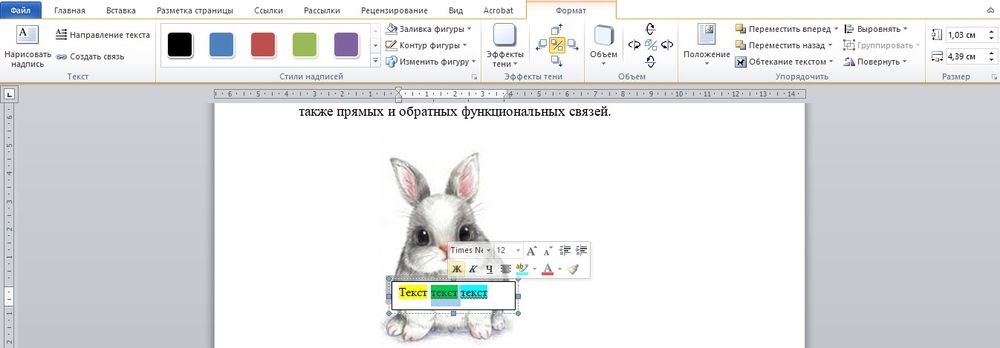
- При желании оформить надпись, используя инструменты во вкладке «Формат».
- Для изменения белого фона прямоугольника и удаления границ в «Заливке фигуры» и «Контуре фигуры» установить вариант «Нет».
- Щелкнуть в любом месте документа для применения изменений.