
Рассмотрим понятие принудительный конец строки. Что такое конец строки? Это всем ясно – буквы дошли до границы правого поля или вообще до края страницы. В этом абзаце первая строка кончается за буквой «е», вторая – за буквой «я». Там, где кончается строка, происходит переход на следующую строку или заканчивается абзац.
При компьютерном наборе текста строка заканчивается тогда, когда курсор подходит к границе правого поля, дальше курсор автоматически переходит на новую строку, или же строку можно закончить, нажав . При этом также осуществляется переход на новую строки, но при этом заканчивается абзац.
В некоторых случаях при форматировании текста возникает необходимость закончить строку, не доходя до границы правого поля и не заканчивая абзац. Понятного мало, правда?
1. Создайте новый документ, нажав кнопку Создать на панели Стандартная.
2. Включите Непечатаемые символы
Поставьте выравнивание По ширине
3. Введите текст «Конец строки» и после того, как напечатаете последнюю букву «и» нажмите сочетание клавиш gt + gt (нажать клавишу gt и, не отпуская ее, нажать клавишу gt). Должна получиться такая картинка:
Одно слово расположено в начале строки, а второе отошло к концу. Так произошло потому, что стоит выравнивание По ширине. Оно происходит за счет растяжения пробелов до тех пор, пока тест не займет всю строку.
В нашем примере всего один (видите одну точку около буквы «ц»?) пробел, и при выравнивании он растянулся, заняв все пустое место между словами – это один такой длинный пробел.
4. Щелкните на кнопке По левому краю. Растяжения пробела нет.
5. Щелкните на кнопке По центру. Растяжения пробела нет.
6. Щелкните на кнопке По правому краю. Растяжения пробела нет. Вывод: принудительный конец строки работает только при выравнивании текста По ширине. Где это можно использовать? Например, при форматировании подписи в документе.
7. Напишите текст «Директор Иванов» и в конце нажмите gt + gt. После этого слово «директор» должно быть слева, а слово «Иванов» – справа. ОБРАТИТЕ ВНИМАНИЕ! МЕЖДУ СЛОВАМИ БЫЛ ВСЕГО ОДИН ПРОБЕЛ!
8. Введите текст Директор А. П. Иванов
9. Нажмите gt + gt (принудительный конец строки). Что получилось? Должна быть такая картина:
В этой строке три пробела (видите три точки?). При выравнивании по ширине все они растянулись. А нам надо растянуть только один первый пробел.
Нерастяжимый пробел
В такой ситуации в нужных местах надо использовать нерастяжимый пробел. Делается это так. 1. Введите текст Директор А. 2. Обратите внимание: после слова «директор» поставьте один пробел, дальше пишете «А.». И вместо обычного пробела нажимаете gt + gt + gt (нажимаете и держите gt + gt, далее, не отпуская первые две клавиши, нажимаете ). После этих действий после буквы «А» вместо точки, обозначающей обычный пробел, должен появиться кружок, обозначающий нерастяжимый пробел, вот так:
3. Дальше пишите: П. И после точки ставьте нерастяжимый пробел (gt + gt + gt). После точки должен появиться кружок.
4. Пишите дальше: Иванов После буквы «в» делаете принудительный конец строки gt + gt. В результате этих действий строка текста должна выглядеть так:
По-прежнему, в этой строке три пробела: первый растяжимый, он занимает место от буквы «р» до буквы «А.». Между «А.» и «П» нерастяжимый пробел, между «П» и «Иванов» тоже нерастяжимый пробел.
Надпись
Рассмотрите внимательно следующий текст и способ его оформления. Читать его не обязательно, посмотрите.
В некоторых случаях для того, чтобы сделать текст более привлекательным, в нем размещают фрагменты другого текста, рисунки и т. п. Посмотрите на тест внутри текста. Вы заметите, что строки одного сдвинуты по отношению строк другого, т. е. строки этих текстов идут на разных уровня. Обычным способом этого не добиться, ибо все символы в строке идут на одном уровне.
Для создания подобных эффектов служит инструмент Надпись.
Чтобы его найти, выполните следующие действия.
1. Создайте новый документ.
2. На панели инструментов Стандартная найдите кнопку Рисование и щелкните на ней.
3. Откроется панель Рисование. Она может располагаться вверху или внизу. Найдите ее. Она выглядит так:
4. На ней есть кнопка. Она называется Надпись. Найдите ее и щелкните по ней. Переместите курсор мыши на страницу. Теперь он имеет вид крестика +.
5. Нажмите левую кнопку мыши и, не отпуская ее, тащите вправо и вниз одновременно (по диагонали). Вслед за перемещением курсора будет вырисовываться прямоугольник. Отпустите кнопку мыши. Будет примерно такой рисунок.
6. Сейчас этот прямоугольник выделен, это показывают маленькие квадратики на его сторонах.
7. Щелкните мышкой на пустом месте страницы. Выделение должно исчезнуть.
8. Чтобы снова выделить надпись, поставьте курсор мыши на какую-либо сторону прямоугольника так, чтобы он принял форму четырехсторонней стрелки и щелкните левой кнопкой мыши. Прямоугольник будет выделен (как на рисунке выше).
9. Поставьте курсор мыши средний квадратик на правой стороне прямоугольника. Курсор примет форму двунаправленной горизонтальной стрелки.
10. Нажмите левую кнопку мыши и тащите вправо. Ширина прямоугольника увеличится.
11. Сделайте больше высоту прямоугольника.
12. Поставьте курсор мыши на угловой квадратик и измените размер прямоугольника.
13. Поставьте курсор мыши внутрь прямоугольника и щелкните левой кнопкой мыши. Текстовый курсор (мигающий) окажется внутри прямоугольника.
14. Введите текст «Изменение вида надписи».
15. Поставьте курсор мыши на сторону прямоугольника, чтобы курсор принял форму четырехсторонней стрелки.
16. Щелкните правой кнопкой мыши. Появится контекстное меню
17. Щелкните по строке Формат надписи. Откроется окно Формат надписи.
18. Выберите вкладку Цвета и линии (т. е. щелкните на ней) если она не активна. Картинка будет примерно такая – вкладка Цвета и линии на первом плане
19. Найдите заголовок Заливка (в верхней части, слева). Щелкните на черной стрелочке в окошке Цвет
20. Откроется палитра. Выберите цвет из нее цвет
или щелкните на строке Другие цвета.
Появится еще одно окно, в котором можно выбрать цвет.
Выберите понравившийся цвет и щелкните по нему мышкой, а потом на кнопке Ok или нажмите клавишу gt. Надпись будет залита выбранным цветом. Весь прямоугольник будет заполнен этим цветом равномерно, как потолок в квартире.
Существуют и другие способы заливки.
1. Откройте окно Заливка — Цвет.
2. Щелкните в нем по строке Способы заливки
В появившемся окне посмотрите предлагаемые способы, выбирая поочередно опции (щелкая левой кнопкой мыши в белых кружочках).
Если вы хотите, чтобы Word красиво выравнивал текст и соблюдал интервалы между абзацами, то вы должны убедиться в том, что вы не ставили лишние пробелы между словами и в ячейках, что начало абзацев расположены правильно и отступы настроены так, что документ выглядит правильно оформленным.
Было бы очень трудоемко определить определенные пространства или места в документе, где использовалось случайное двойное нажатие TAB (ТАБУЛЯЦИЯ) вместо одного, если не было бы знаков форматирования. Эти знаки являются непечатающимися символами и показывают нам места, где были использованы клавиши SPACE (ПРОБЕЛ), TAB, ENTER (ВВОД), или где находится скрытый текст.
Как правило, знаки форматирования скрыты, пока вы не сделаете их видимыми нажатием ¶ на вкладке «Главная» в Word (рис. 1).

Кроме того, вы можете использовать сочетания клавиш Ctrl + * или Ctrl + Shift + 8 для переключения «ПоказатьСкрыть» символов форматирования. Переключение отображения символов форматирования имеет два положения:
ON – включает отображение всех символов форматирования. OFF – отключает отображение символов форматирования, за исключением тех, что вы решили оставить видимыми пока не измените параметры. Где же выбрать, какие символы форматирования должны остаться видимымискрытыми после нажатия на кнопку ¶?
Нажмите вкладку « Файл » , а затем нажмите « Параметры » (рис. 2).

Нажмите «Экран» и с лева, под «Всегда показывать эти знаки форматирования» выберите какие знаки форматирования вы хотите сделать видимыми всегда, даже после отключения (рис. 3).

Существуют различные знаки форматирования, или иногда их называют непечатающимися символами, в Word. Рассмотрим основные из них.
Точки это знаки форматирования пробелов между словами. Одно нажатие на пробел – одна точка (рис. 4).

Символ (¶) представляет собой конец абзаца. После этого символа Word начинает новый абзац и перемещает курсор на новую строку (рис. 5).

Знак абзаца помещается в документе при нажатии клавиши Enter на вашей клавиатуре. Текст между двумя этими символами определяется как абзац и имеет ряд свойств, которые можно регулировать независимо от остального текста (или абзацев), такие как выравнивание (по левому и правому краям, по центру и ширине), интервалы перед и после абзаца, интервалы между строками, нумерация и др.
Нажатие табуляции (TAB) отображается знаком стрелки, направленной вправо (рис. 6):


Знак перевода строки или представляет собой место, где строка обрывается и текст продолжается с новой строки. Вы можете вставить перевод строки, нажав Shift+Enter.
Функции знака перевода строки во многом схожи со знаком абзаца и имеет аналогичный эффект, за исключением, что при переводе строки не определяются новые абзацы (рис. 7).

Скрытый текст представляет собой пунктирную линию под текстом, который определен как скрытый (рис. 8).

Когда вы отключите знаки форматирования вышеуказанный текст будет выглядеть вот так (рис. 9):

Скрытый текст не печатается. НО! Как же скрыть текст? Это очень просто 😉
Правой кнопкой на выделенном тексте и нажмите Шрифт (рис. 10)

Нажмите на «Скрытый» (рис. 11)

Зачем нам прятать текст? В первую очередь для настройки документа или шаблона текста, чтобы соответствовать специфическим требованиям. Вы также можете скрывать текст, если вы не хотите выводить его на печать в данный момент, но не хотите удалять.
Возвращаемся к знакам форматирования.
Якорь представляет собой место в тексте, где некоторые объекты в документе были изменены и объект якоря оказывает влияние на поведение данного объекта в тексте. Другими словами, объект якоря, как крюк или кольцо, находится на обратной стороне картины, которые используются, чтобы повесить картину на стене.
Якорь представляет собой небольшую иконку в виде якоря корабля (рис. 12).

Установлено, что в ячейках данный знак означает собой конец последнего абзаца в ячейке или в ее конце. Она отражает форматирование ячейки (рис. 13).
Всем привет. Есть большой текст в Word, где нужно в конец каждой строки добавить символ. Повторюсь. В конец СТРОКИ т.е. не абзаца.
Варианты с поиском и заменой ^p ^t и т.д. не подходят. Т.к. ^p это конец абзаца, а ^t это табуляция. Пытался сам написать макрос, чтобы в конец каждой строки текста добавить символ, но я не понимаю VBA.
__________________ Помощь в написании контрольных, курсовых и дипломных работ здесь

Вставить символ в конец строкиПроблема с функцией sanitize_str Выводит ошибку в 107 строке invalid conversion from ‘char’ to.
Вставить в конец каждой строкиПишу простую админку. Изменяю главную страницу, отправляю содержимое textarea,но при последующем.
как в мемо в конец каждой строки вставить словоПодскажите пожалуйста как в memo в конец каждой строки вставить определенное слово Написал такой.
В конце каждой строки вставить заданный символНаписать программу, выполняющую посимвольную обработку текстового файла (табл. 8). Ввод параметров.
Добавить не проблема, а что делать, если после добавления символа строка больше не помещается и добавленный символ оказывается на следующей строке?
Строки: перед каждой цифрой в строке вставить символ «N»Перед каждой цифрой в строке вставить символ «N». Можете решить? Меня всегда бесят эти строки
Вставить в конец каждой строки текстового файла число N, равное количеству слов в строкеОткорректировать данный текстовый файл Т, вставляя в конец каждой его строки число N, равное.
Как вставить символ после каждой 5-ой строки (Word 2010)?Здравствуйте. Подскажите пожалуйста кто знает, как вставить символ (например *) перед словом после.
Вставить в 1-ую строку самый часто повторяющийся символ 2-ой строки после каждой буквыВ Pascal: Вставить в 1-ую строку самый часто повторяющийся символ 2-ой строки после каждой буквы.
Определить конец строки абзаца в wordКонец абзаца найти легко по символу конца абзаца, либо по символу перевода строки. Но внутри абзаца.
Добавление определённого символа в конец каждой, начиная со второй, строки файлаВсем привет. Есть файлик допустим он TXT. В нем много строк. Надо в каждую строку начиная со.
Добавление символа в начало каждой строки в textBoxКак можно осуществить добавление "-" в каждую строку в textBox? Количество строк в textBox.
Добавление строки в начало файла, а не в конецЕсть файл там идет проверка и если нет строки одной нужно чтобы он добавил ее в начало , но у меня.
Надо в каждую строку в начале и в конце добавить кавычки " Надо в каждую строку в начале и в конце добавить кавычки " Есть ли практический смысл в таком редактировании данных? Есть ли практический смысл в таком редактировании данных?
Он считывает название файла из names.txt и создает папку с этим именем. НО пробелы в названии останавливают считывание строки. А мне надо всю строку считать. Поэтому нужны кавычки в начале и в конце.
Был еще вариант, но я не разобрался как его осуществить. Это научить "delims=" не реагировать на пробелы
Добавлено через 14 минут
@echo off (for /f "delims=" %%i in (test.txt) do echo."%%i")>out.txt exit /b 1. Такой скрипт работать не будет и пробелы тут не главное. Он считывает название файла из names.txt и создает папку с этим именем. НО пробелы в названии останавливают считывание строки. А мне надо всю строку считать. Поэтому нужны кавычки в начале и в конце.
С пробелами вопрос решается совсем не так. С таким кодом, в файл names.txt попадут не только имена, но и расширения, причем не только файлов, но и каталогов. Кроме того, кодировка у этого файла будет. В общем, Вы лучше целиком задачу опишите. Чем в таком коде порядок наводить, проще новый написать.
Этот код не может создавать пустой файл, если рядом с батником находится непустой файл test.txt Дано: сборник аудиокниг в формате mp3. (Их штук 500 — общим объемом около 80гб). Мне нужно каждую аудиокнигу иметь в отдельной папке, а они лежат всем скопом в одной. Хоть поверьте — хоть проверьте, но я сам писал этот скрипт от начала и до конца и он работает.
Идеально работает с файлами, название которых состоит из одного слова. Но, если в названии есть пробелы — то создает папку с названием из одного слова. Но когда вручную прописываю кавычки в начале и в конце каждой строчки файла names.txt — то создает как положено полное название для папки.
Теперь по пунктам: cmd /u /c вызов cmd в отдельном окне с кодировкой unicode (ради названий на русском языке) dir /B > names.txt тут все понятно — построчный вывод имен файлов в файл for /F %a IN ("names.txt") цикл с переменной "а" по файлу names.txt Благодаря параметру usebackq в переменную заносятся строки (а без него — название файла), а delims=. указывает на то, что разделителем будет "точка" — то есть отсекаем расширения файлов! DO mkdir %a создаем в цикле папку с названием из переменной "а". move %a.mp3 %a — и если предыдущая операция завершилась успешно — перемещаем файлы с названием из переменной "а" и расширением mp3(мы дописали к значению переменной ".mp3") — в папку с названием из переменной "а". Кстати, цикл for продолжает работать и на вторую команду после "". Сам хотел убедиться .
Решение
Ну почему люди любят так спорить. и что характерно, совсем без аргументов. Ок, раз уж самостоятельно лень почитать, показываю один раз: В пакетных файлах для команды FOR используется запись %%переменная вместо %переменная.
— ни о чем не говорит?
Поехали дальше: По шагам расписывать сценарий не имеет смысла, у меня есть немного знаний и прочитать код я в силах и именно поэтому, проще написать новый, чем приводить в порядок такой код, особенно в этой части:
— можно попытаться, конечно, при большом желании, но именно его и не хватает.
Дано: сборник аудиокниг в формате mp3. (Их штук 500 — общим объемом около 80гб). Мне нужно каждую аудиокнигу иметь в отдельной папке, а они лежат всем скопом в одной. Добавлено через 3 минуты ЗЫ А, да, не забудьте, что сценарий необходимо сохранить в кодировке OEM (866) Хотя, в данном случае, это не имеет большого значения, но лучше так сделать.
Отлично! До того, как сделал это — скрипт не работал с русскими символами в пути папки (set "fld=c:TEST")
В пакетных файлах для команды FOR используется запись %%переменная вместо %переменная. — ни о чем не говорит?
Согласен .Как я понял — %%a работает только в скрипте, а не в cmd. А я тренировался в cmd.
Конечно, Ваш способ более правильный. Отсекать расширения файлов с помощью специальных операндов, а не вручную. Ради спортивного интереса довел до ума мою изначальную идею. (Проверил. Работает):
Полностью новая строка — только вторая. Просто дописывает кавычки в начало и конец каждой строки В упражнении использовал copy вместо move и txt вместо mp3 Угу, непосредственно в консоли, конечно, можно, но ведь речь была о: Такой скрипт работать не будет и пробелы тут не главное. Надо в каждую строку в начале и в конце добавить кавычки " А как быть с пустыми строками?
Тоже в кавычки заключать? В целом же если использовать sed задача решается командой в консоли так: Как вариант — вместо лишнего цикла для кавычек — можно просто вывод переменной обрамлять в кавычки. (Тоже протестировал) А откуда им появиться? В текстовом файле только список имен файлов. А откуда им появиться? В текстовом файле только список имен файлов.
Как знать, вполне может статься некоторая пустая строка, скажем, в конце файла, да зачешется. В остальном, пример как решить задачу просто без лишних телодвижений приведен выше, а пользоваться им или нет дело Ваше.
RichEdit добавление текста в начало и конец строкиЗдравствуйте. Требуется ввести в RichEdit произвольный текст, после нажатия на кнопку в начале и.
Добавление символа в конец строкиchar c,st=""; Я хочу формировать строку st, добавляя в ее конец символы c один за другим. Как.
Добавление символа в конец строкиНикак не могу понять,как добавить символ в конец каждой строки файла ? написал это, но не.
Добавление символа в начало строкинапример строка состоит из определенных цифр: 1001000_3, если после символа "_" стоит 3, то 0.
Добавление символа в начало строкиПомогите пожалуйста! Есть после,куда вставляем список чисел и 5 цифр! Нужно что бы перед каждой.
Добавление символа в начало строкиПодскажите, допускается ли подобная конструкция? char str = "text"; while (strlen(str) < 6) .
Читайте также:
- Как размыть фон в фотошопе
- Как поменять приоритет загрузки в bios на ноутбуке hp
- Что такое кастомизированная 1с
- Сайты 24 не работают в 1с битрикс
- Как отключить автоматическое изменение формата ячейки в excel
Непечатаемые символы
Большой энциклопедический словарь дает следующее определение абзаца:
| Абзац — это часть текста (сложный синтаксический набор), которая представляет собой семантическую единицу и имеет отступ в первой строке. |
Рассмотрим пример из учебного файла:
Перед нами текст, который воспринимается чисто визуально как два абзаца. Эти два параграфа полностью соответствуют определению их БСЭ.
Понятие Абзац в Word. Символ конца абзаца
Информация в документе передана символами. В Word есть два типа шрифтов: печатные и непечатаемые. Название предполагает, что одни символы будут видны во время печати, а другие — нет.
Активируйте режим непечатаемых символов. Чтобы увидеть непечатаемые символы, на главной ленте группы «Абзац» нажмите кнопку, которая активирует режим непечатаемых символов.
Мы увидим следующее изображение:
Вы увидите, что пробелы между словами обозначены символом «∙», а в конце строки стоит символ «¶».
Автор этого текста набирал так, чтобы красная строка нажимала длинную клавишу на клавиатуре 7 раз, а новые строки получали нажатием клавиши Enter.
Самый простой непечатаемый символ — это пробел между словами. Расстояние между словами достигается нажатием самой длинной клавиши на клавиатуре, чтобы отделить одно слово от другого.
Другой непечатаемый символ — это, точнее, символ абзаца: конец символа «¶». Этот символ получается нажатием клавиши Enter.
Давайте выберем первый абзац (вы, вероятно, выделите текст, перетащив мышь, удерживая LM? Me тоже) и увеличим размер шрифта.
Итак, наш текст пропущен.
Вы не можете нажать клавишу Enter, чтобы сформировать новую строку (как это делали машинистки на пишущих машинках). Новые баллы генерируются автоматически. В этом случае увеличение размера шрифта не испортит внешний вид абзаца.
Нажимайте клавишу Enter только для формирования нового абзаца
| Поймите и запомните! | Абзац в Word — это фрагмент текста, который заканчивается символом конца абзаца «¶» |
Символ конца абзаца настолько важен, что кнопка режима «Непечатаемые символы» также обозначается символом конца абзаца. Все содержимое документа привязано к концу символа абзаца. Это идеология Word
| Поймите и запомните! | Один символ конца абзаца — это полноценный абзац со своими характеристиками |
2. Неразрывный пробел
Теперь вы знаете, что при вводе новые строки создаются автоматически. Поэтому неудивительно, что слова, которые должны быть в связке, оказываются на разных строках:
Посмотрите: «30» и «см» были на разных строчках, это показатель непрофессионального набора. Конечно, нажатие длинной клавиши перед «30» может переместить «30» на следующую строку.
Что делать, если вам нужно добавить текст или удалить ненужные слова? Тогда вы увидите такую картинку:
вот тут-то и появились лишние пробелы: мы получили большой пробел перед числом «30».
Избежать этого нам поможет непечатаемый служебный символ «Непрерывный пробел» или «». Уберите обычный интервал между «30» и «см» и нажмите Shift + Ctrl + Space.
Теперь вы можете смело добавлять или удалять текст: «30» и «см» всегда будут в группе. Непечатаемый символ «неразрывного пробела» обозначается кружком.
| Запомнить! | Shift + Ctrl + Space — неразрывный пробел |
3. Другие Непечатаемые символы
. Символ прикрепления рисунка
В учебном файле нарисован прямоугольник. Щелкните по нему мышью. Вы увидите непечатаемый символ привязки формы.
Обратите внимание, к какому символу конца абзаца прикреплена фигура? Для удобства я покрасил этот символ конца абзаца в учебный файл красным цветом.
Снимите выделение (просто щелкните в любом свободном месте) и удалите красный символ конца абзаца (переместите курсор в нужное место, щелкните и нажмите клавишу Delete). Рисунок исчез вместе с символом конца абзаца.
| Поймите и запомните! | Отдельные символы конца абзаца могут вас удивить |
. Непечатаемый символ – Табулятор
Посмотрите на два одинаковых списка:
На первый взгляд разницы нет. Но присмотритесь повнимательнее: в первом примере последняя строка после числа 10 имеет очень заметный сдвиг.
Когда вы включите режим непечатаемых символов, вы увидите характер этого изменения:
В первом случае смещение получается из пробелов, во втором — из табуляторов. Вкладки — это инструмент для выравнивания текста по нескольким позициям. Позиция табуляции — это отметка на горизонтальной линейке, которая указывает величину отступа текста или место начала столбца текста).
Но об этом в отдельной статье.
. Основные Непечатаемые символы
В таблице перечислены основные непечатаемые символы. Я рекомендую вам скопировать эту таблицу на свой компьютер. Эта таблица будет вам полезна, когда мы познакомимся с возможностями команды Заменить.
Непечатаемые служебные символы помогают правильно работать с документом. Невозможность использования непечатаемых символов сильно замедляет работу, приводит к непредсказуемым последствиям, удорожает труд, а это уже вопрос экономии.
| Поймите и запомните! | Профессионалы работают только в режиме непечатаемых символов. |
| Непечатаемые символы отображаются только на экране монитора и не печатаются, независимо от того, отображаются они или нет. Они удаляются, как и все остальные символы, с помощью клавиш Delete и Backspace. |
Если непечатаемые символы отвлекают вас, вы можете отключить их (сделать невидимыми) и включить только тогда, когда вам нужно окончательно «прочесать» текст. Но когда вы начнете грамотно работать в Word, количество непечатаемых символов резко упадет.
Весь документ был создан вручную — множество непечатаемых символов
Документ составлен грамотным пользователем — нужны только непечатаемые символы
| Совет | Привыкайте работать в режиме непечатаемых символов |
Я всегда работаю в режиме непечатаемых символов.
Невидимые знаки форматирования в Microsoft Word
Соблюдение норм правописания является одним из ключевых правил при работе с текстовыми документами. Дело здесь не только в грамматике или стиле написания, но и в правильном форматировании текста в целом. Проверить, правильно ли вы расставили интервалы между абзацами, не поставили ли лишних пробелов или знаков табуляции в MS Word помогут скрытые знаки форматирования или, говоря проще, невидимые символы.
На деле не всегда с первого раза удается определить, где в документе было использовано случайное повторное нажатие клавиши «TAB» или двойное нажатие пробела вместо одного. Как раз непечатаемые символы (скрытые знаки форматирования) и позволяют определить «проблемные» места в тексте. Эти знаки не выводятся на печать и не отображаются в документе по умолчанию, но включить их и настроить параметры отображения очень просто.
Включение невидимых символов
Для включения скрытых знаков форматирования в тексте необходимо нажать всего одну кнопку. Называется она «Отобразить все знаки», а находится во вкладке «Главная» в группе инструментов «Абзац».
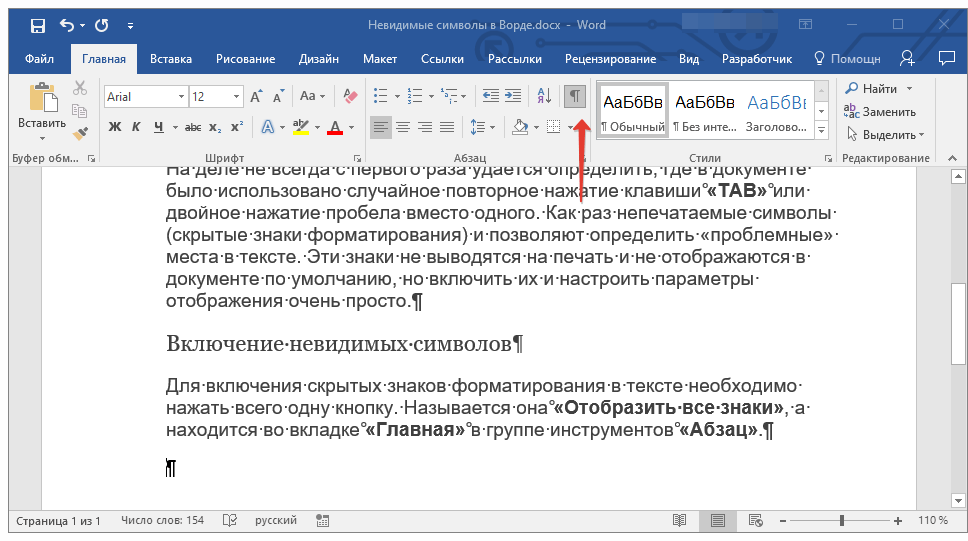
Включить этот режим можно не только мышкой, но и с помощью клавиш «CTRL+*» на клавиатуре. Для отключения отображения невидимых символов достаточно повторно нажать эту же комбинацию клавиш или кнопку на панели быстрого доступа.
Настройка отображения скрытых символов
По умолчанию, когда этот режим активен, отображаются все скрытые знаки форматирования. Если же его отключить, будут скрыты все те символы, которые отмечены в настройках самой программы. При этом, можно сделать так, чтобы некоторые из знаков были видимыми всегда. Настройка скрытых символов выполняется в разделе «Параметры».
- Откройте на панели быстрого доступа вкладку «Файл», а затем перейдите в раздел «Параметры».
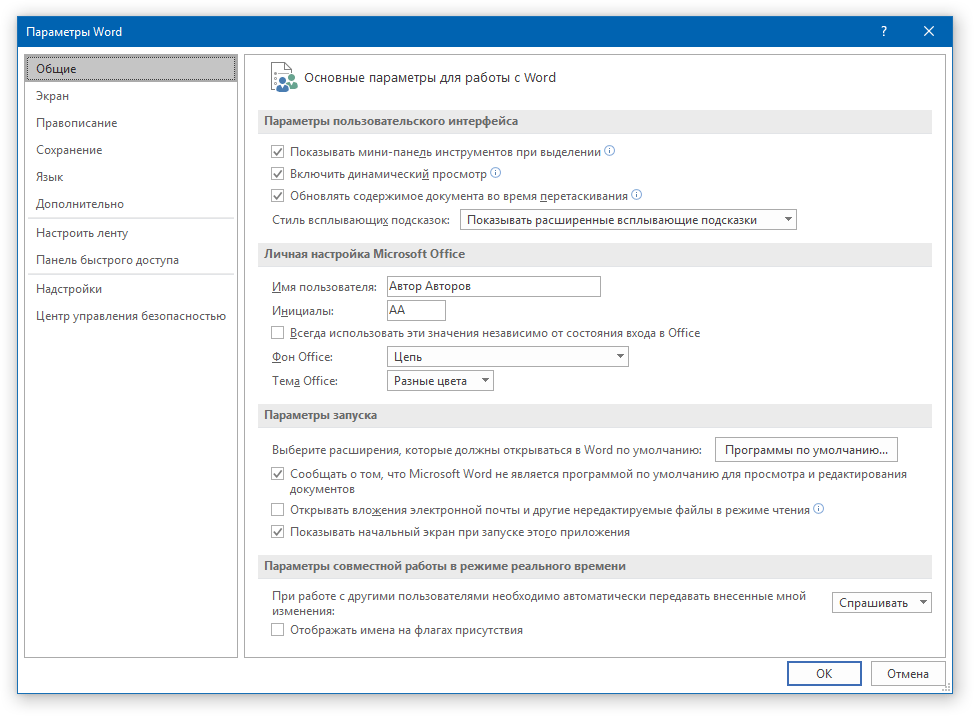
- Выберите пункт «Экран» и установите необходимые галочки в разделе «Всегда показывать эти знаки форматирования на экране».
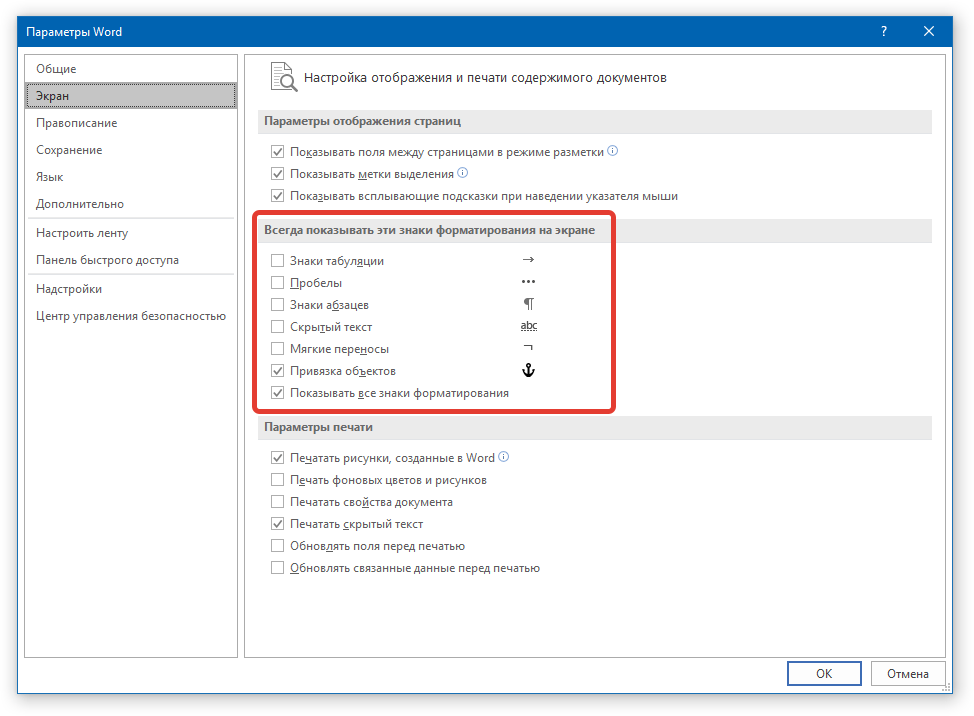
Примечание: Знаки форматирования, напротив которых устанавливаются галочки, будут всегда видимыми, даже при отключенном режиме «Отобразить все знаки».
Скрытые знаки форматирования
В разделе параметров MS Word, рассмотренном выше, вы могли видеть, какие есть невидимые символы. Давайте более подробно рассмотрим каждый из них.
Знаки табуляции
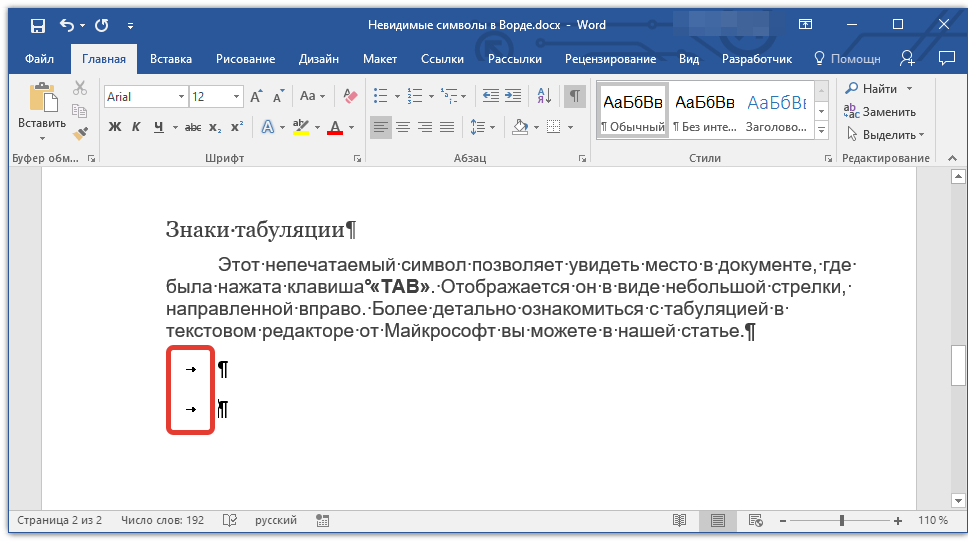
Этот непечатаемый символ позволяет увидеть место в документе, где была нажата клавиша «TAB». Отображается он в виде небольшой стрелки, направленной вправо. Более детально ознакомиться с табуляцией в текстовом редакторе от Майкрософт вы можете в нашей статье.
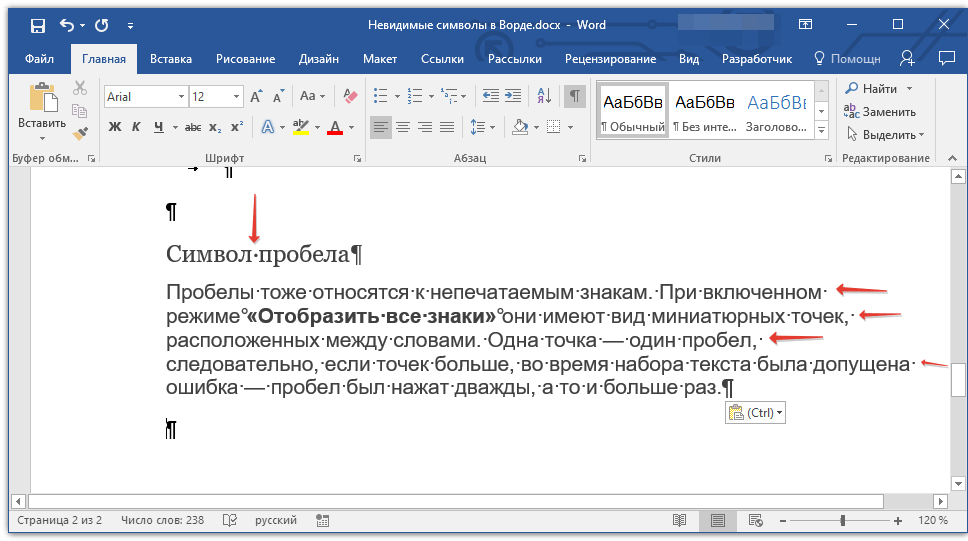
Символ пробела
Пробелы тоже относятся к непечатаемым знакам. При включенном режиме «Отобразить все знаки» они имеют вид миниатюрных точек, расположенных между словами. Одна точка — один пробел, следовательно, если точек больше, во время набора текста была допущена ошибка — пробел был нажат дважды, а то и больше раз.
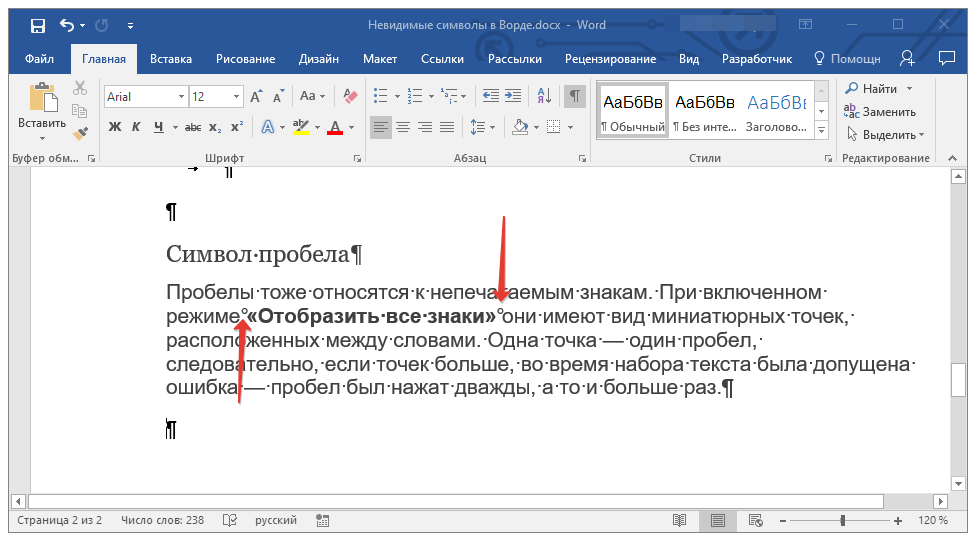
Помимо обычного пробела, в Ворде также можно поставить и неразрывный пробел, что может быть полезно во многих ситуациях. Данный скрытый знак имеет вид миниатюрного круга, расположенного в верхней части строки. Более подробно о том, что это за знак, и зачем он вообще может понадобиться, написано в нашей статье.
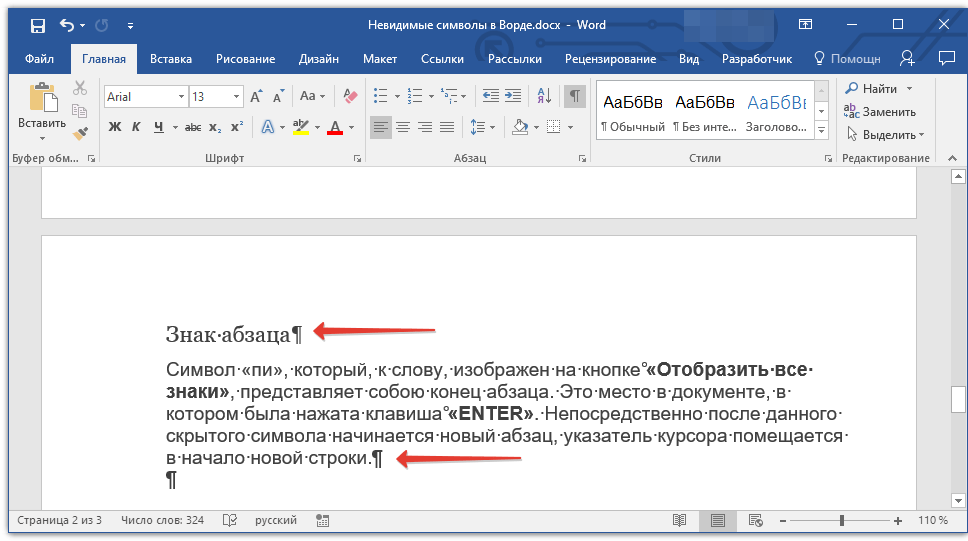
Знак абзаца
Символ «пи», который, к слову, изображен на кнопке «Отобразить все знаки», представляет собою конец абзаца. Это место в документе, в котором была нажата клавиша «ENTER». Непосредственно после данного скрытого символа начинается новый абзац, указатель курсора помещается в начало новой строки.
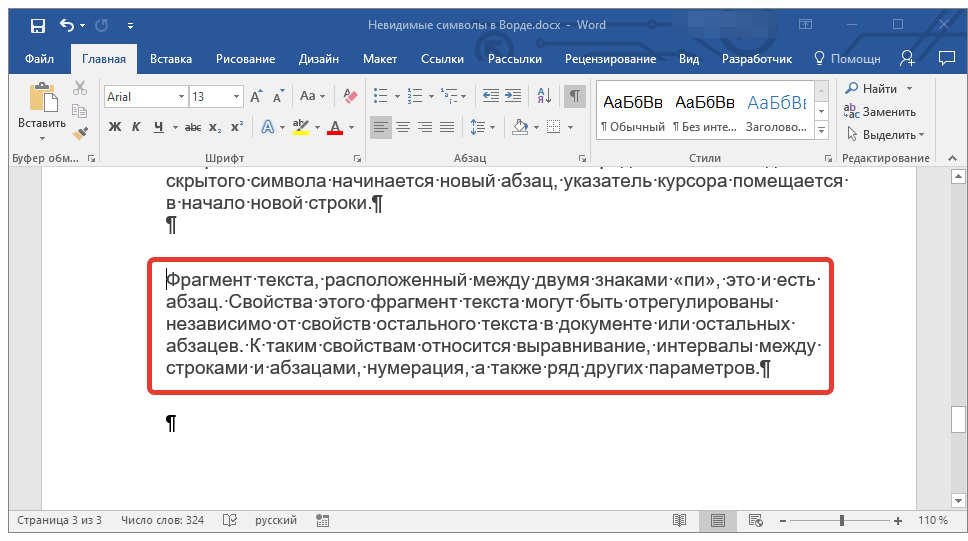
Фрагмент текста, расположенный между двумя знаками «пи», это и есть абзац. Свойства этого фрагмент текста могут быть отрегулированы независимо от свойств остального текста в документе или остальных абзацев. К таким свойствам относится выравнивание, интервалы между строками и абзацами, нумерация, а также ряд других параметров.
Перевод строки
Знак перевода строки отображается в виде изогнутой стрелки, точно такой же, как нарисована на клавише «ENTER» на клавиатуре. Этот символ обозначает место в документе, где обрывается строка, а текст продолжается на новой (следующей). Принудительный перевод строки можно добавить с помощью клавиш «SHIFT+ENTER».
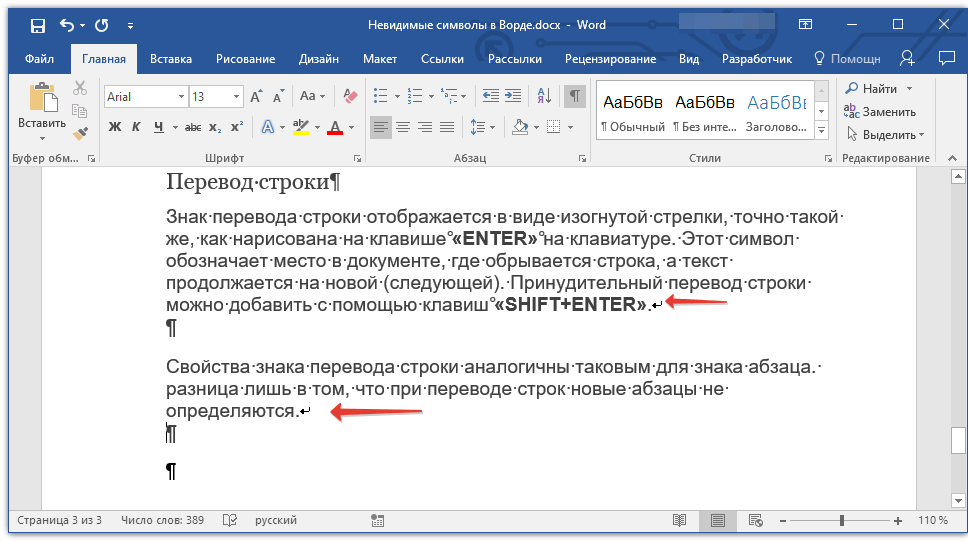
Свойства знака перевода строки аналогичны таковым для знака абзаца. разница лишь в том, что при переводе строк новые абзацы не определяются.
Скрытый текст
В Ворде можно скрывать текст, ранее мы об этом писали. В режиме «Отобразить все знаки» скрытый текст обозначается пунктирной линией, расположенной под этим самым текстом.
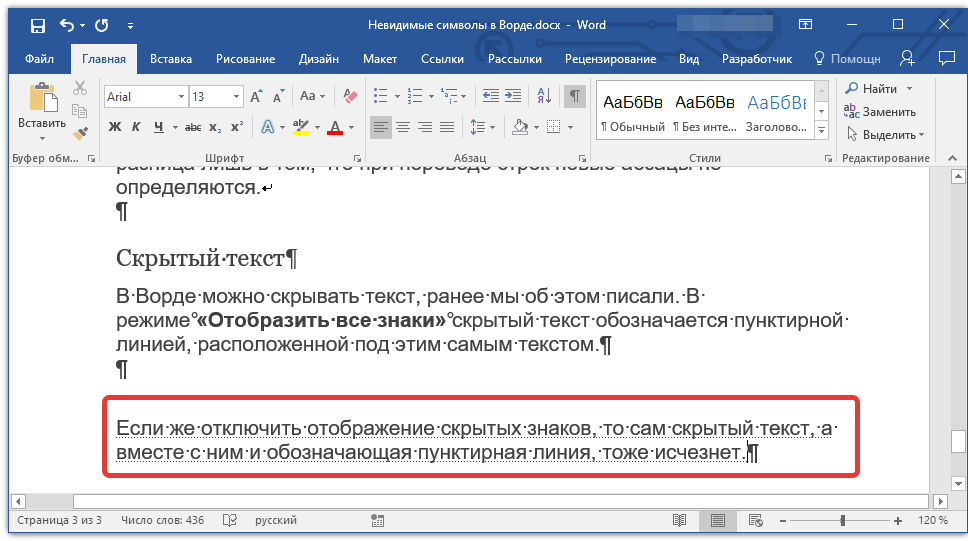
Если же отключить отображение скрытых знаков, то сам скрытый текст, а вместе с ним и обозначающая пунктирная линия, тоже исчезнет.
Привязка объектов
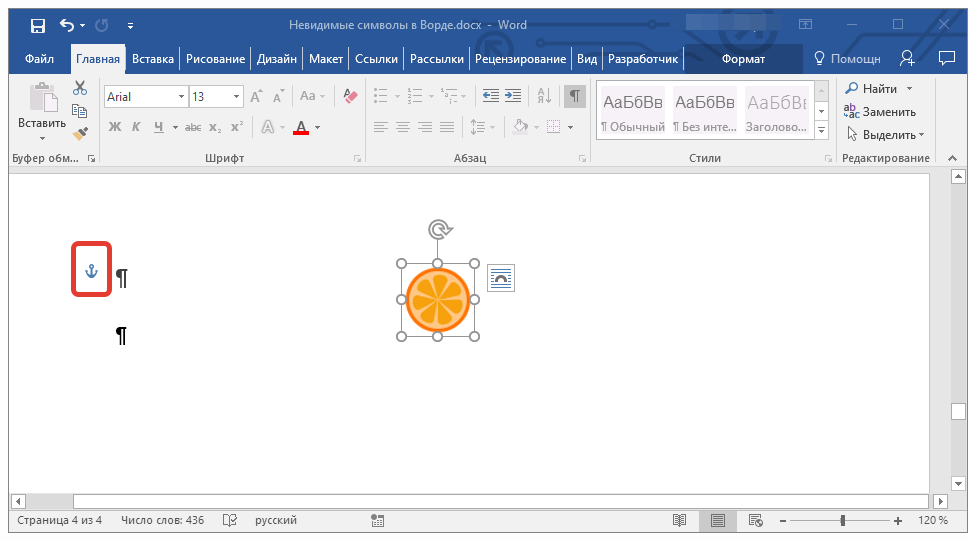
Символ привязки объектов или, как его называют, якорь, обозначает место в документе, в которое была добавлена, а затем изменена фигура или графический объект. В отличии от всех остальных скрытых знаков форматирования, по умолчанию он отображается в документе.
Конец ячейки
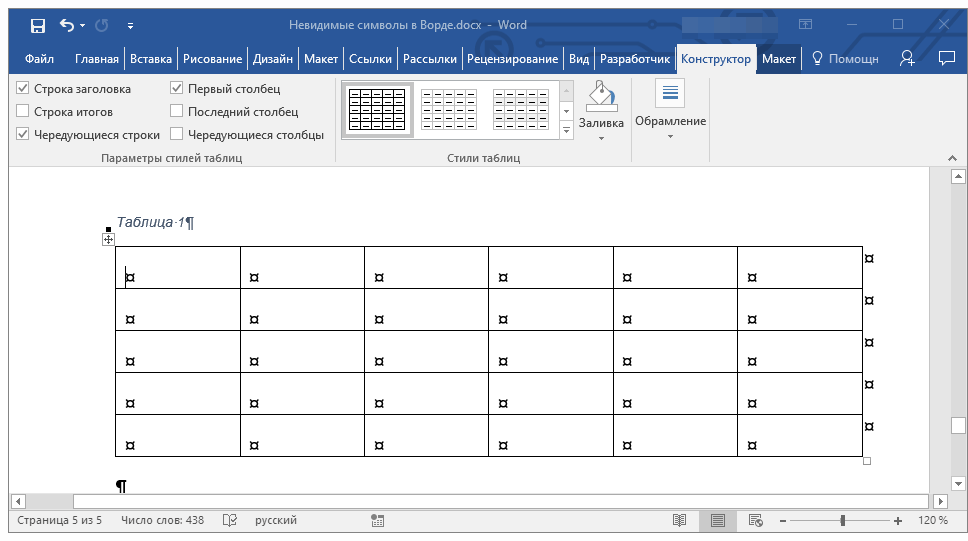
Этот символ можно увидеть в таблицах. Находясь в ячейке, он обозначает конец последнего абзаца, расположенного внутри текста. Также, этот символ обозначает фактический конец ячейки, если она пустая.
На этом все, теперь вы точно знаете, что такое скрытые знаки форматирования (невидимые символы) и зачем они нужны в Ворде.



