
Вы изучите все возможности пакета MS Office: будете умело работать с текстами, обрабатывать большие массивы данных при помощи таблиц и формировать яркие презентации. Это позволит вам освободить время для более значимых задач и иметь шанс на повышение заработной платы.
Освойте создание вертикального текста в Microsoft Word для более удобного форматирования документов. Этот курс даст вам возможность улучшить свои навыки работы с текстовыми материалами.
Как включить параметры шрифта
Дополнительные настройки охватывают параметры шрифта, которые следует задать в окне «Шрифт».
Чтобы отобразить диалоговое окно «Шрифт» на вкладке «Главная», щелкните значок группы «Шрифт» или выделенный фрагмент правой кнопкой мыши и выберите команду «Шрифт» в контекстном меню. В диалоговом окне «Шрифт» есть две вкладки. На вкладке Шрифт (рис. 6.14) задаются параметры, определяющие внешний вид символов.
Большинство из этих параметров (шрифт, стиль, размер шрифта и т.д.) можно найти в разделе «Шрифт» на вкладке «Главная» или на мини-панели инструментов (см. Рис. 6.1), однако определенные изменения доступны исключительно на данной вкладке.
Настройка редактирования текста

Рис. 6.14. Закладка Шрифт в диалоговом окне Шрифт Рис.

6.15. Вкладка «Интервал» диалогового окна «Шрифт
В разделе Интервал (см. рис. 6.15) устанавливаются параметры интервала между символами в строке, ширины символа и его смещения. Эти настройки доступны исключительно здесь.
Изменения, касающиеся шрифта (такие как эффекты шрифта), выбираются с помощью флажков в группе Правка на вкладке Шрифт в диалоговом окне Шрифт (смотрите рис. 6.14). Некоторые из этих эффектов (зачеркнутый, надстрочный, подстрочный) также можно настроить в группе «Шрифт» на вкладке «Главная» (см. рис. 6.12 и 6.13).
Двойное зачеркивание отличается от простого перечеркивания только линиями двойного зачеркивания.
Редактирование теней и контуров (рис. 6.16) обычно используется в декоративных целях, например, в заголовках. Модификации можно использовать вместе. Невозможно отрегулировать параметры тени или контура.
Рис. 6.16. Правки с тенью и контуром


Рис. 6.17. Поднятые и утопленные модифицированные
Выпуклые и утопленные модификации (рис. 17) также широко используются в декоративных целях. Этот текст становится более заметным при использовании заливки или фона страницы. Параметры редактирования не могут быть настроены.
При изменении заглавных букв обычные строчные буквы заменяются прописными, но немного меньшими, чем обычные прописные (рис. 18). Используйте это изменение, например, для заголовков. При изменении всех заглавных букв все буквы преобразуются в прописные (рис. 18).
Невозможно вставить строчные буквы в текст, созданный с помощью этого изменения.
См. Также: Как закрыть вкладку браузера на телефоне

Рис. 6.18. Замена маленьких колпачков
Скрытое редактирование
Скрытое редактирование позволяет тексту не отображаться на экране. Для того чтобы увидеть скрытый текст, перейдите на вкладку «Главная» и в группе «Абзац» нажмите на кнопку «Показать все символы». Скрытый текст появится в виде подчеркнутой пунктирной линии. В этом случае вы увидите все параметры оформления.
Если вы не используете свои собственные стили, но вас устраивают стандартные, то одним из вариантов украшения текста может быть небольшое форматирование с использованием параметров текста «Поднятый» или «Встроенный.
Оформление текста. Шрифт
К дополнительным относятся параметры шрифта , для установки которых необходимо использовать диалоговое окно Шрифт.
Для отображения диалогового окна Шрифт во вкладке Главная щелкните по значку группы Шрифт или по выделенному фрагменту правой кнопкой мыши и в контекстном меню выберите команду Шрифт.
Диалоговое окно Шрифт имеет две вкладки. Во вкладке Шрифт ( рис. 6.14) устанавливаются параметры, определяющие внешний вид символов. Многие из них ( шрифт , начертание, размер шрифта и т.д.) доступны в группе Шрифт вкладки Главная или мини- панели инструментов (см. рис. 6.1), но некоторые видоизменения доступны только в этой вкладке.
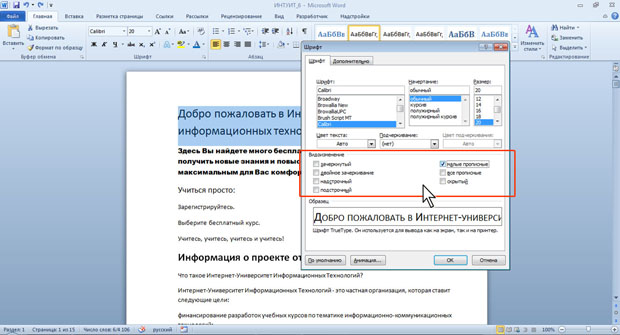
увеличить изображениеРис. 6.14. Вкладка Шрифт диалогового окна Шрифт
Во вкладке Дополнительно ( рис. 6.15) устанавливаются интервалы между символами в строке, ширина символов и смещение. Все эти параметры доступны только здесь.

увеличить изображениеРис. 6.15. Вкладка Интервал диалогового окна Шрифт
Видоизменение шрифта
Видоизменения шрифта (шрифтовые эффекты) устанавливаются флажками группы Видоизменение вкладки Шрифт диалогового окна Шрифт (см. рис. 6.14). Некоторые из них (зачеркнутый, надстрочный, подстрочный) можно установить в группе Шрифт вкладки Главная (см. рис. 6.12, рис. 6.13).
Двойное зачеркивание отличается от просто зачеркивания только двойной линией зачеркивания.
Видоизменение «малые прописные» заменяет стандартные строчные буквы на прописные, но с размером, меньшим по сравнению с обычными прописными буквами (см. рис. 6.16). Данный эффект часто применяется для заголовков. А видоизменение «все прописные» преобразует все буквы в прописные (см. рис. 6.16).
Более того, во фрагменте текста, оформленном с этим видоизменением, строчные буквы ввести невозможно.
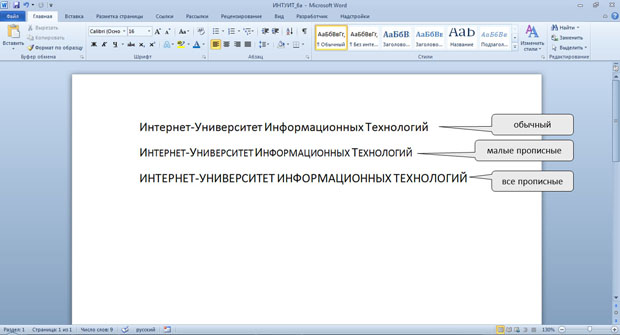
увеличить изображениеРис. 6.16. Видоизменение малые прописные
Видоизменение скрытый делает текст невидимым на экране. Чтобы просмотреть скрытый текст, надо во вкладке Главная в группе Абзац нажать кнопку Отобразить все знаки. Скрытый текст будет отображен с подчеркиванием точечным пунктиром. При этом все параметры оформления будут отображены.
Изменение ширины символов шрифта
Для изменения ширины символов используется раскрывающийся список Масштаб вкладки Дополнительно диалогового окна Шрифт (см. рис. 6.15). Можно выбрать любое значение из этого списка или, не открывая списка, щелкнуть левой кнопкой мыши в его поле и ввести требуемое значение. Увеличение масштаба используют обычно для заголовков; уменьшение масштаба (до 80…85 %) можно применять для "подгонки" длины строк ( рис. 6.17). Допустимый диапазон масштабирования символов — от 1 до 600 %. Точность установки масштаба — 1 %.

увеличить изображениеРис. 6.17. Масштабирование шрифтов
Изменение интервалов между символами
Применяя раскрывающийся список Интервал вкладки Дополнительно и рядом расположенный счетчик на диалоговом окне Шрифт (см. рис. 6.15), можно изменять интервалы ( расстояние ) между символами в строке текста.
В раскрывающемся списке Интервал можно выбрать Разреженный или Уплотненный, а в счетчике на установить требуемое значение разрежения или сжатия интервалов . Величина изменения интервалов между символами по умолчанию устанавливается в пунктах (пт), но, при желании, значение можно указать и в сантиметрах или миллиметрах. Для этого следует в поле счетчика на ввести число и через пробел — сокращение см или мм: например, 0,5 см или 5 мм. Расстояние между символами можно изменять с точность до 0,05 пт или 0,01 мм. Разреженный интервал применяют при оформлении заголовков или для выделения отдельных слов в тексте ( рис. 6.18).

увеличить изображениеРис. 6.18. Использование разреженного интервала шрифта
Уплотненный интервал используется в основном для "подбора" текста: удаления коротких последних строк абзацев ( рис. 6.19). Уменьшать интервалы рекомендуется не более чем на 0,1…0,3 пт., что почти не заметно. Большее уплотнение затрудняет восприятие текста.

расширить картинкуРис. 6.19. Применение сжатого интервала шрифта
Смещение текста
Раскрывающийся список Смещение вкладки Дополнительно диалогового окна Шрифт (см. рис. 6.15) позволяет сместить текст выше или ниже основного уровня строки. В счетчике на устанавливается величина смещения — по умолчанию в пунктах (пт), но, при желании, значение можно указать и в сантиметрах или миллиметрах.
Для этого следует в поле счетчика на ввести число и через пробел — сокращение см или мм: например, 1 см или 3 мм. Величину смещения можно изменять с точность до 0,5 пт или 0,1 мм. Смещение часто используется вместо надстрочных и подстрочных знаков (верхних и нижних индексов). Отличие заключается в том, что при этом размер смещаемых символов не изменяется ( рис. 6.20).
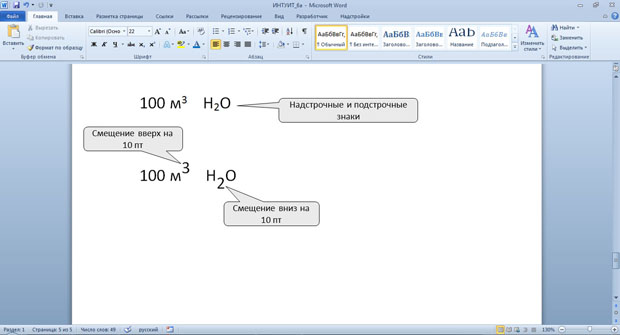
увеличить изображениеРис. 6.20. Использование смещения символов шрифта
Кернинг
Кернинг применяется для выравнивания зрительных интервалов между символами. Есть ряд букв, интервалы между которыми выглядят больше, чем есть на самом деле, — Например, АУ, ГА, ТА, АТ, УД, АЧ, ЬТ и др. Установка флажка Кернинг сокращает эти интервалы. Кернинг может быть установлен для шрифтов любого размера (счетчик для шрифтов размером ), но особенно важно использовать его для прописных букв крупных шрифтов ( рис. 6.21).



