
Гамма, представленная символами γ (нижний регистр) и Γ (верхний регистр), является третьей буквой в греческом алфавите. Этот знак находит широкое применение в различных научных и образовательных сферах. Его происхождение восходит к древнегреческой культуре, и он выполняет множество функций в современных науках.
Оригинальные и вариации символа Гамма
Знак Гамма отличается своей уникальной конфигурацией и включает в себя несколько вариантов. Ниже приведены эти варианты, оформленные в виде простого текста для легкого копирования и вставки:
- Оригинальные символы: γ , Γ
- Малые буквы, верхний или нижний индекс: ᴦ , ᵞ , ᵧ , ˠ
- Двойной штрих: ℾ , ℽ
- Математические: , , , , , , , , ,
Применения символа Гамма в различных областях
Символ Гамма (γ, Γ) находит широкое использование в разных отраслях науки:
- Математика: Используется в математическом анализе и аналитических функциях, часто обозначается Γ для Гамма-функций.
- Физика: Обозначает фотон, элементарную частицу света, обычно обозначается как γ .
- Информатика: Используется в алгоритмах, а В гамма-коррекции в цифровой обработке изображений.
- Инженерия: Часто используется для обозначения специфических свойств материалов или фазовых углов, обычно как γ .
- Статистика: Присутствует в распределениях, таких как гамма-распределение, обычно обозначается γ .
- Химия: Используется для обозначения специфических энергетических состояний или конформаций молекул.
- Биология: Обозначает определенные типы белков и рецепторов.
Как набрать символ Гамма с помощью горячих клавиш, Alt-кодов и LaTeX
Как вставить символ "гамма" в Word
Пользователи, которые частенько сталкиваются с написанием различных текстов, замечали, что символов на клавиатуре категорически не хватает. В особенности трудности возникают, когда нужно написать греческую букву. В статье пойдет речь о символе "гамма". Будет рассказано, как его вставить в документ, какие инструменты для этого можно использовать, и про многое другое. Придерживаясь инструкций, приложенных ниже, каждый пользователь сможет решить поставленную задачу.
Обозначение
Символ "гамма" является третьей буквой греческого алфавита и берет свое начало от финикийского знака "гимел". Интересно, что кириллические буквы Г и Ґ произошли именно от "гамма".

Знак "гамма" применяется в различных областях науки для обозначения определенных величин. Перечислять все из них нецелесообразно, но мы представим список научных дисциплин, которые его используют:
- математика;
- физика;
- астрономия;
- биология.
Как видно, история у буквы довольно занятная, однако в статье мы будем учиться вставлять ее в документ "Ворд".
Вставляем символ из таблицы символов
Каждый известный текстовый редактор, наиболее заметно "Ворд", содержит свою таблицу символов, в которой представлено множество различных знаков. Среди них присутствует и символ "гамма". В данной статье мы подробно расскажем, как добавить эту букву в документ "Ворда".
Итак, чтобы выполнить это действие, вам потребуется:
- В открытом документе "Ворд" установить курсор в том месте текста, где вы желаете увидеть названный символ.
- Перейти во вкладку "Вставить".
- В группе инструментов "Символы" нажать на иконку "Символ".
- В выпадающем списке выбрать пункт "Другие символы".
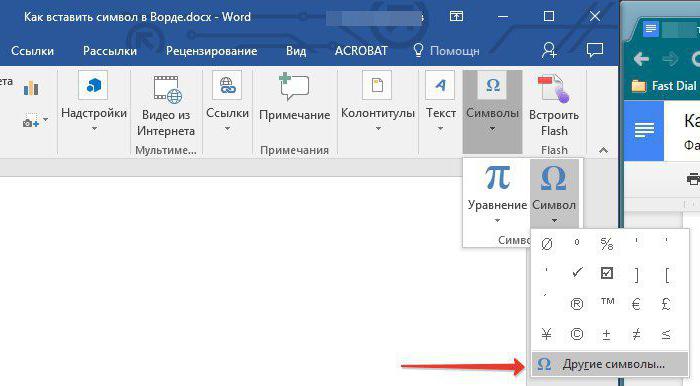
Затем появится диалоговое окно, в котором нужно будет отыскать букву "гамма" и включить ее в текст. Для этого потребуется один раз кликнуть по нужной букве, после чего нажать на кнопку "Вставить".
Кстати, ввиду того что символов в таблице достаточно много, порой долго приходится искать нужный. Чтобы сузить круг поисков, можно воспользоваться специальным выпадающим списком "Набор", расположенным в верху окна. Названный символ находится в группе "Греческий основной".
Вставляем символы, используя Юникод
Символ "гамма" в "Ворде" довольно долго вставлять с помощью таблицы символов, проще использовать Юникод и специальные горячие клавиши, которые преобразует его в нужную нам букву.
Итак, для начала нужно узнать код буквы "гамма". Его можно увидеть в той же таблице с символами, но чтобы лишний раз ее не открывать, лучше указать его в статье. Он следующий: 03B3. Теперь, зная код буквы, можно приступать к ее написанию.
Для вставки символа "гамма" в "Ворде" вам необходимо:
После этого программа преобразит код в нужный символ. Вот такой незатейливый способ, как можно вставить букву греческого алфавита в текст документа "Ворд".
Знак гамма и омега в Ворде
Гамма и омега — 3-я и 24-я буква греческого алфавита. Знаки часто встречаются в математике, физике и других науках. Рассмотрим способы их печати в документах Word.
Заглавное и строчное написание:
Шрифт Symbol
Напечатайте в Word букву « g », выделите её и установите шрифт «Symbol» — получаем знак гаммы . Проделайте тоже самое с буквой « w » для печати омеги .
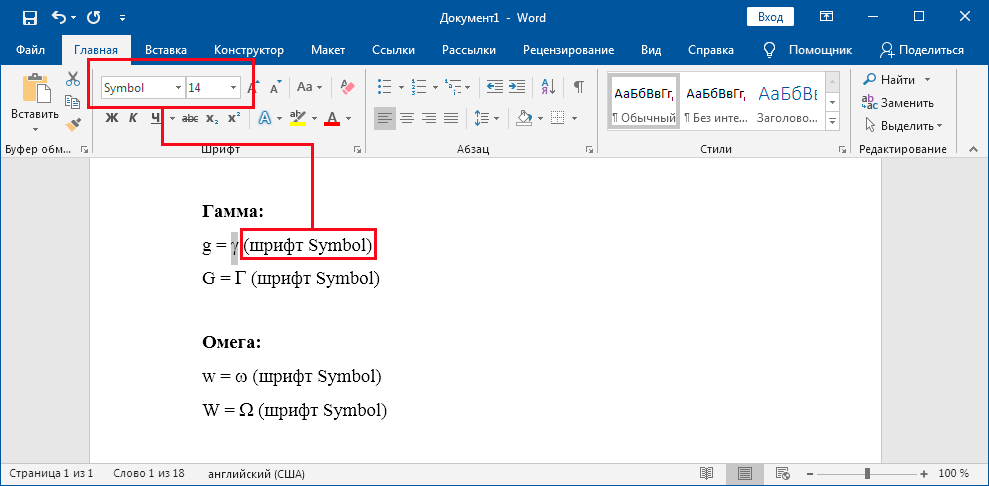
Для заглавного начертания используем большие « G » и « W ».
Alt коды
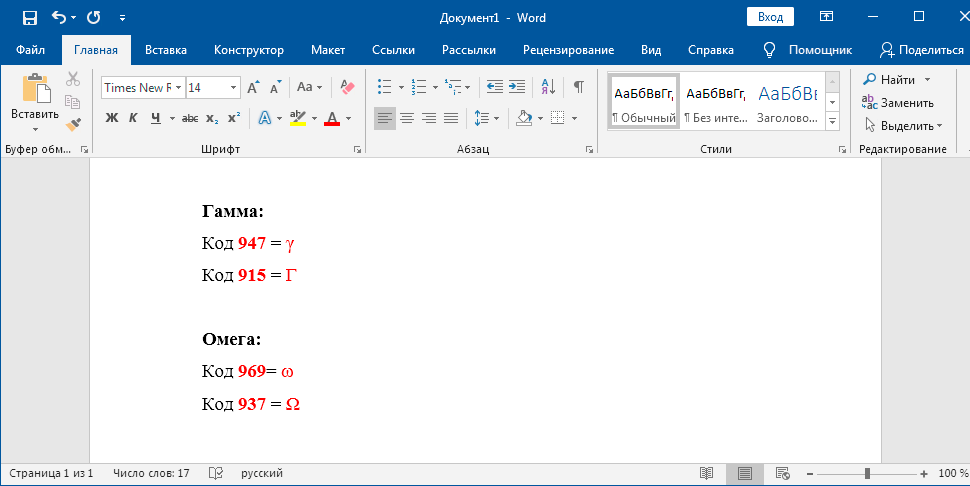
Вариант подразумевает использование полноценной клавиатуры, в которой имеется цифровой блок с правой стороны.
- Зажимаем клавишу Alt .
- На правом цифровом блоке вводим нужный код: >
- 9 4 7 — γ
- 9 1 5 — Γ
- 9 6 9 — ω
- 9 3 7 — Ω
При отсутствии правого цифрового блока можно воспользоваться «Экранной клавиатурой» Windows. По умолчанию он там отсутствует, но включается через «Параметры». После ввода кода нажмите дополнительно пробел.
Юникод знаков
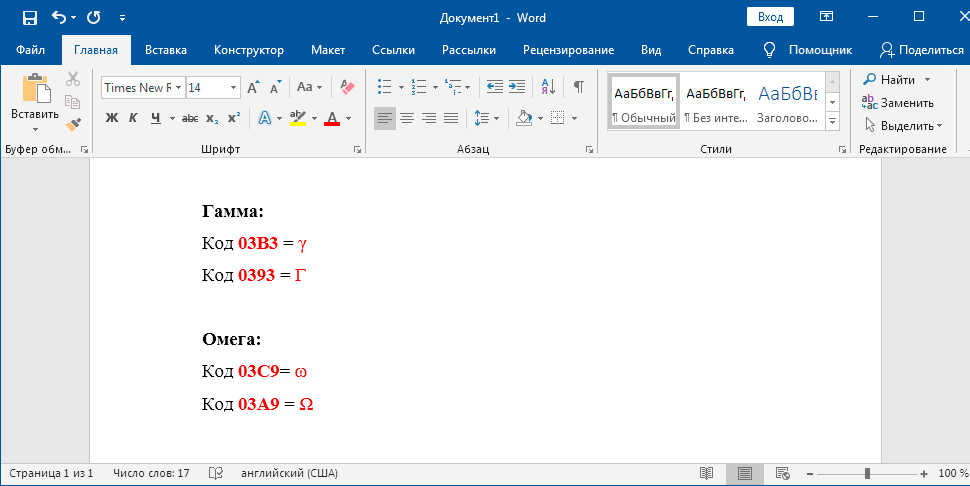
Универсальный, но более долгий способ — преобразование юникода знаков в буквы.
В любом месте документа на английском языке вводим юникод знака:
Первой идёт цифра ноль. Буквы только английские.
Кроме рассмотренных способов, гамму и омегу в Word можно вставить из верхнего меню. Ищите пункт «Символ» на вкладке «Вставка».



