
Те, кто много времени проводят с документами, за чтением статей на сайтах, электронных книг и т.п. — я думаю не раз попадали на текст, на который без слез не взглянешь! Например, он может быть слишком мелким, или используется плохо-читаемый шрифт, или установлен черный цвет фона (от которого очень быстро устают глаза, см. пример на скриншоте ниже) .
Разумеется, если вам нужно достаточно продолжительное время, чтобы ознакомиться с такой статьей (книгой) — то нужно что-то делать. Одним из весьма неплохих решений будет задействование режима чтения (благо, что он есть как в Word, так и во многих браузерах) .
В этом режиме фон документа (сайта) будет преобразован во что-то светлое (либо вы его сможете самостоятельно настроить), а шрифт станет заметно крупнее. После такого преобразования — и глазам легче, и вы наконец сможете сконцентрироваться на тексте/документе.
Примечание!
Для тех, кто любит читать электронные книги за экраном ПК, я бы посоветовал начать использовать спец. программы — https://ocomp.info/chtenie-elektronnyih-knig.html (они гораздо удобнее, чем MS Word).
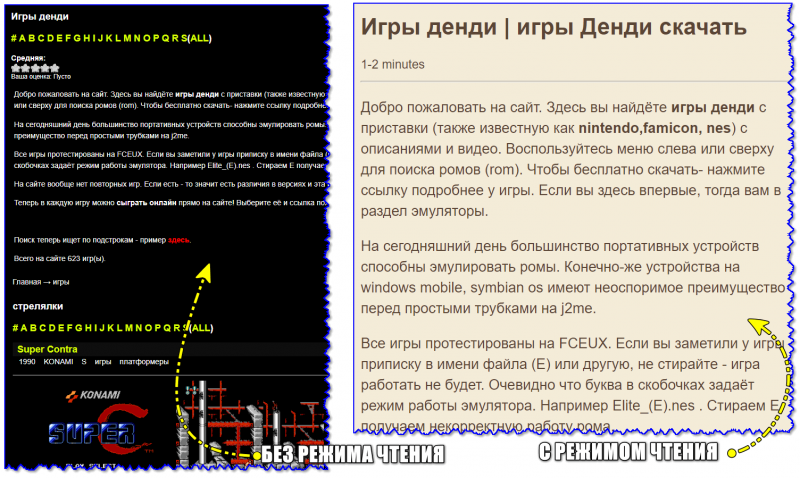
Пример проблемы (в натуральном размере) — с режимом чтения и без него (браузер Chrome) / Кликабельно
Настройка режима чтения
В Word
В MS Word режим чтения может быть очень полезен в тех случаях, когда вы открыли какую-нибудь интересную книгу и "залипли" перед экраном. В этом режиме Word скроет инструменты редактирования, шрифт на экране сделает крупнее и разметка страниц станет напоминать открытую книгу. Читать станет гораздо удобнее!
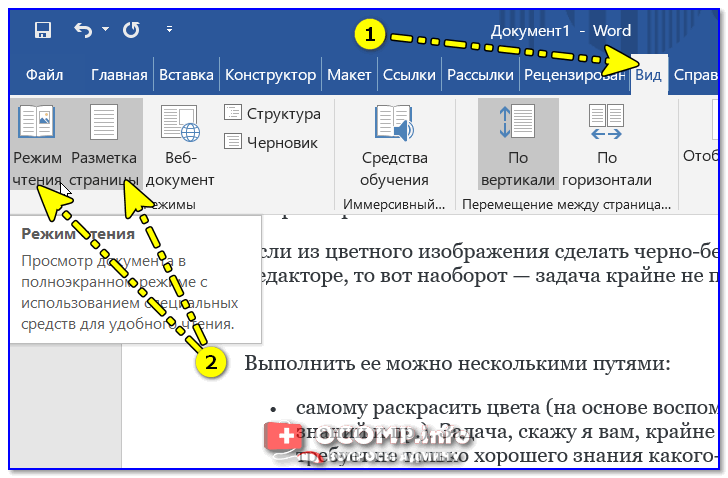
Для включения данного режима необходимо открыть меню "Вид" и активировать его (значок выглядит в виде открытой книги). Примечание : для выхода из режима чтения — необходимо открыть этот же раздел и кликнуть по ссылке "Редактировать документ".
Кстати, если у вас современная версия Word (например, 2019, 2016, 2013 и др.), переключение можно выполнять гораздо проще и быстрее — достаточно обратить внимание на значки нижней панели — в правом углу есть три режима:
- режим чтения;
- разметка страницы;
- веб-документ.
Щелкая по ним левой кнопкой мышки — вы легко и быстро измените отображение документа.
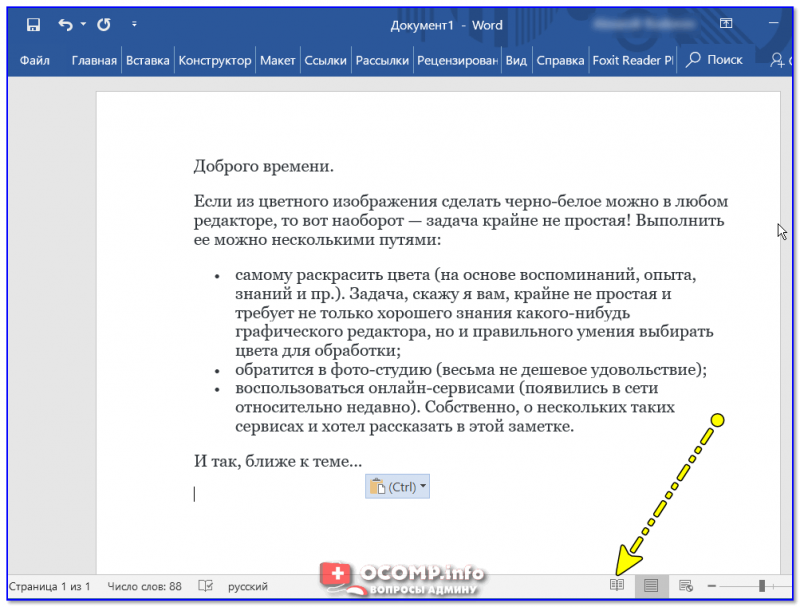
Word — открываем режим чтения
Кстати, на скрине ниже показано как преображается документ при переходе в режим чтения.
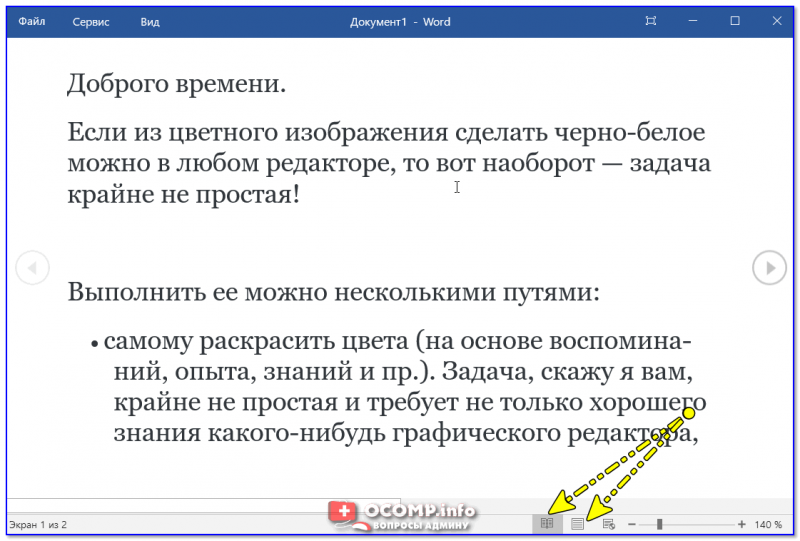
Кнопки выбора режима (Word 2019)
В браузерах
Chrome
В текущей версии браузера Chrome пока нет встроенного режима чтения. Однако, для браузера есть очень удобный плагин Reader View (не требовательный к ресурсам, без рекламы) .
После его установки, в правом углу экрана у вас появится небольшой значок в виде книги — нажав на него, текущая просматриваемая страничка будет автоматически преобразована. Пример ниже.
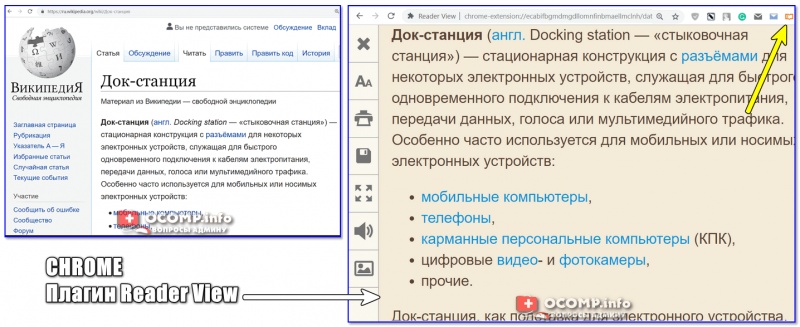
Chrome — плагин Reader View включен / Кликабельно
Обратите внимание, что в режиме чтения у вас появится дополнительное меню слева. В нем вы сможете выбрать размер шрифта, фон, ширину странички, есть возможность запустить чтение голосом (т.е. вы будете просто слушать текст, как будто бы открыли аудио-книгу).
В новой версии браузера Chrome появилась встроенная опция для чтения. Для ее активации необходимо:
- открыть в адресной строке браузера URL: chrome://flags ;
- найти флаг #enable-reader-mode и перевести режим в Enabled ;
- далее открыв какую-нибудь страничку, нажмите по "трем" точкам в углу экрана и среди настроек у вас появится опция "Сжать страницу" (это и есть вид для чтения, скрины ниже).
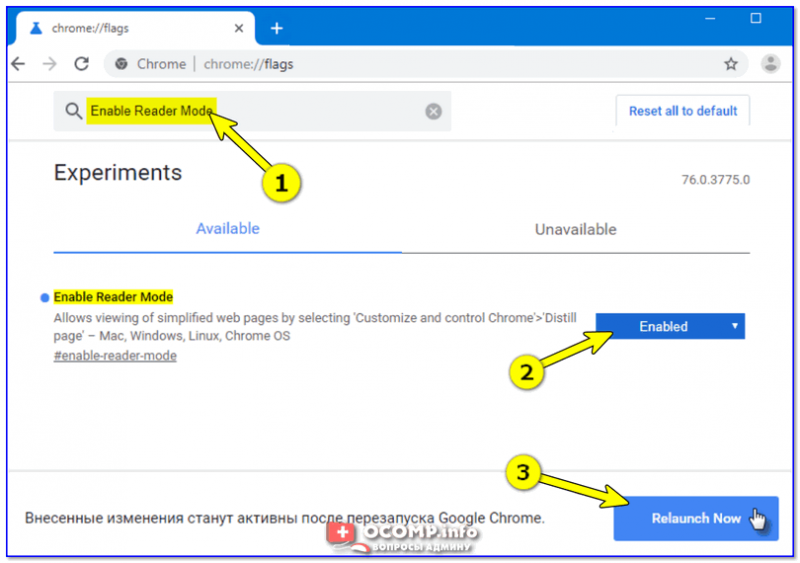
Chrome — активация режима чтения
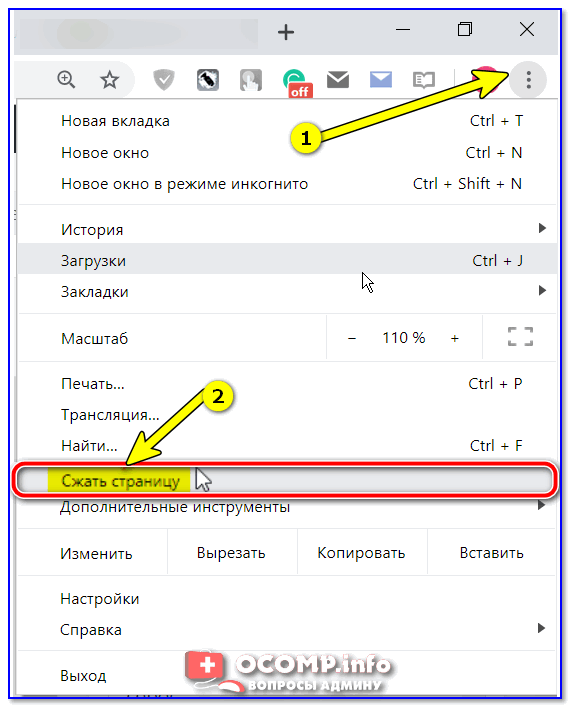
Сжать страницу — Chrome
Firefox
В браузер Mozilla Firefox режим чтения уже встроен (кстати, весьма не плохо реализован). Для его активации достаточно обратить внимание на конец адресной строки — в ней отображается спец. значок в виде книги (см. скриншот ниже).
Примечание : есть маленький недостаток этого режима в Firefox — включить его можно не на всех страничках (браузер позволяет это сделать только на тех, где достаточно текста).
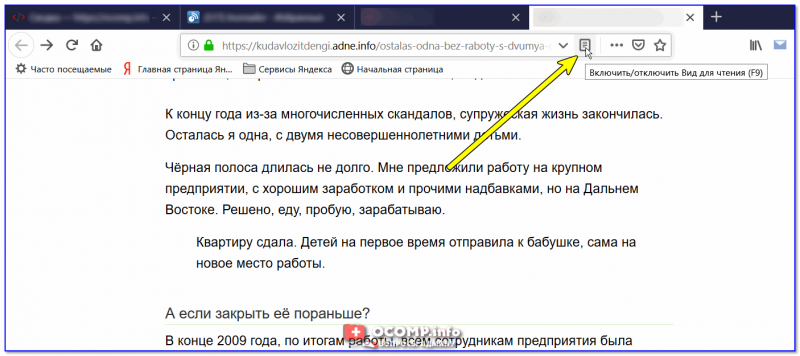
Включить (отключить) вид для чтения (Firefox)
В режиме чтения (как и в Chrome) есть возможность выбрать размер и тип шрифта, указать ширину текста, его выравнивание, сохранить в закладки и пр. опции. Незаменимая вещь для сайтов с мелким плохо-читаемым шрифтом.
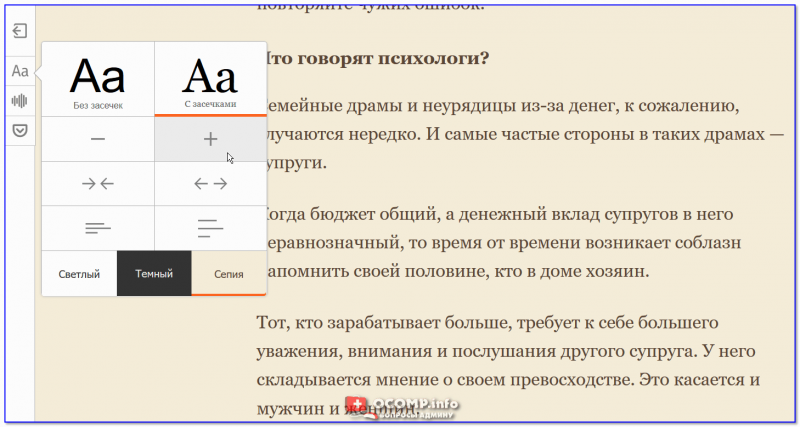
Firefox — при активации вида для чтения можно настроить шрифт, фон и пр.
Opera
У Opera нет встроенного режима чтения. Для этого браузера (на мой взгляд) идеально подходит плагин Reader View (ссылка на офиц. сайт Opera).
После его установки на панели инструментов у вас появиться небольшой значок, в виде развернутой книги. Когда вам потребуется активировать режим чтения — просто нажмите по нему и веб-страничка будет преобразована.
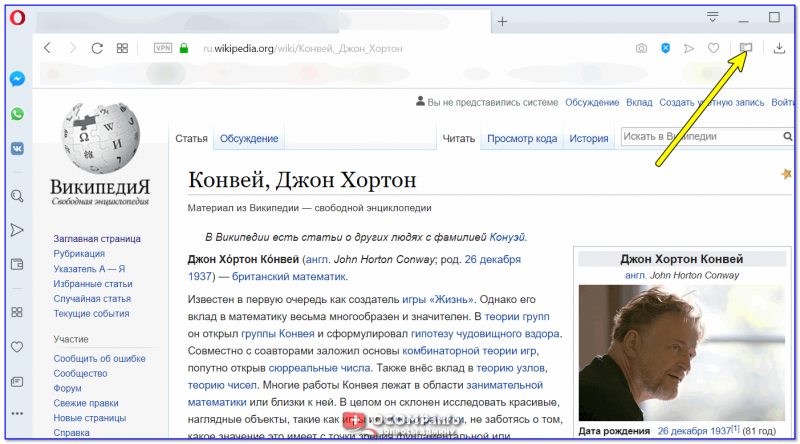
Скрин страницы Википедии (Opera)
Опций по отображению достаточно много: можно отрегулировать как шрифт, так и фон. Есть возможность запустить чтение вслух и слушать аудио в наушниках.
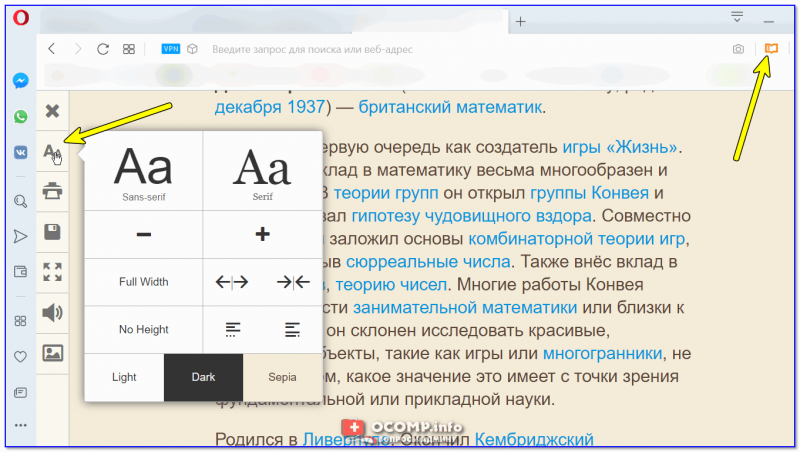
Скрин страницы Википедии (вид для чтения)
Microsoft Edge
В этом браузере есть встроенный режим, облегчающий чтение. Активировать его достаточно просто: когда вы откроете какую-нибудь страничку, в адресной строке появиться значок в виде развернутой книги. Хватит одного клика левой кнопкой мышки по нему.
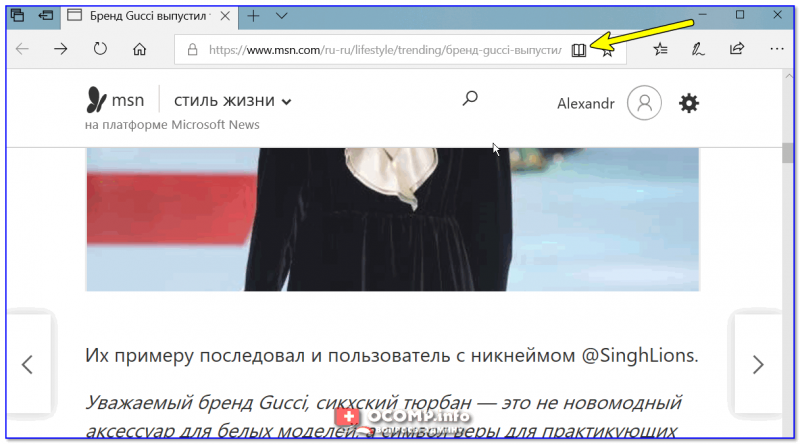
Microsoft Edge — скриншот окна
Просматриваемая страничка автоматически будет открыта в другом "виде" (шрифт будет покрупнее, фон станет нейтральным, ссылки заметными). Опций для настройки не так много, но основное все есть (скрин ниже).
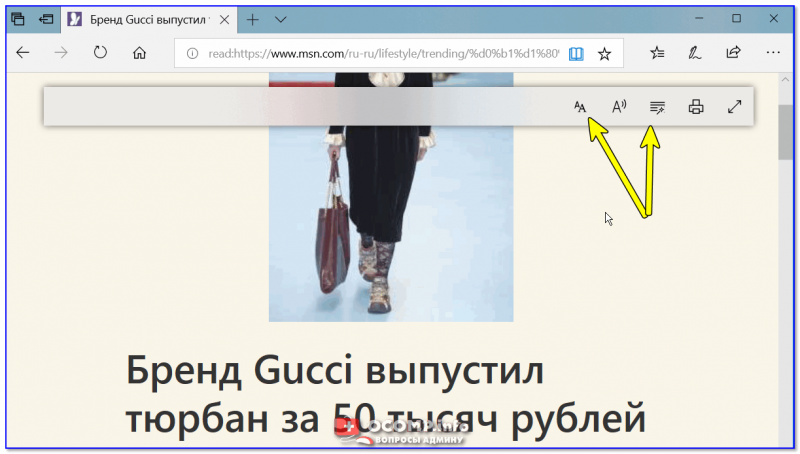
Настройка вида для чтения (Microsoft Edge)
Maxthon
Этот браузер хорош тем, что в него уже встроено много всяких полезных мелочей:
- авто-блокировка агрессивной рекламы;
- спец. режим для чтения (обратите внимание на значок книги в адресной строке на скрине ниже);
- авто-синхронизация избранного, паролей, и пр. настроек с облачным диском (даже после переустановки Windows и форматирования диска — все ваши закладки и документы из браузера никуда не пропадут!) ;
- сервис заметок Maxnote;
- создание скриншотов, и многое другое.
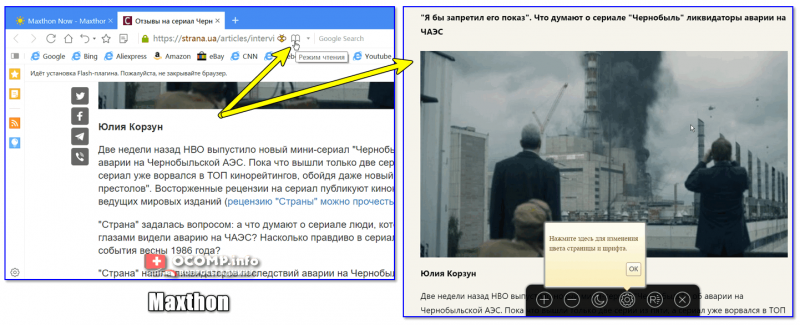
Maxthon — скриншот окна браузера / Кликабельно
Не могу не отметить, что режим чтения у Maxthon имеет свои отличительные "плюшки":
- можно добавить определенный сайт в авто-чтение (т.е. когда вы будете переходить на него — браузер автоматически откроет его в нужном режиме);
- светлый/темный режим по одному клику мышки;
- регулировка масштаба текста/странички (также по клику мышки).
На этом сегодня всё.
книга смайликов
Стопка из трёх разноцветных книг, представляющая коллекцию или библиотеку печатных материалов. Это эмодзи символизирует литературу, накопление знаний и академические стремления. Часто используется при обсуждении учёбы, книжных коллекций, библиотек или выражении интеллектуальных интересов.
Открытая книга
Открытая книга с видимыми страницами, обычно используемая для обозначения чтения, обучения или образования. Это эмодзи часто появляется в академическом контексте, обсуждениях учёбы и литературных беседах. Часто используется при обмене знаниями, рекомендациях книг или выражении любви к чтению.
Учётная книга
Блокнот с зелёной обложкой, обычно ассоциируемый с бухгалтерским учётом, ведением записей или бизнес-документацией. Это эмодзи представляет организацию, финансовое планирование и профессиональную документацию. Часто используется в контексте бизнеса, бухгалтерии или личного планирования.
Блокнот
Блокнот с чёрно-белой мраморной обложкой, представляющий ведение записей и журналов. Это эмодзи символизирует личное письмо, академическое изучение и документирование мыслей или идей. Часто используется в образовательных контекстах, обсуждениях планирования или при обмене личными размышлениями.
Блокнот с декоративной обложкой
Блокнот с орнаментальной или украшенной обложкой, представляющий личные дневники и творческое письмо. Это эмодзи предполагает художественное выражение, ведение дневника и личную документацию. Часто используется при обсуждении творческого письма, привычек ведения дневника или личного повествования.
Закрытая книгаЗелёная книгаСиняя книга
Синяя книга
Закрытая книга с синей обложкой, символизирующая знания, глубину или академические предметы. Это эмодзи представляет образовательные материалы или конкретные литературные произведения. Часто используется в академических контекстах, обсуждениях профессионального развития или при упоминании конкретных книг или тем.
Оранжевая книга
Закрытая книга с оранжевой обложкой, подразумевающая креативность, энтузиазм или досуговое чтение. Это эмодзи представляет досуговое чтение или конкретные литературные произведения. Часто используется при обсуждении лёгкого чтения, художественных книг или обмене рекомендациями по чтению.
Закладка
Традиционная бумажная закладка, представляющая сохранённые позиции в материалах для чтения или сохранённый контент. Это эмодзи символизирует пометку важной информации или сохранение прогресса в чтении. Часто используется для обозначения сохранённого контента, прогресса в чтении или важных отрывков, которые стоит запомнить.
Свиток
Древний свиток с закрученными концами, представляющий исторические документы, прокламации или формальные заявления. Это эмодзи символизирует традиционную мудрость, церемониальные объявления и важные сообщения. Часто используется в контексте выпускных церемоний, награждений, церемоний или исторических отсылок.
Лист с завитком
Один лист с загнутым углом, представляющий документы, сертификаты или важные бумаги. Это эмодзи символизирует формальную документацию, контракты или официальные документы. Часто используется при обсуждении бумажной работы, форм или обработки документов.
Лист, обращённый вверх
Пустой документ или лист бумаги, обращённый вверх, представляющий новые начинания или формальную документацию. Это эмодзи символизирует бумажную работу, документацию или чистое полотно для письма. Часто используется в бизнес-контекстах, при обсуждении форм или упоминании создания документов.
Закладки
Несколько цветных закладок, представляющих организацию и категоризацию документов или информации. Это эмодзи символизирует систематическую организацию и маркировку ссылок. Часто используется при обсуждении организации документов, систем архивирования или категоризации контента.
Книга
Символ «Книга» входит в подраздел «Прочие символы» раздела «Разные символы и пиктограммы» и был утвержден как часть Юникода версии 7.0 в 2014 г.
больше
Техническая информация
Свойства
Кодировка
| Название в Юникоде | Book |
| Номер в Юникоде | U+1F56E |
| HTML -код | «>1F56E |
| Плоскости | 1: Дополнительная многоязычная плоскость |
| Блок Юникода | Разные символы и пиктограммы |
| Подраздел Юникода | Прочие символы |
| Версия Юникода | 7.0 (2014) |
| Тип парной зеркальной скобки (bidi) | Нет |
| Композиционное исключение | Нет |
| Изменение регистра | 1F56E |
| Простое изменение регистра | 1F56E |
| Grapheme_Base | + |
| scripts | Common |
| Кодировка | hex | dec (bytes) | dec | binary |
|---|---|---|---|---|
| UTF-8 | F0 9F 95 AE | 240 159 149 174 | 4036990382 | 11110000 10011111 10010101 10101110 |
| UTF-16BE | D8 3D DD 6E | 216 61 221 110 | 3627933038 | 11011000 00111101 11011101 01101110 |
| UTF-16LE | 3D D8 6E DD | 61 216 110 221 | 1037594333 | 00111101 11011000 01101110 11011101 |
| UTF-32BE | 00 01 F5 6E | 0 1 245 110 | 128366 | 00000000 00000001 11110101 01101110 |
| UTF-32LE | 6E F5 01 00 | 110 245 1 0 | 1861550336 | 01101110 11110101 00000001 00000000 |
Похожие символы

1F56D Звонящий колокольчик
1F56F Свеча
(◕‿◕) SYMBL
Все изображения Emoji и символов на сайте предназначены исключительно для информационных целей, права принадлежат их авторам и не могут быть использованы для коммерческих целей без их согласия.
Все названия символов являются официальными названиями Юникод®. Указанные номера символов являются частью стандарта Юникод.



