
Корзина для мусора, используемая для удаления мусора из офиса. Обычно изображается в виде серебряного сетчатого контейнера. Также известный как корзина для мусора, мусорное ведро или мусорная корзина.
Скопировать️ эмодзи:
Скопировать в буфер Копировать
Эмодзи Корзина для мусора — это изображение Корзины, предназначенной для выбрасывания в нее бумажного мусора — такой тип мусорной корзины обычно находится в офисных помещениях и домашних офисах, поэтому он часто появляется именно в этом контексте. Кроме того, этот эмодзи может символизировать, что что-то является мусором — например, вместе с эмодзи Страница с загибом это будет означать, что какой-то отчет или эссе действительно плохой.
Также называемый
Название в Apple
Как эмодзи выглядит на Apple Iphone, Android и других платформах

Apple




Samsung

Microsoft


Joypixels
Openmoji

Emojidex
| Категория | |
| Подгруппа | Офис |
| Codepoints | 1F5D1 FE0F |
Как изменить значок пустой и полной корзины в Windows. Хоть на мемы
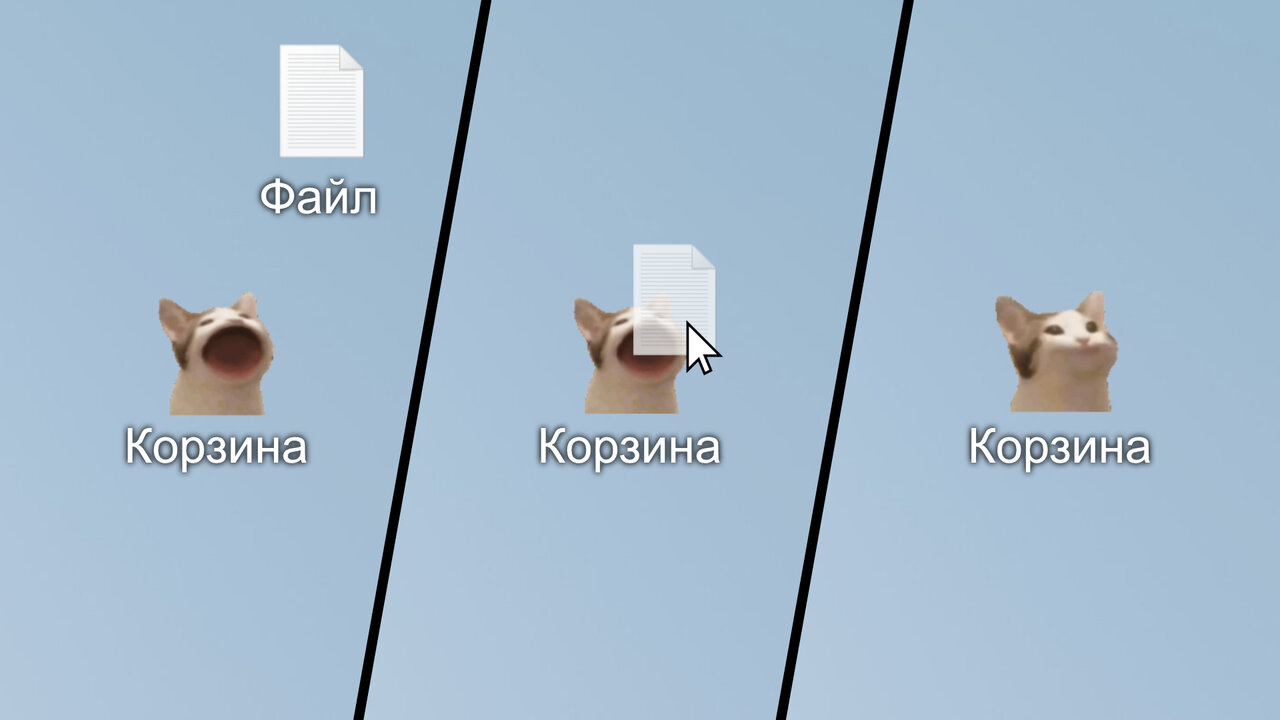
Иконка корзины в Windows практически никогда не менялась: её регулярно освежали вместе с дизайном всей операционной системы, но она всегда оставалась привычным белым ведром. Благо значки пустой и полной корзины легко менять самостоятельно, чем и воспользовался находчивый энтузиаст с ником Sdushantha на GitHub — он сделал небольшую коллекцию иконок, которыми можно оригинально заменить стандартные значки.
Telegram-канал создателя Трешбокса про технологии
В чём суть и какие подводные камни
Microsoft позволяет менять стандартные иконки даже ключевых системных утилит (того же «Моего компьютера» и прочих) штатными способами, поэтому сделать это довольно легко без установки каких-либо приложений. Понадобится лишь картинка в формате .ico — в интернете полно конвертеров.
Единственное ограничение заключается в том, что эта функциональность причислена в системе к разделу персонализации — иными словами, ею можно воспользоваться только на активированной Windows.
Если вы захотите вернуть стандартные значки, это получится сделать нажатием одной кнопки в настройках.
Какие картинки собраны в коллекции
Как изменить стандартные значки «Корзины» в Windows 10 и 11
- Скачайте нужные картинки с каталога на GitHub — откройте папку и загрузите два файла с разрешением .ico (на всякий случай, к этой статье прикреплён архив со всеми иконками).
- Откройте «Настройки» ➝ «Персонализация» ➝ «Темы» ➝ «Параметры значков рабочего стола».
- В появившемся меню кликните на один из значков корзины, нажмите на кнопку «Сменить значок», а затем через кнопку «Обзор» найдите скачанные в первом пункте иконки. Выберите нужную: файл с приставкой empty — для пустой «Корзины», с full — для полной.

Если вам потребуется вернуть прежние значки, проделайте инструкцию в обратном порядке — в настройках выбора значков нажмите на кнопку «Обычный значок».
Урок 85. Словарь указателя
Мне часто приходится делать несколько документов на определенную тематику, в которых используются одни и те же элементы для создания Предметного указателя. И пометка одних и тех же элементов указателей в разных документах отнимает много времени. Чтобы ускорить этот процесс существует Автопометка указателя и Словарь указателя.
По окончании урока вы сможете:
- Создать словарь указателя
- Сделать автопометку предметного указателя
- Создать словарь указателя словоформ
1. Словарь указателя
Шаг 1. Создаем документ, в котором прописываем все нужные нам элементы Предметного указателя и сохраняем его под именем «Предметный указатель» (имя любое, главное – не забыть):

2. Автопометка указателя
Шаг 1. В рабочем документе открываем диалоговое окно «Указатель» (лента Ссылки → группа команд Предметные ссылки → команда Предметный указатель).

- В диалоговом окне «Указатель» команда «Автопометка»
- В рабочем окне «Открытие словаря указателя» выбираем документ «Предметный указатель» (я дала такое имя перечню будущих элементов указателя)
- Команда «Открыть»
В результате наших действий все найденные элементы в рабочем документе отметились, как будущие элементы Предметного указателя:

50 раз встречается «АС» – 50 раз отмечен, как элемент указателя! Вспомните диалоговое окно «Определение элемента указателя» (Урок 82) – именно так работает команда «Пометить все»: отмечает все одинаковые элементы одним махом, а в собранном Предметном указателе показывает все страницы, на которых встречается этот элемент.
Шаг 2. Выбираем место размещения Предметного указателя и собираем его (Создаем предметный указатель (лента Ссылки → группа команд Предметные ссылки → команда Предметный указатель):

В Предметный указатель включены все страницы, на которых встречается тот или иной элемент. Не скажу, что это здорово, но что есть, то есть. Так что смотрите сами, нужна ли вам эта Автопометка.
3. Словарь указателя словоформ
Есть более сложный случай. Предположим, нам надо отметить все формы слова «План». Я точно знаю ,что в моем документе слов «План» встречается в различных словоформах. В этом случае создаем документ с таблицей из двух столбцов:

- Слово, которое будет отмечено, как элемент указателя
- Слово, которое пойдет в Предметный указатель
Повторяем шаг 1, получаем:

Повторяем шаг 2:

Слово «План» в различных модификациях встречается на 6 страницах. При помощи указателя вы можете решить такую задачу: сколько раз встречается в вашем документе человек с фамилией Иванов.
Теперь сможете:
- Создать словарь указателя
- Сделать автопометку предметного указателя
- Создать словарь указателя словоформ.
Чего мне не хватает, так это возможности создания нескольких независимых Предметных указателей.
- алфавитный предметный указатель в ворде
- алфавитный указатель в ворде
- как вставить предметный указатель в ворде
- как создать предметный указатель в ворде
- как убрать предметный указатель в ворде
- оглавления и указатели word
- предметный указатель в word
- предметный указатель в ворде
- создание предметного указателя в word
- создание указателей в word
- элемент указателя ворд
Вам будет интересно:

Урок 84. Формат указателя

Урок 82. Указатели

Урок 83. Элементы указателя
Оставьте первый комментарий
Комментировать Отменить ответ
Профиль
Свежие комментарии
- Ilya к записи Урок 37. Разрыв страницы
- Elena к записи Урок 37. Разрыв страницы
- Ilya к записи Урок 37. Разрыв страницы
- Elena к записи Урок 31. Перекрестная ссылка в документе
- Ilya к записи Урок 31. Перекрестная ссылка в документе
Архивы
- Август 2024 (1)
- Май 2024 (1)
- Март 2024 (1)
- Январь 2024 (3)
- Октябрь 2023 (1)
- Сентябрь 2023 (3)
- Июль 2023 (1)
- Июнь 2023 (2)
- Май 2023 (2)
- Апрель 2023 (1)
- Февраль 2023 (1)
- Январь 2023 (3)
- Ноябрь 2022 (2)
- Сентябрь 2022 (1)
- Август 2022 (4)
- Июль 2022 (4)
- Июнь 2022 (5)
- Май 2022 (8)
- Апрель 2022 (5)
- Февраль 2022 (6)
- Январь 2022 (3)
- Декабрь 2021 (2)
- Ноябрь 2021 (5)
- Октябрь 2021 (3)
- Сентябрь 2021 (1)
- Июль 2021 (1)
- Июнь 2021 (6)
- Май 2021 (1)
- Апрель 2021 (4)
- Март 2021 (5)
- Февраль 2021 (1)
- Январь 2021 (2)
- Ноябрь 2020 (2)
- Октябрь 2020 (1)
- Сентябрь 2020 (1)
- Июль 2020 (5)
- Июнь 2020 (2)
- Май 2020 (2)
- Апрель 2020 (3)
- Март 2020 (3)
- Февраль 2020 (1)
- Декабрь 2019 (2)
- Ноябрь 2019 (2)
- Сентябрь 2019 (1)
- Август 2019 (3)
- Июль 2019 (2)
- Май 2019 (2)
- Апрель 2019 (4)
- Март 2019 (1)
- Февраль 2019 (1)
- Январь 2019 (4)
- Декабрь 2018 (1)
- Сентябрь 2018 (1)
- Август 2018 (1)
- Июнь 2018 (1)
- Май 2018 (1)
- Апрель 2018 (2)
- Март 2018 (3)
- Февраль 2018 (3)
- Январь 2018 (8)
- Декабрь 2017 (2)
- Ноябрь 2017 (5)
- Октябрь 2017 (5)
- Сентябрь 2017 (11)
- Август 2017 (8)



