

Кернинг – это важный аспект визуального дизайна, который отвечает за пространство между символами в тексте. Если вы хотите внести небольшие изменения во внешний вид своего текста в программах Microsoft Word, то можете использовать функцию изменения кернинга.
Благодаря настройке кернинга вы можете влиять на внешний вид текста: сделать его более компактным или, наоборот, разорвать пробелы между символами. Но сначала вам необходимо выделить текст, который требуется отредактировать.
Чтобы изменить кернинг в Ворде, выберите текст, щелкнув на нем левой кнопкой мыши. Затем нажмите правую кнопку мыши и выберите пункт «Форматирование символов». В открывшемся окне перейдите на вкладку «Дополнительные» и найдите настройку «Кернинг». Теперь вы можете задать желаемое значение кернинга.
Настройки кернинга в Ворде
Чтобы изменить кернинг в Ворде, следуйте инструкции:
- Выделите текст, кернинг которого вы хотите изменить.
- Выберите вкладку «Шрифт» в верхней панели инструментов.
- Нажмите на кнопку «Дополнительно» внизу окна «Имена шрифтов».
- В открывшемся окне «Дополнительные настройки» найдите раздел «Кернинг» и установите нужное значение.
- Нажмите «ОК» для применения изменений.
После применения нового кернинга, текст будет отображаться с заданным промежутком между символами. В зависимости от значения кернинга, текст может быть сжатым или разреженным. Помните, что не все шрифты поддерживают настройку кернинга.
Использование правильной величины кернинга может значительно улучшить внешний вид текста и сделать его более читабельным и эстетически привлекательным.
Как изменить межбуквенное расстояние в тексте файла
- Использование программного обеспечения для редактирования текста Если у вас есть доступ к программе для редактирования текста, такой как Microsoft Word или Adobe InDesign, вы можете использовать их функциональность для настройки кернинга. Чтобы изменить межбуквенное расстояние в Microsoft Word, выберите текст, затем откройте вкладку «Шрифт» на панели инструментов. В этом разделе вы сможете изменить значение кернинга. Аналогичным образом, в Adobe InDesign можно регулировать кернинг во вкладке «Символ» меню «Символы».
- Использование CSS для веб-страницы Если вам нужно изменить межбуквенное расстояние на веб-странице, вы можете использовать CSS свойство «letter-spacing». Например, чтобы увеличить межбуквенное расстояние, вы можете применить следующее правило CSS: p letter-spacing: 0.2em;> В этом примере значение «0.2em» определяет насколько увеличить расстояние между буквами.
- Изменение расстояния между символами в текстовом редакторе Если вы работаете с простым текстовым редактором, таким как Notepad++ или Sublime Text, вы можете использовать функцию поиска и замены для изменения кернинга. В этом случае вы должны выполнить следующие шаги:
- Выберите весь текст, который вы хотите изменить.
- Откройте функцию «Поиск и замена» (обычно находится в меню «Правка» или «Инструменты») и перейдите на вкладку «Замена».
- Введите нужное вам значение межбуквенного расстояния в строку «Заменить» и нажмите кнопку «Заменить все».
Теперь у вас есть несколько способов изменить межбуквенное расстояние в тексте файла. Выберите наиболее удобный для вас инструмент и достигните желаемого результата. Удачи в редактировании вашего текста!
Правка интервала между символами в Ворде
Для изменения интервала между символами в программе Microsoft Word можно использовать функцию кернинга. Кернинг позволяет контролировать расстояние между буквами и символами, чтобы добиться максимальной читаемости и эстетического вида текста.
Чтобы внести правки в кернинг в Ворде, следуйте инструкциям:
- Выделите текст, который нужно отредактировать.
- Откройте вкладку «Шрифт» в верхней панели меню.
- В правом нижнем углу окна «Шрифт» нажмите на кнопку «Дополнительно».
- В появившемся окне «Дополнительно» найдите раздел «Прокладка и интервалы».
- В поле «Интервал между символами» введите нужное вам значение.
- Нажмите кнопку «ОК», чтобы сохранить изменения.
После выполнения указанных действий, интервал между символами в выбранном тексте изменится в соответствии с указанным вами значением. Таким образом, вы сможете достичь наилучшего визуального эффекта и исправить недочеты в шрифте.
Как увеличить или уменьшить кернинг в документе
- Используйте опцию «Отступы и интервалы» во вкладке «Формат». Выделите текст, который вы хотите изменить, нажмите правой кнопкой мыши и выберите «Формат» в контекстном меню. В открывшемся окне перейдите на вкладку «Отступы и интервалы» и найдите секцию «Интервалы». Настройте кернинг, увеличивая или уменьшая значение.
- Используйте опцию «Разметка» во вкладке «Домашняя». Выделите текст, который вы хотите изменить, и во вкладке «Домашняя» найдите секцию «Параграф». Щелкните на стрелку вниз рядом с иконкой «Разметка» и выберите один из предопределенных вариантов, которые изменяют кернинг.
- Используйте сочетания клавиш. Выделите текст, который вы хотите изменить, и используйте сочетание клавиш «Ctrl» + «Shift» + «» для увеличения кернинга.
Кернинг — это важный аспект визуального оформления документов, который может сделать текст более читаемым и привлекательным. Попробуйте различные способы увеличения или уменьшения кернинга в Microsoft Word, чтобы найти оптимальное значение для вашего документа.
Параметры кернинга для различных шрифтов и размеров
Вот некоторые рекомендации по настройке кернинга для различных типов шрифтов и размеров:
- Для крупных заголовков с шрифтом без засечек, таких как Arial Bold или Impact, можно использовать меньшие значения кернинга, чтобы добавить эффект компактности и динамичности.
- Для стандартных шрифтов, таких как Times New Roman или Calibri, рекомендуется использовать нормальные значения кернинга, чтобы обеспечить хорошую читаемость.
- Для маленьких текстовых блоков, таких как сноски или подписи к рисункам, следует использовать небольшие значения кернинга, чтобы избежать перегруженности текста.
- Если вы используете виньетку или декоративные шрифты с причудливыми формами, может быть полезно увеличить значение кернинга, чтобы символы не сливались вместе и были четко видны.
Необходимо помнить, что оптимальные значения кернинга могут варьироваться в зависимости от ваших предпочтений и конкретного контекста использования. Экспериментируйте с различными значениями, чтобы найти наиболее подходящий для вашего текста вариант.
Особые настройки кернинга для заголовков и абзацев
Для изменения кернинга заголовков в Ворде можно воспользоваться опцией «Расширенный кернинг». Эта функция позволяет увеличить или уменьшить пространство между буквами в заголовках, делая их более яркими и выразительными.
Чтобы настроить кернинг заголовков:
- Выделите заголовок, который нужно изменить.
- Выберите вкладку «Шрифт» в меню «Формат».
- В разделе «Дополнительно» нажмите кнопку «Расширенный кернинг».
- В появившемся окне установите нужные значения кернинга и нажмите «ОК».
Для изменения кернинга абзацев в Ворде можно использовать опцию «Межстрочный интервал». Эта функция позволяет увеличить или уменьшить пространство между строками текста, делая его более читабельным и приятным для глаз.
Чтобы настроить кернинг абзацев:
- Выделите абзац, который нужно изменить.
- Выберите вкладку «Разметка» в меню «Формат».
- В разделе «Абзац» настройте значение «Межстрочный интервал».
Используя эти простые настройки кернинга в Ворде, вы сможете создать красивый и профессиональный дизайн для своих заголовков и абзацев. Помните, что правильный кернинг повышает читаемость текста и делает его более привлекательным для читателя.
Изменение кернинга в таблицах и списке маркеров
1. Изменение кернинга в таблицах:
Вставьте таблицу в ваш документ Word и выделите текст, который хотите изменить кернинг. Щелкните правой кнопкой мыши на выделенном тексте и выберите в контекстном меню пункт «Свойства», затем перейдите на вкладку «Шрифт». В открывшемся окне вы можете увидеть опцию «Кернинг». Здесь можно выбрать различные значения кернинга или ввести свое значение в поле «Значение кернинга». После внесения изменений нажмите «ОК», чтобы применить их к тексту в таблице.
2. Изменение кернинга в списках маркеров:
Выберите список маркеров, в котором вы хотите изменить кернинг, и щелкните правой кнопкой мыши на выделенном тексте. В контекстном меню выберите пункт «Свойства маркеров». В открывшемся окне перейдите на вкладку «Шрифт». Здесь вы увидите опцию «Кернинг», где вы сможете выбрать нужное значение или ввести свое значение в поле «Значение кернинга». После внесения изменений нажмите «ОК», чтобы применить их к тексту в списке маркеров.
Таким образом, вы можете легко изменить кернинг в таблицах и списках маркеров вашего документа Word, чтобы сделать его более эстетически привлекательным и удобочитаемым.
Сохранение настроек кернинга при экспорте документа в другие форматы
Сохранение настроек кернинга при экспорте в PDF
Для сохранения настроек кернинга при экспорте документа в PDF формат, необходимо выполнить следующие шаги:
- Откройте документ в Microsoft Word.
- Выберите пункт меню «Файл», а затем «Сохранить как».
- Выберите формат «PDF» и нажмите кнопку «Сохранить».
- В появившемся окне настройки сохранения PDF, убедитесь, что опция «Сохранить шрифты в PDF векторными» выбрана.
- Кликните на кнопку «Опции» и убедитесь, что опции «Сохранить векторные данные TrueType» и «Сохранить информацию о шрифтах» Выбраны.
- Нажмите кнопку «ОК» и сохраните документ в выбранном месте.
Теперь настройки кернинга будут сохранены в PDF файле, и текст будет отображаться согласно этим настройкам при его открытии на других устройствах или в других программах для чтения PDF.
Сохранение настроек кернинга при экспорте в HTML
При экспорте документа в HTML, настройки кернинга сохраняются автоматически, если документ отформатирован с использованием CSS. Для этого необходимо выполнить следующие шаги:
- Откройте документ в Microsoft Word.
- Выберите пункт меню «Файл», а затем «Сохранить как».
- Выберите формат «Веб-страница, фильтр HTML» и нажмите кнопку «Сохранить».
- В появившемся окне настройки сохранения HTML, убедитесь, что опция «Сохранить веб-страницу в полном объеме» выбрана.
- Нажмите кнопку «ОК» и сохраните документ в выбранном месте.
Теперь настройки кернинга будут сохранены в HTML файле, и текст будет отображаться согласно этим настройкам при его открытии в веб-браузерах или редакторах HTML.
Убедитесь, что при экспорте в другие форматы настройки кернинга были учтены, чтобы текст в документе сохранял свою читаемость и эстетический вид.
Как изменить межбуквенный интервал в Ворде?
Изменение стандартного межбуквенного интервала в тексте может понадобиться для фиксации внимания на его отдельных участках. Чтобы изменить интервал между буквами в ворде, нужно выполнить приведенную последовательность действий.
Корректировка интервала
- Выделить изменяемый текст;
- Открыть (щелчком правой клавиши мыши) его контекстное меню и щёлкнуть строку «Шрифт»
![Шрифт]() или на вкладке «Главная» в разделе «Шрифт» открыть диалоговое окно (указано красной стрелкой).
или на вкладке «Главная» в разделе «Шрифт» открыть диалоговое окно (указано красной стрелкой). 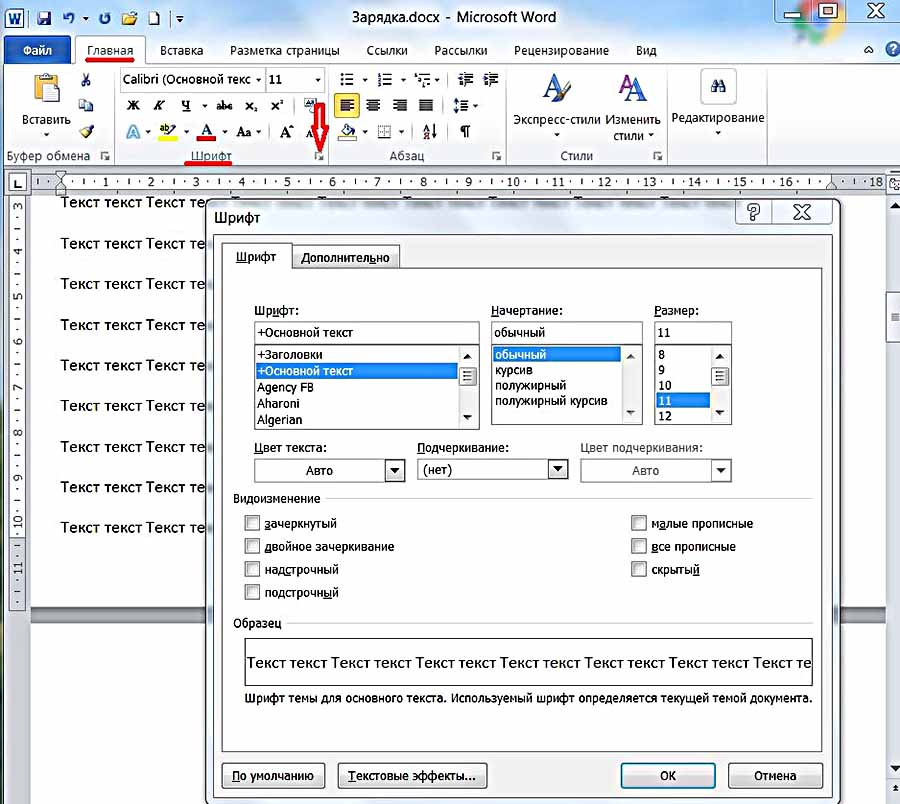
- В окне «Шрифт» перейти на страницу «Дополнительно» и открыть список «Интервал».(В скобках отметим, что на страницу «Дополнительно» можно перейти и быстрее, применив сочетание клавиш Ctrl+D сейчас же после выделения текста).
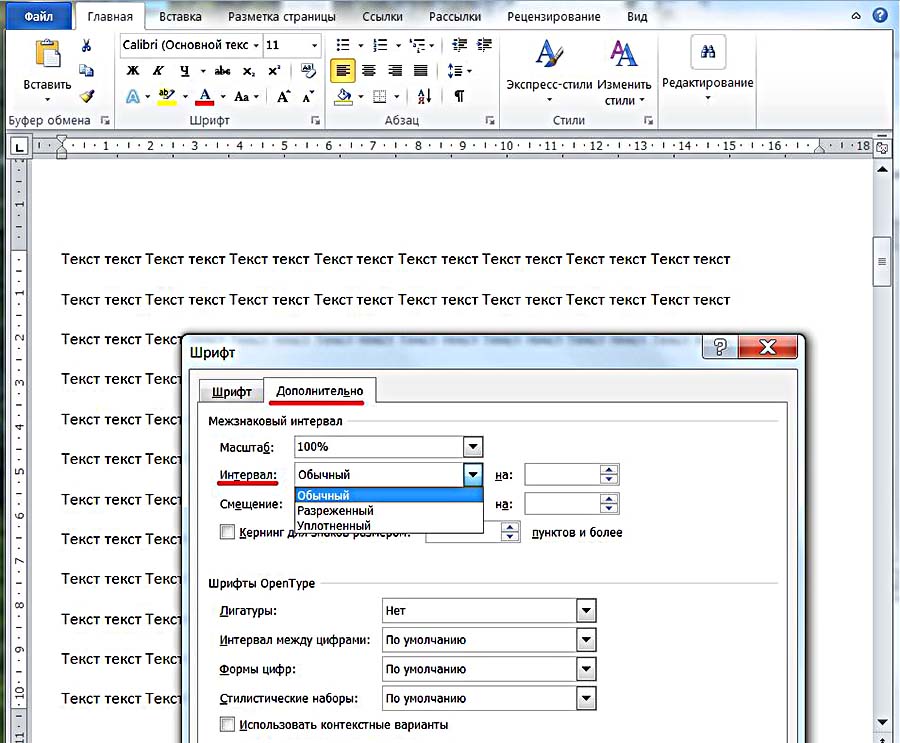
- Как видно, пользователю доступны два варианта фиксированного изменения межбуквенного расстояния. Чтобы увеличить расстояние между буквами, следует выбрать «Разреженный».
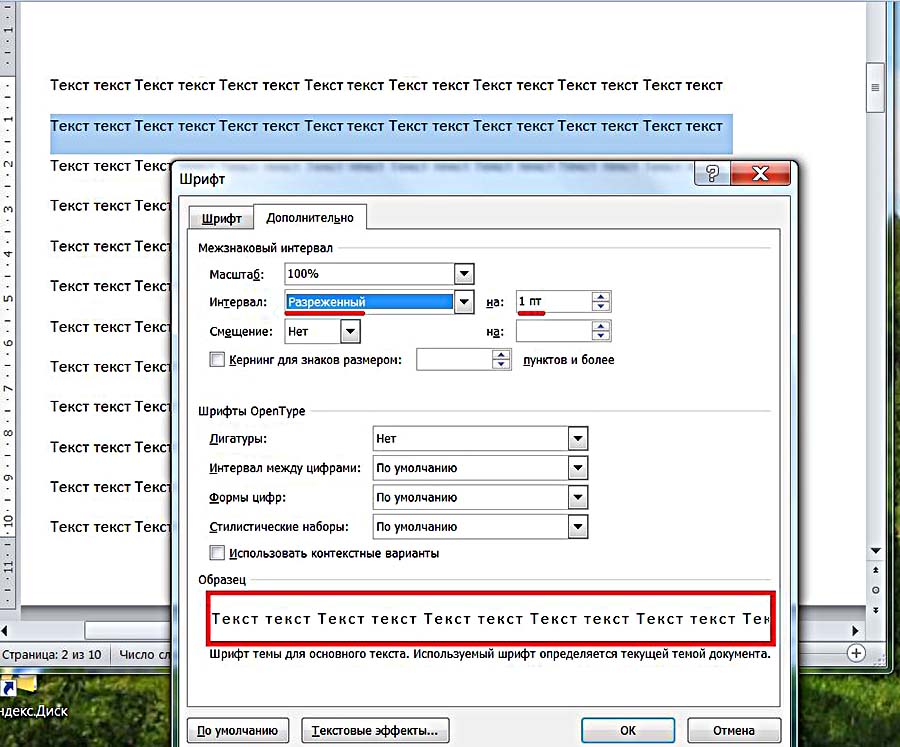
По умолчанию можно расширить межзнаковое расстояние на 1 пункт, равный 0,35 мм. Для удобства пользователя в нижней части приведён образец, показывающий, как будет в этом случае выглядеть текст. Очевидно, что пользователь может поменять значение в 1 пункт, с помощью маленьких треугольников добавляя или убавляя интервал на 0,1 пт.
Другой вариант – непосредственно ввести в поле размера интервала нужное значение и щёлкнуть OK. Можно ввести сколь угодно большое расстояние. Надо отметить — пробел между словами так же будет изменяться.
Чтобы уменьшить интервал, надо выбрать «Сжатый».
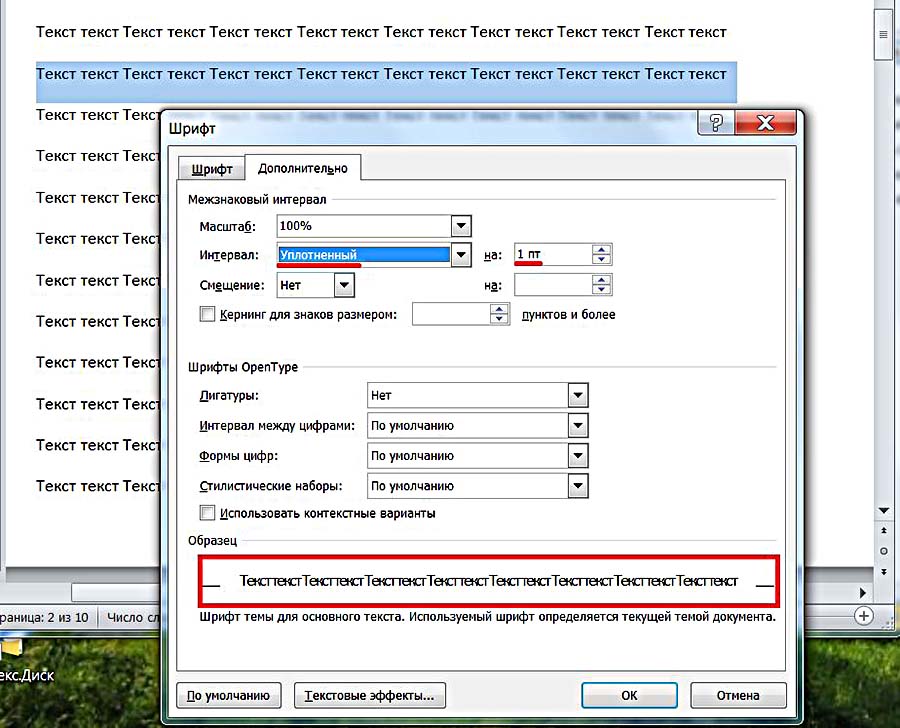
Пользователь может сократить межбуквенный интервал аналогично предыдущему случаю – по умолчанию на 1 пт, или установив желаемое значение. Как видно по образцу, в данном случае уплотнение текста отрицательно сказалось на его читабельности. Другими словами редактор должен постоянно следить за результатом после внесения изменений.
Кернинг
Рассмотренное выше изменение межбуквенного интервала проходит для всех букв выделенного текста одинаково. В текстовом редакторе Word есть возможность изменить межбуквенный интервал более тонко, учитывая особенности начертания соседних букв. При включённой функции кернинга Word выбирает оптимальный интервал между парами символов автоматически, в зависимости от особенностей шрифта. Цель кернинга – повысить визуальную привлекательность текста.

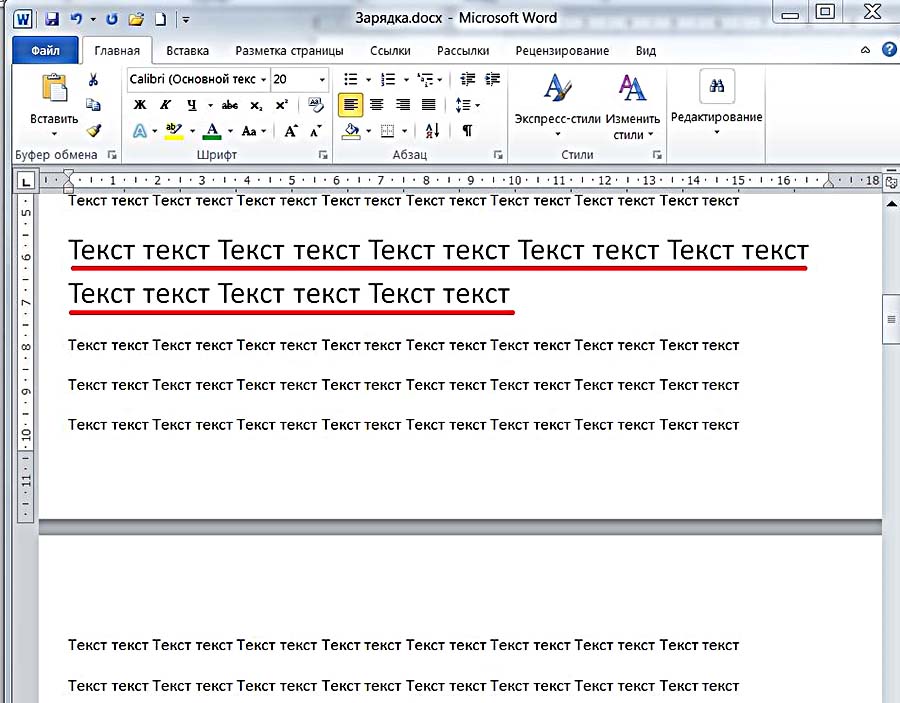
Внимательное сравнение двух последних скриншотов – до и после кернинга, позволяет в этом убедиться. Кернинг преимущественно применяется в текстах с крупным шрифтом – заголовках и логотипах.
Для закрепления материала попробуйте сделать это самостоятельно.
Видео: Как увеличить расстояние между буквами?
Выше рассмотрение межбуквенного интервала велось применительно к Word 2010. В ворде популярных версий – 2007, 2013, 2016, 2019 отличий нет.
Немного юмора:
Нажимаю «Мой компьютер»… не моет..



