

Знак параграфа — это символ, который мы часто встречали в учебниках в школе, но который сегодня почти не используется. Однако на печатных машинках он был доступен отдельной кнопкой, тогда как на современных компьютерных клавиатурах его нет. Это вполне объяснимо, так как он не так необходим и востребован при наборе текста, как, например, скобки, кавычки и другие знаки, не говоря уже о знаках препинания.
Тем не менее, когда возникает необходимость вставить знак параграфа в документ Word, многие пользователи начинают паниковать и не знают, куда обратиться. В данной статье мы расскажем, где же можно найти знак параграфа и как его добавить в ваш документ.
Вставка знака параграфа через меню “Символ”
Подобно другим знакам и символам, которые не представлены на клавиатуре, знак параграфа также доступен в разделе “Символ” программы Microsoft Word. Тем не менее, если не осознавать, к какой категории он принадлежит, процесс его поиска среди множества различных символов может занять довольно много времени.
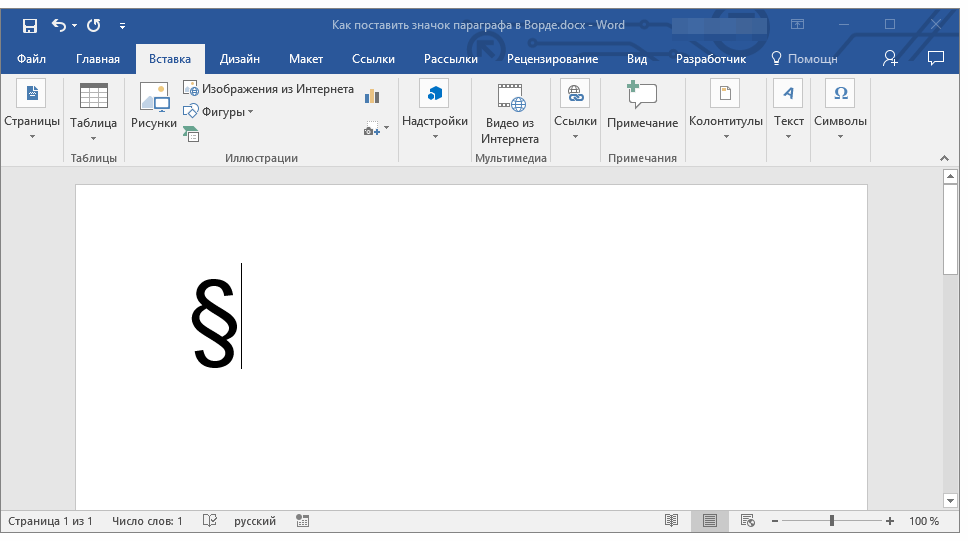
- В документе, в котором нужно поставить знак параграфа, кликните в том месте, где он должен находиться.
![]()
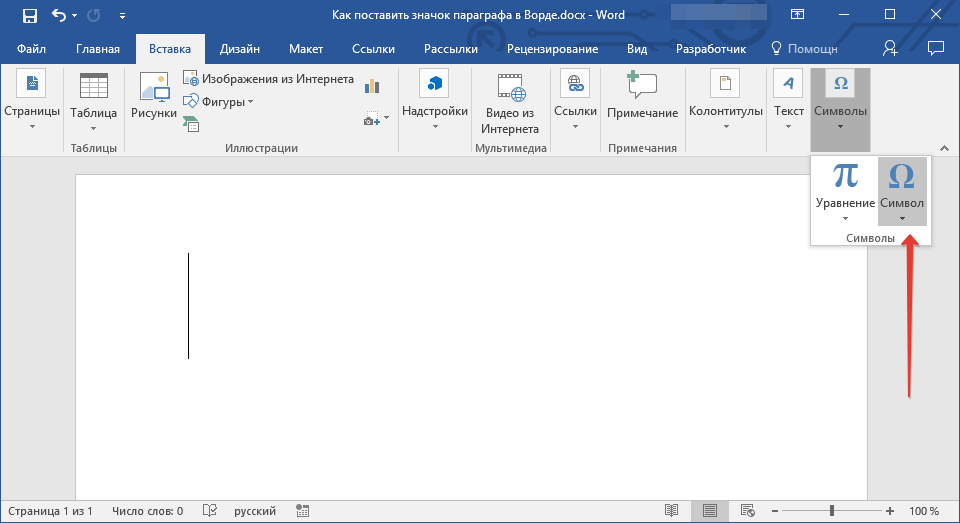
- Перейдите во вкладку “Вставка” и нажмите кнопку “Символ”, которая находится в группе “Символы”.
- В выпадающем меню выберите пункт “Другие символы”.
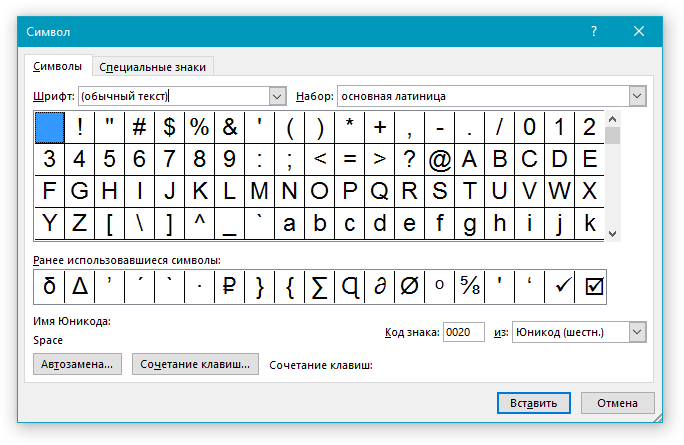
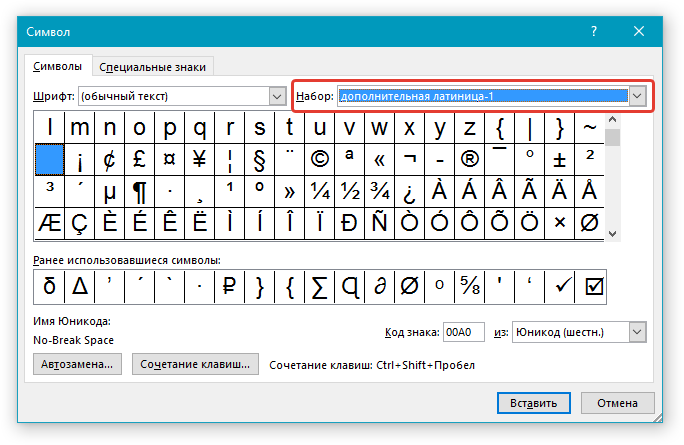
- Перед вами появится окно с обилием доступных в Word знаков и символов, пролистав которые вы точно найдете знак параграфа. Мы же решили облегчить вашу жизнь и ускорить этот процесс. В выпадающем меню “Набор” выберите “Дополнительная латиница — 1”.
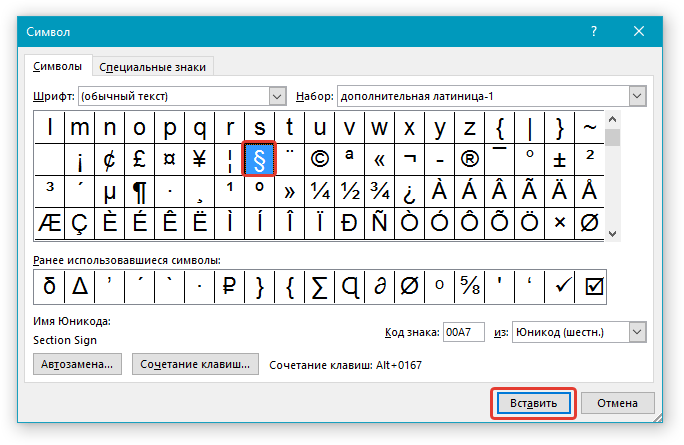
- Найдите в появившемся списке знаков параграф, кликните по нему и нажмите кнопку “Вставить”, расположенную внизу окна.
- Закройте окно “Символ”, знак параграфа будет добавлен в документ в указанное место.
Вставка знака параграфа с помощью кодов и клавиш
Как мы уже неоднократно писали, у каждого знака и символа из встроенного набора Ворд есть свой код. Так сложилось, что у знака параграфа этих кодов целых два.
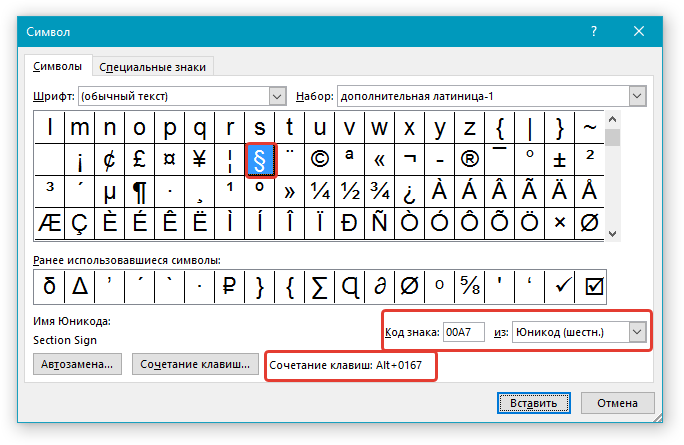
Способ ввода кода и его дальнейшая трансформация в символ немного варьируются в каждом из двух ситуаций.
Метод 1


Метод 2
Зажмите клавишу “ALT” и, не отпуская ее, введите по порядку цифры “0167” без кавычек.
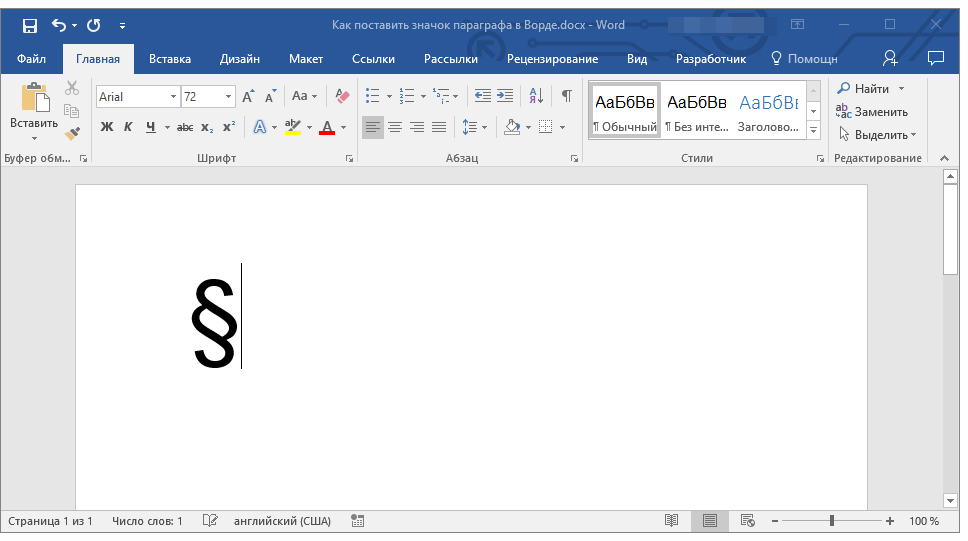
На этом все, теперь вы знаете о том, как поставить значок параграфа в Ворде. Рекомендуем просмотреть раздел “Символы” в этой программе более внимательно, возможно, там вы найдете те символы и знаки, которые давно искали.
Как поставить значок "параграф" в Microsoft Word?

Каждый символ и знак в стандартном наборе Word имеет свой уникальный код. Интересно, что для знака параграфа предусмотрено два различных кода. Процесс ввода этих кодов и превращение их в знак имеет свои особенности в обоих случаях.
Метод 1
- Кликните в том месте документа, где должен находиться знак параграфа.
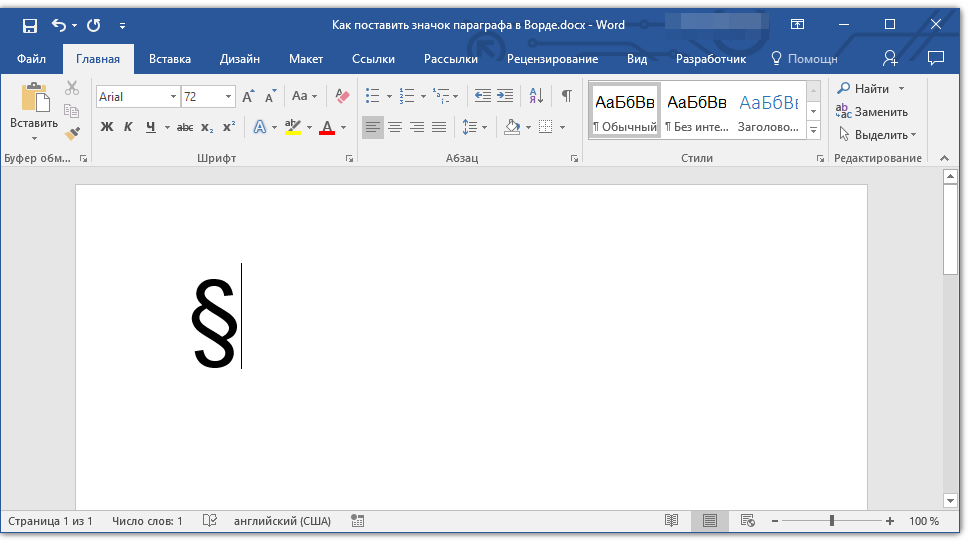
- Переключитесь в английскую раскладку и введите “00A7” без кавычек.
- Нажмите “ALT+X” — введённый код преобразуется в знак параграфа.
Метод 2
- Кликните там, где нужно поставить знак параграфа.
- Зажмите клавишу “ALT” и, не отпуская её, введите по порядку цифры “0167” без кавычек.
- Отпустите клавишу “ALT” — знак параграфа появится в указанном вами месте.
Есть ещё один вариант, как вставить значок параграфа в Word. На следующей таблице приведены Alt-коды для Windows.
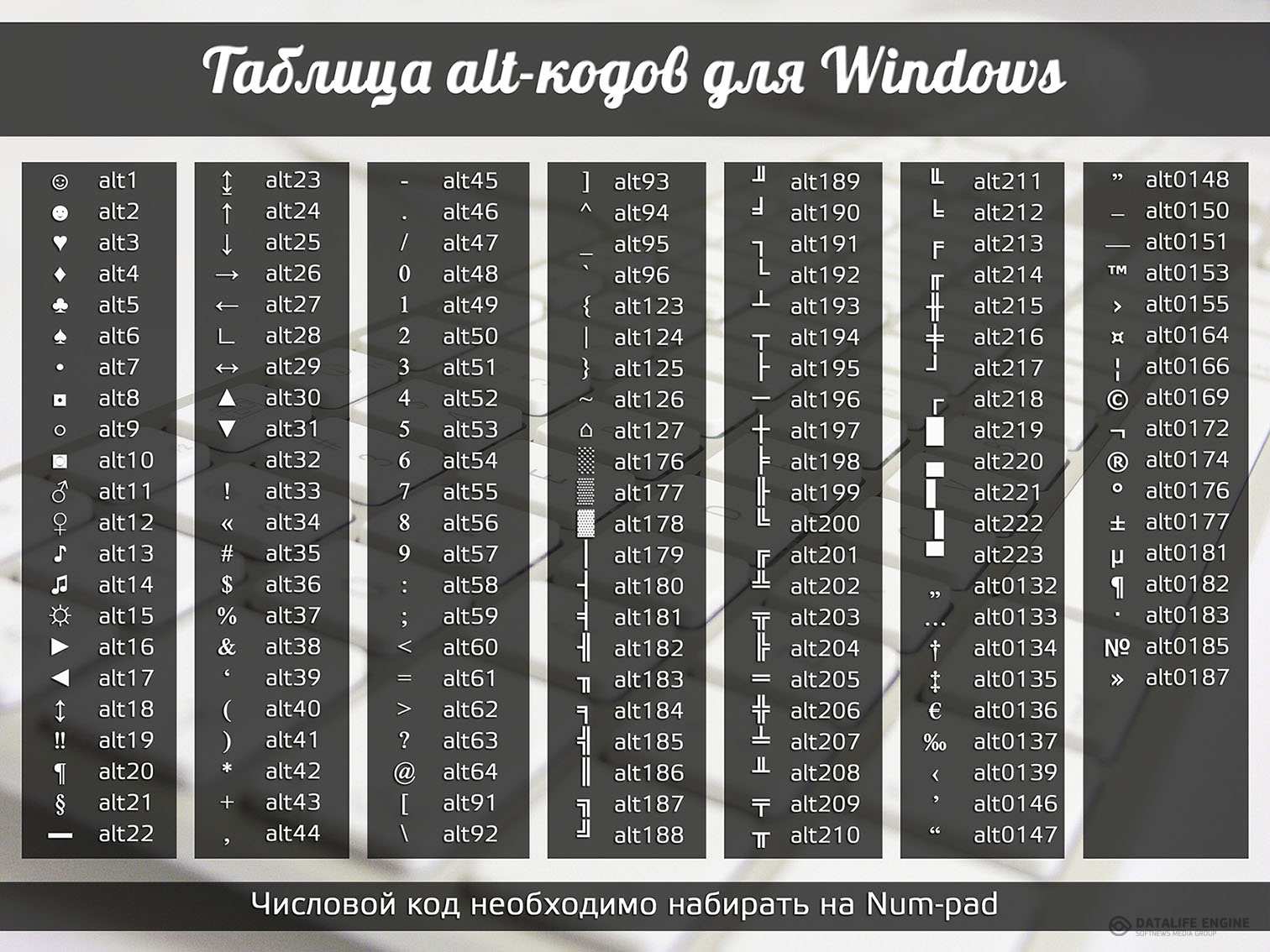
Как видим, чтобы значок добавился в наш документ, нужно зажать кнопку Alt и затем на Num-клавиатуре (это обязательно!) набрать число 21. Значок тут же появится на месте курсора.
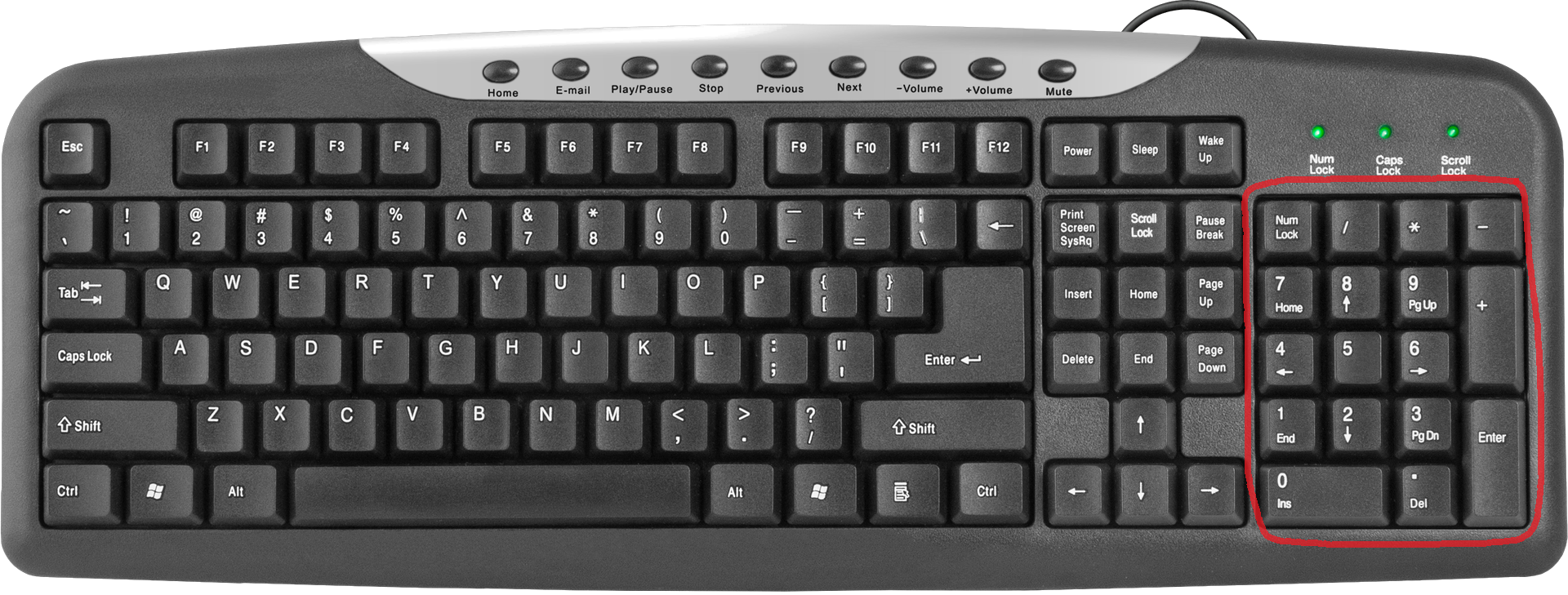
На этом всё, теперь Вы знаете о том, как поставить значок параграфа в Microsoft Word.
Эффективные способы поставить знак параграфа в Word или интернете
Самый необычный и часто используемый студентами знак «» используется для обозначения параграфа. Он включает в себя соединенные две буквы «S». В переводе с латинского это сокращение означает «метка раздела» или signum sectionis. Это обозначение используется для определения глав, подпунктов. Особенно хорошо он помогает студентам, когда им приходится писать много курсовых и докладов.
Как поставить значок в Word
Если вы пишите реферат или еще какую-нибудь статью и вам необходимо обозначить подпункты, вы можете использовать данный код. Есть два метода установки. Это таблица символов в Microsoft Word или набрать на цифровой клавиатуре нужный код, зажав при этом «Alt». А теперь более подробно.
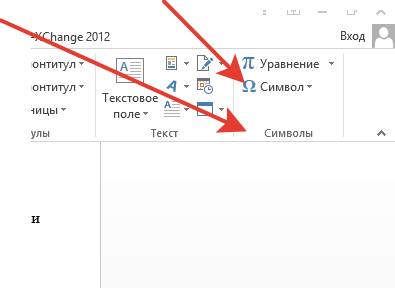
В Microsoft Word имеется специальная таблица, которую вы можете использовать. Для этого открываем Ворд. Находим вкладку «Вставка» и курсором мышки бежим в правый верхний угол. Там вы увидите последний блок под названием «Символы», состоящий из двух вкладок – «Уравнение» и «Символ». Щелкаем мышью по значку «Символ».

Откроется таблица. Если в ней не найдете необходимого вам кода, то в самом низу меню есть вкладка «другие символы».

Нажимаем на нее. И ищем в ней. Когда найдете щелкаете по нему для выделения.
Затем, нажимаете на «Вставить» внизу блока. И теперь выходите из меню. В документе вы увидите отображение кода.
Если вы предпочитаете не тратить время на поиск этого в Ворде, можно воспользоваться более простым методом. Удерживая клавишу «ALT», введите числовой код 21, и символ параграфа появится на вашем документе.
Горячие клавиши
Если вам нужно быстро вставить его, не отвлекаясь на поиск, то можете занести его в список горячих клавиш. Такой способ хорошо помогает студентам и тем, кто часто пишет рефераты или курсовые. Как это сделать:

Как настроить микрофон на компьютере и ноутбуке
Теперь вы можете легко набирать кодировку параграфа с помощью клавиатуры.
Как найти в интернете
Если вам необходимо вставить этот код в социальных сетях или где-нибудь еще, то тут есть возможность использовать два метода вставки. Для вставки этого знака можно использовать буфер обмена вашего компьютера.
Для этого вы копируете изображение данного кода и вставляете в нужную вам страницу или таблицу. Кроме этого вы можете растянуть этот знак или наоборот его сжать.
Если вы не хотите искать его у себя на компе в ворде, то можете в поисковике вбить «знак параграфа» и полученное изображение скопировать и вставить в нужный вам текст.
Проще всего сделать это конечно же с помощью кнопки «ALT» и цифр на клавиатуре 21. Либо перевести его в память для горячих клавиш. Таким образом вы потратите меньше времени на поиск этого знака, которого нет на клавиатуре. Главное запомнить сочетание кнопок для вставки.



