
Excel для Microsoft 365, Word для Microsoft 365, Outlook для Microsoft 365, PowerPoint для Microsoft 365, Excel 2021, Word 2021, Outlook 2021, PowerPoint 2021, Excel 2019, Word 2019, Outlook 2019, PowerPoint 2019, Excel 2016, Word 2016, Outlook 2016, PowerPoint 2016, Excel 2013, Word 2013, Outlook 2013, PowerPoint 2013 и многое другое.
Вы можете избавиться от гиперссылки для конкретного адреса, удалить сразу несколько гиперссылок, отключить автоматическое добавление гиперссылок или настроить так, чтобы переход по ссылке не требовал нажатия клавиши CTRL.
Удаление гиперссылки
Для того чтобы убрать гиперссылку, сохранив текст, кликните правой кнопкой мыши по ссылке и выберите опцию Удалить гиперссылку.
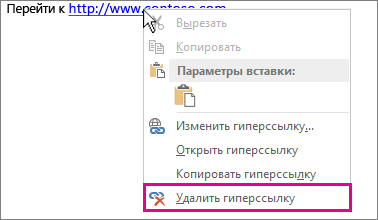
Чтобы полностью удалить гиперссылку, выделите ее и нажмите клавишу DELETE.
Если гиперссылка была создана с использованием функции ГИПЕРССЫЛКА, вы можете ее удалить, следуя приведенным ниже указаниям:
- Выберите ячейку, содержащую гиперссылку.
- Нажмите клавиши CTRL+C, чтобы скопировать ссылку.
- Щелкните правой кнопкой мыши и вставьте с помощью параметра Вставить значения .
Удаление всех гиперссылок одновременно
Если вы работаете с программами Word, Outlook или Excel, вы можете быстро удалить все гиперссылки в документе, используя комбинацию клавиш.
В Word и Outlook
Отключение автоматической замены гиперссылок
Если вам не требуется, чтобы гиперссылки автоматически формировались в документах Office во время ввода текста, вы можете отключить эту функцию.
- В Office 2010 и более поздних версий В меню Файл выберите пункты Параметры и Правописание. (В Outlook выберите Файл >Параметры >Почта >Параметры редактора >Правописание.)
- Нажмите кнопку Параметры автозамены и откройте вкладку Автоформат при вводе.
- Снимите флажок адреса Интернета и сетевые пути гиперссылками.
Выключение перехода по ссылке по щелчку при нажатой клавише CTRL
В стандартных настройках Word и Outlook для открытия ссылки нужно удерживать клавишу CTRL. Это сделано для того, чтобы избежать непреднамеренных переходов во время работы с текстом.
Если вы желаете открывать ссылки без необходимости удержания клавиши CTRL, выполните следующие действия:
- В Word щелкните Параметры >файлов >Дополнительно. В Outlook щелкните Параметры >файлов >>Редактор Параметры >Дополнительно.
- В разделе Параметры правки снимите флажок CTRL + щелчок для выбора гиперссылки.
Как найти гиперссылку в документе Word
Ctrl+G и выбрать из списка, если склероз не изменяет.
Развернуть подпись Как отбили — так и держится
Neech
Как обнаружить гиперссылку в файле Word
Статус Закрыто для дальнейших ответов. Поделиться:
Перевод: Jumuro | Хостинг: DataForce
На данном сайте используются cookie-файлы, чтобы персонализировать контент и сохранить Ваш вход в систему, если Вы зарегистрируетесь. Продолжая использовать этот сайт, Вы соглашаетесь на использование наших cookie-файлов.
Как посмотреть все гиперссылки в ворде
Когда вы работаете с документом, в который встроено слишком много гиперссылок, утомительно проверять и редактировать одну гиперссылку на другую во всем документе. Есть ли способ перечислить, просмотреть и отредактировать все гиперссылки текущего документа? Это руководство даст вам ответ.
Редактировать гиперссылки в Word
Microsoft Word не может перечислить все гиперссылки документа для пользователей, он может только раскрасить и подчеркнуть текст, на который была сделана гиперссылка, чтобы отличить от обычного текста. Вы должны редактировать гиперссылки в документе одну за другой.
1. Поместите курсор в текст с гиперссылкой;
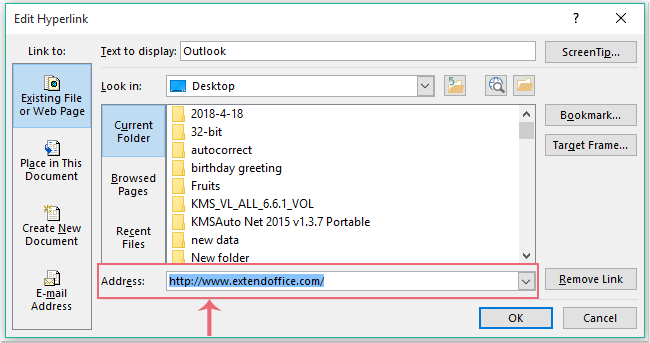
2. Щелкните правой кнопкой мыши и выберите Изменить гиперссылку из списка;

3. Задайте новую ссылку в поле "Изменить гиперссылку" в окне диалога и нажмите кнопку OK.
Список и редактирование гиперссылок в Word с помощью Kutools for Word
Kutools for Excel может перечислить все гиперссылки и пути к ним, а затем вы сможете быстро и легко их отредактировать.
1. Нажмите Кутулс Плюс > Гиперссылки Менеджер, см. снимок экрана:

2. В Менеджер гиперссылок В диалоговом окне все гиперссылки в текущем документе были отображены в диалоговом окне, затем вы можете выбрать гиперссылку, а затем изменить гиперссылку по своему усмотрению, см. снимок экрана:

3. Затем нажмите Сохранить кнопку, чтобы сохранить измененную гиперссылку.
Для получения дополнительной информации об управлении гиперссылками посетите: описание функции управления гиперссылками.
Демо: список и редактирование всех гиперссылок в Word
Kutools for Word: с более чем 100 удобными надстройками Word, которые можно попробовать бесплатно без ограничений в течение 60 дней. Загрузите и бесплатную пробную версию прямо сейчас!
Лучшие инструменты для офисной работы
Kutools for Word — Повысьте свой опыт работы со словом с помощью Over 100 Замечательные особенности!
Легкая очистка: Убрать Дополнительные места / Разрывы разделов / Все заголовки / Текстовые поля / Гиперссылки / Чтобы получить дополнительные инструменты для удаления, посетите наш Удалить группу.
. Точный выбор: Точно определить конкретные страницы / Эта таблица / формы / заголовки абзацев / Улучшите навигацию с помощью БОЛЕЕ Выберите функции.

Хотите попробовать эти функции? Kutools for Word предлагает 60-дневная бесплатная пробная версия , без ограничений!
2 быстрых способа пакетного извлечения всех гиперссылок из документа Word
В различных частях документа Word могут находиться многочисленные гиперссылки. В такой ситуации, если требуется перейти по конкретной ссылке, необходимо сначала просмотреть весь документ в поисках ее, что может стать затруднением в случае длинного файла.
Однако, если вы экспортируете их в новый документ, все может стать намного проще. Вот наши решения.
Способ 1: используйте функцию «Найти»

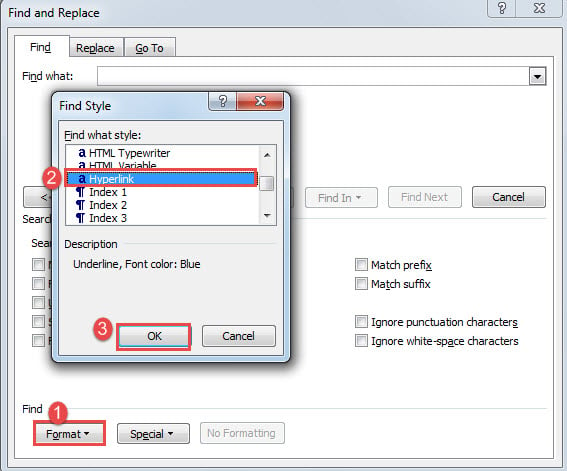
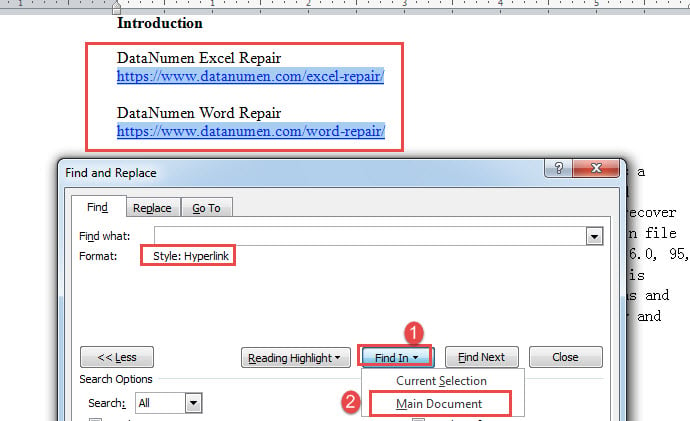
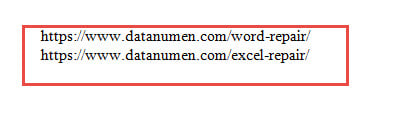
Теперь вы можете видеть все гиперссылки в выделении. Однако, если вы скопируете и вставите их в новый документ, вы обнаружите, что ссылки теряют свое форматирование и становятся обычными текстами.
В настоящее время у Microsoft нет решения этой проблемы. Таким образом, вам придется снова вручную преобразовывать простые тексты обратно в гиперссылки. Вот наша предыдущая статья, в которой перечислены различные способы, которыми вы можете следовать: 5 способов конвертировать тексты URL в гиперссылки в документе Word
Из-за этого недостатка мы рекомендуем вам другой способ, Выполняемый с помощью функции «Найти». См. раздел «Найти все гиперссылки в документе» в этой статье: Как найти, изменить и удалить гиперссылки в документе Word
Найдя все гиперссылки, вы выполняете операции «Копировать» и «Вставить», чтобы экспортировать их.
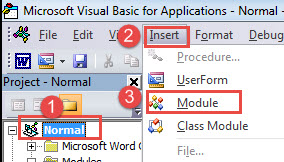
Способ 2: запустить коды VBA
Sub ИзвлечьВсеГиперссылкиВДокументе() Dim objDoc As Document, objNewDoc As Document Dim objHyperlink As Hyperlink ‘ Инициализация объекта документа objDoc = ActiveDocument Set objNewDoc = Documents.Add ‘ Копирование гиперссылок и вставка их в новый документ. С objDoc Для каждой objHyperlink В .Hyperlinks objHyperlink.Range.Copy objNewDoc.Activate With Selection .Paste .InsertParagraph .Collapse Direction:=wdCollapseEnd End With Next objHyperlink End With End Sub
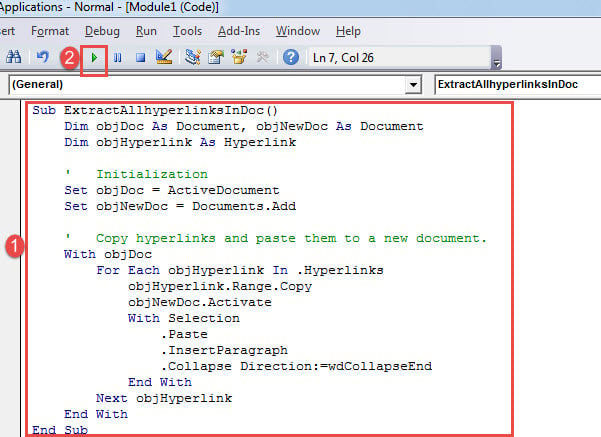
Теперь будет открыт новый документ, и все гиперссылки там кликабельны.
Кроме того, если необходимо обработать пакет файлов, вы можете запустить этот макрос ниже:
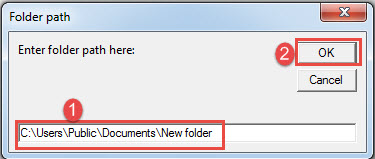
Не забудьте сначала расположить все документы в одной папке. Затем запустите приведенный выше макрос, чтобы получить поле ввода. Введите путь к папке и нажмите «ОК».
Все гиперссылки теперь доступны в новом документе.
Готов к ошибкам в словах
Несмотря на желание избежать проблем с Word, время от времени это всё же происходит. Мы рекомендуем вам воспользоваться квалифицированным инструментом для восстановления документа, когда Word перестанет функционировать. Просто доверьте задачу специалисту.
Компьютерная грамотность с Надеждой

Заполняем пробелы — расширяем горизонты!
Встроенная справка о гиперссылке в Ворде
Программа Word имеет много возможностей, поэтому иногда имеет смысл воспользоваться встроенной справочной системой Word. Справка может пригодиться для того, чтобы понять, как работает гиперссылка в Ворде.
Рассмотрим более подробно вопрос о том, как вызвать встроенную справку по гиперссылкам для Word 2007. Для вызова справки в Word 2007 кликаем в правом верхнем углу по знаку вопроса:
В открывшемся окне вводим запрос «гиперссылка», нажимаем Enter:
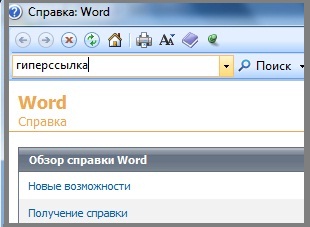
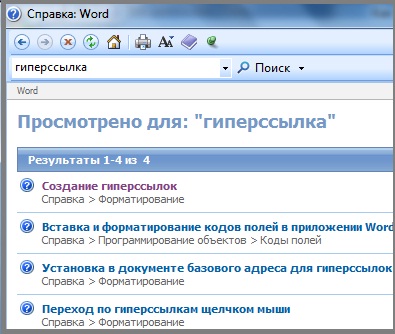
Так как нас интересует вопрос «как сделать гиперссылку в Word», то мы кликаем по первому результату «Создание гиперссылок». Получаем:

Кликаем по нужному варианту и получаем пошаговую инструкцию по вопросу, как сделать гиперссылку в Word. Первый вариант из предложенных выше «Создание настроенной гиперссылки на документ, файл или веб-страницу» рассмотрен ЗДЕСЬ.
Упражнения по компьютерной грамотности:
Найдите в текстовом редакторе Word встроенную справку о том, как сделать гиперссылку.
Кстати, советую также ознакомиться с:



