
Существует несколько способов, как скрыть текст в документе в Word. Но, нужно знать, что всегда найдутся люди, которые смогут найти и отобразить скрытый текст. Рассмотрим несколько способов как скрыть текст в документе.
Иногда полезно скрыть часть текста в документе при выводе на печать. Например, при составлении тестов, нужно скрыть ответы. В таком случае подойдет самый простой способ. Для этого нужно сделать цвет шрифта таким же цветом как и фон. Например на белом фоне — белый шрифт.
При выводе на печать такой текст не напечатается.
Еще один способ скрыть текст в документе. С помощью этого способа можно скрыть не только текст, но и графики, картинки и личные примечания, а также распечатывать текст, скрывая некоторые его фрагменты. Используя этот способ для своих конфиденциальных целей, вы сохраните важную информацию без особого труда. Скрытые данные не будут видны на экране и не выведутся на печать без вашего согласия.
Выделите текст который нужно скрыть. В группе Шрифт щелкните по маленькой стрелочке в правом нижнем углу или используйте сочетание клавиш Ctrl+D.

ВАЖНО: Сочетание клавиш Ctrl+D применимо только для выделенного текста. Для скрытия рисунков оно не подойдет.
Откроется диалоговое окно Шрифт. В разделе Видоизменение установите галочку Скрытый и нажмите OK.

Выделенные данные исчезнут, словно их удалили.
Как отобразить скрытый текст
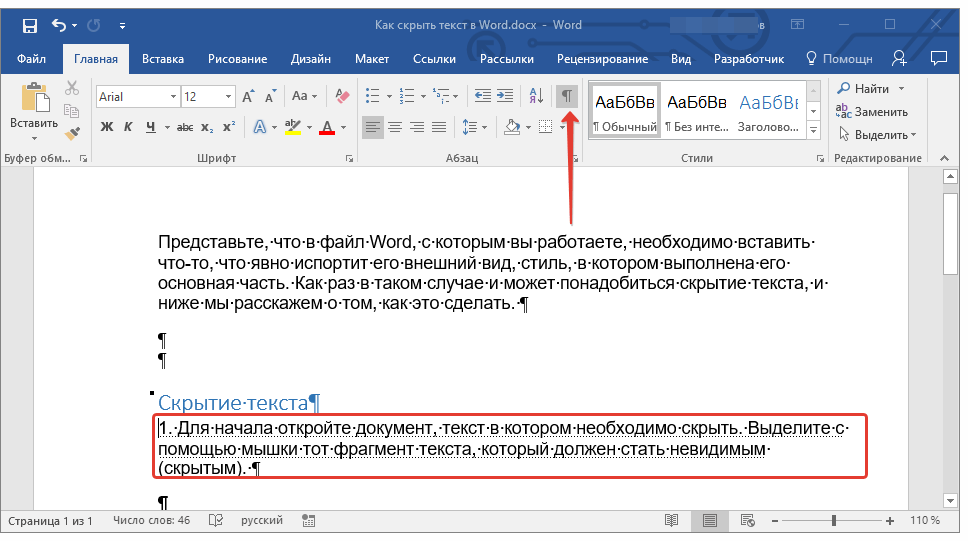
Первый способ отобразить скрытые данные для просмотра, это использовать режим отображения непечатаемых символов. Для этого на вкладке Главная в группе Абзац нажмите кнопку Отобразить все знаки. Скрытый текст снова появится.

Повторяем действия которые мы выполняли для скрытия текста и уберем галочку Скрытый. Снова нажмем на кнопку Отобразить все знаки, чтобы убрать их из документа Word. Текст, который был скрыт, появился.
Второй способ рассмотрим на примере Word 2016. Щелкните по вкладке Файл и выберите Параметры.

В появившемся диалоговом окне Параметры Word выберите раздел Экран. В группе Всегда показывать эти знаки форматирования на экране установите галочку Скрытый текст. Нажмите OK.

Текст, который скрыт, отобразится в документе с подчеркиванием в виде точек. Теперь если нужно вы легко сможете его восстановить.
Скрытие текста в документе Microsft Word
Среди обилия полезных функций Microsoft Word затерялась одна, которая явно понравится конспираторам — это скрытие текста, а заодно и любых других объектов, которые могут содержаться в документе. Несмотря на то что данная возможность программы расположена чуть ли не на самом видном месте, знают о ней далеко не многие пользователи. Скрытие текста вряд ли можно назвать тем, что нужно всем и каждому, но сегодня мы расскажем именно о нем.
Скрываем текст в Ворде
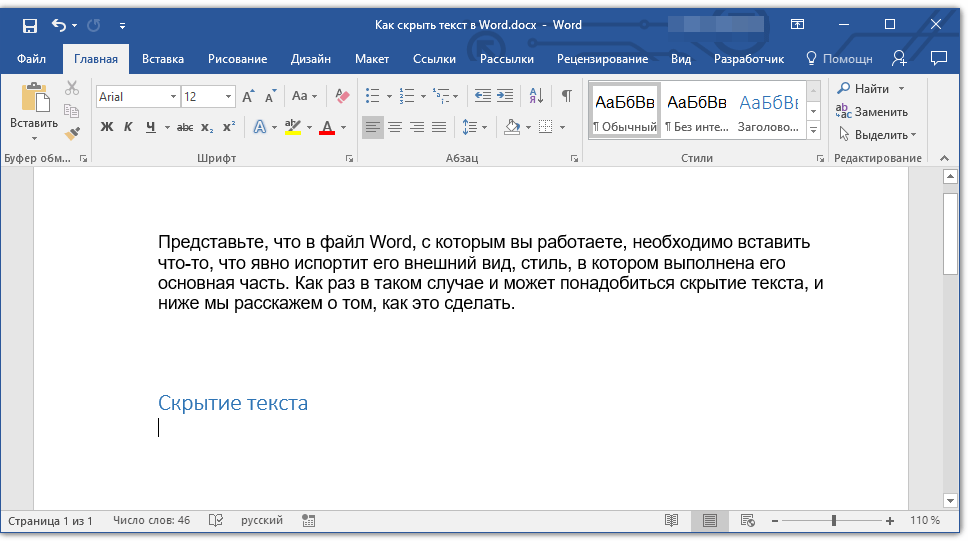
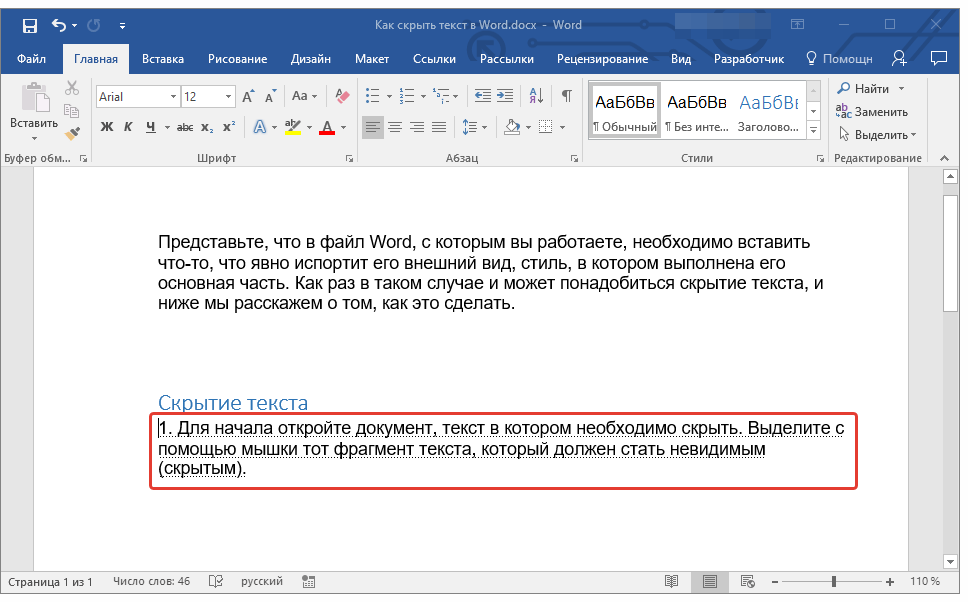
Прежде чем приступить к решению задачи, озвученной в заголовке статьи, отметим, что возможность скрытия текста, таблиц, графиков и графических объектов присутствует в текстовом редакторе от Microsoft отнюдь не конспирации ради — в этом плане от нее не так уж много толку. Основная задача данной функции — расширение возможностей оформления текстового документа. Особенно актуально ее применение, когда в файл Word, с которым вы работаете, необходимо вставить что-то, что явно испортит его внешний вид, стиль, в котором выполнена его основная часть. Как раз в таком случае и может понадобиться скрыть текст.
Скрытие текста
Итак, у вас есть текстовый документ Microsoft Word, фрагмент которого необходимо скрыть. Для этого выполните следующие действия:
Выделенный фрагмент текста будет скрыт. Как мы уже сказали выше, аналогичным образом можно скрывать и любые другие объекты, содержащиеся на страницах документа.
Отображение скрытых элементов
Для того чтобы отобразить ранее скрытые элементы в документе, достаточно нажать всего одну кнопку на панели быстрого доступа — «Отобразить все знаки». Она расположенная в группе инструментов «Абзац» во вкладке «Главная» и показана на изображении ниже.
Быстрый поиск скрытого содержимого в больших документах
Если вам довелось столкнуться с довольно большим по объему и количеству страниц документом, содержащим скрытый текст, будет полезно знать о том, как быстро его найти. Делать это вручную, включив режим отображения всех знаков, о котором мы рассказали выше, будет затруднительно, да и по времени этот процесс может затянуться надолго. Оптимальное решение в такой ситуации — обратиться ко встроенному в Ворд «Инспектору документов». Это средство поиска различных проблем форматирования, рецензирования и не только, и скрытый текст тоже относится к их числу.
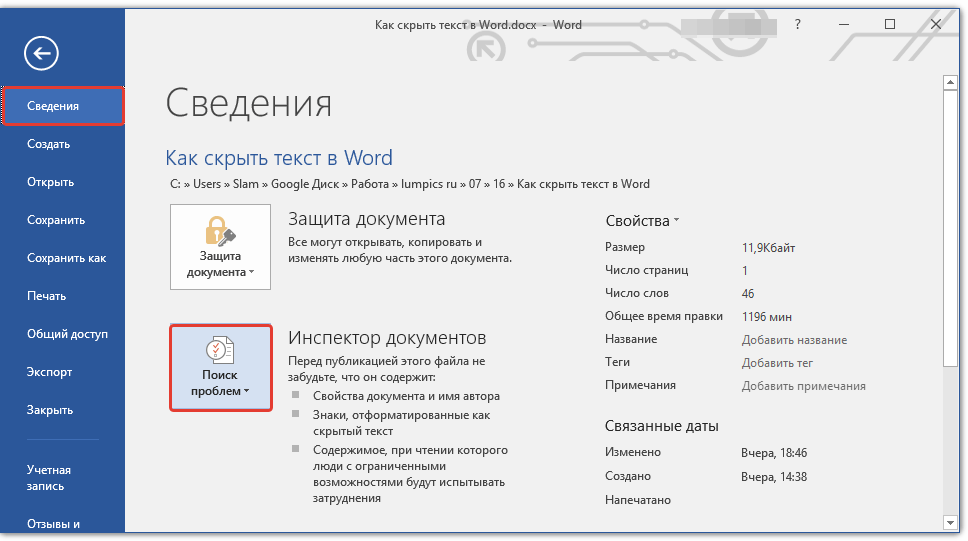
- Откройте меню «Файл» и в разделе «Сведения» нажмите на кнопку «Поиск проблем».
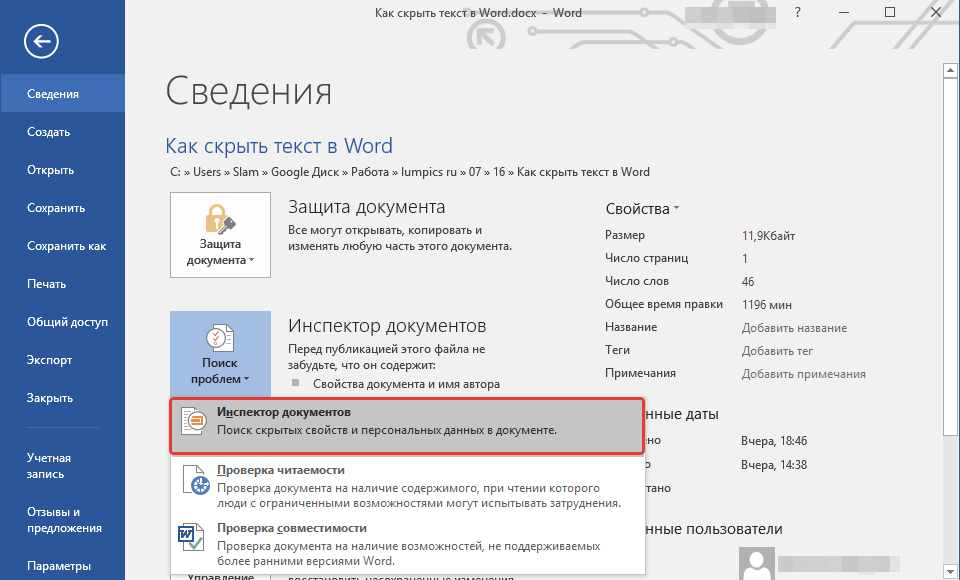
- В меню этой кнопки выберите первый пункт — «Инспектор документов».
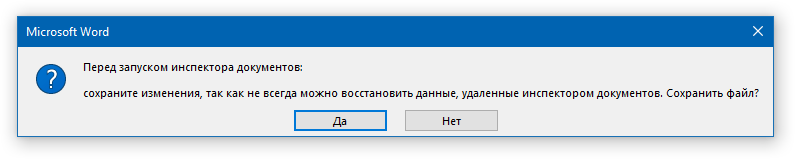
- Если программа предложит сохранить документ, обязательно сделайте это.
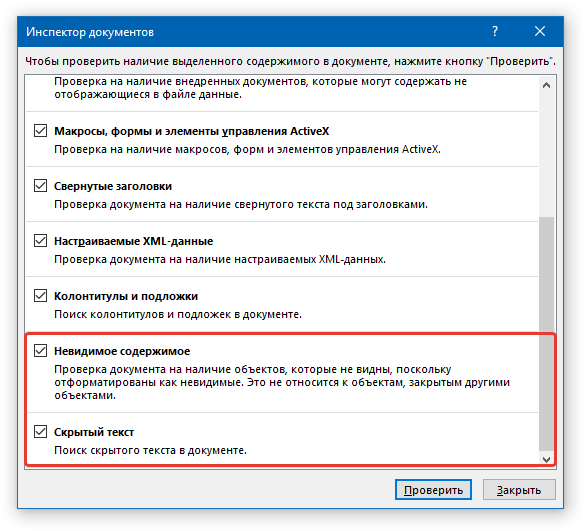
- Далее будет открыто диалоговое окно, в котором нужно проставить галочки напротив одного или двух пунктов в самом конце списка (зависит от того, что вы хотите найти): >
- «Невидимое содержимое» — поиск скрытых объектов в документе;
- «Скрытый текст» — поиск скрытого текста.
- Нажмите кнопку «Проверить» и дождитесь, пока Word выполнит сканирование и предоставит отчет.
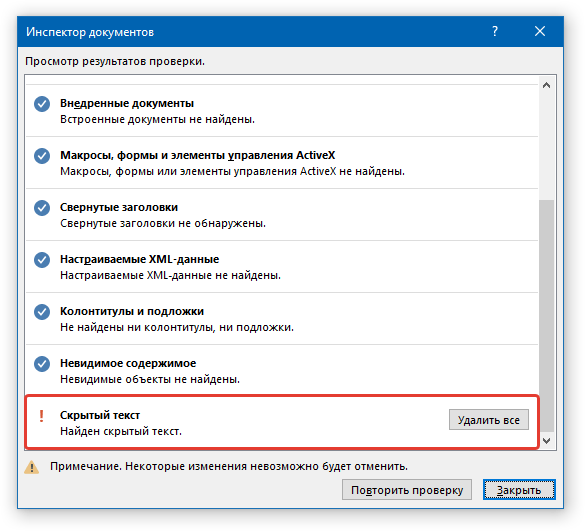
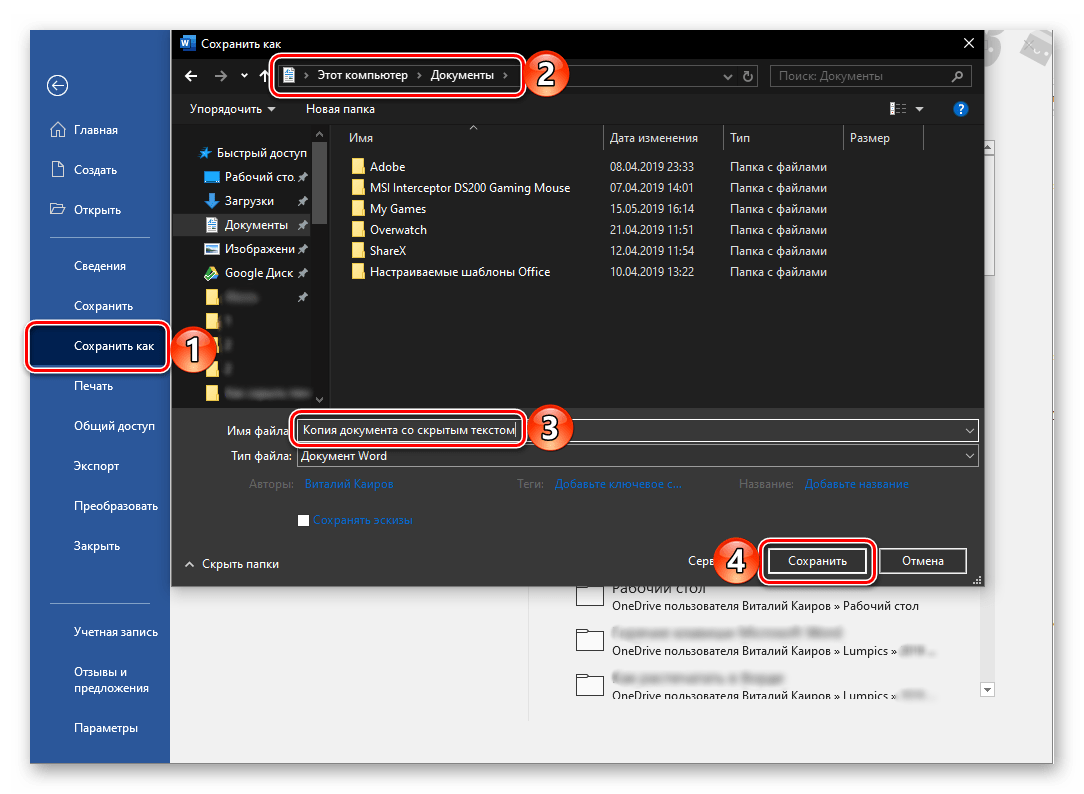
К большому сожалению, на данном этапе текстовый редактор от Microsoft не способен самостоятельно отобразить скрытые элементы. Единственное, что предлагает программа, удалить их все. И если вы действительно хотите удалить скрытые элементы, содержащиеся в документе, нажимайте на эту кнопку. Но если нет, создайте резервную копию файла — в ней скрытый текст будет отображен.
Для этого в меню «Файл» программы выберите пункт «Сохранить как», нажмите по кнопке «Обзор», укажите в открывшемся окне «Проводника» конечную папку, задайте новое имя документу и кликните «Сохранить».
Важно: Если вы удалите скрытый текст с помощью «Инспектора документов», восстановить его будет невозможно.
После закрытия «Инспектора документов» (без применения команды «Удалить все» напротив пункта «Скрытый текст») ранее «спрятанное» содержимое электронного документа будет отображено.
Печать документа со скрытым текстом
По умолчанию скрытые элементы документа не выводятся на печать. Если же вам необходимо отобразить на бумажной копии в том числе и все то, что было «спрятано», необходимо внести некоторые изменения в настройки текстового редактора.
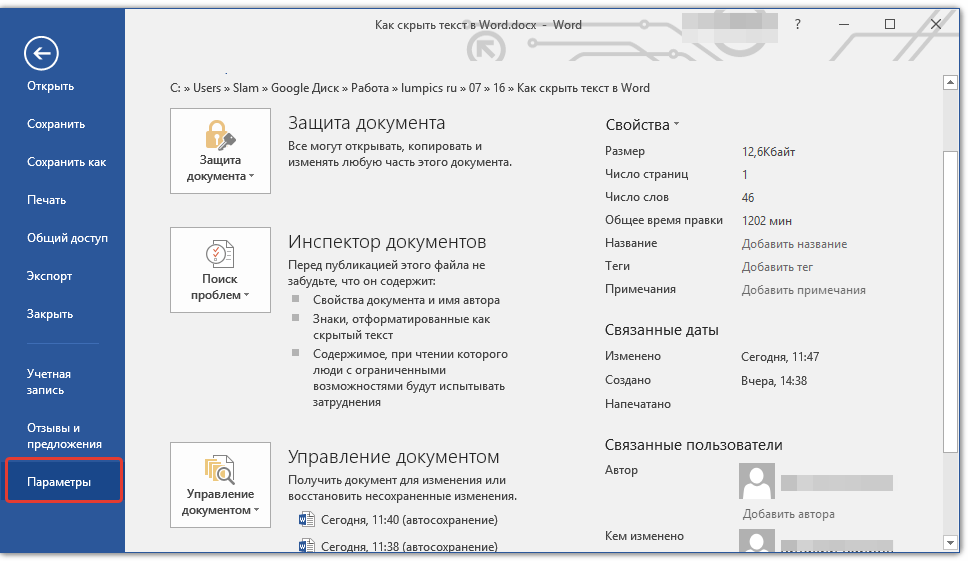
- Откройте меню «Файл» и перейдите в раздел «Параметры».
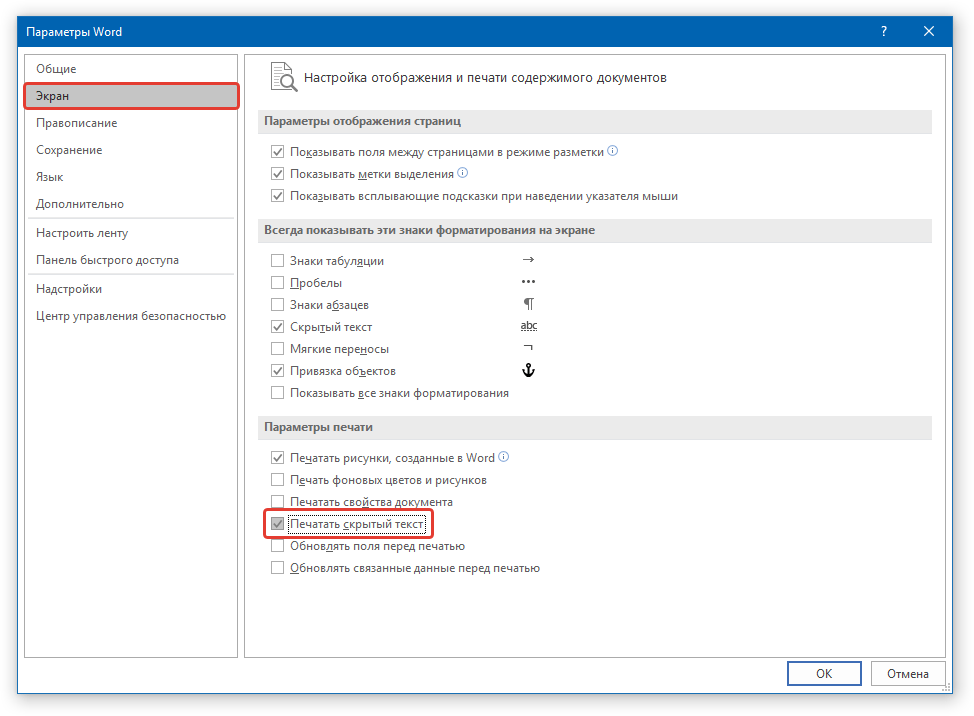
- На боковой панели кликните по вкладке «Экран» (в актуальных версиях Microsoft Word она называется «Отображение») и установите галочку напротив пункта «Печатать скрытый текст» в разделе «Параметры печати». Закройте диалоговое окно, нажав на кнопку «ОК».
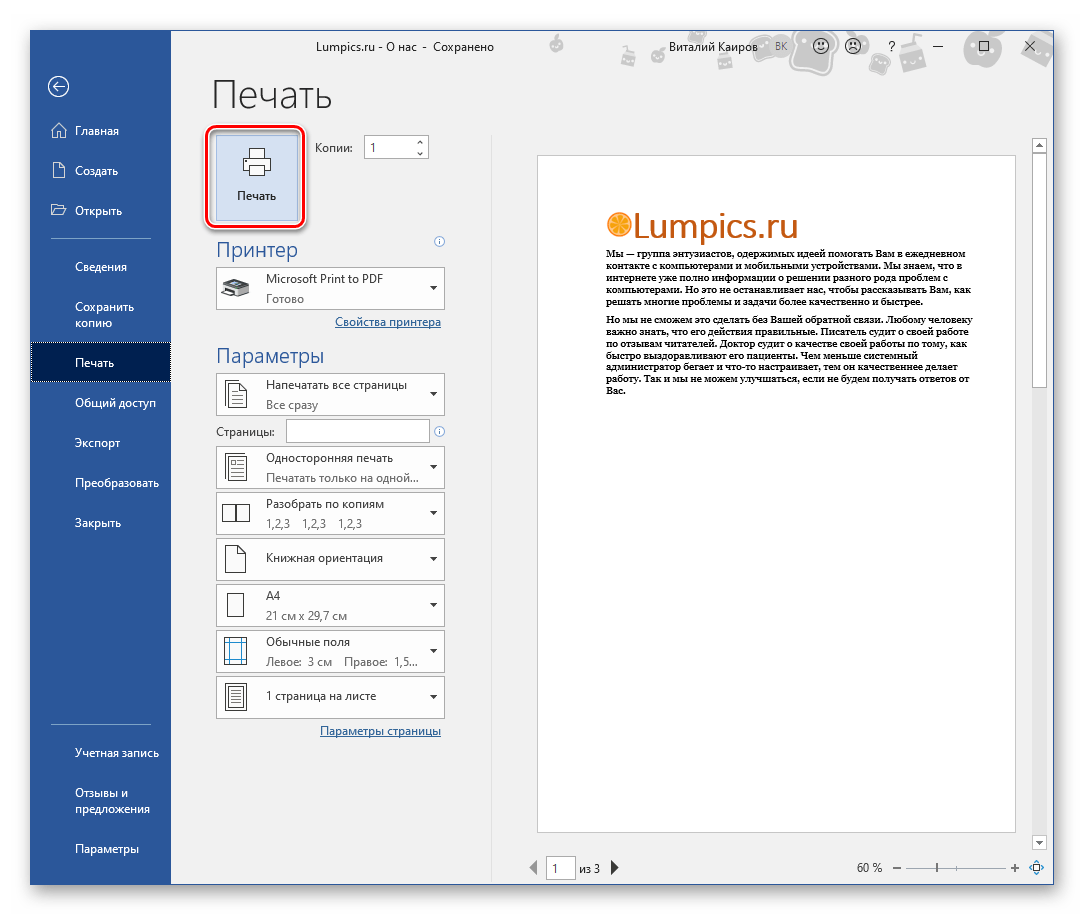
- Распечатайте документ на принтере, воспользовавшись для этого представленной по ссылке ниже инструкцией.
 Подробнее: Печать документов в Word
После выполнения изложенных выше манипуляций скрытый текст будет отображаться не только в печатной версии файла, но и в его электронном оригинале, который может быть отправлен, например, на виртуальный принтер. Это действие преобразует его в формат PDF.



