
Вам может быть трудно вернуть обратно потерянный документ Word, особенно несохраненный файл Word на Mac. В этом посте показаны 5 лучших решений, которые помогут вам легко восстановить несохраненный документ Word 2019/2016/2017/2013/2011/2015 с Mac.
У вас нет привычки время от времени сохранять ваш документ Word во время редактирования? Вы, скорее всего, потеряете какое-то новое содержимое по разным причинам. Все операции после предыдущего сохраненного состояния исчезли. Что вы должны сделать?
На Mac легко может произойти потеря содержимого документа Microsoft Word. Вы не будете заботиться об этом, пока однажды не потеряете один важный файл. Вы редактируете и много работаете над документом Word 2019/2016/2017/2013/2011/2015 и забываете сохранить. Вы предпочитаете восстанавливать несохраненный файл Word напрямую, а не записывать его снова, и вы пришли сюда, чтобы найти способ.

Получить документ Word, который случайно закрыт без сохранения? Если все новые операции на нем ушли навсегда? Следующие части покажут вам Как восстановить несохраненный документ Word на Mac .
- Часть 1: Лучший способ восстановить несохраненный документ Word на Mac
- Часть 2. Проверьте корзину, чтобы восстановить несохраненный документ Word на Mac
- Часть 3. Проверка временной папки для восстановления несохраненного документа Word на Mac
- Часть 4. Восстановление несохраненного документа Word на Mac с помощью функции автоматического восстановления
- Часть 5. Восстановление несохраненного документа Word на Mac с помощью Time Machine
Часть 1. Лучший способ восстановить несохраненный документ Word на Mac
Фактически, программное обеспечение для восстановления данных Mac может быть лучшим вариантом для восстановления удаленных / потерянных файлов, включая несохраненный документ Word на Mac. Если вы перепробовали все известные вам методы и не смогли вернуть потерянные данные, здесь, в первой части, мы искренне рекомендуем Mac Восстановление данных чтобы помочь вам восстановить несохраненный документ Word 2019/2016/2017/2011/2013 на Mac.

- Восстановление удаленных / потерянных данных с жесткого диска Mac (внутреннего и внешнего).
- Восстановление файлов с карты памяти, USB-накопителя, флэш-накопителя, камеры и т. Д.
- Поддержка восстановления фотографий, видео, аудио, электронных писем, документов и других файлов.
- Легко обрабатывать различные ситуации потери данных, такие как удаление, форматирование диска, RAW жесткий диск, сбой компьютера и т. Д.
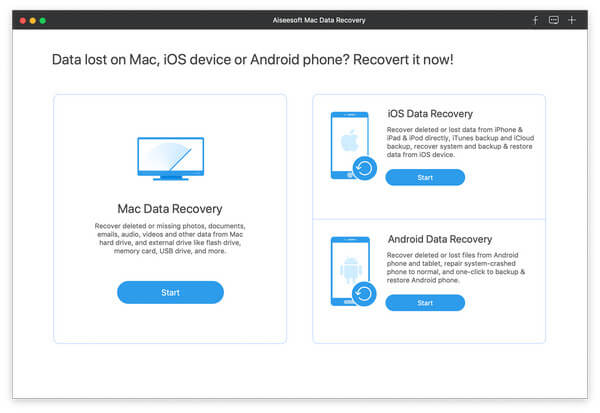
Шаг 1 Запустите восстановление данных Mac
Дважды щелкните кнопку загрузки выше, чтобы бесплатно загрузить, установить и запустить это мощное программное обеспечение для восстановления данных Mac на вашем Mac. Убедитесь, что вы скачали правильную версию. При входе в его основной интерфейс выберите функцию «Восстановление данных Mac».
Шаг 2 Сканирование несохраненных файлов Word
Это многофункциональное программное обеспечение для восстановления данных позволяет вам восстанавливать многие часто используемые типы данных, такие как фотографии, аудио, видео, электронные письма, документы и многое другое. Если вам нужно только восстановить несохраненный документ Word, здесь вы можете выбрать только «Документ». Это ускорит скорость сканирования.
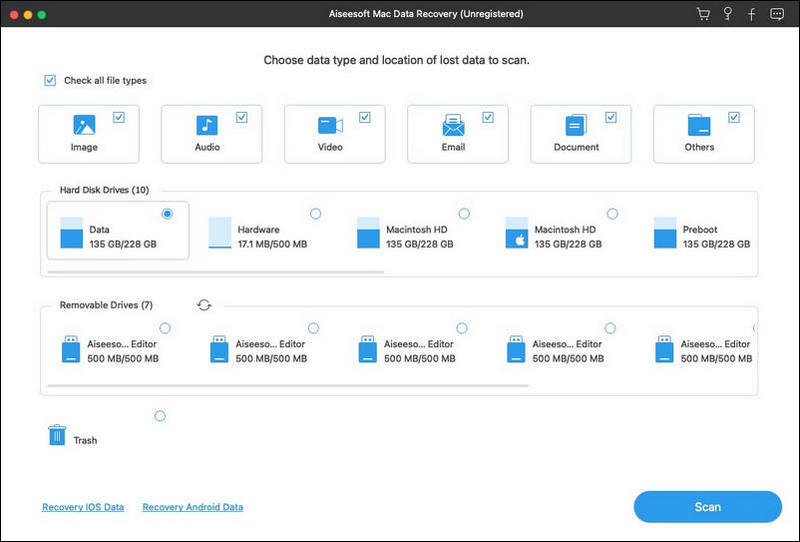
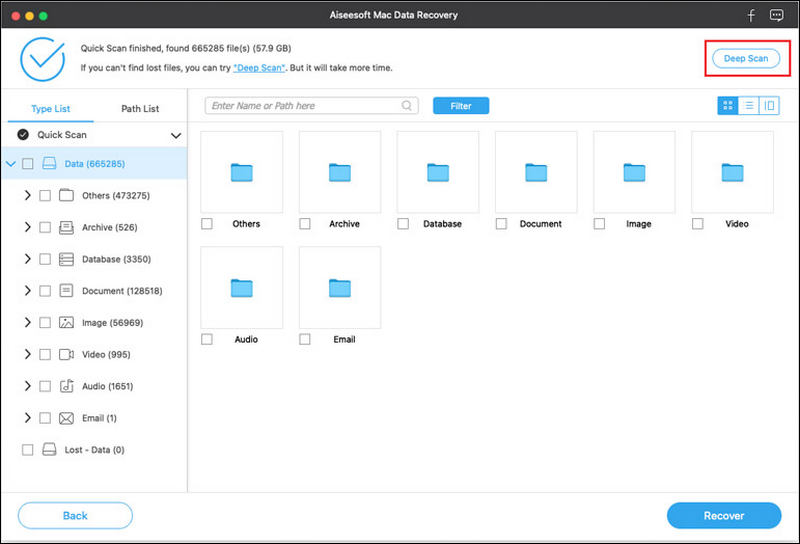
Нажмите «Сканировать», чтобы начать быстрое сканирование на вашем Mac. Он также предлагает функцию глубокого сканирования в случае, если вы не можете найти удаленные или потерянные данные.
Шаг 3 Восстановить несохраненный документ Word на Mac
После сканирования вы можете увидеть все ваши файлы из результатов. Вы можете щелкнуть конкретный тип данных на левой панели. Вы можете быстро найти несохраненный файл Word с помощью функции фильтра, типа данных или списка путей.
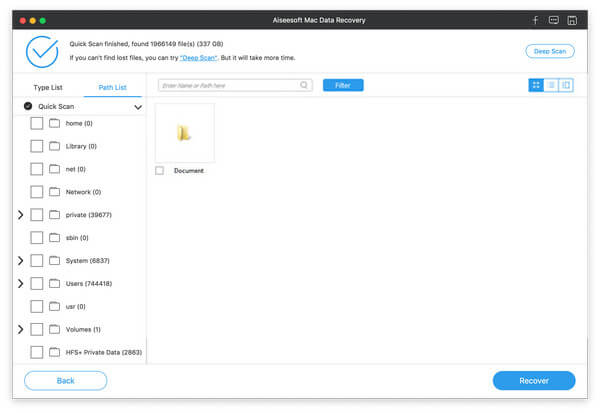
Вы можете просматривать каждый файл, дважды щелкнув по нему. Выберите файлы, которые вы хотите восстановить, а затем нажмите «Восстановить», чтобы восстановить несохраненные документы Word на Mac.
Часть 2. Проверьте корзину, чтобы восстановить несохраненный документ Word на Mac
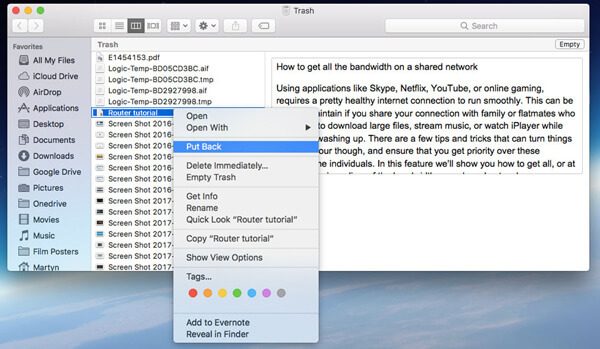
По многим причинам ваш несохраненный документ Word исчезнет. Само собой разумеется, что если вы потеряете некоторые данные на Mac, Trash определенно станет важным местом, куда вы хотите вернуть их. Итак, во-первых, вы можете открыть папку «Корзина», чтобы найти отсутствующий файл Word.
Вы можете дважды щелкнуть значок Корзины в доке, чтобы открыть папку Корзины. Вы можете увидеть много содержимого мусора. Когда вы найдете файл Word, вы можете щелкнуть по нему правой кнопкой мыши и выбрать «Вернуть», чтобы восстановить несохраненный документ Word на Mac. Узнайте больше о как восстановить корзину на Mac.
Часть 3. Проверка временной папки для восстановления несохраненного документа Word на Mac
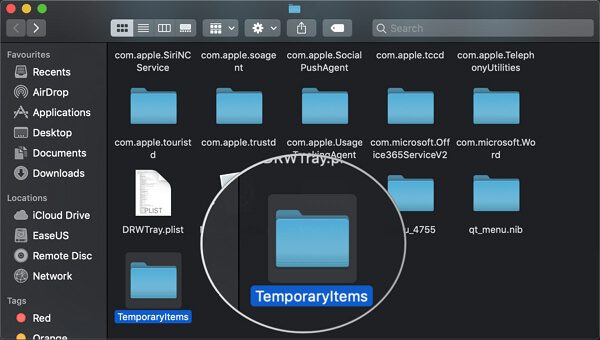
Чтобы восстановить несохраненный документ Word на Mac, вы можете положиться на временную папку. Временная папка Mac может временно содержать некоторые файлы. Большинство пользователей не знают этот метод, потому что эту папку трудно найти. Вы можете проверить путь ниже, чтобы найти потерянный документ.
Шаг 1 Во-первых, вам нужно найти «Терминал». Вы можете открыть «Приложения», а затем выбрать «Утилиты», чтобы найти «Терминал».
Шаг 2 Откройте «Терминал»> «$ TMPDIR» и затем нажмите «Enter» на клавиатуре, чтобы войти в папку «Терминал». Здесь вы можете проверить папку «Temporaryitems», чтобы попытаться найти ваш несохраненный документ Word, а Временный файл Excel.
Часть 4. Восстановление несохраненного документа Word на Mac с помощью функции автоматического восстановления
Вы должны знать, что мощное программное обеспечение Word оснащено встроенной функцией автоматического сохранения как для версии Mac, так и для версии Windows, которая называется AutoRecovery. Он имеет возможность автоматически сохранять документ, над которым вы работаете. Вы можете восстановить документ Word с помощью этой функции. Этот метод работает для Word 2019, Word 2016, Word 2017, Word 2013, Word 2011 и Word 2015.
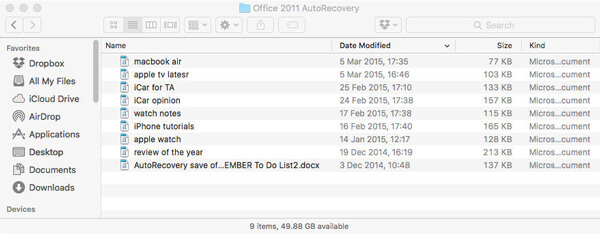
Шаг 1 Откройте «Finder», а затем нажмите «Перейти»> «Перейти в папку» на вашем Mac.
Шаг 2 Вы можете непосредственно искать и перейти к папке автообнаружения. Таким образом, вы можете вставить прямой путь, например, "~ / Library / Containers / com.microsoft.Word / Data / Library / Preferences / AutoRecovery", чтобы туда попасть.
Шаг 3 Вы увидите несколько или много файлов с «AutoRecovery save of» при входе в папку AutoRecovery. Найдите тот, который вы хотите восстановить, а затем измените его расширение файла на Word ".doc".
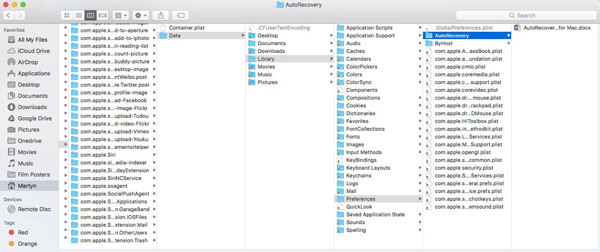
Шаг 4 Откройте его, чтобы проверить, является ли это несохраненным документом Word, который вы хотите восстановить. Вы можете нажать «Файл»> «Сохранить как», чтобы изменить новое имя. Затем нажмите кнопку «Сохранить», чтобы подтвердить операцию восстановления несохраненного документа Word.
Внимание : Несохраненный файл Word должен быть изначально сохранен с именем на вашем Mac. Или вы не можете использовать этот метод, чтобы найти и восстановить несохраненный документ Word.
Часть 5. Восстановление несохраненного документа Word на Mac с помощью Time Machine
Time Machine предоставляет простой способ резервного копирования данных на вашем Mac. В то же время, вы можете положиться на него, чтобы восстановить все типы файлов на Mac. Time Machine может сделать копию всего на вашем Mac. Но мы должны признать, что для несохраненного документа Word у вас мало надежды получить его из резервной копии Time Machine. Но если вы хотите восстановить некоторые удаленные / потерянные файлы Word с Time MachineЭто станет хорошим решением.
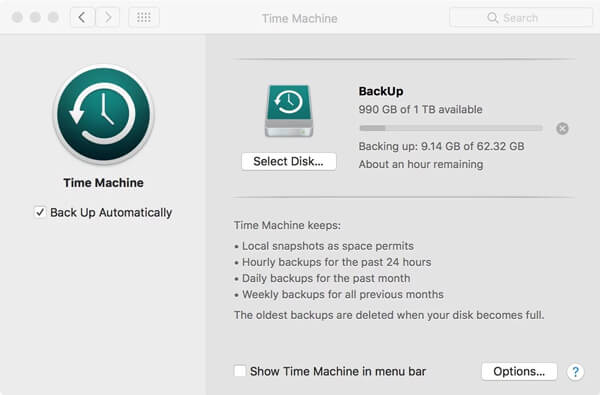
Мы поделились 5 эффективных способов восстановить несохраненный документ Word на Mac , Надеюсь, вы сможете легко найти свой файл Word обратно после прочтения страницы. Если у вас все еще есть какие-либо сомнения или лучшее решение, вы можете сообщить нам об этом в комментарии.
Как восстановить несохраненный, потерянный и удаленный документ Word на Mac
Случайно закрыли Word без сохранения на Mac? Вы знаетекак восстановить несохраненные документы Word на Mac? В соответствии с уникальными функциями Microsoft Word для Mac вы можете найти несохраненный элемент в папке AutoRecovery, временной папке или восстановленном элементе в корзине. Кроме того, если вы непреднамеренно потеряли, удалили или отформатировали документ Word, вы можете восстановить документ Word на Mac с помощью программного обеспечения для восстановления файлов Word от EaseUS.
#1. Восстановление из папки AutoRecovery. Full steps #2. Восстановление из папки TMP. Full steps #3. Восстановление из элемента Восстановить в Корзине. Full steps
Как восстановить несохраненный документ Word на Mac
Встроенные с более полезными функциями в определенных ситуациях совместной работы, чемPages, Microsoft Word становится все более популярным среди компьютеров Mac. Office 365 даже позволяет пользователям создавать файлы Word на своем Mac. С одной стороны, Microsoft Word предлагает стандартные форматы файлов DOC или DOCX, совместимые практически со всеми платформами ОС; С другой стороны, Word 2022, 2020, 2019, 2018. 2011 поддерживает автоматическое сохранение, что позволяет нам восстановить документ Word до того, как мы сможем нажать «Сохранить».
В зависимости от возможностей Microsoft Word для Mac, существует три возможных способа восстановления несохраненных документов Word. Эти способы также могут быть применены квосстанавлению несохраненных файлов Excelна вашем Mac.
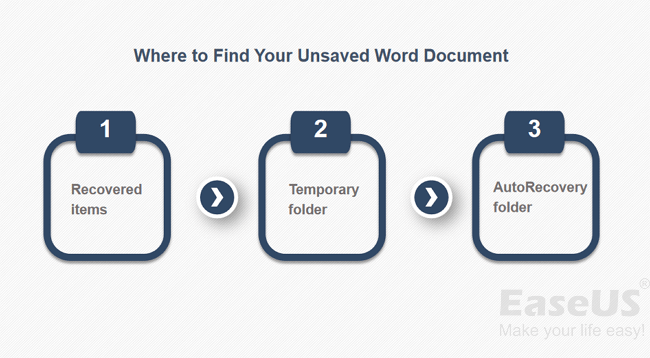
#1. Восстановление несохраненных документов Word на Mac с помощью автоматического восстановления
Word для Mac включает функцию автоматического восстановления. Она включена по умолчанию. Приложение будет автоматически сохранять копию открытого файла Word каждые 10 минут. Если Word зависает во время работы с документом или происходит сбой компьютера, вы можете использовать копию автоматического восстановления для восстановления несохраненного документа Word с изменениями или дополнениями, которые вы внесли в последний сеанс работы с Word для Mac.
Руководство: Как восстановить несохраненный документ Word
В отличие отвосстановления несохраненного документа Word в Windows, восстановление файлов на Mac из папки AutoRecovery работает по-другому.
Шаг 1.Откройте «Finder» на вашем Mac, затем выберите «Перейти» > «Перейти к папке».
Шаг 2.Введите:~/Library/Containers/com.microsoft.Word/Data/Library/Preferences/AutoRecoveryи нажмите «Перейти».
Шаг 3.Откройте папку AutoRecovery, найдите все файлы, имена которых начинаются со слов «AutoRecovery save of». Выберите тот, который вы хотите восстановить, переименуйте файл, затем добавьте расширение «.doc».
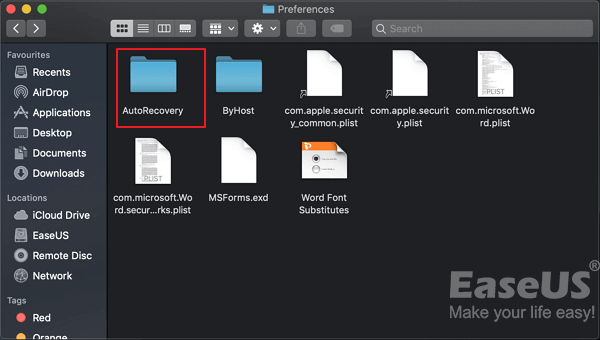
Шаг 4.Дважды щелкните файл. Теперь документ открывается в Word для Mac.
Шаг 5.Откройте меню «Файл» и выберите «Сохранить как». Введите новое имя файла в поле «Имя», выберите папку для файла и нажмите кнопку «Сохранить».
#2. Восстановление несохраненных документов Word на Mac из папки TMP
Word для Mac сохраняет копию несохраненного документа с именем Word Work File во временной папке. Ваш Mac Временно хранит файлы в этой папке. Хотя для многих пользователей Mac найти его непросто.
Руководство: Как восстановить несохраненный документ Word на Mac
Шаг 1.Перейдите в «Приложения» > «Утилиты» и дважды щелкните «Терминал».
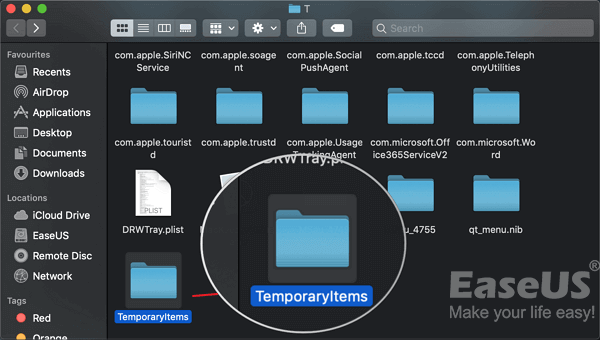
Шаг 2.В Терминале введитеopen $TMPDIRи вы будете перенаправлены в папку TMP, которая используется для временного хранения файлов.
Шаг 3.В папке TMP найдите и откройте папку TemporaryItems. В ней щелкните правой кнопкой мыши нужные несохраненные файлы Word и выберите «Открыть с помощью…» Microsoft Word.
Шаг 4.Сохраните файл Word, нажав «Файл» > «Сохранить как», и сохраните его в другом месте.
#3. Восстановление несохраненного документа Word на Mac из восстановленного элемента
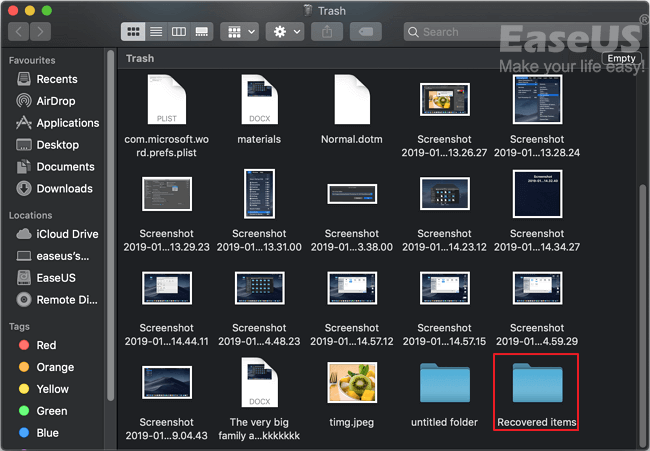
Word для Mac временно сохраняет документы, которые пользователь еще не сохранил сам, в папке «Восстановленные элементы», расположенной в Корзине. Если восстановленных файлов нет, эта папка не появится.
Руководство: Как найти несохраненные файлы Word на Mac
Шаг 1.Откройте «Корзину», щелкнув ее значок на доке.
Шаг 2.Найдите папку с надписью «Восстановленные элементы» и щелкните ее, чтобы найти несохраненный файл Word. Если вы не можете найти его, попробуйте следующее решение.
#4. Восстановление несохраненного документа Word с помощью программного обеспечения для восстановления файлов Word
Надежнаяпрограмма для восстановления файлов Word- EaseUS Data Recovery Wizard недавно получила функцию восстановления несохраненных документов, с помощью которой любой из вас может восстановить несохраненные файлы Word на Mac всего несколькими щелчками мыши.
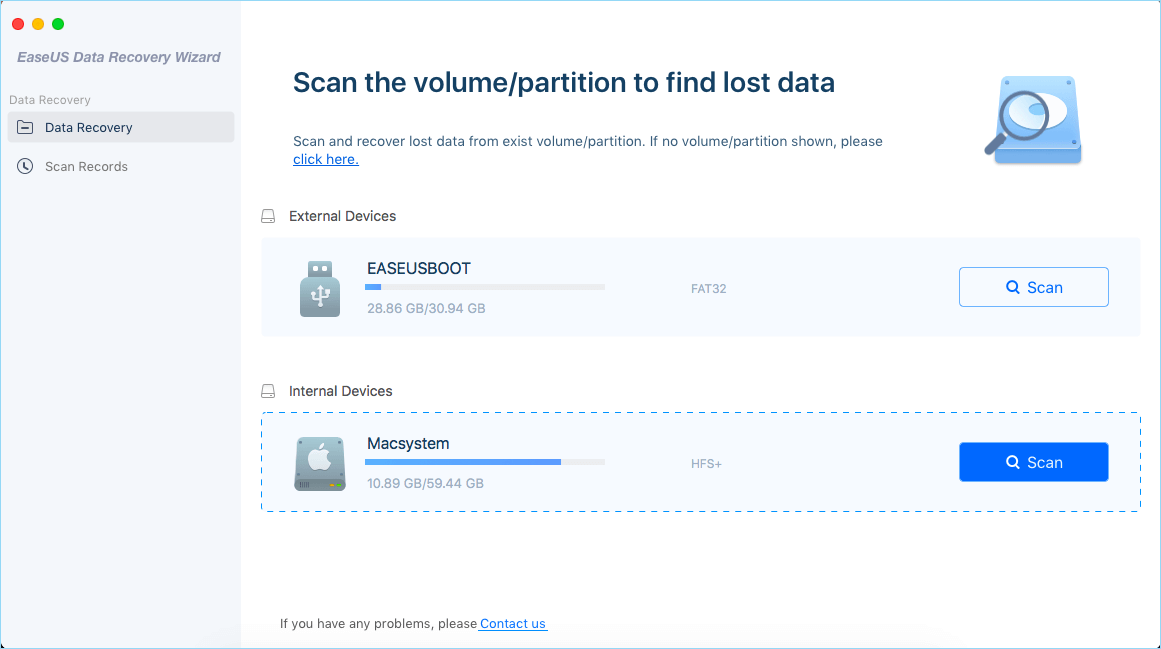
Шаг 1. Выберите раздел диска (это может быть внутренний HDD/SSD или съемный накопитель), где вы потеряли данные (файлы, документы, и прочее). Нажмите кнопку «Сканировать».
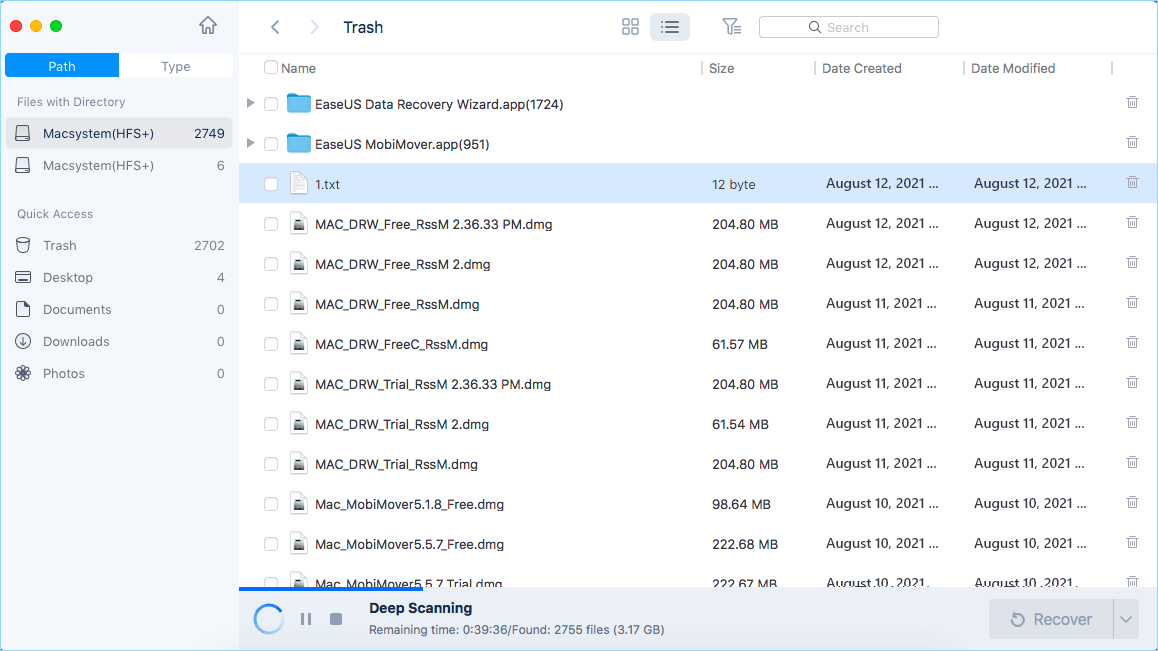
Шаг 2. Data Recovery Wizard немедленно просканирует выбранный том диска и отобразит результаты сканирования на левой панели.
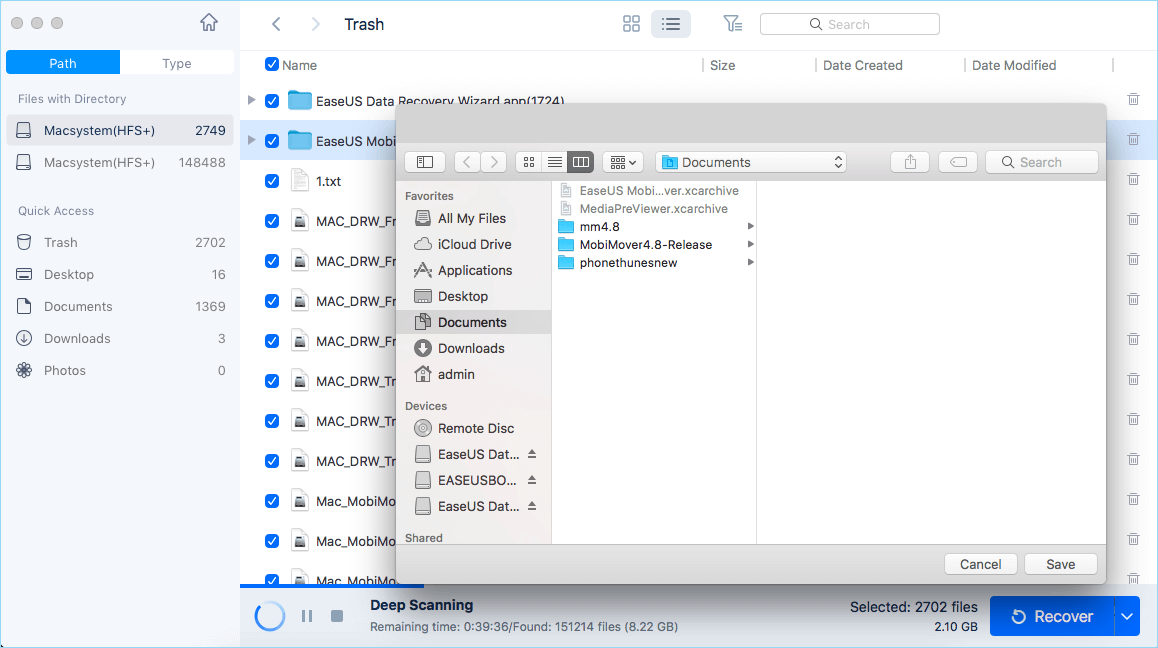
Шаг 3. В результатах сканирования выберите файл(ы) и нажмите кнопку "Восстановить".
#5. Восстановление удаленного документа Word с помощью программного обеспечения для восстановления файлов EaseUS
Вышеупомянутые три способа предназначены исключительно для сохранения файла, над которым вы сейчас работаете, но которые внезапно исчезают перед нажатием кнопки «Сохранить». Чтобы быть точным, эти способы будут работать только для файлов, которые находятся в процессе обработки, когда они исчезли. Следовательно, если вы потеряли уже существующий документ Word в результате удаления, форматирования диска или потери доступа к нему, вам необходимо обратиться к другим способам восстановления документа Word на Mac.
EaseUS Data Recovery Wizard для Mac — это стороннее специализированное программное обеспечение для восстановления данных на Mac, которое может отсканировать ваш жесткий диск, внешний жесткий диск, SD-карту или USB-накопитель, чтобы найти все потерянные данные, которые бесследно пропали в Mac OS X/macOS. Неважно, очистили ли вы Корзинуили нет, удаленный файл можно вернуть после того, как вы воспользуетесь программой для сканирования выбранного диска.
Для пробы мы настоятельно рекомендуем вам загрузить егобесплатную версия. Поиск недостающих файлов не будет стоить вам ни копейки. А поскольку ваша проблема связана только с несколькими потерянными файлами Word, предела восстановления в 2 ГБ должно быть более чем достаточно. Процесс сканирования и восстановления очень прост, мы покажем вам, как это работает.
Руководство: Как восстановить документ Word на Mac
Шаг 1. Выберите раздел диска (это может быть внутренний HDD/SSD или съемный накопитель), где вы потеряли данные (файлы, документы, и прочее). Нажмите кнопку «Сканировать».
Шаг 2. Data Recovery Wizard немедленно просканирует выбранный том диска и отобразит результаты сканирования на левой панели.
Шаг 3. В результатах сканирования выберите файл(ы) и нажмите кнопку "Восстановить".
Как увеличить вероятность восстановления несохраненных данных Word
После потери документа Word, вы врятли захотите снова оказаться в подобной ситуации. Таким образом, вам необходимо знать, как избежать потери файлов Word. Чтобы не потерять файлы полностью, вы можете:
Совет 1. Сохраняйте документ Word всякий раз, когда создаете новый
Несохраненный документ Word находится в оперативной памяти компьютера, а не на жестком диске. Таким образом, шансы сохранить документ Word, который никогда ранее не был сохранен, невелики. Знание этого должно дать вам подсказку, что вы должны сохранять текстовый документ хотя бы один раз, когда создаете новый.
Совет 2. Измените интервал автосохранения
После сохранения документа Word функция автосохранения начнет работать. Чтобы свести к минимуму потерю прогресса над файлом, над которым вы работаете, вы можете изменить частоту автосохранения:
Шаг 1.Откройте Microsoft Word на своем Mac.
Шаг 2.Перейдите в «Word» > «Настройки» и нажмите «Сохранить» в разделе «Вывод и общий доступ».
Шаг 3.Проверьте все элементы в разделе «Параметры сохранения» (рекомендуется) и измените интервал автосохранения, например, с каждых 10 минут до 5 минут.
Если вы будете следовать двум приведенным выше советам, вы существенно снизите риск потери документов Word. Что, если вы случайно удалили важные файлы Word на своем Mac? Не беспокойтесь. Попробуйте бесплатный способ восстановления безвозвратно удаленных документов Word с помощью EaseUS Data Recovery Wizard для Mac.
Последние статьи — В программе EaseUS
How to Recover Temporary Word Files on Mac
Have you ever came across a situation when you thought you saved your important work, but when you go back to check it and it is unfortunately nowhere to be found? Well, if this has happened to you now, then you have landed in the right place. This losing of Word documents on a Mac occurs more often than you can expect for various reasons — accidental deletion, virus attack, hard disk failure, etc.
But, the good news is that Word for Mac stores a copy of the document or creates a temporary file of the document that you have not yet saved themselves. So, it means that there is a possibility of getting back your important work.
In this post, we’re going to discuss every plausible method to help you find temporary Word files on Mac.
Part 1: Best Way to Recover Temporary Word Files on Mac
If you’re looking for the quickest and easiest solution to find temp Word files on your Mac, give iBeesoft Data Recovery for Mac a try. This reliable and professional software can help you get back your temporary Word document no matter how you lost it in the first place. Thanks to its advanced technology, you can recover not only Word documents, but many other file types from several storage devices. The strongest point of the software is that it helps you get the job done without affecting already stored data on your system.

Your Effective Recover Temporary Word File Mac Software
(Trust Score 4.8 by 1597 Users)
- Supports to get back 1000 types of files including photos, videos, documents, etc and let you preview the recoverable data.
- Supports to find the data from 100+ devices including memory cards, digital devices, removable devices, etc.
- Powerful enough to work under several different data loss scenarios — accidental deletion, system crash, power failure, malware attack, etc.
- Features two scanning modes — quick scan and deep scan to help you recover deleted files on Mac or format drive recovery more efficiently and easier.
To learn how to perform Word Mac temporary files recovery, get the iBeesoft Data Recovery for Mac on your computer and follow the below steps.
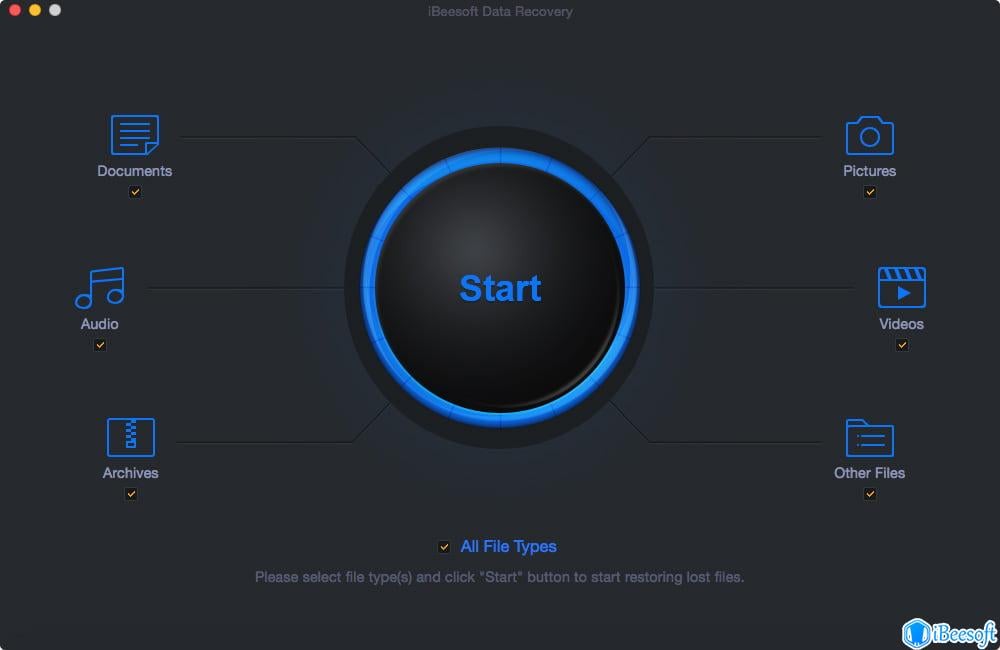
- Choose file types
After downloading the software, install and run it. Then, you have to choose the file type(s) you would like to recover. In this case, select "Documents" and hit the "Start" button.
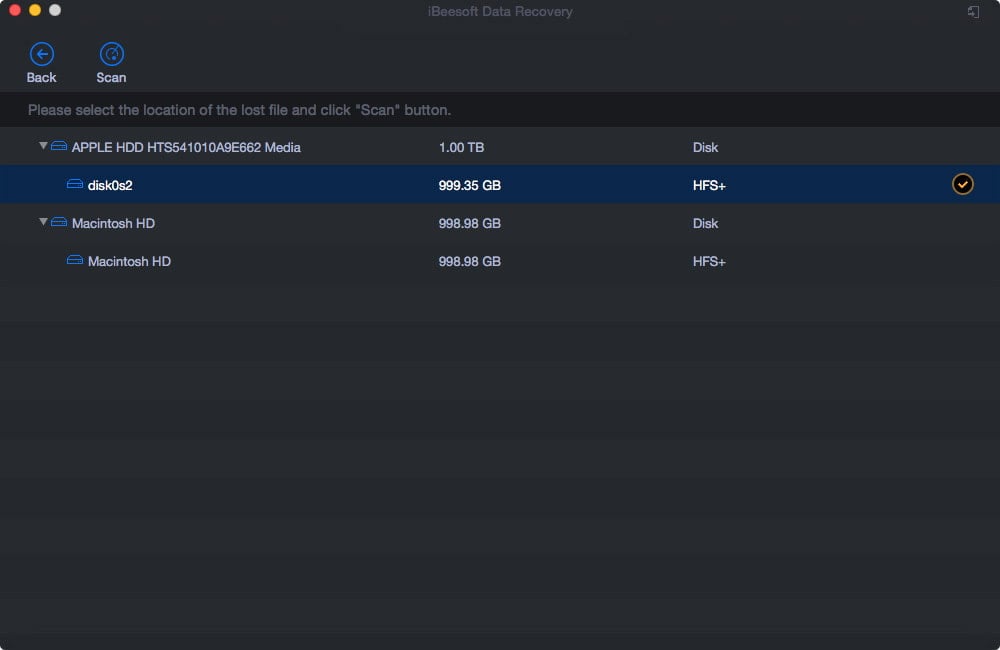
Select a location
The next step is to choose the location that you would like to scan to look for lost temporary Word files on your Mac. After then, click the "Scan" button to start the process for recover deleted Word Document on Mac.
Preview and recover temporary word files on Mac
Once the scan process completes, the software will let you preview the recoverable data. Finally, go to the "documents" section and select the files you would like to get back and hit the "Recover" button to restore the selected files on your Mac.
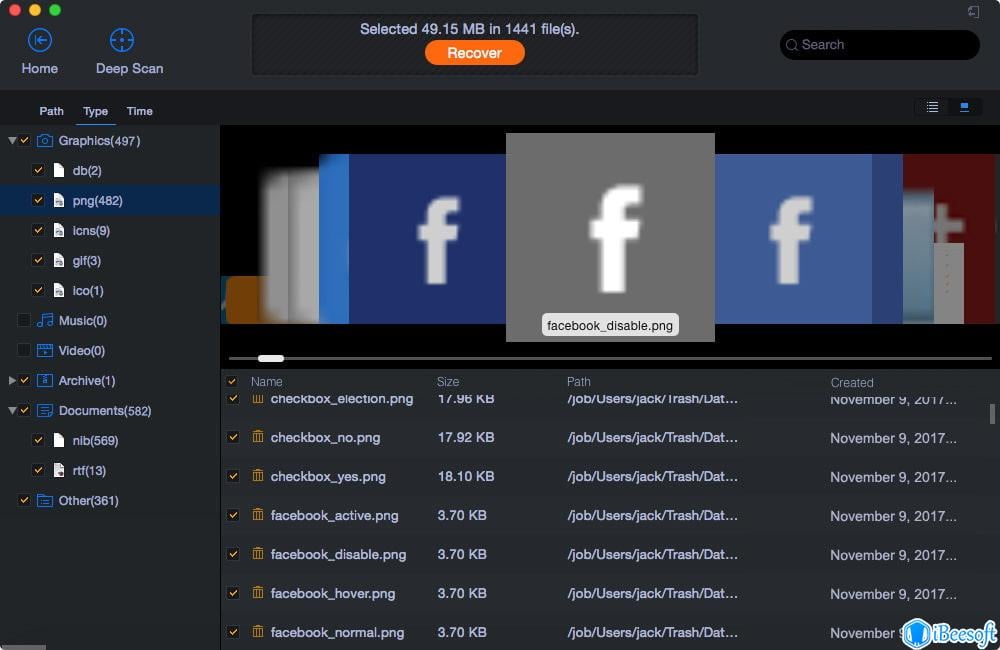
Generally, a quick scan is enough to help you get back your temporary Word files. But, if it doesn’t meet your expectations, then you can always turn to a deep scan.
Part 2: Look for Temporary Word Documents in Temporary Folder with Terminal
Another quick way to find Mac OS Word temporary files is to access the Temporary folder on Mac. The Apple Mac operating system creates temporary files within your system’s Temporary folder or also known as TMP folder. It might be possible that you are able to find your lost work in this folder.
Here’s the step-by-step guide to learn how to find temporary Work files in Temporary Folder using Terminal.
- Go to "Finder" > "Application" > "Terminal" to open Terminal.

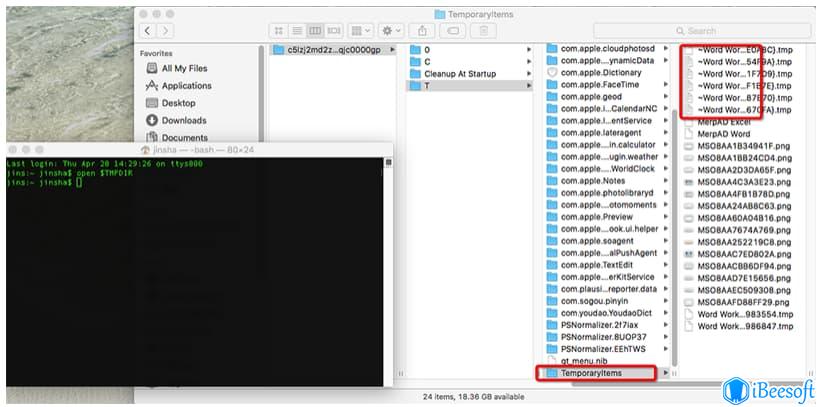
Although these non-text contents can’t be shown in TextEdit, your newly added content will be saved.
Part 3: Recover Word on Mac with Auto Recovery in Microsoft Word
The Word for Mac features an AutoRecovery option. It is enabled by default. It will automatically save a copy of an open Word document every 10 minutes. Therefore, it the Word stops working or the system crashes, then you can take advantage of the AutoRecovery feature to recover unsaved Work files with the additions or changes you have made in your most recent Word for Mac session.
Unlike recovering temporary files Word Mac, the temporary file recovery on Mac with AutoRecovery is different. Below is the step-by-step guide on how to recover unsaved Word document on Mac using AutoRecovery
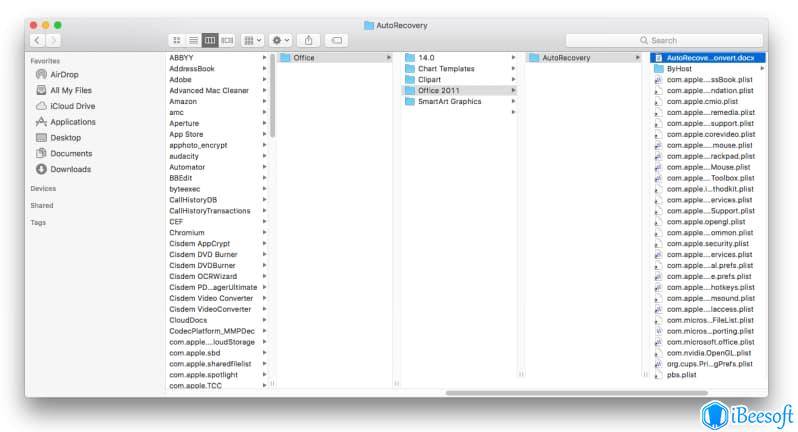
- Go to "Finder" on your Mac and then, open "Go" > "Go to Folder".
- Enter "~/Library/Containers/com.microsoft.Word/Data/Library/Preferences/AutoRecovery" and hit "Go" to get mac OS word temporary files.
- Open the "AutoRecovery" folder and locate the files starting with words — "AutoRecovery save of". Then, choose the one you would like to get back, rename the file and then, add the filename extension — ".doc".
Part 4: How to Find Temporary Word Files on Mac with Time Machine
Using find temporary Word files Mac, you can recover Word Mac temporary files without any hassle provided that you have created a backup of your files using Time Machine.
Let’s learn how to find the temporary Word file on Mac with Time Machine.
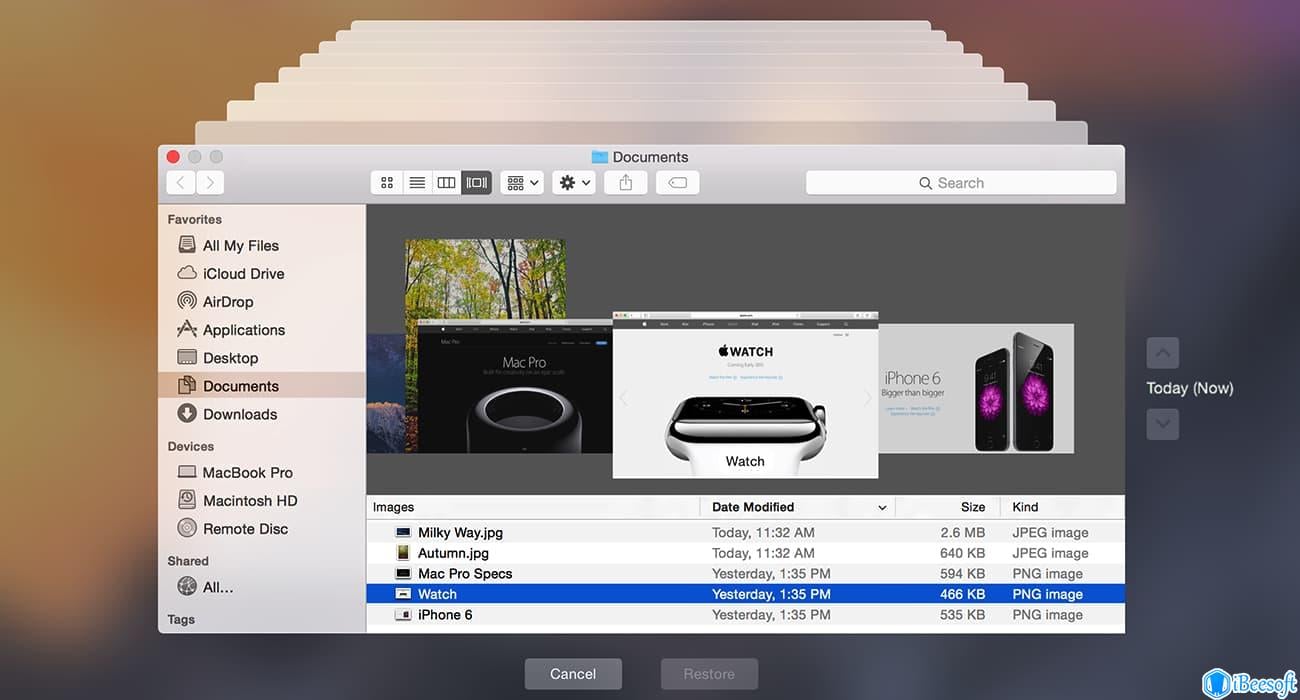
- Open the Time Machine using the spotlight — hit the CMD + Spacebar and then, enter "Time Machine" to open it.
- Next, locate the target Word file using the timeline.
- After finding the Word file you would like to restore, select it and click the "Restore" button.
Conclusion: Performing temporary files Word Mac recovery is no more trouble thanks to the solution like iBeesoft Data Recovery for Mac. Unlike other temporary Work document recovery solutions, the best file recovery software for Mac helps you get the job done with great ease and in a few clicks of a button.
Related Articles
- How to Recover Unsaved Word Document in Windows 11/10
- Application Folder on Mac
- Best Recovery Software for Mac Free
- How to Recover InDesign Files on Mac
- Recover PPT on Mac
- How to Recover Temporary Word Files in Windows
- How to Repair Videos on Mac
- Best External Hard Drive Recovery Software for Mac
- How to Reset Mac to Factory Settings without Losing Data
- Recover a Word Document That Was Saved Over on Mac



