
В последних обновлениях текстового редактора Microsoft Word представлен широкий ассортимент встроенных шрифтов. Большинство из них, как и полагается, включает буквы, однако в некоторых вариантах вместо букв используются различные символы и знаки, что может быть весьма удобным и необходимым в разных случаях.
Тем не менее, сколько бы встроенных шрифтов ни было в MS Word, активным пользователям стандартного набора всегда будет недостаточно, особенно если возникает желание использовать что-то действительно необычное. Неудивительно, что в интернете можно найти множество шрифтов для этого текстового редактора, разработанных сторонними авторами. Поэтому в данной статье мы расскажем, как добавить шрифт в Word.
Загружать шрифты следует исключительно с надежных источников, как и любое другое программное обеспечение, поскольку на некоторых сайтах могут скрываться вирусы и иные вредоносные программы. Обращайте внимание на свою безопасность и защищенность личных данных; старайтесь избегать загрузки шрифтов в формате установочных файлов EXE, так как корректные версии представлены в архивах, содержащее файлы форматов OTF или TTF, которые поддерживает операционная система Windows.
Вот перечень проверенных ресурсов, с которых вы можете скачивать шрифты для MS Word и других совместимых приложений:
Отметим, что все вышеперечисленные сайты крайне удобно реализованы и каждый из шрифтов там представлен наглядно и понятно. То есть, вы смотрите на картинку превью, решаете, нравиться ли вам этот шрифт и нужен ли он вам вообще, и только после этого качаете. Итак, приступим.

Установка нового шрифта в систему
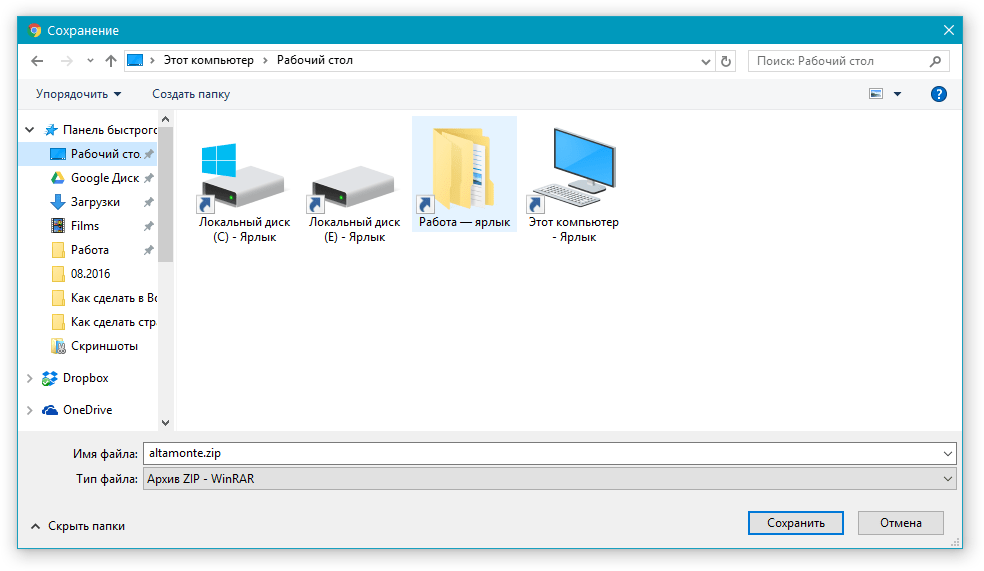
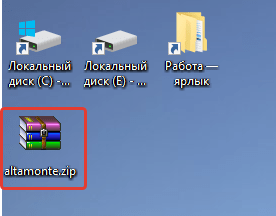
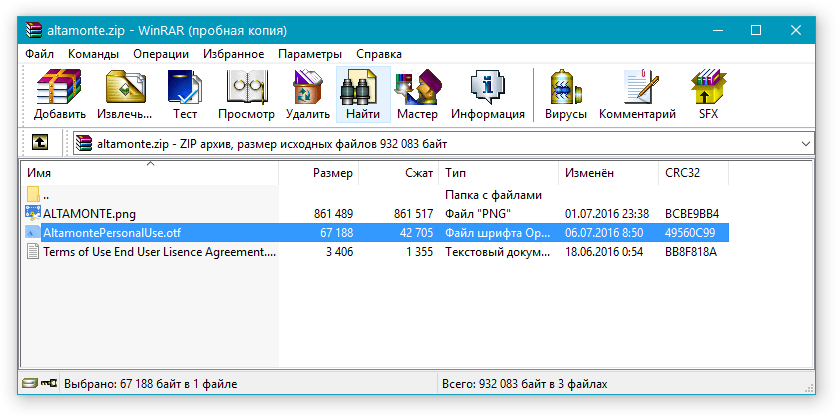
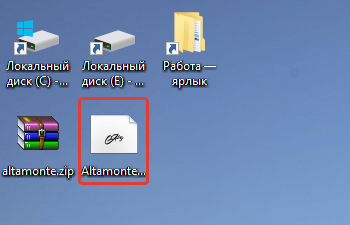
Обратите внимание: в архиве с шрифтами могут быть представлены не только файлы формата OTF или TTF, но и другие типы файлов, например, изображения и текстовые документы, как это показано в нашем примере. Извлечение этих дополнительных файлов необязательно.
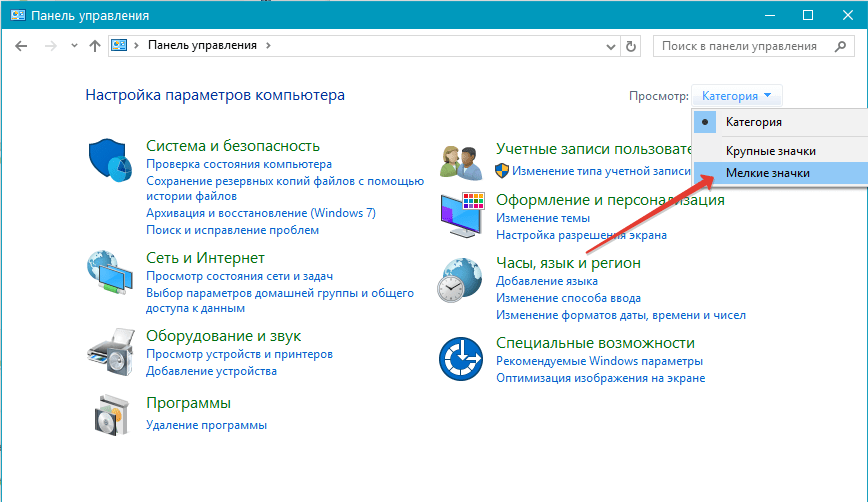
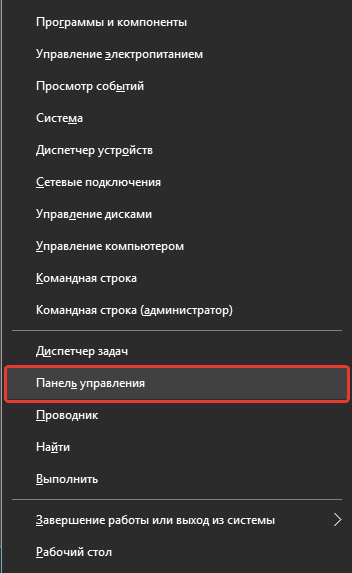 В Windows XP — 7 этот раздел находится в меню “Пуск” — “Панель управления”.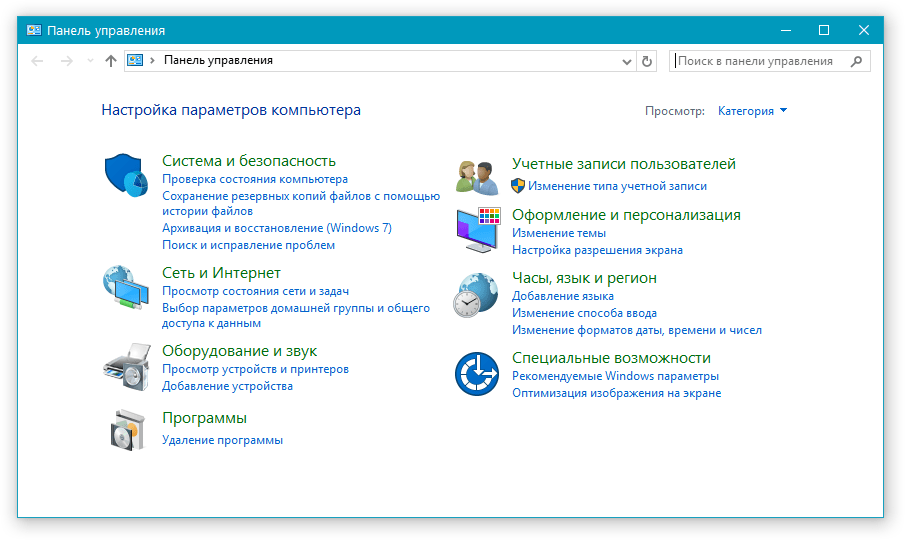
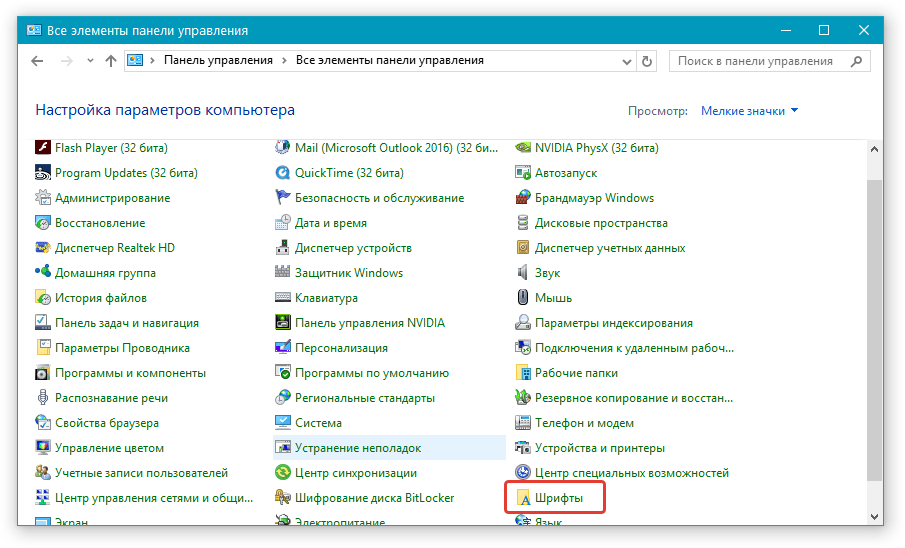
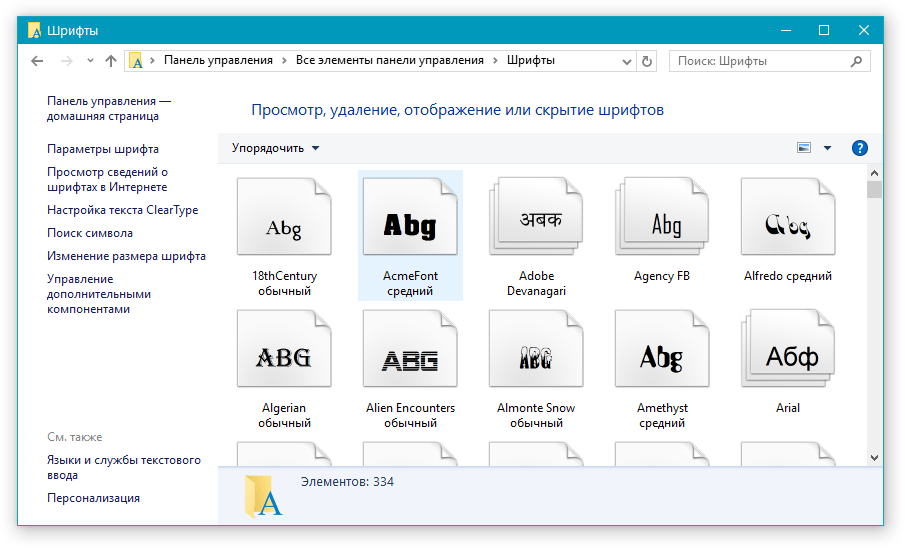
Рекомендация: Вы можете легко перенести его (их) с помощью перетаскивания мышкой между папками или воспользоваться сочетаниями клавиш Ctrl+C (скопировать) или Ctrl+X (вырезать), а затем Ctrl+V (вставить).
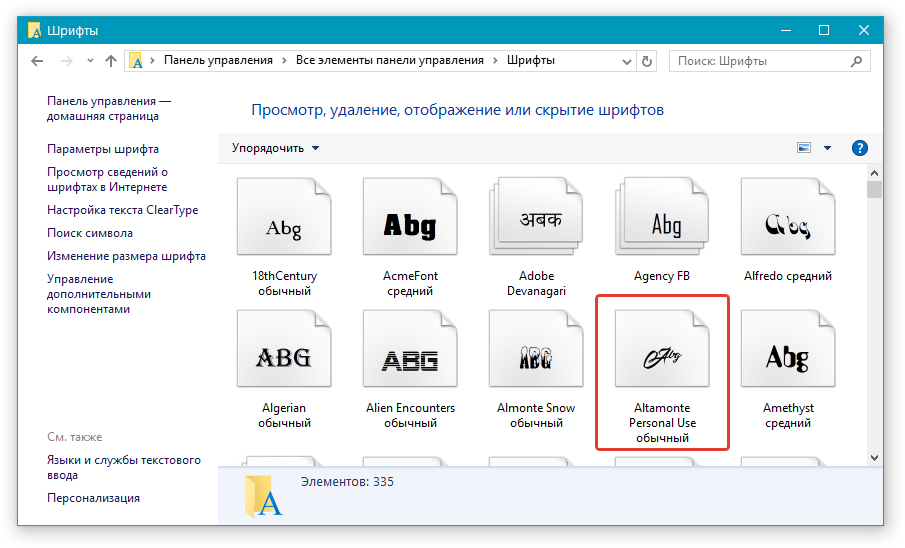
После короткого процесса инициализации шрифт будет установлен в систему и появится в папке, в которую вы его переместили.
Замечание: Определенные шрифты могут включать в себя несколько файлов (например, обычный, курсивный и жирный). В этом случае нужно разместить все эти файлы в папку со шрифтами.
Теперь, когда мы установили новый шрифт в систему, следующим шагом будет его добавление в Ворд. Узнайте, как это сделать, продолжая чтение ниже.
Установка нового шрифта в Word
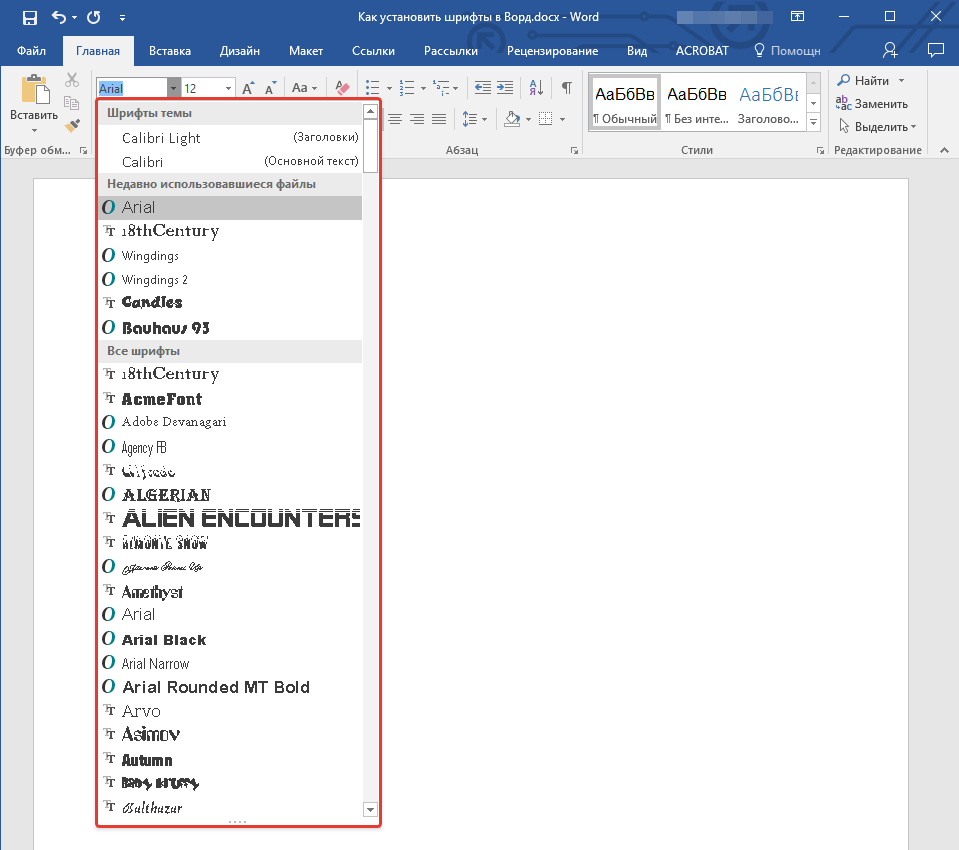
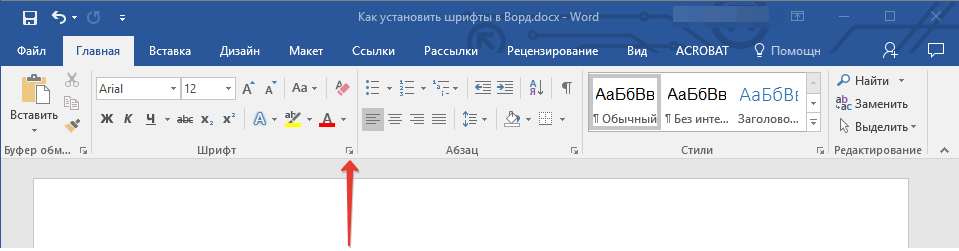 Чтобы быстро отыскать новый шрифт в MS Word и приступить к его использованию в наборе текста, откройте диалоговое окно группы “Шрифт”, нажав на небольшую стрелочку, расположенную в правом нижнем углу этой группы.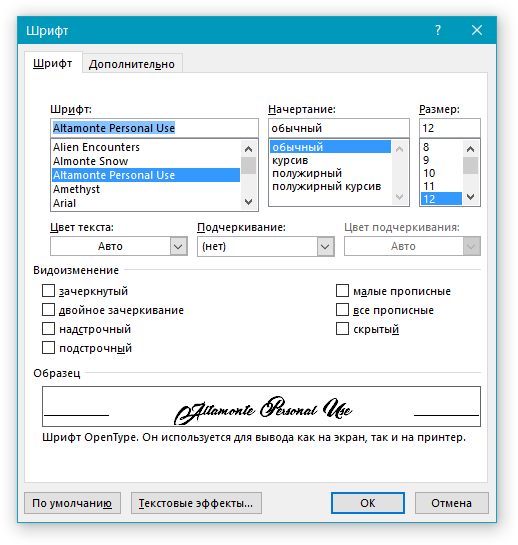
Рекомендация: В разделе “Образец” вы сможете наблюдать, как шрифт выглядит. Это позволит вам быстрее его отыскать, даже если название вам не известно, но визуальный образ остался в памяти.
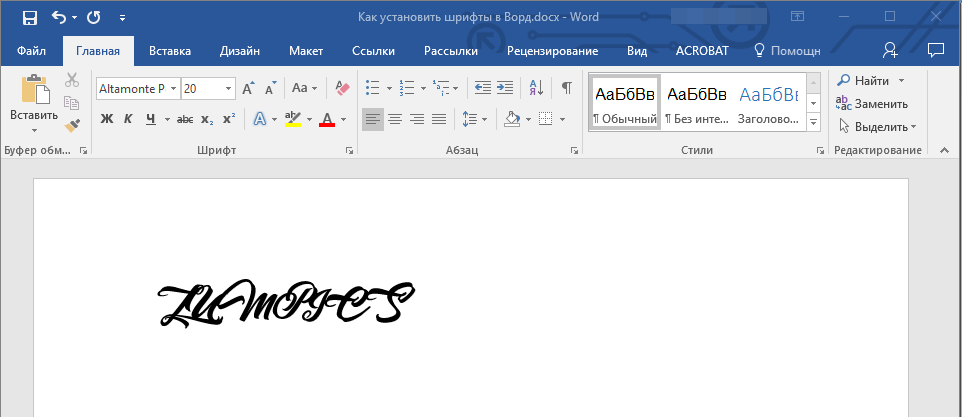
Внедрение шрифта в документ
После того, как вы установите новый шрифт на свой компьютер, использовать его вы сможете только у себя. То есть, если вы отправите текстовый документ, написанный новым шрифтом другому человеку, у которого этот шрифт не установлен в системе, а значит, и не интегрирован в Ворд, то у него он отображаться не будет.
Если вам необходимо, чтобы новый шрифт был доступен не только на вашем компьютере (и на печатных материалах, то есть на уже распечатанных листах), но и на других устройствах для пользователей, его нужно интегрировать в текстовый файл. Подробности о том, как это осуществить, читайте ниже.
Обратите внимание: Интеграция шрифта в файл увеличит его размер в MS Word.
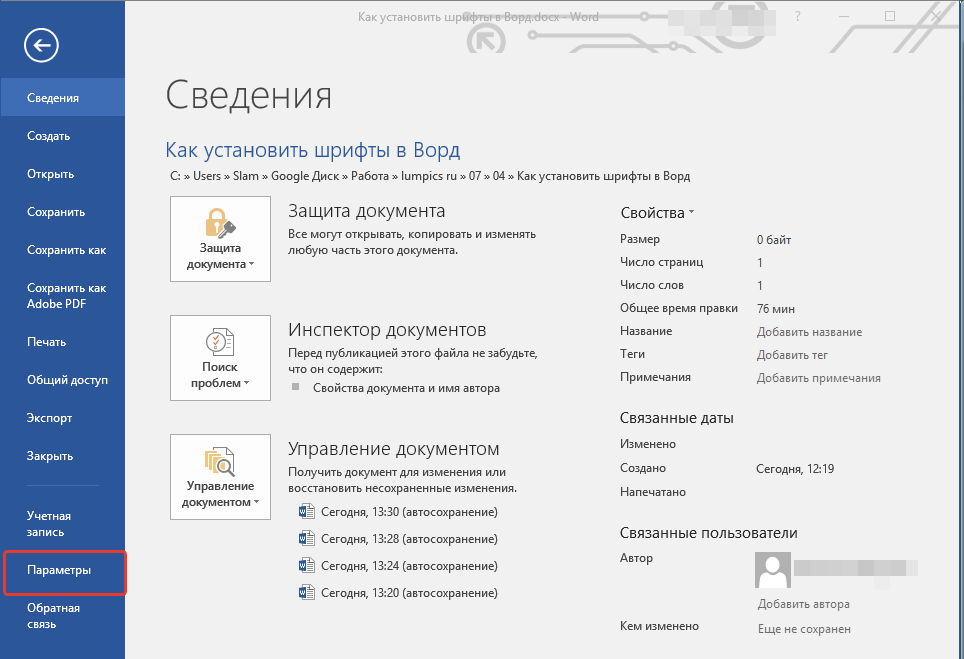
- В вордовском документе перейдите во вкладку “Параметры”, открыть которую можно через меню “Файл” (Word 2010 — 2016) или кнопку “MS Word” (2003 — 2007).
- В диалоговом окне “Параметры”, которое перед вами откроется, перейдите к разделу “Сохранение”.
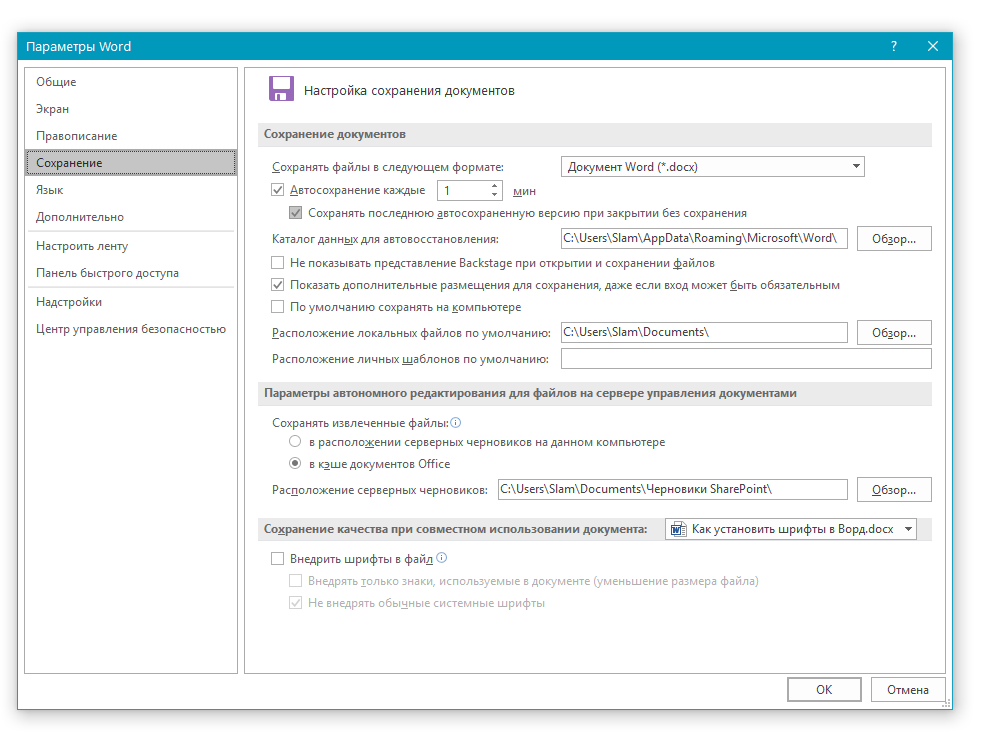
- Установите галочку напротив пункта “Внедрить шрифты в файл”.
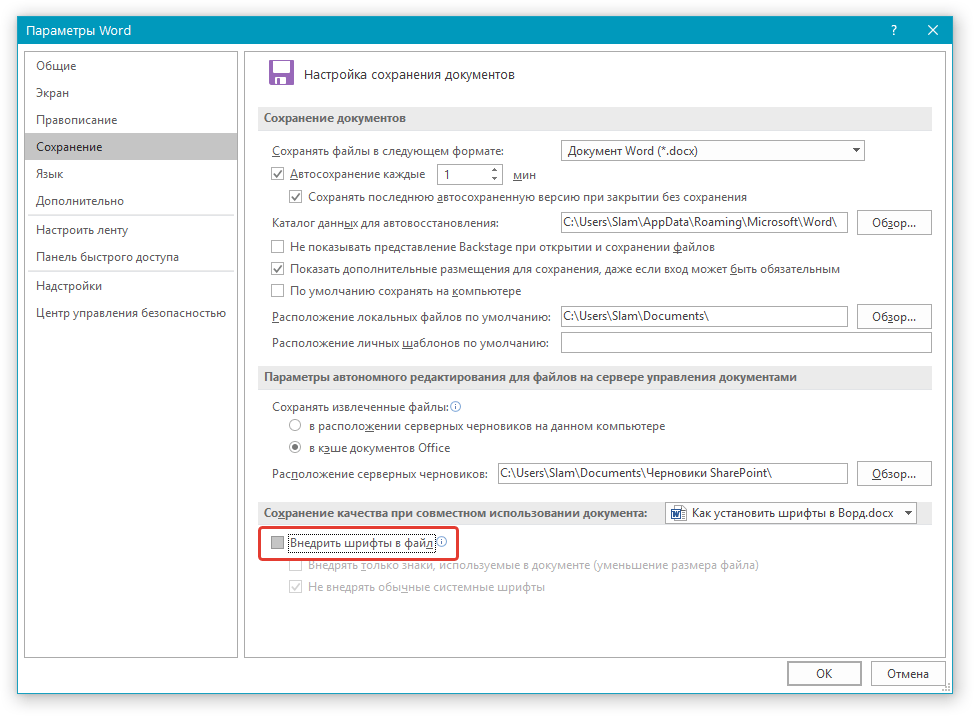
- Выберите, хотите ли вы внедрить только знаки, которые используются в текущем документе (это уменьшит объем файла), хотите ли вы исключить внедрение системных шрифтов (по сути, оно и не нужно).
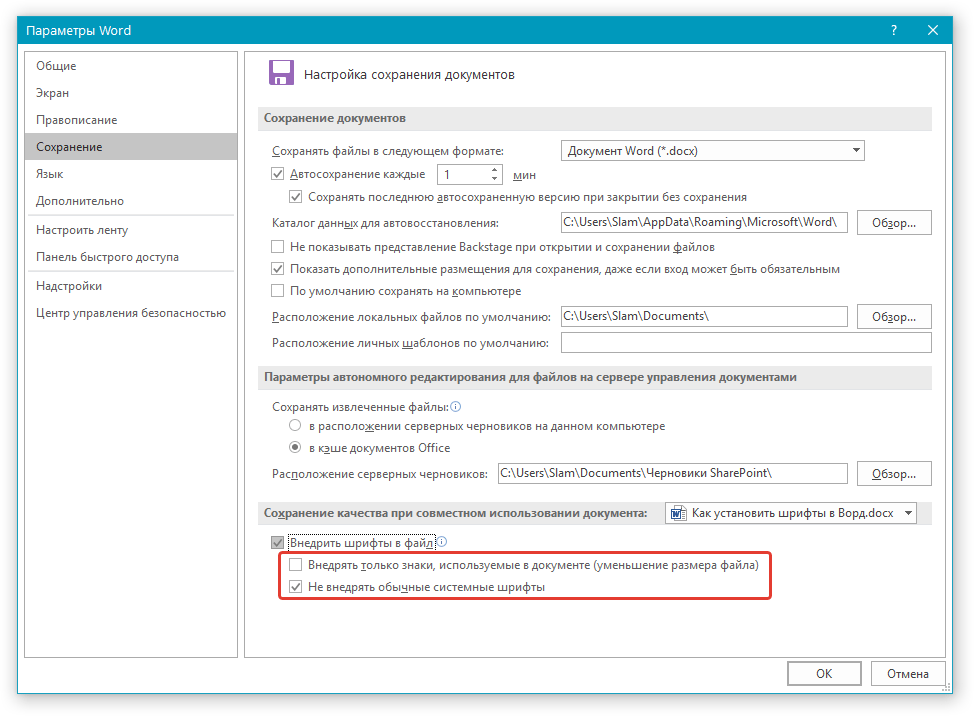
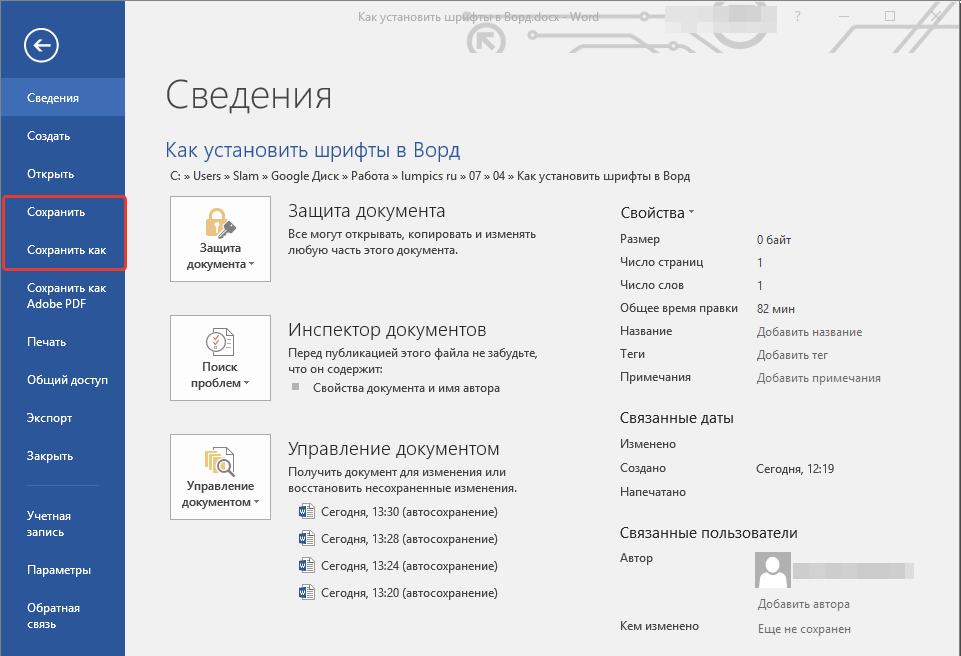
- Сохраните текстовый документ. Теперь вы можете поделиться им с другими пользователями, ведь новый, добавленный вами шрифт будет отображаться и на их компьютере.
В принципе, на этом можно завершить, так как теперь у вас есть информация о том, как добавить шрифты в Word после их установки в операционной системе Windows. Удачи вам в изучении новых функций и безграничных возможностей программы Microsoft Word.
Как установить по умолчанию любой шрифт в Microsoft Word
Меняем в Word стандартный шрифт, установленный по умолчанию

Скажите честно, вам нравится стандартный шрифт в Microsoft Word? Возможно, лет двадцать назад он был реально неплох, но за годы стандартные наборы символов приелись, и хочется чего-нибудь нового, а не этих всех шаблонных «Calibri», «Arial» и всяких других «Times New Roman».
Если вы мыслите в том же направлении, что и мы, вам пригодится наша подсказка, которая позволит быстро и без лишних проблем перейти на тот шрифт (правда, все также предоставляемый в списке Майкрософтом), который вам нужен и нравится, и использовать его всякий раз, как только вы будете запускать «Ворд» на вашем компьютере.
Итак, вот как вы можете установить любой шрифт по умолчанию в программе Word.
Для начала откройте Word и создайте новый документ. На «Панели инструментов» в разделе «Шрифт», в правом нижнем углу, расположена небольшая серая стрелочка в рамке, выглядит она так:
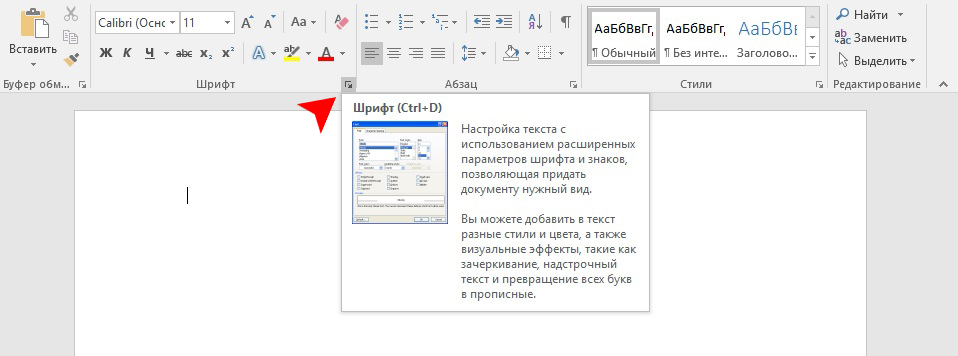

Кликаем на нее, чтобы открыть следующее окно:
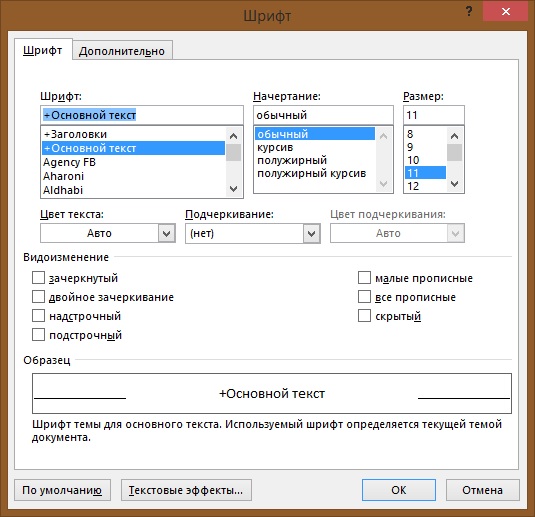
Здесь мы выбираем шрифт (для примера мы поставили у себя вариант «Yu Mincho Demibold»), который Microsoft Word будет использовать по умолчанию при открытии нового документа.

После того как вы сделали свой выбор, щелкнув имя выбранного шрифта, убедитесь, что вы нажали кнопку «По умолчанию», которая располагается в нижнем левом углу, после чего программа вас спросит:
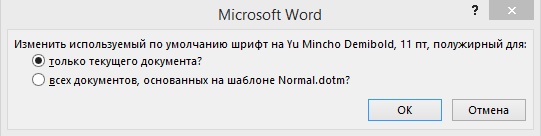
Выберите второй вариант — «всех документов, основанных на шаблоне Normal.dotm». Жмем кнопку «OK» — готово! Теперь при перезапуске Word вас по умолчанию будет встречать выбранный вами шрифт.
Помимо самого шрифта, в этом меню вы можете настроить начертание символов, их размер и цвет.
В разделе «Образец» удобно отслеживать изменения.
Внимание! Если вариант не сработал.
Если это рабочий компьютер, то, возможно, ваша компания запретит вам редактировать шаблон.
Чтобы проверить, так ли это, выполните быстрый поиск по запросу «Normal.dotm» через меню «Пуск». Щелкнув по результату правой кнопкой мыши, откройте расположение файла, затем кликните файл правой кнопкой мыши и выберите «Свойства». Убедитесь, что на вкладке «Общие» не установлен флажок «только для чтения», и снимите этот флажок, если он все же стоит.
После этого перейдите на вкладку «Безопасность» и убедитесь, что у вас (или группы, в которой находится ваша учетная запись) есть права на запись в файл. Тогда авантюра со сменой шрифта может закончиться успехом.



