
Эмодзи стали неотъемлемой частью цифрового общения, добавляя тексту эмоциональные нюансы и ясность в веселой и визуально привлекательной форме. В Microsoft Word интеграция смайлов может улучшить ваши документы, независимо от того, добавляете ли вы изюминку своему контенту или более эффективно передаете эмоции. Это подробное руководство расскажет вам о различных методах вставки смайлов в документы Word на разных платформах и версиях.

- Использование панели «Эмодзи»
(доступно в Windows 10 или 11)
(доступно в Word 2013 с пакетом обновления 1 или более поздних версиях)
(Доступно только для подписчиков Microsoft 365 в Windows)
Вставка эмодзи в Word в Windows
Для пользователей Windows Microsoft Word предоставляет несколько удобных способов вставки смайлов в ваши документы. В зависимости от вашей версии Windows и Word вы можете выбрать один из следующих методов, чтобы добавить к тексту идеальную выразительность. Вот как эффективно использовать каждый метод, чтобы улучшить ваши документы с помощью смайлов.
Использование панели «Эмодзи» в Windows 10 или 11
Смайлики можно легко вставлять в документы Word с помощью панели смайлов в Windows 10 и 11. Эта функция предлагает удобный интерфейс для выбора и вставки смайлов непосредственно в документ. В этом разделе показано, как использовать панель Emoji.
- Поместите курсор в документ Word, где вы хотите, чтобы появился смайлик.
- Используйте один из следующих ярлыков, чтобы открыть панель эмодзи.
- Для Windows 10 или 11:
Press Windows + . (период) или Windows + ; (точка с запятой)
Press Control + Command + Space


Советы:
- Найдите нужный вам смайлик
Начните вводить слова непосредственно, когда панель открыта, и на ней появятся смайлы, соответствующие введенному вами тексту. Например, набрав "Вечеринка» отобразятся различные смайлы, связанные с вечеринками. Затем щелкните его, чтобы вставить в документ.
Изменение размера смайлика в Microsoft Word похоже на изменение размера любого текстового символа. Просто выберите смайлы, которые вы вставили в документ, перейдите к Главная вкладке и на вкладке шрифт группе, вы можете выбрать предустановленный размер из Размер шрифта раскрывающийся список или введите определенное число в поле, чтобы установить нестандартный размер.

Использование надстройки Emoji Keyboard
Для пользователей Word 2013 с пакетом обновления 1 или более поздней версии надстройка Emoji Keyboard предоставляет обширную коллекцию смайлов. В этом разделе показано, как использовать надстройку Emoji Keyboard для вставки смайлов в документ Word.
Шаг 1. Установите надстройку Emoji Keyboard в Word.

Внимание: Если вы не видите Получить надстройки командование под Вставить в ленте, вам придется добавить ее вручную. Ниже приведены шаги по добавлению этой команды на панель быстрого доступа:
- Нажмите Настройка панели быстрого доступа стрелку раскрывающегося списка и выберите Дополнительные команды из меню.

- Выберите Команды не на ленте из Выберите команду из выпадающий список.
- Найти и выбрать Получить надстройки в левом списке команд.
- Нажмите Добавить (опция «Получить надстройки» будет добавлена на правую панель).
- Нажмите OK чтобы сохранить изменения. Смотрите скриншот:


- Тип "эмодзи клавиатура" в поле поиска и нажмите Enter.
- Как только появится строка Эмодзи клавиатура появится надстройка, нажмите кнопку Добавить Кнопка, чтобы установить его.


После установки Эмодзи клавиатура надстройка будет добавлена на ленту под Вставить вкладка. Панель Emoji Keyboard автоматически откроется в правой части документа.

Шаг 2. Используйте смайлики на клавиатуре Emoji.
- Поместите курсор в документ Word, где вы хотите, чтобы появился смайлик.
- Нажмите на смайлик, чтобы вставить его в документ, где находится курсор.
- Найдите нужные смайлы.
На панели «Клавиатура эмодзи» представлены различные категории эмодзи. Вы можете выбрать нужные вам смайлы в определенной категории.

Ввод слов в Поисковая строка показывает смайлы, соответствующие введенному вами тексту. Например, набрав "грустный» отобразятся различные смайлы, связанные с грустным лицом. Затем нажмите на смайлик, который вам нужно вставить в документ.

Заметки:
- " Тон кожи Параметры в нижней части панели позволяют настраивать тон кожи эмодзи, поддерживающих различные цвета кожи.

Если нажатие на параметры тона кожи в нижней части клавиатуры Emoji не дает никакого эффекта, это может быть вызвано несколькими причинами:
- Проблемы совместимости: эта функция может быть не полностью совместима с вашей версией Word или Windows.
- Ошибка в надстройке: в надстройке может быть сбой или ошибка, которая не позволяет применить изменения тона кожи.
- Ограниченная функциональность: надстройка может не поддерживать изменение оттенков кожи для всех типов смайлов, или эта функция может работать неправильно.

- ТЕКСТ: выбор ТЕКСТ приведет к вставке смайлика в виде обычного текстового символа. Это полезно, если вы хотите, чтобы смайлик соответствовал остальному форматированию текста и вел себя как любой текстовый символ, включая адаптацию к изменениям цвета и размера текста.
- Различные размеры: при выборе размера смайлик будет вставлен в виде изображения. Это позволяет смайликам сохранять особый внешний вид независимо от свойств текста. Вставка смайлов в виде изображений полезна, когда вам нужно, чтобы они выделялись или сохраняли единообразие независимо от форматирования текста, окружающего их.
Использование встроенных значков для вставки векторных смайлов
Подписчики Microsoft 365 также могут использовать встроенные значки в качестве смайлов в своих документах, предлагая еще один уровень настройки. Чтобы использовать встроенные значки в качестве смайлов в Word, сделайте следующее.
- Поместите курсор в документ Word, где вы хотите, чтобы появился смайлик.
- Перейдите в Вставить И выберите Иконки в группе Иллюстрации.

- В Иконки меню нажмите на оставил и стрелки вправо для навигации по различным категориям значков.
- Выберите категорию значков. Здесь я выбираю Лики категория.
- Выберите один или несколько значков лица по своему усмотрению.
- Нажмите Вставить .

Результат
Выбранные лица затем добавляются в документ.

Заметки:
Посмотрите на график Иконки Функция Microsoft 365 для вставки смайлов в документы Word предлагает несколько преимуществ. Вот некоторые ключевые преимущества и соображения:
- Более высокое качество и масштабируемость: смайлы, вставленные с помощью функции «Значки», представляют собой векторную графику, что означает, что они сохраняют высокое качество независимо от масштабирования. Вы можете изменить их размер, не теряя четкости, что идеально подходит для профессиональных документов, где качество представления имеет решающее значение.
- Расширенная настройка: значки можно форматировать, как и любые другие изображения в Word. Вы можете изменить их цвет, применить эффекты и повернуть их, обеспечивая гибкость, недоступную для стандартных смайлов на панели «Эмодзи».
Вставка эмодзи в Word в Интернете
Использование Word в Интернете включает в себя собственный набор инструментов для создания смайлов, доступных непосредственно в веб-браузере. Следующие шаги демонстрируют, как вставлять смайлики в Word в Интернете.
- Войдите в свою учетную запись Microsoft Word.
Функции: для доступа к Word через Интернет требуется подписка на Microsoft 365 или бесплатная учетная запись Microsoft.


Заметки:
- Если вам нужно больше смайлов, нажмите на Больше смайликов в раскрывающемся меню, чтобы получить доступ к более широкому спектру категорий и смайлов.

Сохраните часто используемые смайлы для будущего использования Kutools for Word
Kutools for Word предлагает функцию под названием «Автотекст», которая помогает сохранять часто используемые смайлы, делая их быстро доступными для использования в будущем.
Как только у вас будет установлен Kutools for Word, Перейдите к Кутулс И выберите Авто Текст для открытия Авто Текст панель, то вам необходимо настроить следующим образом:
- Выберите смайлик, вставленный в ваш документ.
- В Авто Текст панель, щелкните значок Новый автотекст .
- Назовите выбранный смайлик в Новый автотекст диалоговое окно.
- При желании создайте для него новую категорию или напрямую выберите существующую категорию.
- Нажмите Добавить кнопка для сохранения.

Результат
Выбранный смайлик теперь добавлен как запись автотекста. В будущем вы сможете легко получить доступ к этому смайлику и вставить его в свой документ из панели «Автотекст», где бы ни находился курсор.
Kutools for Word — это идеальная надстройка Word, которая оптимизирует вашу работу и повышает ваши навыки обработки документов. Получи это сейчас!
Эмодзи предназначены не только для неформального общения; они также могут быть эффективны в профессиональных документах для привлечения внимания или краткой передачи сообщений. Независимо от того, используете ли вы Windows или Интернет, Microsoft Word предлагает различные методы включения этих выразительных символов, повышая привлекательность вашего документа и коммуникативную силу. С помощью таких инструментов, как Kutools, вы можете оптимизировать свой рабочий процесс, держа под рукой наиболее часто используемые смайлы, готовые в любой момент улучшить любой документ. Для тех, кто хочет глубже изучить возможности Word, наш веб-сайт может похвастаться множеством учебных пособий. Дополнительные советы и рекомендации по работе с Word можно найти здесь..
Лучшие инструменты для офисной работы
Kutools for Word — Повысьте свой опыт работы со словом
Легкая очистка: Убрать Дополнительные места / Разрывы разделов / Текстовые поля / Гиперссылки / Дополнительные инструменты для снятия см. Удалить группа.
➕ Креативные вставки: Вставлять Разделители тысяч / Флажки / радио кнопки / QR код / Штрих-код / Несколько изображений / Узнайте больше в Вставить группа.

Хотите попробовать эти функции?
Бесплатная загрузка Купить Узнайте больше о Kutools для Word
Лучшие инструменты для офисной работы
Эмодзи и смайлы в Windows 10/11: для вставки достаточно нажать на "Win"+"."
Часто при переписке вовремя вставленный смайл (или эмодзи) очень точно может выразить наше отношение или настроение по тому или иному вопросу.
К тому же, интересные "значки" ✌ помогают "разбавить" текст, сделать его не таким монотонным и заставляют обратить внимание читающего на некоторые интересные моменты (я часто в своем блоге применяю это ☝).
Если вы используете ОС Windows 10/11 — для вас вставка эмодзи превращается лишь в одно сочетание клавиш.
Примечание!
1) Панелька с эмодзи появилась в версии ОС Windows 10 1709 (9 апреля 2019) (узнать какая у вас ОС можно так ).
2) Как запустить обновление до последней версии Windows 10/11
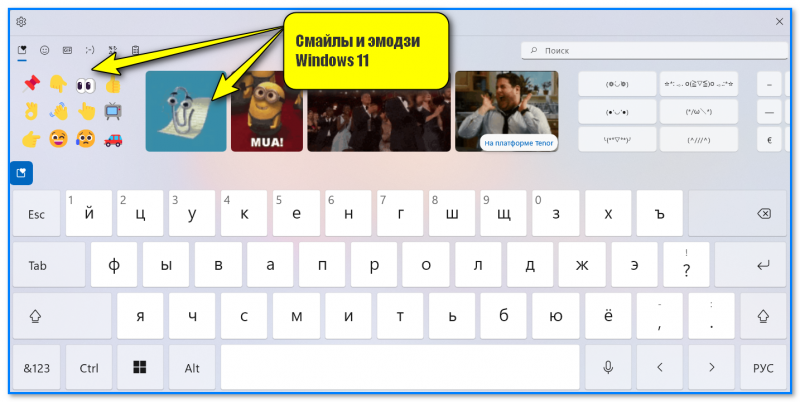
Смайлы и эмодзи // Примеры из Windows 11
Эмодзи в Windows 10/11
Способ 1 (прямо через функцию ОС)
Итак, простейший способ вызвать встроенную панель эмодзи в Windows 10/11 — это нажать сочетание:
"Win"+"."
"Win"+";"

Сочетание клавиш для вызова окна эмодзи
Примечание!
На некоторых клавиатурах для запуска панели эмодзи — необходимо включить английскую раскладку (Eng)!

Далее у вас появится панель с большим количеством самых разных символов (смайлов, эмодзи) — осталось только выбрать тот, который вам нужен.
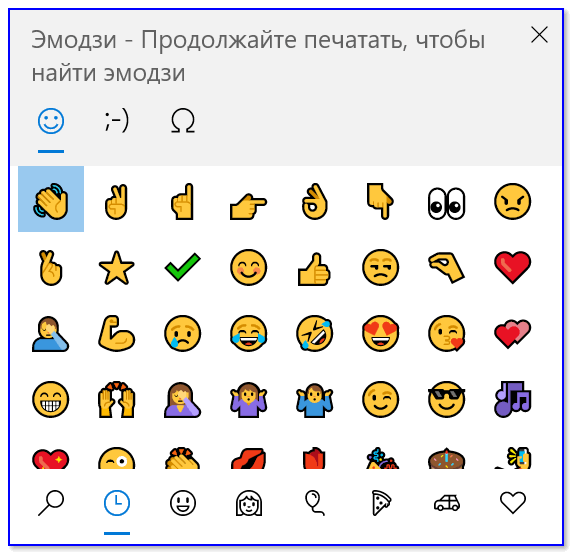
Эмодзи-панель (Windows 10)
Как это выглядит в Word — можете посмотреть на скриншоте ниже.
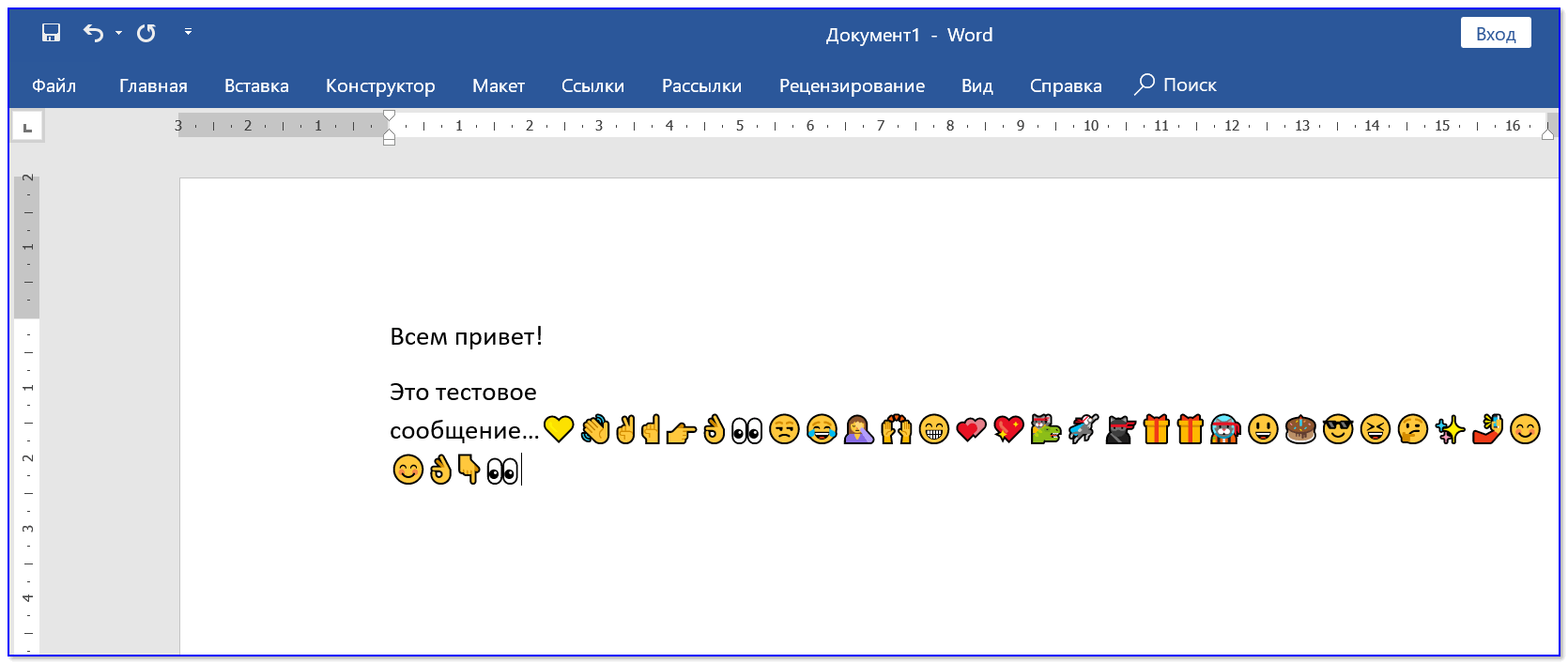
Как смайлы будут выглядеть в Word!
Отмечу, что количество различных вариаций просто огромно: куча смайлов, значков машинок, выражение чувств, симпатий и т.д.
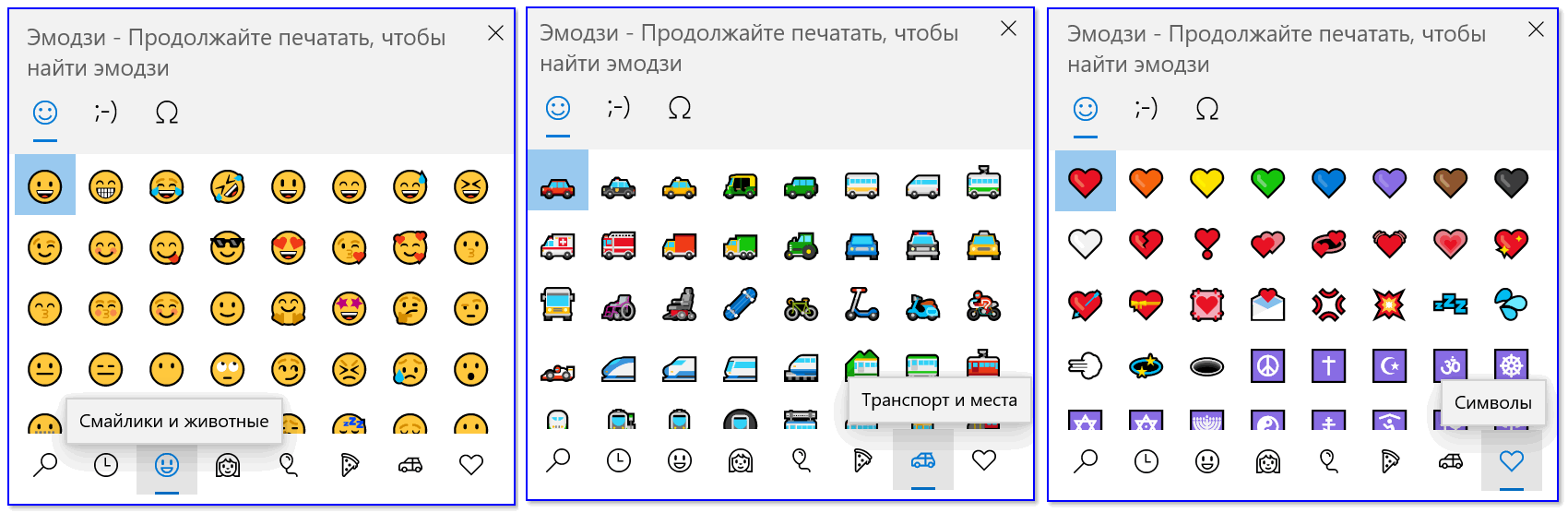
Способ 2
Если реальная клавиатура не позволяет вызвать панельку со смайлами — воспользуйтесь виртуальной сенсорной! Кстати, полезная вещь в некоторых случаях.
Чтобы ее активировать — нажмите ПКМ (правой кнопкой мыши) по панели задач и в появившемся меню нажмите по пункту "Показать кнопку сенсорной клавиатуры" . См. скрин ниже.
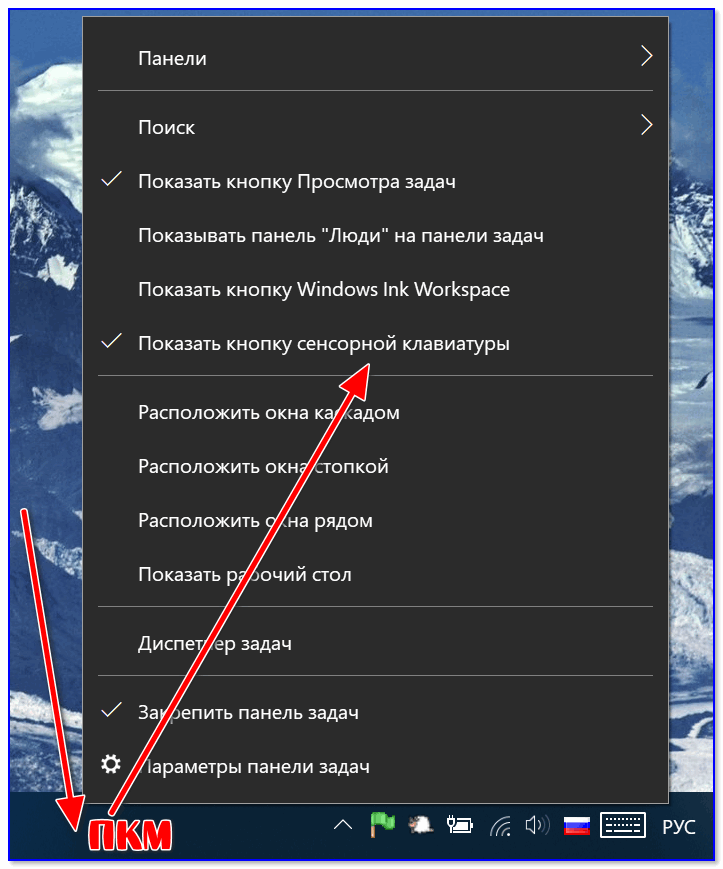
ПКМ на панели задач | Windows 10
В Windows 11, кстати говоря, сенсорная клавиатура включается в параметрах системы.
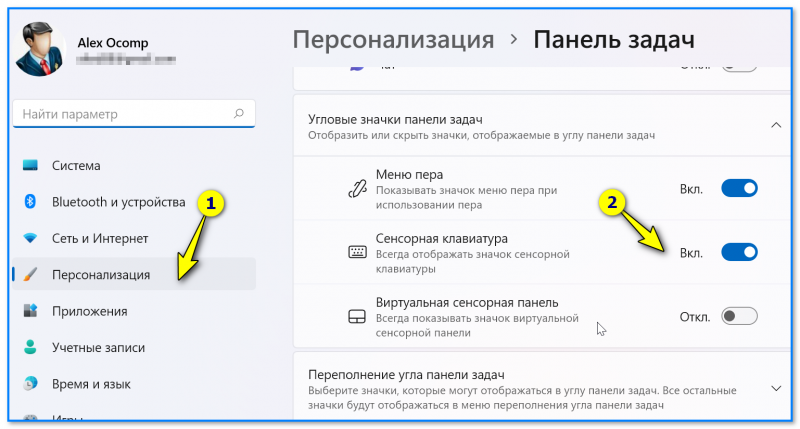
Панель задач — сенсорная клавиатура — Windows 11
Далее, кликните ЛКМ по появившемуся значку клавиатуры рядом с часами.

Значок сенсорной клавиатуры
После, в нижней части экрана "всплывет" виртуальная клавиатура — на ней будет спец. кнопка для вызова смайликов (находится рядом с "Ctrl").
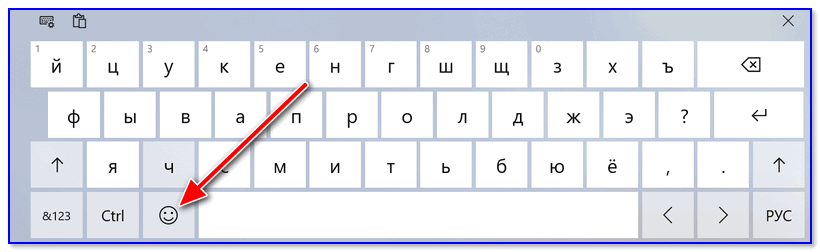
Собственно, осталось только выбрать нужные вам эмодзи.
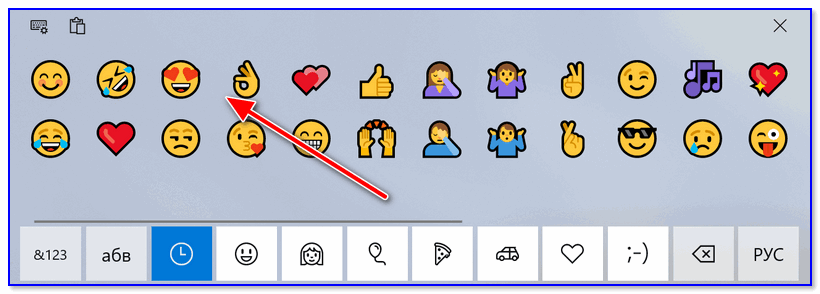
Выбираем нужный смайл!
Способ 3 (в браузере)
Если вам нужно вставлять эмодзи в браузерах — то для многих из них есть спец. расширения , позволяющие по одному клику мышки получить доступ к сотням "эмоций" (см. скрин ниже).
В качестве примера:
- эмодзи для Firefox: https://addons.mozilla.org/en-US/firefox/addon/emoji-sav/
- эмодзи для Chrome: https://chromewebstore.google.com
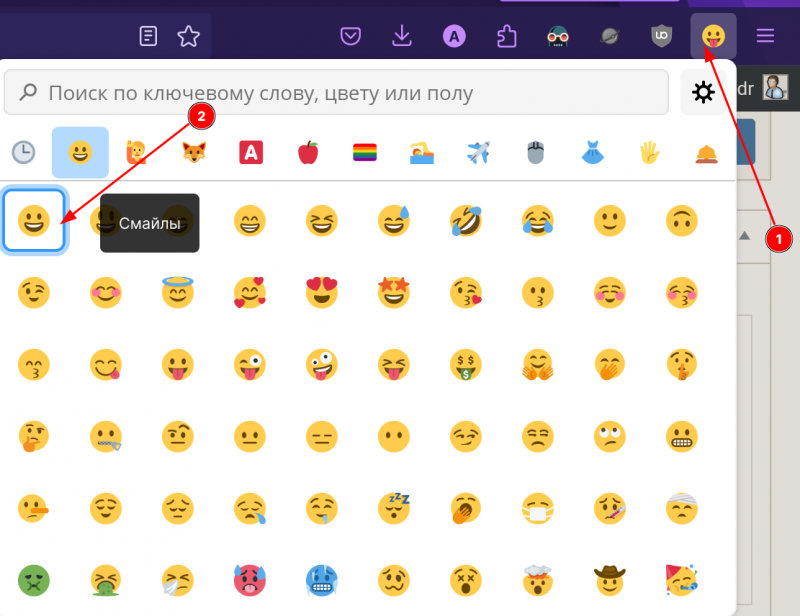
Эмодзи на панельке браузера Firefox
Способ 4 (в MS Word)
Если вы работает с Word-документами — то для поиска нужных значков и смайлов совсем необязательно искать что-то еще, главное иметь новую версию офиса.
Если открыть раздел "Вставка/Значки" — перед вами предстанут тысячи самых разных значков по различным тематикам.
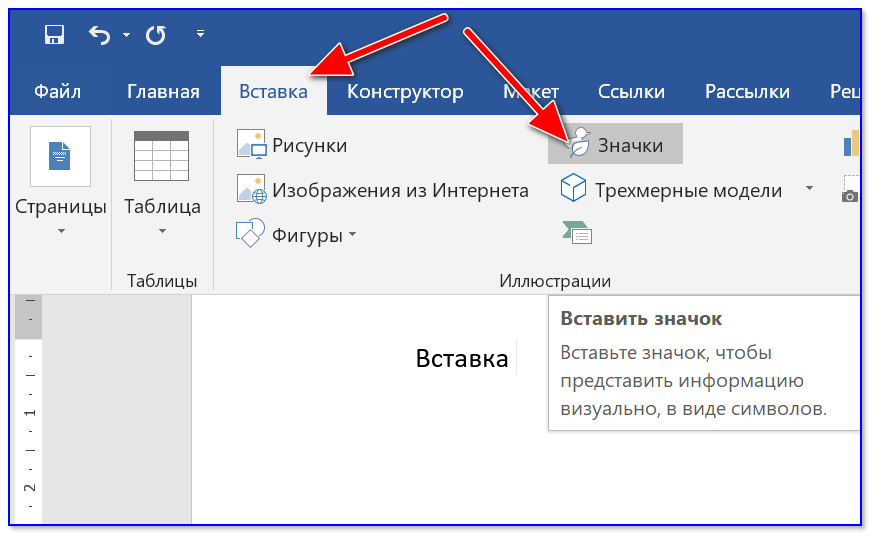
Вставка — значки (Word 2019)
Часть тематик я представил на скрине ниже: интерфейс, искусство, коммерция, люди, лица, медицина и т.д.
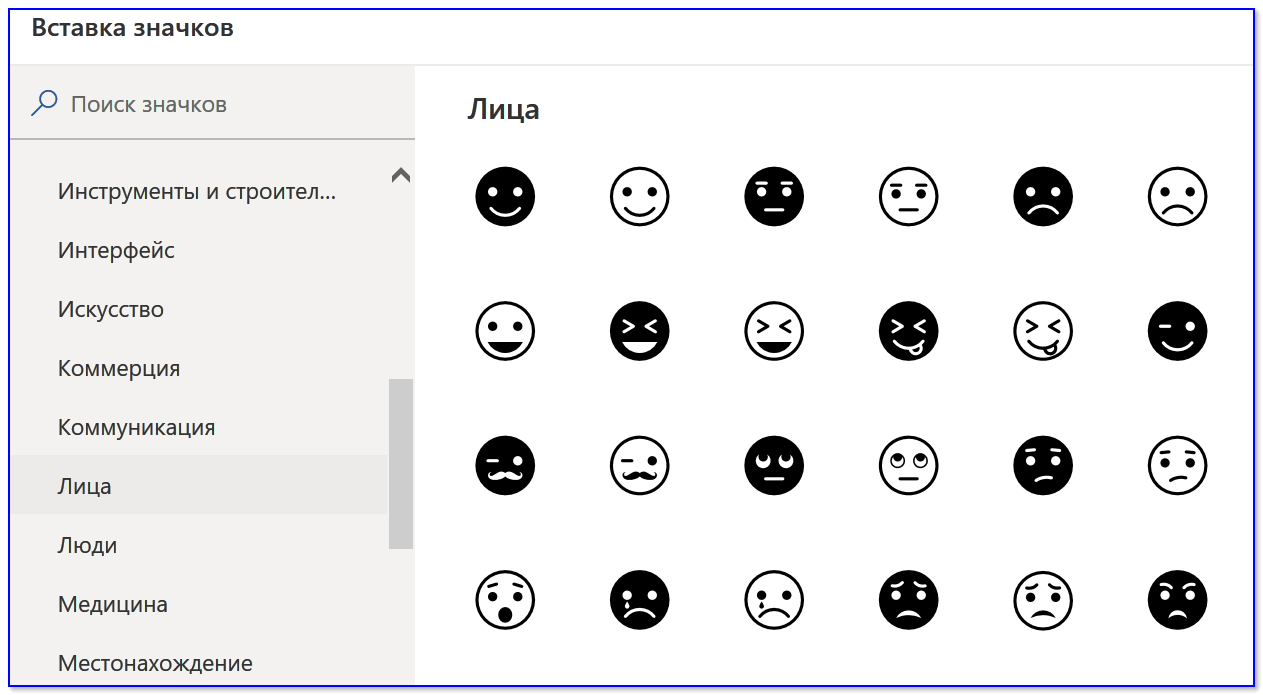
Размер каждого значка при вставке можно отрегулировать до нужного вам. Пожалуй, единственное, что может несколько огорчать — они черно-белые (по крайней мере пока что. ).
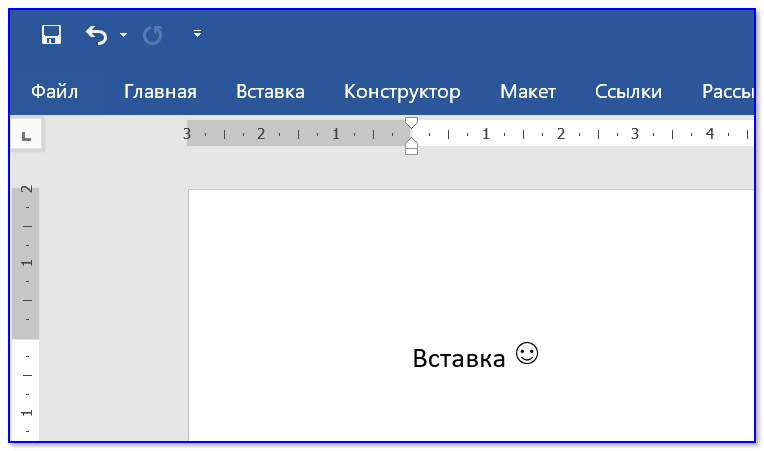
Как это выглядит в Word
Способ 5 (универсальный)
Ну и последний способ годится для всех версий Windows.
Достаточно найти нужный вам значок на каком-нибудь сайте (каталоге), скопировать его (Ctrl+C) и вставить в ваш текст (Ctrl+V). У меня на блоге есть небольшая подборка наиболее используемых значков и символов (ссылка ниже).
В помощь!
Символы, значки для вставки в текст: домик ⛪️, рука ✌️, солнце ☀️ и др. — https://ocomp.info/simvolyi-znachki.html
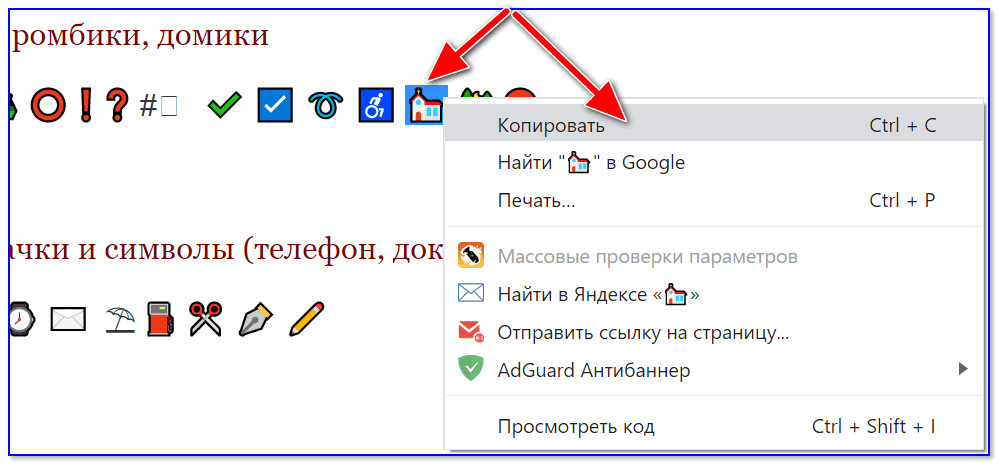
Кстати, если вы будете вставлять скопированные эмодзи в Word — обратите внимание на параметры вставки (для вызова окна — нажмите ПКМ в любом свободном месте документа) : можно выбрать как с форматированием, так и без оного (в одном случае значок будет цветным, в другом — черно-белым).

ПКМ в Word — сохранить исходное форматирование
На сим я сегодня прощаюсь.



