
В первой части этой статьи были рассмотрены два эффективных способа выделения текста. Сейчас я покажу вам один малоизвестный, но очень эффективный способ выделения произвольного участка текста. Этом метод бывает незаменим при работе со списками. Также я покажу как выделить одно слово или несколько слов, НЕ находящихся рядом в тексте.
Выделение фрагментов текста может быть вам полезно при печати отдельных частей документа.
Способ 3: как выделить произвольный фрагмент текста в ворде мышкой
Также данный метод известен как "выделение при помощи клавиши ALT". Сразу скажу, что он работает далеко не во всех программах. В Microsoft Word это применимо, а в Блокноте Windows, например, не работает. Тем не менее, это вовсе не значит, что такой приём характерен исключительно для Word.
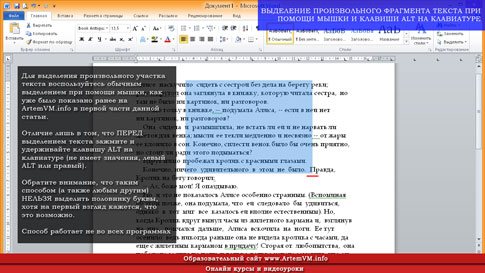
Посмотрите на скриншот ниже. Здесь выделен кусок текста не по строкам, как обычно, а прямо посередине страницы. Такое необычное выделение можно создать, если воспользоваться клавишей ALT (левая или правая — без разницы).
[нажмите на картинку для увеличения] Справка: как сохранять фото с сайтов
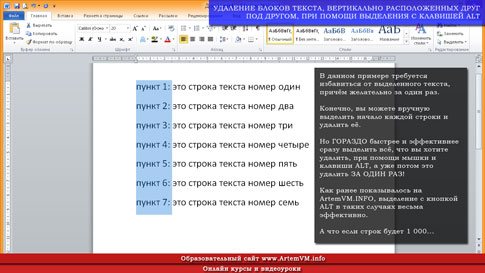
Ещё раз обращаю ваше внимание на то, что данный метод очень удобен при работе с такими блоками текста, в которых что-то расположено вертикально. Например, это могут быть различные списки. Допустим, вам нужно удалить что-либо, расположеное одно под другим В РАЗНЫХ строках. В этом случае выделение текста с ALT просто незаменимо и экономит много времени на форматирование документа.
Чтобы вам было понятнее, покажу ещё один пример. Это более характерный случай.
[нажмите на картинку для увеличения] Справка: как сохранять фото с сайтов
Как видите, всё что осталось теперь сделать — это удалить выделенный кусок текста клавишей DELETE или BACKSPACE. При этом форматирование сохранится, поскольку все строки, которые были захвачены выделением, сдвинутся при удалении влево.
Вы можете сохранить картинку в качестве подсказки к себе на компьютер, поскольку моя практика показывает, что этот способ выделить часть текста не только мало кто знает, но и постоянно забывают!
Способ 4: как выделить слово в тексте одним щелчком
А теперь рассмотрим два очень простых способа выделения отдельных слов в тексте. Для начала выделим одно слово. Делается это очень просто: нужно дважды щёлкнуть на слове и оно выделится.
Обратите внимание, что данный способ является одним из самых универсальных и работает повсеместно во всех программах, за, может быть, ну очень редкими исключениями. Таким способом можно выделять слова и прямо в браузере, то есть текст не обязан быть открытым именно в редакторе, где есть текстовый курсор.
Скриншот не привожу, поскольку тут и так всё предельно ясно.
Способ 5: как выделить несколько слов в Word щелчками мышки
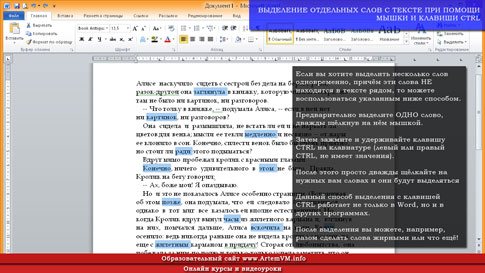
И в заключение статьи я покажу вам как можно выделить сразу несколько слов, которые НЕ находятся рядом в тексте. Результат такого выделения вы можете посмотреть на рисунке ниже.
[нажмите на картинку для увеличения] Справка: как сохранять фото с сайтов
Для достижения такого эффекта предварительно выделите одно слово, как было показано выше. Затем зажмите и удерживайте клавишу CTRL (левый или правый — без разницы) и выполняйте двойной щелчок на тех словах в текста, которые вы хотите отметить. При этом будут выделяться слова вне зависимости от того, стоят они рядом или нет.
Обратите внимание на то, что выделение при последующих щелчках, как двойных так и одинарных, НЕ сбрасывается. Вы можете использовать это свойство для того, чтобы самостоятельно отыскать дополнительные хитрые методы выделения слов и предложений Советую попробовать!
Подведём итоги
На самом деле, я мог бы привести ещё почти с десяток(!) способов выделения текста, но не буду. Всё это рассматривается в представленном на сайте видеокурсе Word, а также изучается на онлайн занятиях, на которые вы можете записаться в индивидуальном порядке.
Если вам что-то непонятно, то вернитесь к первой части этой статьи и перечитайте её заново, не забывая всё попутно проверять на практике!
Уникальная метка публикации: 594E8343-4317-7631-2644-C94BA13B8A9A Источник: //artemvm.info/information/uchebnye-stati/microsoft-office/vydelit-proizvolnyj-fragment-myshkoj-chast-2/
Как найти повторяющиеся слова в MS Word: пошаговое руководство
Найти повторяющиеся слова в документе Microsoft Word очень просто и не требует дополнительного программного обеспечения. Просто воспользуйтесь функцией «Найти», нажав Ctrl+F на клавиатуре, введите слово, которое, по вашему мнению, повторяется, и Word выделит все экземпляры этого слова в документе. Это позволяет быстро идентифицировать и удалять любые дубликаты.
После выполнения этого действия ваш документ станет чище и профессиональнее. Повторяющиеся слова могут отвлекать и снижать ясность вашего письма, поэтому их удаление — хорошая практика для всех, кто хочет создавать безупречные и эффективные документы.
Вы когда-нибудь печатали в Microsoft Word, а потом перечитывали свою работу и обнаруживали, что случайно повторили слова? Это распространенная проблема, из-за которой ваше письмо может выглядеть непрофессионально и даже может изменить смысл ваших предложений. Но не волнуйтесь, такое случается с лучшими из нас! Независимо от того, являетесь ли вы студентом, который пишет эссе, профессионалом, пишущим отчет, или автором, создающим свой следующий роман, поиск и удаление повторяющихся слов имеет решающее значение для четкого и краткого общения.
В эпоху цифровых технологий, когда контент правит миром, меньше всего вы хотите, чтобы ваши читатели зацикливались на таких глупых ошибках, как повторяющиеся слова. Для тех, кто работает с текстом, знание того, как быстро найти и исправить эти ошибки в MS Word, меняет правила игры. Это улучшает читаемость, поддерживает плавность письма и сигнализирует о внимании к деталям. Давайте углубимся в пошаговый процесс устранения этих надоедливых дубликатов.
Программы для Windows, мобильные приложения, игры — ВСЁ БЕСПЛАТНО, в нашем закрытом телеграмм канале — Подписывайтесь:)
Пошаговое руководство: как найти повторяющиеся слова в MS Word
Прежде чем начать, важно понимать, что Microsoft Word не имеет встроенной функции, специально предназначенной для поиска повторяющихся слов. Однако мы можем использовать функцию «Найти», чтобы найти их вручную. Вот как вы можете это сделать:
Шаг 1. Откройте функцию поиска
Нажмите Ctrl+F на клавиатуре, чтобы открыть панель навигации.
Панель навигации появится в левой части документа Word. В поле поиска вверху вы можете ввести слово, которое, как вы подозреваете, дублируется.
Шаг 2. Введите подозрительное повторяющееся слово
Введите слово, которое вы хотите проверить на наличие дубликатов, в поле поиска и нажмите Enter.
Word выделит все вхождения введенного вами слова в документе. Прокрутите документ и посмотрите, есть ли места, где слово появляется дважды подряд или слишком близко друг к другу.
Шаг 3. Просмотрите выделенные экземпляры
Внимательно просмотрите каждый выделенный экземпляр, чтобы определить, действительно ли это дубликат, который необходимо удалить.
Иногда одно и то же слово может быть законно использовано в непосредственной близости, поэтому важно прочитать контекст, прежде чем удалять любые дубликаты.
Плюсы
| Улучшает читаемость | Удаление повторяющихся слов упрощает чтение и понимание документа. Это предотвращает путаницу читателя и поддерживает поток вашего письма. |
| Сигнализирует о профессионализме | Документ, в котором нет повторяющихся слов, показывает, что вы вложили время и усилия в свое написание, что является признаком профессионализма. |
| Экономит время редактирования | Знание того, как быстро находить дубликаты, может сэкономить вам время в процессе редактирования, позволяя вам сосредоточиться на других аспектах вашего письма. |
Минусы
| Ручной процесс | Процесс поиска дубликатов выполняется вручную, что может занять много времени для длинных документов с большим количеством дубликатов. |
| Требует внимания к контексту | Поскольку некоторые слова могут повторяться намеренно, необходимо обращать внимание на контекст, что может замедлить процесс редактирования. |
| Возможность чрезмерной коррекции | Существует риск удаления слов, которые на самом деле не являются дубликатами, что может изменить смысл ваших предложений или привести к грамматическим ошибкам. |
Дополнительная информация
При использовании функции «Найти» в Microsoft Word стоит отметить, что вы можете искать не только отдельные слова, но и фразы. Это может быть особенно полезно, если вы склонны повторять длинные фразы или редактируете чужую работу и не уверены, какие слова могут быть продублированы.
Еще один совет — обращайте внимание на синонимы. Если вы заметили, что часто используете определенное слово, подумайте, есть ли синоним, который вы могли бы использовать вместо него, чтобы разнообразить свое письмо. Это не только улучшит читаемость, но также может обогатить ваш язык и в первую очередь предотвратить проблему дубликатов.
Помните, что хотя функция «Поиск» является мощным инструментом, она не является безошибочной. Всегда полезно прочитать свою работу вслух или попросить кого-нибудь просмотреть ее, чтобы найти дубликаты, которые вы могли пропустить.
- Откройте функцию «Найти», используя Ctrl + F.
- Введите подозрительное повторяющееся слово в поле поиска и нажмите Enter.
- Просмотрите выделенные экземпляры, чтобы определить, нужно ли их удалить.
Поиск по тексту в Ворде
Работая с текстом, особенно с большими объемами, зачастую необходимо найти слово или кусок текста. Для этого можно воспользоваться поиском по тексту в Ворде. Существует несколько вариантов поиска в Word:
- Простой поиска, через кнопку «Найти» (открывается панель Навигация);
- Расширенный поиск, через кнопку «Заменить», там есть вкладка «Найти».
Самый простой поиск в Word – кнопка «Найти»
Самый простой поиск в ворде – это через кнопку «Найти». Эта кнопка расположена во вкладке «Главная» в самом правом углу.
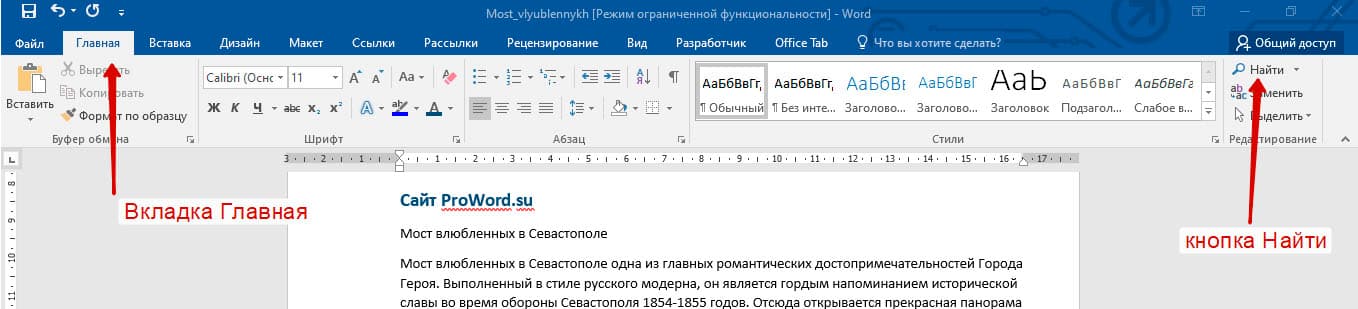
! Для ускорения работы, для поиска в Ворде воспользуйтесь комбинацией клавишей: CRL+F
После нажатия кнопки или сочетания клавишей откроется окно Навигации, где можно будет вводить слова для поиска.

! Это самый простой и быстрый способ поиска по документу Word.
Для обычного пользователя большего и не нужно. Но если ваша деятельность, вынуждает Вас искать более сложные фрагменты текста (например, нужно найти текст с синим цветом), то необходимо воспользоваться расширенной формой поиска.
Расширенный поиск в Ворде
Часто возникает необходимость поиска слов в Ворде, которое отличается по формату. Например, все слова, выделенные жирным. В этом как рас и поможет расширенный поиск.
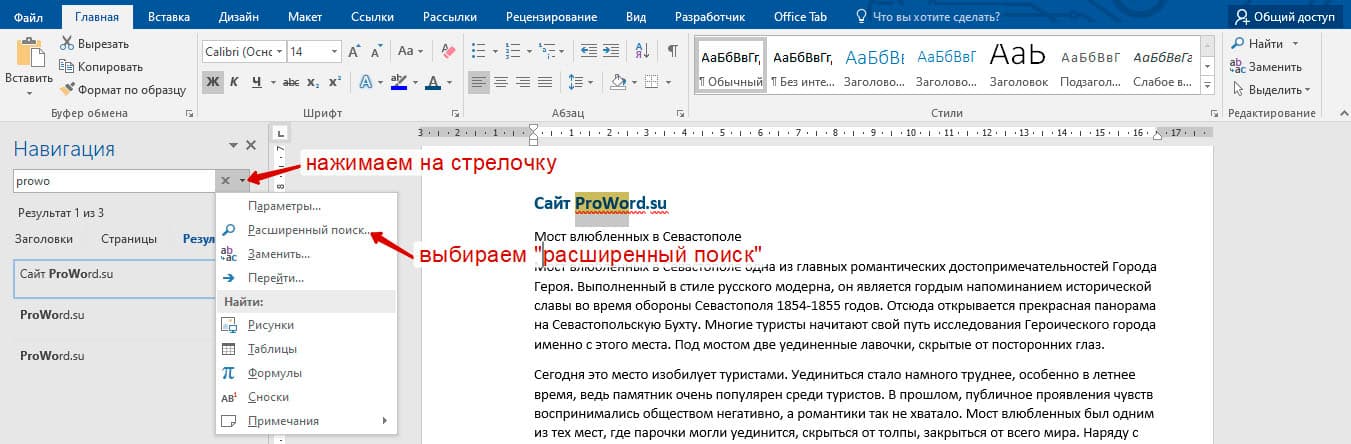
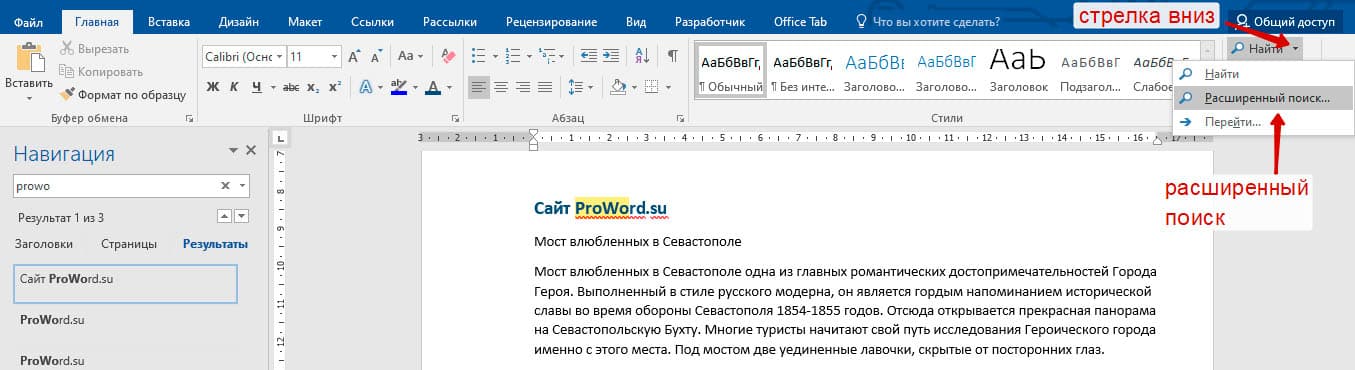
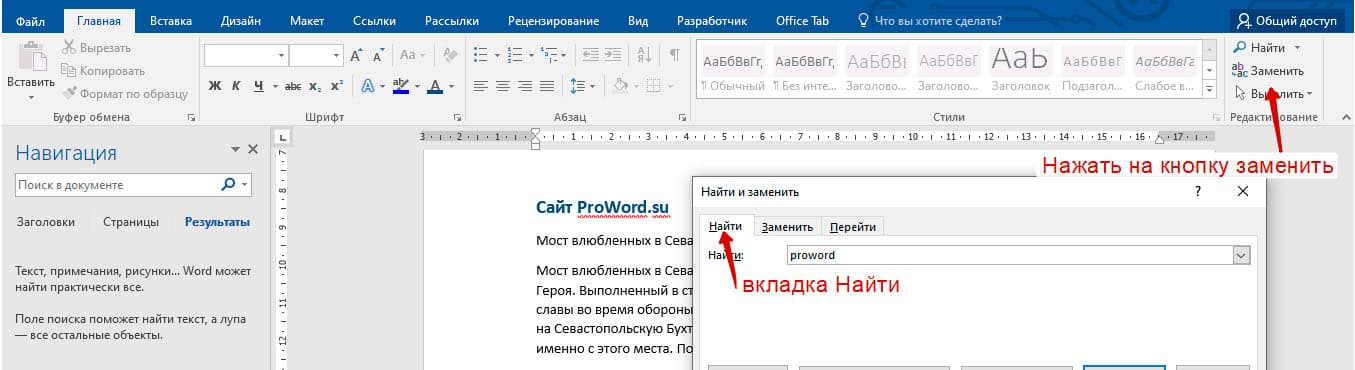
Существует 3 варианта вызова расширенного поиска:
- В панели навигация, после обычного поиска
- На кнопке «Найти» нужно нажать на стрелочку вниз
- Нужно нажать на кнопку «Заменить» , там выйдет диалоговое окно. В окне перейти на вкладку «Найти»
В любом случае все 3 варианта ведут к одной форме – «Расширенному поиску».
Как в Word найти слово в тексте – Расширенный поиск
После открытия отдельного диалогового окна, нужно нажать на кнопку «Больше»
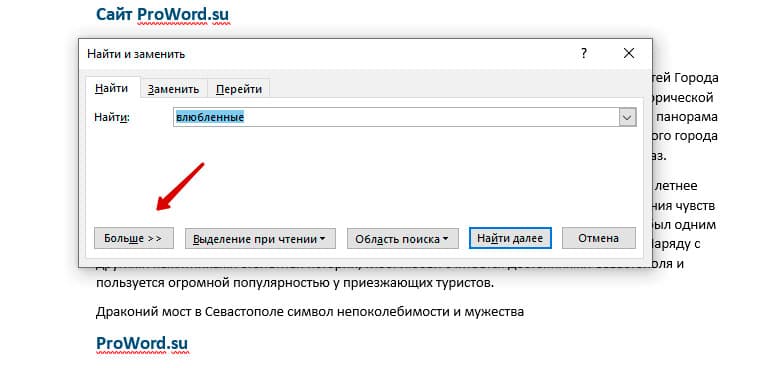
После нажатия кнопки диалоговое окно увеличится
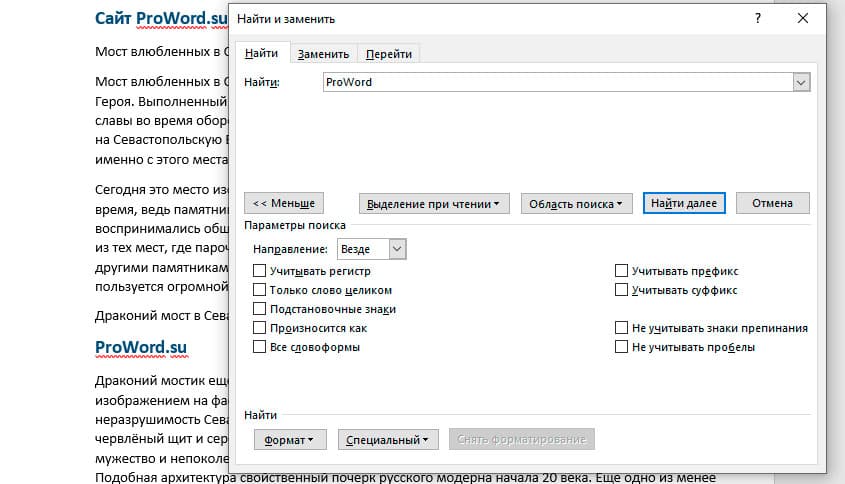
Перед нами высветилось большое количество настроек. Рассмотрим самые важные:
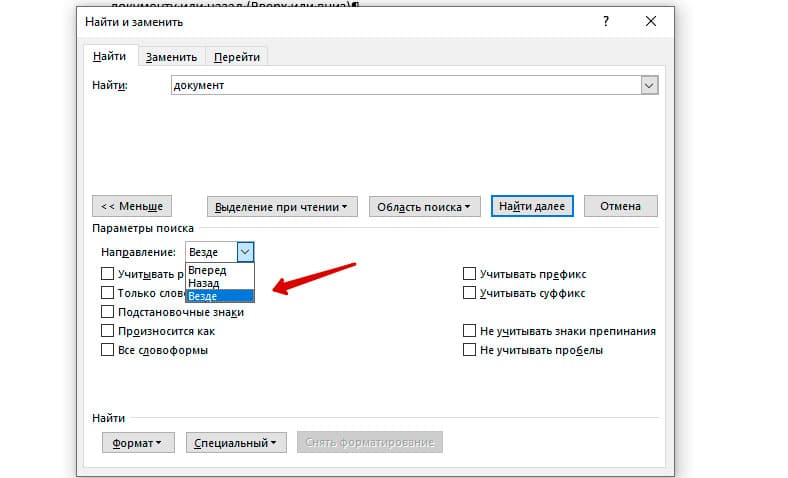
Направление поиска
В настройках можно задать Направление поиска. Рекомендовано оставлять пункт «Везде». Так найти слово в тексте будет более реально, потому что поиск пройдет по всему файлу. Еще существуют режимы «Назад» и «Вперед». В этом режиме поиск начинается от курсора и идет вперед по документу или назад (Вверх или вниз)
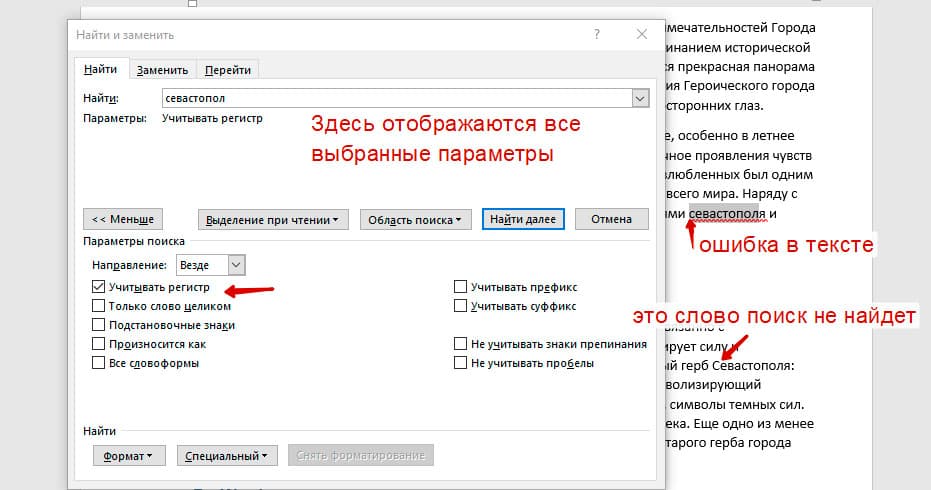
Поиск с учетом регистра
Поиск с учетом регистра позволяет искать слова с заданным регистром. Например, города пишутся с большой буквы, но журналист где-то мог неосознанно написать название города с маленькой буквы. Что бы облегчить поиск и проверку, необходимо воспользоваться этой конфигурацией:
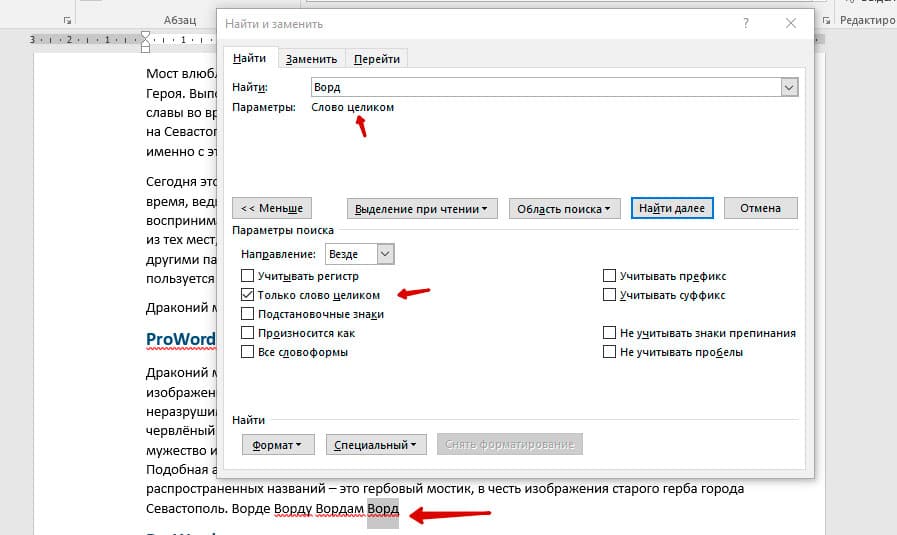
Поиск по целым словам
Если нажать на вторую галочку, «Только слово целиком», то поиск будет искать не по символам, а по целым словам. Т.е. если вбить в поиск только часть слова, то он его не найдет. Напимер, необходимо найти слово Ворд, при обычном поиске будут найдены все слова с разными окончаниями (Ворде, Ворду), но при нажатой галочке «Только слова целиком» этого не произойдет.
Подстановочные знаки
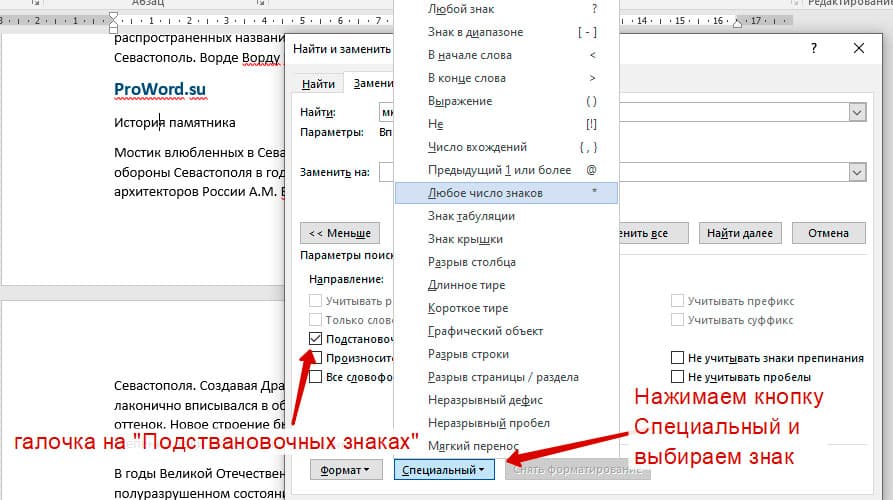
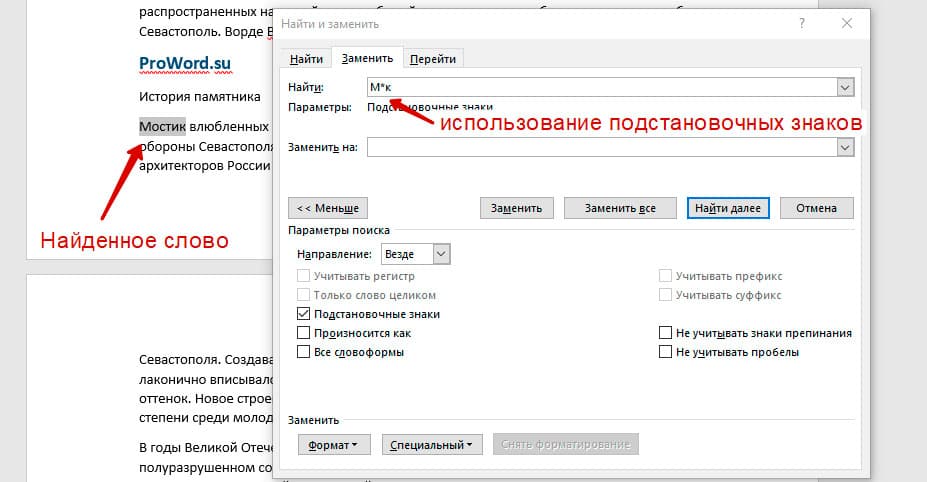
Более тяжелый элемент, это подстановочные знаки. Например, нам нужно найти все слова, которые начинаются с буквы м и заканчиваются буквой к. Для этого в диалоговом окне поиска нажимаем галочку «Подстановочные знаки», и нажимаем на кнопку «Специальный», в открывающемся списке выбираем нужный знак:
В результате Word найдет вот такое значение:
Поиск омофонов
Microsoft Word реализовал поиск омофонов, но только на английском языке, для этого необходимо выбрать пункт «Произносится как». Вообще, омофоны — это слова, которые произносятся одинаково, но пишутся и имеют значение разное. Для такого поиска необходимо нажать «Произносится как». Например, английское слово cell (клетка) произносится так же, как слово sell (продавать).
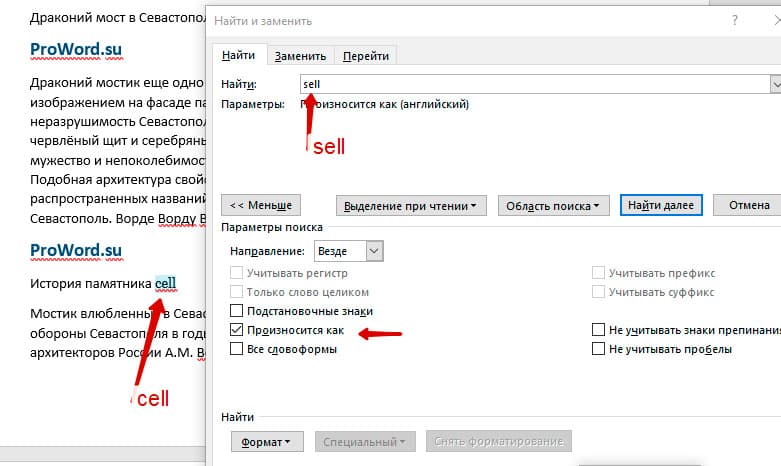
! из-за не поддержания русского языка, эффективность от данной опции на нуле
Поиск по тексту без учета знаков препинания
Очень полезная опция «Не учитывать знаки препинания». Она позволяет проводить поиск без учета знаков препинания, особенно хорошо, когда нужно найти словосочетание в тексте.
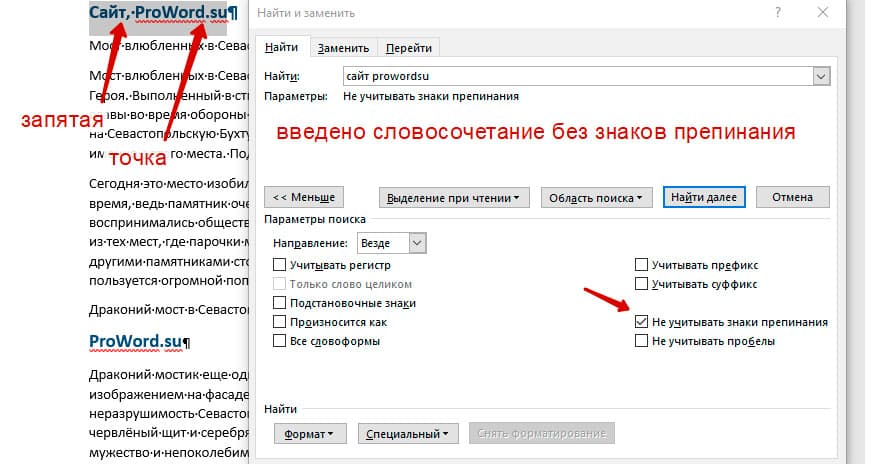
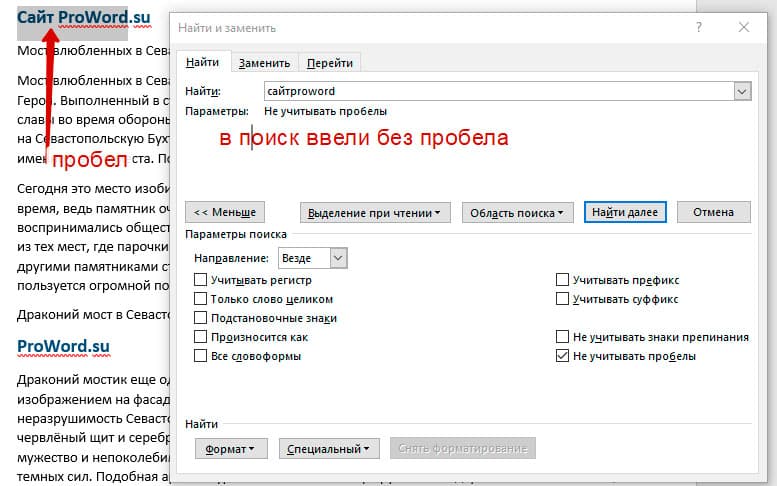
Поиск слов без учета пробелов
Включенная галочка «Не учитывать пробелы» позволяет находить словосочетания, в которых есть пробел, но алгоритм поиска Word как бы проглатывает его.
Поиск текста по формату
Очень удобный функционал, когда нужно найти текст с определенным форматированием. Для поиска необходимо нажать кнопку Формат, потом у Вас откроется большой выбор форматов:

Для примера в тексте я выделил Жирным текст «как найти слово в тексте Word». Весть текст выделен полужирным, а кусок текста «слово в тексте Word» сделал подчернутым.
В формате я выбрал полужирный, подчеркивание, и русский язык. В итоге Ворд наше только фрагмент «слово в тексте». Только он был и жирным и подчеркнутым и на русском языке.
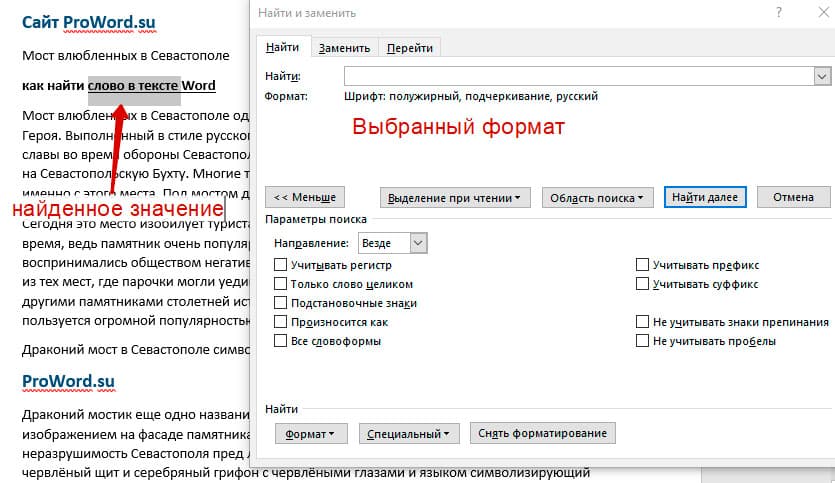
После проделанных манипуляция не забудьте нажать кнопку «Снять форматирование». Кнопка находится правее от кнопки «Формат».
Специальный поиск от Ворд
Правее от кнопки формат есть кнопка «Специальный». Там существует огромное количество элементов для поиска
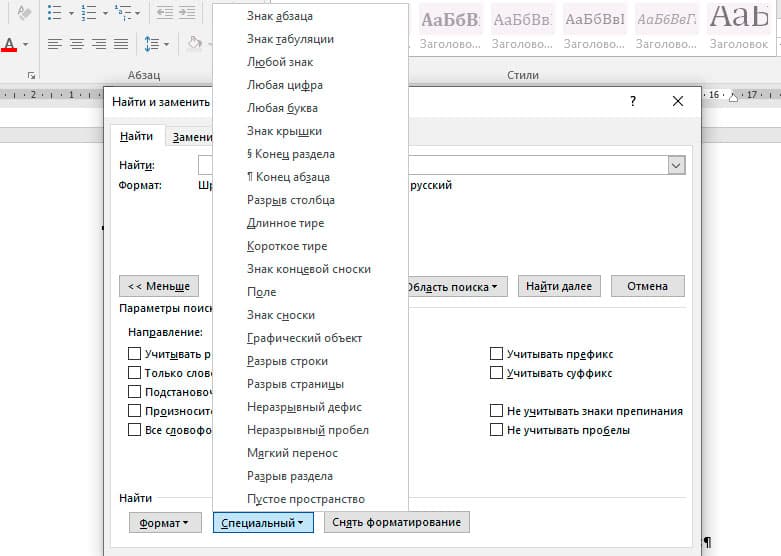
Через этот элемент можно искать:
- Только цифры;
- Графические элементы;
- Неразрывные пробелы или дефисы;
- Длинное и короткое тире;
- Разрывы разделов, страниц, строк;
- Пустое пространство (особенно важно при написании курсовых и дипломных работ);
- И много других элементов.
Опции, которые не приносят пользы
!Это мое субъективное мнение, если у вас есть другие взгляды, то можете писать в комментариях.
- Опция «произносится как». Не поддержание русского языка, делает эту опцию бессмысленной;
- Опция «все словоформы», опция полезная при замене. А если нужно только найти словоформы, то с этим справляется обычный поиск по тексту;
- Опция «Учитывать префикс» и «Учитывать суффикс» – поиск слов, с определенными суффиксами и префиксами. Этот пункт так же полезен будет при замене текста, но не при поиске. С этой функцией справляется обычный поиск.
- Next story Как сделать полужирный шрифт в Ворде



