
Если в тексте присутствуют иллюстрации, то они могут быть снабжены названиями, а впоследствии в документе может быть создан Список иллюстраций.
Организация Названий.
Для создания Названия или подписи под рисунком, таблицей или формулой необходимо:
вкладка Ссылки – Группа Инструментов Названия – кнопка Вставить название — диалоговое окно Название (См. Рис. 31) дает следующие возможности:
· Раздел Параметры:
o раскрывающийся список Подпись дает возможность выбора типа Подписи,
o раскрывающийся список Положение определяет местонахождение создаваемой Подписи при выделенном рисунке или другом объекте.
· кнопка Создать – вызов диалогового окна для создания оригинального типа Подписи (См. Рис. 31),
· кнопка Нумерация – вызов диалогового окна для изменения формата нумерации,
· кнопка Автоназвание – вызов диалогового окна со списком объектов, которым посредством установки флажков, при вставке в документ будут автоматически присваиваться соответствующие названия.
После выбора типа Подписи в поле Название можно ввести собственно название рисунка, таблицы или формулы.

Рис. 31 Диалоговое окно Название – кнопка Создать
— диалоговое окно Новое название.
Создание Списка иллюстраций.
1. После организации всех Названий или Подписей необходимо установить курсор в том месте документа, где должен находиться Список иллюстраций.
вкладка Ссылки – Группа Инструментов Названия – кнопка Список иллюстраций — диалоговое окно Список иллюстраций (См. Рис. 32):
3. Здесь можно задать формат Списка иллюстраций, способ выравнивания номеров страниц, символ-заполнитель, пока примерный вид списка в поле Образец не будет соответствовать желаемому.
- После щелчка по кнопку ОК, Word создает Список иллюстраций и отмечает его местонахождение.
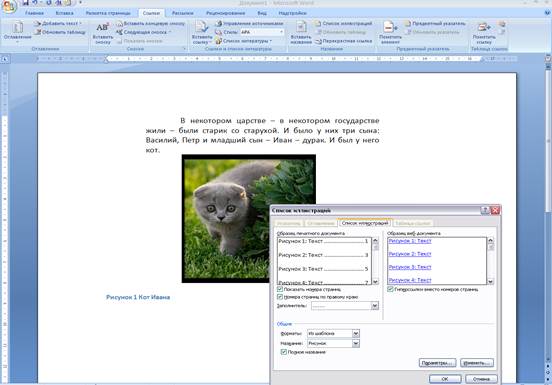
Рис. 32 Диалоговое окно Оглавление и указатели — вкладка Список иллюстраций.
Список иллюстраций или Перечень объектов
Не скажу, что приходится часто составлять перечень объектов, но надо быть готовым к любым неожиданностям.
Я надеюсь, что вы назначили объектам названия по всему документу. Если же нет… Скачайте документ тут. Как всегда, включаем режим Непечатаемые символы и открываем область задач Стили.
По окончании урока вы сможете:
- Собрать перечень объектов Рисунок
- Собрать перечень объектов Таблица
- Дать определение понятию Поле
- Обновить поля в документе функциональной клавишей F9
1. Список иллюстраций или Перечень объектов Рисунок
Рисунок и объект – это два разных типа объектов и «вгонять их в один перечень как-то не «комильфо». Поэтому перечни будут отдельными. Давайте решим, где будут располагаться перечни рисунков и таблиц. Чаще всего перечни объектов располагают в конце документа. Вот и отправимся в конец документа, нажав одновременно на клавиатуре клавиши CTRL+End.

Шаг 1. Щёлкаем Enter, набираем «Перечень рисунков» и ещё раз Enter именно здесь будет начинаться наш перечень):

Шаг 2. Выделяем абзац «Перечень рисунков» (одиночный щелчок по полосе выделения напротив абзаца – абзац ведь состоит из одной строчки, смотри Урок 2) и форматируем его:
- Выравнивание посередине
- Полужирное начертание
- Интервал до абзаца – 12 пт Интервал после абзаца – 6 пт (эти значения вводятся с Панели быстрого доступа – см. Урок 18 Панель быстрого доступа)
Но при этом я не стала создавать новый стиль. Такой вид абзаца встречается в документе в единичных случаях. Зачем захламлять список стилей в области задач Стили?
| Совет | Новый стиль имеет смысл создавать, если абзацев определённого вида встречается не менее 5 раз. |

Шаг 3. Устанавливаем курсор перед свободным символом конца абзаца сразу и назначаем Список иллюстраций (Лента Ссылки → группа команд Названия → команда Список иллюстраций):

Чтобы было понятно, где находится эта команда, я покажу её на полноэкранном режиме:

Шаг 4. Щёлкаем ЛМ по кнопке Список иллюстраций:
А вот теперь теория. Я считаю, что надо учится читать диалоговые окна. Это половина успеха работы в любой прикладной программе. Итак…

- Образец печатного поля даётся нам для контроля над своими действиями, все изменения, которые мы вводим в диалоговом окне, тут же отображаются в Образце.
- Нелепо отменять режим «Показать номера страниц». Хотя… Если начальник потребует от вас перечень таблиц, его же (начальника) не интересуют номера страниц.
- Режим «Показать номера по правому краю» очень удобен, отменять его незачем.
- Заполнитель помогает взгляду чётко проследить направление от текста к соответствующему номеру:

Если заполнителя не будет, то пострадает зрительное восприятие текста. Сравните:

- Форматы предлагает список оформления нашего перечня:
Как правило, формат «Из шаблона» вполне устраивает заказчиков деловых документов, но вы можете поэкспериментировать.

- А вот это очень важно, потому что именно здесь мы выбираем, какой перечень будет собираться: Список таблиц или Список рисунков:
Поскольку договорились, что мы собираем Перечень рисунков, то щёлкаем ЛМ в выпадающем меню по слову «Рисунок» в выпадающем меню.

Обратили внимание, что образец поменялся?

- Если убрать галочку на режиме «Полное название», остаётся только название объекта без его нумерации:
Я что-то не припомню случая, когда мне это понадобилось, но на всякий случай…

- Если вы будете создавать веб-документ, то для контроля вам понадобится этот образец.
- А вот это важно. Убедительная просьба – не делать, а просто посмотреть на картинку. Если мы оставим режим «Гиперссылки вместо номеров страниц», то получим такую картину:
Мы получим два новых стиля: Гиперссылка и Перечень рисунков. Вы скажете: подумаешь, всего два стиля. Но я встречала документы, в которых было 603 стиля, и эти стили появились исключительно в результате неграмотной работы в Word. В этом случае говорить о преимуществах работы со стилями просто не приходится. Конечно, стиль «Гиперссылка» можно удалить (на одном из следующих уроков я расскажу, как это сделать).

Шаг 5. Отрываем диалоговое окно «Список иллюстраций» и устанавливаем следующие значения:

Нажмите ОК. Получили такую картину:
И получили мы новый стиль в области задач Стили (вспомним Урок 13 Встроенные стили). Когда вставляешь Список иллюстраций, то в области задач Стили автоматически появляется встроенный стиль Перечень рисунков – это идеология Word
Я обещаю, что на одном из следующих уроков я научу вас скрывать не нужные для работы встроенные стили.
2. Составление перечня таблиц
Шаг 1. Щёлкаем Enter (давайте договоримся, что перечень таблиц будет располагаться сразу после перечня рисунков) и набираем «Перечень таблиц» и ещё раз Enter.

Шаг 2. Выделяем абзац «Перечень таблиц» (одиночный щелчок по полосе выделения напротив абзаца – абзац ведь состоит из одной строчки, смотри Урок 2) и форматируем его:
- выравнивание посередине
- полужирное начертание
- интервал до абзаца – 12 пт интервал после абзаца – 6 пт (эти значения вводятся с Панели быстрого доступа – см. Урок….)
Шаг 3. Открываем диалоговое окно «Список иллюстраций». Лента Ссылки → группа команд Название → кнопка Список иллюстраций:

Шаг 4. Устанавливаем в диалоговом окне «Список иллюстраций» следующие значения:
Перевожу на русский язык.
| Понять и запомнить! | Мы дали команду Word’у : Собрать вместе все абзацы, имеющие Стиль «Название таблицы» и показать номер страницы, на которой расположена каждая таблица. и Word послушно исполнил нашу команду |
Наиболее внимательные товарищи могут спросить: а зачем мы делали различные стили для названий таблиц и рисунков? Ведь в диалоговом окне Список иллюстраций есть чёткое разделение по названию. Отвечаю: исключительно потому, что эти два вида абзаца имеют различное форматирование, что оговорено в нормативных документах по оформлению документации.

Итак, мы получили такую картину:
| Вывод | Любой перечень объектов (рисунков, диаграмм, таблиц, схем) имеет стиль «Перечень рисунков» |
Смотрите как интересно получается: диалоговое окно, при помощи которого мы вставляем перечень объектов, называется «Список иллюстраций», а сам перечень объектов имеет стиль «Перечень рисунков». Или оговорка разработчиков или недогляд переводчиков.
Вы обратили внимание, что при вставке перечень рисунков и перечень таблиц окрашены в серый цвет? Мы подошли вплотную к важному понятию «Поле в Word».
3. Понятие «Поле». Обновление Поля
Я пересмотрела массу информацию по офисным программам, но нигде не нашла определения, что же такое «Поле»? Попробую дать своё определение.
| Понять и запомнить! | Поле – это зарезервированный участок в документе, который отображает изменения определённого типа в документе. |
Каждое поле имеет свою ограниченную функцию и свой код (а вот о кодах полей много-много позже). Например, поле Оглавление, поле Номер страницы, поле Дата.
Преимущество использования полей состоит в том, что вставленное содержимое (дата, номер страницы, оглавление и т.п.) обновляется автоматически при каждом изменении. Например, если вы работаете над документом в течение нескольких дней, то поле «Time» (текущая дата) будет изменяться каждый день.

Если вы поставили номер страницы при помощи команды Номер страницы (лента Вставка → группа команд Колонтитулы → команда Номер страницы):

то в дальнейшем, при создании новых страниц, номер будет проставляться автоматически. Номера в списке, названия объектов – это тоже поле, но каждое со своими функциями и со своим кодом. Правда, попутно вы получите два новых стиля в области задач Стили:
Ничего, мы научимся с этим бороться.
Понять, что перед нами поле легко: при выделении поле окрашивается в серый цвет (хотя в Параметрах можно этот режим Отображение поля в сером цвете отключить, но поле при этом останется полем).
А теперь поговорим о поле Список иллюстраций.

Шаг 1. Нажмём с клавиатуры клавишу Ctrl. Не отпуская клавишу Ctrl, подводим курсор к номеру страницы «5», напротив названия рисунка «Рисунок 7. Электросеть». Курсор превращается в руку. Дожидаемся, когда появится надпись «Текущий документ Нажмите Ctrl и щёлкните ссылку» (это очень важно!):

Щёлкаем ЛМ и перескакиваем на страницу номер «5» на название рисунка «Рисунок 7. Электросеть». Текстовый курсор стоит в начале абзаца:
На уроке 28 Заголовки в документе и структура документа я давала понятие «Навигация в документе». Чем больше по объёму текстовый документ, с которым вы работаете, тем сложнее в нём ориентироваться, выискивая нужное место. Word обеспечивает быстрый переход к нужному участку документа. Навигация по заголовкам позволяет просматривать заголовки документа и быстро переходить от одного заголовка документа к другому. Разумеется, такой тип навигации возможен только в том случае, если вы пользуетесь стилями Заголовков.
Что из себя представляет список рисунков или таблиц, которые мы вставляли? Это перечень ссылок на определённые абзацы в документе. Следовательно, щёлкнув по этой ссылке, мы переместимся на соответствующее название объекта.

Шаг 2. Удаляем абзац «Рисунок 7. Электросеть»:
И переходим к Перечню рисунков.

Шаг 3. Нажимаем в любом месте поля «Перечень рисунков» ПМ. Появляется контекстное меню:

Нажимаем команду «Обновить поле» и получаем такую картину:
И с изумлением видим, что после Рисунка 6 идёт Рисунок 8. Но название рисунка – это название объекта, а я уверяла вас, что это поле. Всё правильно! Мы с вами обновили поле, которое отвечает за сборку перечня рисунков. А поле «Название рисунка» мы не трогали.
Вывод: надо отправиться к полю «Название рисунка 8», нажать ПМ и из контекстного меню выбрать команду «Обновить поле»:

И по очереди обновить поле у всех следующих рисунков. Хорошо, что рисунков немного. А если много? Страшно представить объём работы.
Я никогда так не делаю. Я обновляю все поля целиком. Давайте удалим любое название таблицы. Например, «Таблица 2. Группы стандартов» на странице 1 Удалить надо вместе с символом конца абзаца.

Шаг 4. Выделяем абзац «Таблица 2. Группы стандартов» (см. Урок 2):
и удаляем его клавишей Delete с клавиатуры.
Чтобы лучше были видны изменения в документе, перейдите на последнюю страницу, там, находятся Перечень рисунков и Перечень таблиц.

Шаг 5. Выделяем весь документ, одновременно нажимая клавиши Ctrl+A (см. Урок 2). Или трижды щёлкнуть ЛМ по полосе выделения:

Шаг 6. Нажимаем замечательную клавишу F9 на клавиатуре:

И появляется окно:
Сейчас перед нами стоит задача: обновить всё целиком, а не только номера страниц.

Шаг 7. Устанавливаем в окне «Обновление списка иллюстраций» радиоточку «обновить целиком» и нажимаем ОК:
Не пугайтесь, если окно «Обновление списка иллюстраций» выскочит ещё один раз – ведь у нас два списка иллюстраций, два перечня. Опять устанавливаем в окне «Обновление списка иллюстраций» радиоточку «обновить целиком» и нажимаем ОК.
И любуемся обновлённым перечнем рисунков и таблиц:

Как видите, все номера рисунков и таблиц идут по порядку. Можете просмотреть весь документ и убедиться, что номера названий рисунков и таблиц тоже идут по порядку.
| Понять и запомнить! | Функциональная клавиша F9 отвечает за обновление всех (!) полей в документе |
Теперь вы сможете:
- Собрать перечень объектов Рисунок
- Собрать перечень объектов Таблица
- Дать определение понятию Поле
- Обновить поля в документе функциональной клавишей F9
При редактировании документа я не боюсь назначать новые названия объектов или удалять имеющиеся. Я сразу определяю место для перечня объектов. Я не опасаюсь копировать и вставлять информацию с полями в любой другой документ. Просто на завершающем этапе я обновляю поля при помощи функциональной клавиши F9. Чего и вам желаю!
- Word
- Абзац
- Встроенные стили
- Диалоговое окно
- Дизайн документов
- Непечатаемые символы
- Перечень объектов
- Перечень рисунков
- Перечень таблиц
- Поле
- Символ конца абзаца
- Список иллюстраций
Вам будет интересно:

Урок 41. Границы печатного поля

Урок 24. Создание многоуровневого списка

Урок 10. Диалоговое окно Абзац
Оставьте первый комментарий
Комментировать Отменить ответ
Профиль
Свежие комментарии
- Ilya к записи Урок 37. Разрыв страницы
- Elena к записи Урок 37. Разрыв страницы
- Ilya к записи Урок 37. Разрыв страницы
- Elena к записи Урок 31. Перекрестная ссылка в документе
- Ilya к записи Урок 31. Перекрестная ссылка в документе
Архивы
- Август 2024 (1)
- Май 2024 (1)
- Март 2024 (1)
- Январь 2024 (3)
- Октябрь 2023 (1)
- Сентябрь 2023 (3)
- Июль 2023 (1)
- Июнь 2023 (2)
- Май 2023 (2)
- Апрель 2023 (1)
- Февраль 2023 (1)
- Январь 2023 (3)
- Ноябрь 2022 (2)
- Сентябрь 2022 (1)
- Август 2022 (4)
- Июль 2022 (4)
- Июнь 2022 (5)
- Май 2022 (8)
- Апрель 2022 (5)
- Февраль 2022 (6)
- Январь 2022 (3)
- Декабрь 2021 (2)
- Ноябрь 2021 (5)
- Октябрь 2021 (3)
- Сентябрь 2021 (1)
- Июль 2021 (1)
- Июнь 2021 (6)
- Май 2021 (1)
- Апрель 2021 (4)
- Март 2021 (5)
- Февраль 2021 (1)
- Январь 2021 (2)
- Ноябрь 2020 (2)
- Октябрь 2020 (1)
- Сентябрь 2020 (1)
- Июль 2020 (5)
- Июнь 2020 (2)
- Май 2020 (2)
- Апрель 2020 (3)
- Март 2020 (3)
- Февраль 2020 (1)
- Декабрь 2019 (2)
- Ноябрь 2019 (2)
- Сентябрь 2019 (1)
- Август 2019 (3)
- Июль 2019 (2)
- Май 2019 (2)
- Апрель 2019 (4)
- Март 2019 (1)
- Февраль 2019 (1)
- Январь 2019 (4)
- Декабрь 2018 (1)
- Сентябрь 2018 (1)
- Август 2018 (1)
- Июнь 2018 (1)
- Май 2018 (1)
- Апрель 2018 (2)
- Март 2018 (3)
- Февраль 2018 (3)
- Январь 2018 (8)
- Декабрь 2017 (2)
- Ноябрь 2017 (5)
- Октябрь 2017 (5)
- Сентябрь 2017 (11)
- Август 2017 (8)
Рубрики
Мета
Список иллюстраций в ворде как сделать
Как создать автоматический список иллюстраций в ворде?
Создание списка иллюстраций с помощью встроенных стилей
- Щелкните в том месте документа, куда нужно вставить список иллюстраций.
- В меню Вставка выберите команду Оглавление и указатели, а затем откройте вкладку Список иллюстраций.
- Выберите пункт Параметры и установите флажок Стиль.
Чем можно иллюстрировать документ в ворде?
Что такое список иллюстраций в ворде?
Как можно добавлять иллюстрации в текстовые документы?
Щелкните в том месте документа, где вы хотите создать рисунок. На вкладке Вставка в группе элементов Иллюстрации нажмите кнопку Фигуры. Когда вы найдете фигуру, которая вы хотите вставить, дважды щелкните, чтобы вставить ее автоматически, или щелкните и перетащите, чтобы нарисовать ее в документе.
Как сделать предметный указатель?
Создание предметного указателя
- Щелкните место, куда требуется поместить предметный указатель.
- На вкладке Ссылки в группе Предметный указатель выберите команду Предметный указатель.
- В диалоговом окне Указатель можно выбрать формат текстовых элементов, номеров страниц, табуляции и заполнителей.
Что такое перекрестная ссылка в ворде?
С помощью перекрестной ссылки можно создать связь с другой частью документа. Например, можно использовать перекрестную ссылку для связи с диаграммой или рисунком, который находится в другом месте документа. Перекрестная ссылка имеет вид ссылки, по которой пользователь может перейти к целевому элементу.
- Щелкните место, где требуется вставить оглавление — как правило, в начале документа.
- Щелкните Ссылки> Оглавление, а затем выберите из списка стиль Автоматическое оглавление. Примечание: Для стиля Ручное оглавление Word не создает оглавление на основе заголовков и не может обновлять его автоматически.
Какие есть способы создания таблиц в Word?
В таком случае воспользуйтесь командой «Вставить таблицу».
Как автоматически вставить подпись к рисунку и таблице?
Как автоматически вставить подпись к рисунку или таблице
Для чего используют стиль текстового документа?
Как в ворде сделать подпись к рисунку?
Как вставить таблицу в оглавление?
Создаёте таблицу, для чего выбираете в главном (верхнем) меню Word вкладку «Вставка», а затем – «Таблица». Количество строк должно соответствовать количеству имеющихся в тексте заголовков первого уровня, плюс можно предусмотреть дополнительную строку для слова «Содержание».
Как в ворд вставить JPEG?
Вставка изображения или рисунка с компьютера
Выберите то место документа, куда вы хотите вставить изображение. Нажмите клавиши ALT+С, 9, чтобы открыть диалоговое окно Вставка рисунка. Перейдите в папку с изображением на компьютере, выберите файл и нажмите ВВОД. В документ будет вставлено исходное изображение.
Какие графические объекты могут быть включены в текстовый документ?
Какие графические объекты могут быть включены в текстовый документ? Графические изображения, надписи, анимации, таблицы, диаграммы, графики, автофигуры, Шрифт WordArt, оформление фонов и полей, с использованием готовых шаблонов или созданием своих шаблонов и т. д.
Как добавить текст в графические фигуры?
Вставить текст в фигуру совсем несложно. Щелкни правой кнопкой мыши границу фигуры и выбери пункт Добавить текст. Текст будет добавлен в фигуру. Текст добавлен!
Лучше полдня потерять, зато потом за полчаса долететь
- Введение
- Работа в текстовом процессоре
- Параметры страницы
- Разделы
- Колонтитулы
- Колонки
- Стили
- Ссылки
- Оглавление
- Сноски
- Названия
- Список иллюстраций
- Перекрестные ссылки
- Закладки
- Гиперссылки
- Литература
- Предметный указатель
- Создание таблиц
- Перемещение и выделение
- Редактирование таблицы
- Форматирование таблицы
- Свойства таблицы
- Создание
- Редактирование
- Форматирование
- Работа с объектами
- Стили
- Ссылки
- Стиль списка
- Колонтитулы. Разделы
- Создание формы
- Слияние документов
Список иллюстраций
Список иллюстраций — это перечень ссылок на элементы документа одного типа (рисунки, таблицы, формулы).
Для формирования списка иллюстраций необходимо, чтобы в документе присутствовали названия элементов.
Для создания списка иллюстраций курсор в документе необходимо поместить в то место, в которое требуется его вставить (обычно в конце документа).
На вкладке "Ссылки" в группе "Названия" выбирают команду "Список иллюстраций".
В диалоговом окне "Список иллюстраций" (Рис. 1) выбирают нужное название в списке "Название" (в разделе "Общие").

Если документ содержит названия с различными надписями и требуется включить в список иллюстраций все названия, необходимо нажать кнопку "Параметры", установить флажок "Стиль", а затем выбрать "Название" в списке ("Название" — это стиль абзаца, которым оформляются названия элементов).
Примечание: Если затем в документе будут внесены изменения в названия, список иллюстраций можно будет обновить, нажав клавишу F9.
Если в тексте присутствуют иллюстрации, то они могут быть снабжены названиями, а впоследствии в документе может быть создан Список иллюстраций.
Организация Названий.
Для создания Названия или подписи под рисунком, таблицей или формулой необходимо:
· Раздел Параметры:
o раскрывающийся список Подпись дает возможность выбора типа Подписи,
o раскрывающийся список Положение определяет местонахождение создаваемой Подписи при выделенном рисунке или другом объекте.
· кнопка Создать – вызов диалогового окна для создания оригинального типа Подписи (См. Рис. 31) ,
· кнопка Нумерация – вызов диалогового окна для изменения формата нумерации,
· кнопка Автоназвание – вызов диалогового окна со списком объектов, которым посредством установки флажков, при вставке в документ будут автоматически присваиваться соответствующие названия.
После выбора типа Подписи в поле Название можно ввести собственно название рисунка, таблицы или формулы.
Рис. 31 Диалоговое окно Название – кнопка Создать
Создание Списка иллюстраций.
1. После организации всех Названий или Подписей необходимо установить курсор в том месте документа, где должен находиться Список иллюстраций.
3. Здесь можно задать формат Списка иллюстраций, способ выравнивания номеров страниц, символ-заполнитель, пока примерный вид списка в поле Образец не будет соответствовать желаемому.
- После щелчка по кнопку ОК, Word создает Список иллюстрацийи отмечает его местонахождение.
Как сделать список рисунков в word
Вы можете упорядоствовать рисунки, рисунки или таблицы в документе Word, создав список рисунков, как осодержимого. Сначала добавьте подписи к рисункам, а затем используйте команду "Список иллюстраций" на вкладке "Ссылки".Word затем выполняет поиск подписей в документе и автоматически добавляет список иллюстраций, отсортировали по номерам страниц.
Подготовка
Прежде чем создавать список иллюстраций, необходимо добавить подписи для всех иллюстраций и таблиц, которые вы хотите включить в список иллюстраций. Дополнительные сведения см. в теме "Добавление, форматированиеи удаление подписей в Word".
Вставка списка иллюстраций
Щелкните в том месте документа, куда нужно вставить список иллюстраций.
На вкладке Ссылки нажмите кнопку Список иллюстраций.

Обновление списка иллюстраций
После добавления, удаления, изменения или перемещения подписей используйте окно Обновить таблицу, чтобы отразить изменения в списке иллюстраций.
Щелкните список иллюстраций в документе. Будет выделена вся таблица.
Выберите Ссылки> Обновить таблицу.

Примечание: Команда Обновить таблицу становится доступной только в том случае, если щелкнуть список иллюстраций. Для обновления списка иллюстраций вы также можете нажать F9.
Выберите Обновить в диалоговом окне Обновление списка иллюстраций.
Выберите Обновить только номера страниц, если необходимо изменить номера страниц.
Выберите Обновить целиком, если вы переместили рисунки или изменили подписи.
Информационные технологии в подготовке научных публикаций
Лучше полдня потерять, зато потом за полчаса долететь
- Введение
- Работа в текстовом процессоре
- Параметры страницы
- Разделы
- Колонтитулы
- Колонки
- Стили
- Ссылки
- Оглавление
- Сноски
- Названия
- Список иллюстраций
- Перекрестные ссылки
- Закладки
- Гиперссылки
- Литература
- Предметный указатель
- Создание таблиц
- Перемещение и выделение
- Редактирование таблицы
- Форматирование таблицы
- Свойства таблицы
- Создание
- Редактирование
- Форматирование
- Работа с объектами
- Стили
- Ссылки
- Стиль списка
- Колонтитулы. Разделы
- Создание формы
- Слияние документов
Список иллюстраций
Для формирования списка иллюстраций необходимо, чтобы в документе присутствовали названия элементов.
Для создания списка иллюстраций курсор в документе необходимо поместить в то место, в которое требуется его вставить (обычно в конце документа).
На вкладке "Ссылки" в группе "Названия" выбирают команду "Список иллюстраций".
В диалоговом окне "Список иллюстраций" (Рис. 1) выбирают нужное название в списке "Название" (в разделе "Общие").
Примечание: Если затем в документе будут внесены изменения в названия, список иллюстраций можно будет обновить, нажав клавишу F9.
Для создания списка иллюстраций следует выбрать место в документе, затем выполнить команду на вкладкеСсылки4Список иллюстрацийи указать соответствующую вкладку (рисунок 4).

Рисунок 3 Диалоговое окно создания стиля
Вставка номера страницы
Для вставки номеров страниц необходимо вызвать команду Вставка4Номер страницы,после чего появится диалоговое окно (рисунок 5).
При нажатии кнопки Номер страницы выйдет диалоговое окно, в котором нужно выбрать положение номера страницы, непосредственно на самой странице

Рисунок 4 Окно «Список иллюстраций»
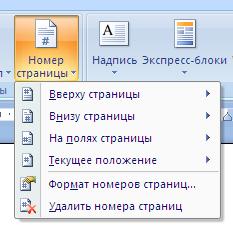
Рисунок 5 Окно Номера страниц
5.1 Создать документ, представленный в Приложении А.
Заполнить «шапку» документа. Для этого необходимо находясь в режиме разметки страницы вставить таблицу из 1 столбца и 5 строк, разместить вставленный объект в правом верхнем углу документа, заполнить текстом, представленном в Приложении А. Автоматически вставить текущую дату (команда на вкладке Вставка4Дата и время). Сделать границы таблицы невидимыми при печати.
Затем набрать текст меню, при этом каждое наименование следует начинать с нового абзаца. Выделить набранный текст и нажать на пиктограмму нумерованный список , затем придать списку структурный вид. Для этого следует воспользоваться инструментом Увеличить отступ или Уменьшить отступ . Далее выполнить команду Главная4Абзац4 Многоуровневый и выбрать вид.
Добавить графический заголовок МЕНЮ. Для этого вставить объект WordArt, положение объекта определить «Вокруг рамки». В конце документа вставить картинку используя команду Вставка4Рисунок4Из файла. Сохранить документ, задав ему имя лабраб2.
5.2 Выполнить самостоятельное задание. Создать по варианту, указанному преподавателем структурированный список из Приложения Б.
5.3 Сохранить документ, задав ему имя лабраб3.
5.4 Открыть созданный ранее документ с именем лабраб1.Вставить нумерацию страниц внизу документа по правому краю.
5.5 Создать верхний колонтитул, вставить в него полное имя файла,количество страниц в документе. Изменить формат номера страницы. Создать нижний колонтитул, вставить в него дату и время, добавить свою фамилию и инициалы.
5.6 Создать автоматический список иллюстраций, расположив его в конце документа. Удалить подпись под рисунком 2 и сделать автоматическое обновление документа (см. предыдущую лабораторную работу).
Требования к отчету
Отчет должен содержать:
· название работы, постановку задачи и сведения о последовательности её выполнения;
· ответы на контрольные вопросы из пункта 4, указанные преподавателем.
7 Контрольные вопросы
1) Способы копирования (перемещения) данных Word.
2) Что такое колонтитул?
3) Как осуществляется поиск и замена слов?
4) Какие возможности оформления документа вы знаете?
5) Как создать колонтитул?
6) Для чего используются колонтитулы?
7) Как создать многоуровневый список?
8) Как вставить разрыв страницы?
9) Что такое стиль?
10) Для чего применяют стили оформления?
11) Как создать список? Виды списков.
12) Как создать автоматическое оглавление?
13) Как сохранить документ под другим именем?
1 Информатика. Информатика: Учебник / Под ред. проф. Н.В. Макаровой — М.: Финансы и статистика -2006. — 768 с.
2 MS Office 2007. Шаг за шагом: И.Г.Пащенко – Издательство ЭКСМО – М.: – 2007. – 464 с.
3 Информатика. Базовый курс: Учебное пособие для вузов/ Под ред. С. В. Симоновича. – 2-е изд. СПб: Питер, 2008.- 640 с.
5 Лабораторная работа. Оформление документов с использованием текстового процессора MS Word: методические указания [Текст] / [Сост. А.Р. Шакиров]; Башкирский государственный аграрный университет. – Уфа: БГАУ, 2012. – 16 с.
6 Шаронова, Юлия Вениаминовна. MS Word 2000 [Электронный ресурс]: [электрон. учеб.]: подгот. по свидетельству об отраслевой регистрации разработки № 2367 от 20.02.2003; ИнРФ 50200300142 от 28.02.2003. – Электрон. дан. и прогр. – Уфа: БГАУ, 2003. – 1 электрон. опт. диск (CD-ROM); 12 см. – Систем. требования: ПК Pentium; Windows 95/98/2000/XP; ОЗУ 32 Мб. – Загл. с экрана.
| Меню услуг |
| Ресторан «FACE TO BAY» |
| «Мы умеем угадывать Ваши вкусы!» |
| Дата создания 15.05.2012 12:17:00 |
Колбаски «ФЭИС ТУ БЭЙС»
1.1 Краинская
1.2 Бюргерские
1.3 Егерские
Поперечные профили набережных и береговой полосы: На городских территориях берегоукрепление проектируют с учетом технических и экономических требований, но особое значение придают эстетическим.
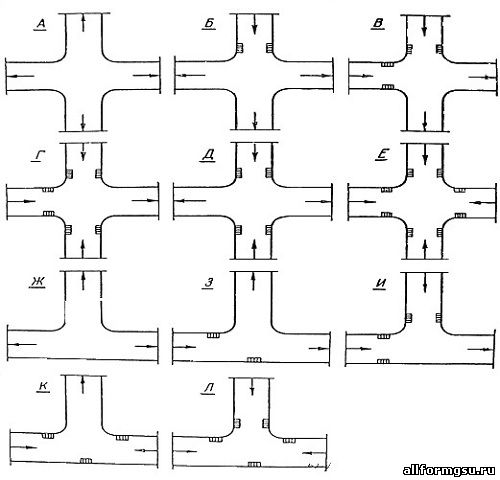
Организация стока поверхностных вод: Наибольшее количество влаги на земном шаре испаряется с поверхности морей и океанов (88‰).
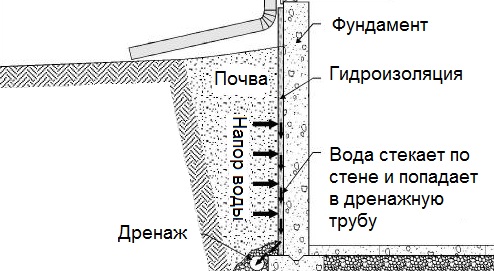
Общие условия выбора системы дренажа: Система дренажа выбирается в зависимости от характера защищаемого.
- Как объединить абзацы в ворде
- Return receipt outlook что это
- Нужно ли перезагружать компьютер после удаления программы
- Что такое рабочие файлы adobe premiere
- Программа настройки rusguard r5 usb prof



