
Имеет ли значение расстояние между абзацами и строками? На первый взгляд может показаться, что величина интервалов между абзацами и строками несущественна и не влияет на качество документа. Однако это заблуждение, и я объясню, почему правильный межстрочный интервал в Word является столь значимым.
При корректном выборе интервала ваш текст становится легче для восприятия и более удобным для чтения. Напротив, если уменьшить интервал, текст станет трудным для восприятия, что может отпугнуть читателей.
В редакциях газет, учебных заведениях и на предприятиях существуют установленные нормы, в которых прописаны конкретные правила касательно интервалов: одинарный, полуторный и, реже, двойной. Каждый из этих интервалов соотносится с размером шрифта, который используется для набора текста, то есть при увеличении размера шрифта будет увеличиваться и межстрочный интервал.
Я думаю, что многие, кто делал диплом или иной документ для того, чтобы увеличить количество страниц при норме полуторного интервала, ставили интервал, например, 1,7, что давало прибавку в листаже, однако визуально было практически не отличить от полуторного интервала. Или наоборот, при ограниченном количестве листов ужимали немного текст, чтобы он полностью поместился. В Word выбор интервальных величин огромен.
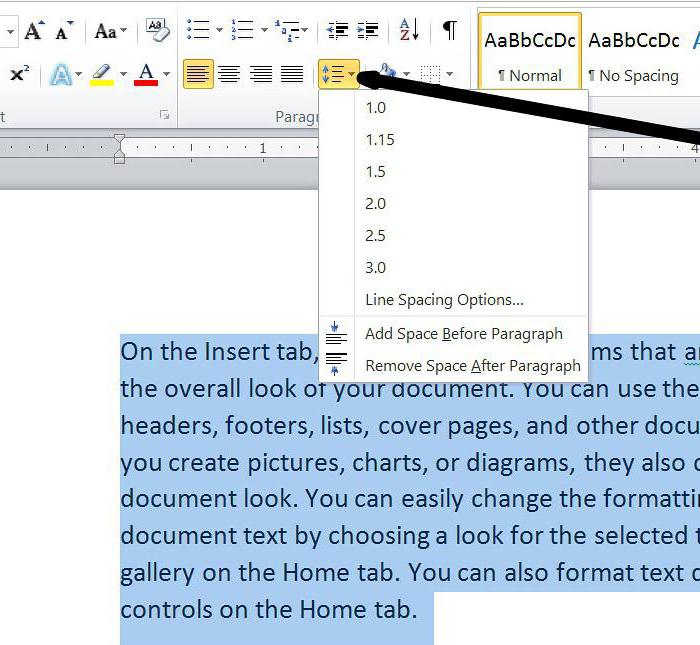
Итак, где можно настроить межстрочный интервал и как его изменить? Вам потребуется кнопка «Интервал», располагающаяся в разделе «Абзац» — выберите нужное значение из доступных вариантов и нажмите на него.

Недостаточно предложенных интервалов? Нажмите на область настройки абзаца и отрегулируйте отступы согласно вашим предпочтениям.

Много спрашивают: какой должен быть межстрочный интервал? В официальных документах чаще всего применяется полуторный межстрочный интервал (1,5), так как интервал между строк 1 — слишком мал и текст становится неудобно читаемым.
Представьте, что вы получили готовый текст на нескольких страницах и осознали, что необходимо изменить межстрочный интервал во всем документе. Вместо того чтобы корректировать интервал в каждом абзаце отдельно, просто выделите весь текст и воспользуйтесь кнопкой «Интервал», выбрав 1,5 (например).
Теперь вы умеете настраивать и изменять межстрочный интервал в Word по своему усмотрению.
Кстати, мне задавали вопрос о том, как максимально увеличить межстрочный интервал. В настройках Word можно выбрать минимальный межстрочный интервал, который составляет 0,6 единиц.
Помимо межстрочного интервала вы отдельно можете отрегулировать и интервал между абзацами в Ворде, который сегодня часто применяется в современных книгах, где отсутствует красная строка, и абзацы отделяются друг от друга увеличенным межстрочным интервалом. Отдельной кнопки для данной операции в ленте «Главная» нет, поэтому вам для настройки нужно снова зайти в поле настроек «Абзаца», щелкнув по маленькой стрелке справа.

В предложенных настройках вы можете:
Как изменить межстрочный интервал в Ворде
Межстрочный интервал в Ворде 2010 установлен автоматически, расстояние между строками — 1,15 и целых 10 пунктов между абзацами, а в 2003 версии Ворда нет пустых областей между абзацами и всего 1 пт между строчек. Но не для каждой курсовой или дипломной работы такие стандарты будут приемлемы. При оформлении текстов возникает потребность менять межстрочные интервалы. Уменьшить расстояние между строками в Ворде помогут нижеприведённые способы, которые не займут много времени.
Уменьшение и увеличение промежутка между строками
В открытом документе можно настроить межстрочное расстояние, как до написания текста, так и после. Для этого нужно:
Важно! При необходимости сделать полуторный интервал или одинарный, значения будут устанавливаться фиксированные, в зависимости от размера установленного шрифта.

Таким образом, можно установить уже заданный текстовым редактором междустрочный интервал. Если возникла необходимость уменьшить или увеличить межстрочное расстояние до значения, которого нет в списке, то стоит выбрать строку «Другие варианты междустрочных интервалов».

В открывшемся новом окне в области «Интервал» можно легко указать свои значения. Чтобы сделать точное значение нужно задать: «Точно» и кликать по стрелкам до нужного числа. Не забудьте сохранить, нажав на кнопку «ОК».

Интервал перед и после абзаца
Как вы можете заметить, добавлять и удалять интервалы перед абзацем и после — не трудно. Необходимо выполнить действия:


Как настроить междустрочный интервал для всех документов
Чтобы не ставить межстрочные интервалы при каждом новом создании текстового документа, можно один раз сделать настройку по умолчанию. Стоит перейти на вкладку «Главная» — «Стили» — «Изменить стили» — «Интервал между абзацами». Теперь есть два пути, выбрать из пяти вариантов или создать свой индивидуальный, междустрочный пробел.

Для установки индивидуальных отступов между строками необходимо перейти к пункту «Пользовательские интервалы для абзаца», расположенному ниже.

Осталось задать свои значения в поле «Интервал».

Чтобы изменения вступили в силу, не забудьте выбрать «В новых документах, использующих этот шаблон» иначе все, что вы изменили, применится только к действующему документу.

Настройка для Ворда 2016
Нужно открыть документ и выделить фрагмент текста, для которого будет осуществляться настройка интервала между абзацами. Чтобы сделать единую настройку для всего текста, нажмите «Ctrl+A», весь текст будет выделен. Далее следуйте по шагам:
Приведены все вариации, как настроить межстрочный интервал в Ворде. Чтобы текст смотрелся аккуратно, а информация доходила до читателя, очень важно научиться правильно оформлять статью. Если настройка пробелов прошла успешно, тогда текст будет читаться легко и быстро. Обязательно делайте разрыв между абзацами и строчками. Благодаря данной статье, вы знаете, как совершить настройки, задав свои значения перед абзацем, как поменять межстрочный пробел и убрать его.
Как в "Ворде" изменить интервал между строками: три способа
Когда вы что-то создаете или с чем-то знакомитесь, вы хотите, чтобы то, с чем вы работаете, выглядело красиво и эстетично. Такое желание присуще даже при работе с документами "Ворд". Но как говорится, "дьявол в мелочах", и такая мелочь, как большие отступы между строками, может испортить настроение при работе.
Но к счастью, это легко поправимо, в статье мы поговорим о том, как в "Ворде" изменить интервал между строками. Не только разберем методику, но и расскажем, как сделать, чтобы необходимые параметры были заданы всегда. Также приложим подробную, пошаговую инструкцию, так что даже неопытный пользователь сможет справиться с поставленной задачей.

Задаем настройки по умолчанию (первый способ)
Как в "Ворде" изменить интервал между строками, мы, конечно, поговорим, но, помимо этого, изначально разберемся, как его изменить, установив по умолчанию, чтобы в последующие разы вам не приходилось проводить все настройки по новой.
Итак, как изменять интервал между строками в "Ворде"? Первый способ будет универсальным для всех версий программы. Но, в отличие от следующего, он будет более сложный. Так что советуем дочитать статью до конца, чтобы подобрать способ под себя.
Первым делом вам нужно открыть новый документ в "Ворде". После этого перейдите к вкладке "Главная" на верхней панели инструментов. В этой вкладке найдите раздел "Стили", который расположен справа. Затем нажмите на маленькую стрелку в нижнем правом углу этого раздела.
Перед вами откроется меню стилей, но нас интересуют лишь значки в самом низу. Нажмите на третий по счету.
Как только вы это сделаете, появится окно настроек — перейдите во вкладку "По умолчанию". В ней обратите внимание на пункт "Интервал", в правой части вы можете задать межстрочный интервал. Можете воспользоваться шаблонами в выпадающем списке или же ввести вручную, в поле правее. Это и есть первый способ, как в "Ворде" изменить интервал между строками. По окончании не забудьте выбрать "В новых документах, использующих этот шаблон" и нажать кнопку "ОК".
Задаем настройки по умолчанию (второй способ)
Способ, который сейчас будет приведен, подходит лишь для новых версий программы, которые были выпущены после 2003 года. В целом настройка не сильно отличается от предыдущей, но все же есть некоторые нюансы, поэтому мы сейчас подробно разберемся, как в "Ворде" изменить интервал между строками через пункт "Абзац".
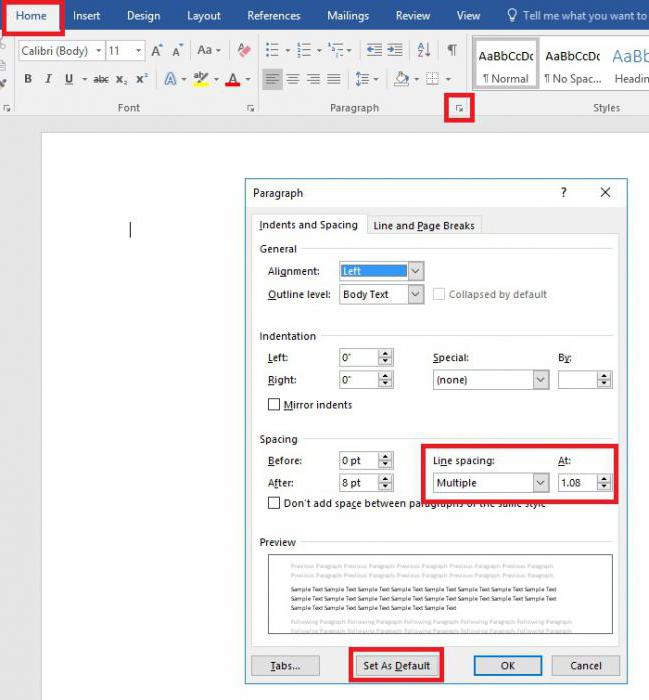
Вам, как и в прошлый раз, нужно создать новый документ и открыть вкладку "Главная". Только теперь отыщите графу "Абзац". В ней нажмите такую же стрелочку в правом нижнем углу графы. Перед вами появится окно, похожее на предыдущее. В нем также есть пункт "Интервал", в нем с правой стороны можно задать межстрочный интервал.
Сделайте это, а затем нажмите на кнопку "По умолчанию". В окне, которое потом появится, выберите "Всех документов, основанных на шаблоне Normal" и нажмите "ОК". Теперь при создании новых документов у вас будет автоматически выбран выставленный вами межстрочный интервал.
Выбераем интервал в пару кликов мыши
Здесь вообще все просто, однако данный способ применим лишь локально, так что изначально выделите ту область текста, в которой нужно поменять интервал. Выделив ее, отыщите в уже известной графе "Абзац" кнопку "Интервал". Нажмите на нее и в выпадающем списке выберите нужное вам значение. Если этих настроек вам мало, то вы можете выбрать "Другие варианты. " и откроется такое же окно, как в прошлый раз. Что в нем делать, вы знаете.
Кстати, если вы задаетесь вопросом о том, как изменить интервал между строками в "Ворде" в таблице, то все вышеприведенные способы работают и в этом случае, только перед началом выделите нужную область таблицы.



