
Microsoft Word — одна из наиболее популярных программ для работы с текстовыми документами, которая предоставляет множество возможностей для форматирования и оформления документа. Однако порой пользователи программы сталкиваются с проблемой — не могут найти источник бумаги, если они используют нестандартный формат страницы или шрифт. В данной статье мы рассмотрим несколько способов найти источник бумаги в программе Word, чтобы легко настроить его под свои потребности.
Первый способ заключается в использовании «Настройки страницы». Для этого нужно найти в меню программы вкладку «Разметка страницы» и выбрать соответствующий пункт. В открывшемся окне пользователю предоставляется возможность изменить размер бумаги, поля и ориентацию страницы. Здесь можно выбрать уже предустановленные размеры бумаги или ввести свои параметры вручную. Это позволяет настроить источник бумаги под любые нужды.
Второй способ — использование команды «Шрифт». Для этого необходимо выделить весь текст документа (нажатием сочетания клавиш «Ctrl+A») и нажать правой кнопкой мыши на текст. В появившемся контекстном меню нужно выбрать пункт «Форматировать текст» и перейти на вкладку «Шрифт». Здесь можно изменить шрифт, размер и стиль текста, а Выбрать нужный источник бумаги. После внесения всех необходимых изменений нужно нажать кнопку «ОК», и изменения будут применены ко всему тексту документа.
Теперь, когда вы знаете несколько способов найти источник бумаги в программе Word, вы сможете легко настроить его под свои потребности. Не забывайте сохранять изменения, чтобы в дальнейшем не возникло никаких проблем с отображением текста и его печатью. Удачной работы с программой!
Поиск источника бумаги в программе Word
Чтобы найти источник бумаги в программе Word, следуйте этим шагам:
- Откройте документ, который вы хотите напечатать.
- Нажмите на вкладку «Файл» в верхнем левом углу программы.
- В открывшемся меню выберите пункт «Печать».
- На странице «Печать» вы увидите различные параметры печати, включая источник бумаги.
- Нажмите на раскрывающийся список рядом с источником бумаги, чтобы выбрать нужный вам лоток или принтер.
Если вы не видите желаемый источник бумаги в списке, вам может понадобиться проверить настройки печати в операционной системе или связаться с администратором системы для получения дополнительной помощи.
Теперь вы знаете, как найти источник бумаги в программе Word и выбрать нужный вам лоток или принтер для печати ваших документов.
Открытие программы Word и создание нового документа
- На рабочем столе найдите иконку программы Microsoft Word.
- Дважды щелкните на иконке, чтобы открыть программу.
- Когда программа откроется, вы увидите стартовый экран Word с различными шаблонами документов.
- Нажмите на кнопку «Пустой документ», чтобы создать новый документ.
После выполнения этих шагов, вы будете перенаправлены к пустой странице Word, где вы можете начать вводить текст или редактировать уже существующий. Вы можете выбрать различные опции форматирования, такие как шрифт, размер текста, выравнивание и другие, из меню на верхней панели программы.
Выбор и настройка источника бумаги
В программе Word вы можете выбрать и настроить источник бумаги для печати документа. Источник бумаги определяет, откуда будет печататься ваш документ: принтер или другое устройство, подключенное к компьютеру.
Чтобы выбрать источник бумаги в Word, следуйте следующим шагам:
1. Откройте документ, который вы хотите распечатать.
2. Нажмите на вкладку «Файл» в верхнем левом углу окна программы.
3. В открывшемся меню выберите пункт «Печать».
4. В левой части окна Печать выберите нужный принтер из выпадающего списка «Принтер».
5. После выбора принтера, в правой части окна Печать нажмите на кнопку «Параметры».
6. В открывшемся окне Параметры выберите вкладку «Бумага».
7. На вкладке «Бумага» вы увидите различные параметры настройки источника бумаги, такие как размер бумаги, ориентация и источник подачи бумаги.
8. Выберите нужные параметры источника бумаги в соответствии с вашими предпочтениями и требованиями.
9. После выбора всех нужных параметров, нажмите на кнопку «OK» для сохранения настроек.
Теперь вы выбрали и настроили источник бумаги для печати вашего документа в программе Word. Убедитесь, что выбранный принтер подключен к компьютеру и имеет достаточное количество бумаги, чтобы успешно распечатать ваш документ.
| Параметр | Описание |
|---|---|
| Размер бумаги | Позволяет выбрать размер бумаги для печати документа. |
| Ориентация | Позволяет выбрать ориентацию страницы — книжная (горизонтальная) или портретная (вертикальная). |
| Источник подачи бумаги | Позволяет выбрать, откуда будет подаваться бумага — из основного лотка, верхнего лотка или ручной подачи. |
Выбор и настройка источника бумаги в программе Word позволяют вам гибко управлять процессом печати и получать результаты, соответствующие вашим требованиям и предпочтениям. Будьте внимательны при выборе и настройке источника бумаги, чтобы получить качественную и удобную печать документов.
Печать документа на выбранном источнике бумаги
При печати документа в программе Microsoft Word, вы можете указать конкретный источник бумаги, который будет использоваться. Это полезно, если у вас есть разные типы бумаги или если вы хотите распечатать документ на предопределенном формате бумаги.
Чтобы выбрать источник бумаги перед печатью документа, следуйте этим шагам:
| Шаг 1: | Откройте документ, который вы хотите распечатать. |
| Шаг 2: | Нажмите на кнопку «Файл» в верхнем левом углу экрана. |
| Шаг 3: | Выберите «Печать» в меню слева. |
| Шаг 4: | В окне «Печать» найдите раздел «Принтер» и выберите ваш принтер. |
| Шаг 5: | Под разделом «Принтер» найдите раздел «Свойства» и щелкните на нем. |
| Шаг 6: | В окне «Свойства принтера» найдите вкладку «Бумага/Качество» и выберите ее. |
| Шаг 7: | В разделе «Источник бумаги» выберите нужный вам источник. |
| Шаг 8: | Нажмите на кнопку «ОК» для сохранения настроек принтера. |
| Шаг 9: | Нажмите на кнопку «Печать» для начала печати документа. |
Теперь ваш документ будет напечатан на выбранном вами источнике бумаги. Убедитесь, что у вас есть достаточное количество бумаги в выбранном источнике перед печатью.
Проверка источника бумаги и его замена при необходимости
Программа Word предоставляет возможность проверить источник бумаги, используемый для печати документа, а также заменить его при необходимости. Это полезная функция, которая позволяет убедиться, что документ будет печататься на правильном типе и формате бумаги.
Чтобы проверить источник бумаги, следуйте этим шагам:
- Откройте документ в программе Word.
- Выберите вкладку «Макет страницы» в верхнем меню.
- На вкладке «Макет страницы» найдите секцию «Размер» или «Ориентация» и щелкните на значок «Размер страницы».
- В выпадающем меню выберите «Более бумаги».
- На открывшейся странице настройки бумаги вы увидите информацию об источнике бумаги, которая в данный момент установлена.
Если вы хотите заменить источник бумаги, выполните следующие действия:
- На странице настроек бумаги выберите желаемый источник бумаги из выпадающего списка.
- Установите необходимые параметры, такие как размер бумаги и ориентацию страницы.
После завершения этих шагов у вас будет проверен и возможно изменен источник бумаги для печати документа в программе Word. Убедитесь, что выбранный источник соответствует требованиям вашего принтера и учтите, что некоторые настройки бумаги могут быть ограничены возможностями самого принтера.
Разметка страницы в Word
Разметка страницы в Word позволяет увидеть документ так, как он будет выглядеть при печати. Если файл содержит множество рисунков, графиков или прочих объектов, работать с ним гораздо удобнее именно в этом режиме.
При активировании этого параметра рабочее окно фактически не изменяется: добавляются лишь линейки, помогающие оценивать расположение объектов на листе и первое, что следует сделать – настроить его размер и поля.
Как настраивается разметка страницы в Word:
- Откройте «Файл/Параметры страницы».
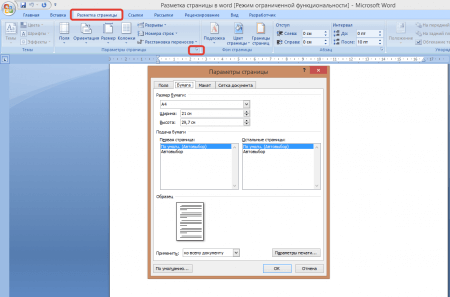
- В появившемся окошке следует щелкнуть по разделу «Размер бумаги» и определить ширину и высоту, соответствующую листам, на которых будет осуществляться печать. Если требуется установить нестандартный размер, необходимо кликнуть пункт с именем «Другой» и самостоятельно ввести необходимые значения.
![]()
- Укажите размер отступов и выберите вариант вывода текста. Это можно сделать во вкладке «Поля». Показатели разметки страниц в Word с названиями «Верхнее», «Нижнее», «Левое» и «Правое» предназначены выставления ширины полей. Здесь же вы увидите переключатель «Ориентация» — он позволяет изменить альбомное или книжное расположение.
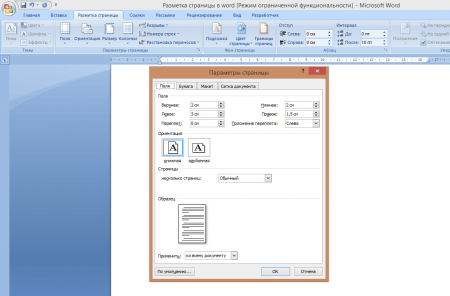
- Чтобы осуществить двустороннюю печать с неравными настройками полей, выберите «Зеркальные поля» в разделе «Страницы». Раздел «Образец» существует для предварительного просмотра установленных настроек.
- Вкладка «Источник бумаги» предназначена для выставления параметров по колонтитулам.
- Если документ многостраничный, в нем следует расставить нумерацию. Данная команда также размещается во вкладке «Разметка страницы». Щелкнув по соответствующей иконке, вы сможете указать расположение номеров (вверху или внизу), выбрать шрифт, убрать нумерацию с первой страницы и пр.
Как убрать разметку страницы в Word:
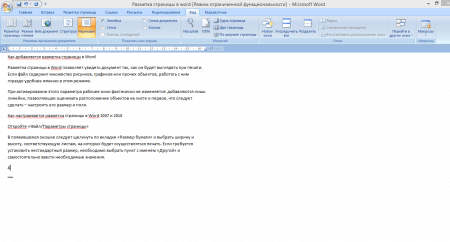
Если вы используете Word для подготовки к публикации web-страниц или для чтения электронной книги – работать в таком режиме крайне неудобно. Вы можете его сменить, открыв раздел «Вид/Режим просмотра документа». Помимо рассматриваемого, существует еще четыре режима просмотра:
- Чтение: полноэкранное отображение документа в котором отсутствует линейка и рабочая панель программы. Присутствует функция масштабирования для увеличения текста.
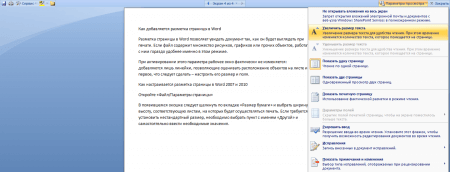
- Веб-документ: просмотр файла в виде web-страницы.
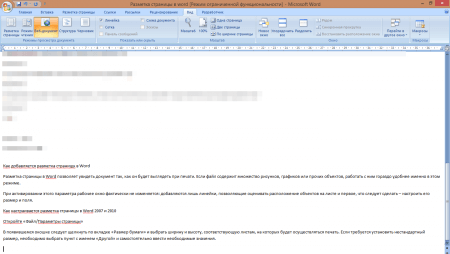
- Структура: отображает текст в виде нескольких уровней.
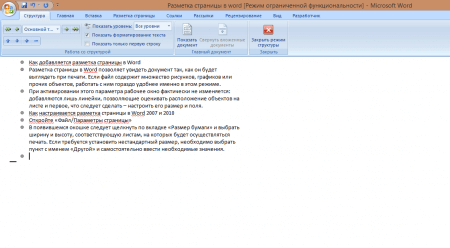
- Черновик: скрывает некоторые элементы, в том числе колонтитулы, позволяет осуществлять быстрое редактирование.
Где находится источник бумаги в ворде
Word — это один из самых популярных текстовых редакторов, который широко используется для создания и редактирования документов. Одной из наиболее важных функций программы Word является возможность печати документов на бумаге. Однако, перед печатью необходимо указать источник бумаги, чтобы документ был отформатирован правильно и соответствовал вашим требованиям.
Источник бумаги, также известный как размер бумаги, определяет формат и размер страницы, на которой будет распечатан ваш документ. В Word можно выбрать из стандартных размеров бумаги, таких как А4, А5, Letter и Legal, а также создать свой собственный размер бумаги, если вам нужно что-то особенное.
Чтобы найти источник бумаги в Word, откройте документ, который вы хотите распечатать, и выберите вкладку «Разметка страницы» в верхнем меню. Затем нажмите на кнопку «Размер» и выберите нужный источник бумаги из представленного списка. Если вы хотите создать собственный источник бумаги, нажмите на кнопку «Создать источник бумаги» и введите необходимые значения ширины и высоты.
Указав источник бумаги в Word, вы можете быть уверены, что ваш документ будет распечатан в соответствии с вашими предпочтениями и требованиями. Не забывайте проверять настройки печати перед отправкой документов на печать, чтобы избежать неприятных сюрпризов и быть уверенными в качестве и формате печати.
Раздел «Меню»
В разделе «Меню» программы Microsoft Word вы можете найти доступные опции и инструменты, связанные с форматированием и оформлением документа. Этот раздел поможет вам настроить внешний вид вашего документа и проводить различные операции с текстом.
Меню в Word состоит из нескольких категорий, предлагающих различные функции. Некоторые из них включают:
| Категория | Описание |
|---|---|
| Файл | Предоставляет опции для создания, открытия и сохранения документа. Здесь вы также можете настроить печать и отправку документа. |
| Редактирование | Дает возможность выполнять действия над текстом, такие как копирование, вставка, удаление и форматирование. Вы также можете использовать некоторые специализированные функции, такие как поиск и замена. |
| Вставка | Содержит инструменты для вставки объектов в документ, таких как изображения, таблицы, формы и ссылки. Вы также можете добавить заголовки и нумерацию страниц. |
| Форматирование | Позволяет изменить внешний вид документа, включая шрифт, размер и выравнивание текста. Вы также можете применить стили и эффекты к тексту и абзацам. |
| Изображения | Предоставляет возможность обработки и манипуляций с изображениями в документе. Вы можете обрезать, изменять размер, добавлять эффекты и корректировать цвет изображений. |
Это только небольшой обзор раздела «Меню» в программе Word. Используйте этот раздел, чтобы найти нужные вам функции и сделать ваш документ более профессиональным и аккуратным.
Раздел «Панель инструментов»
В программе Microsoft Word находится множество инструментов и функций, которые упрощают работу с документами. В этом разделе рассмотрим панель инструментов, которая находится в верхней части окна программы.
Панель инструментов состоит из различных кнопок и выпадающих меню, которые предоставляют доступ к различным функциям Word. Здесь вы можете найти инструменты для форматирования текста, создания таблиц, вставки изображений, проверки орфографии и многое другое.
Некоторые из основных инструментов и функций, которые можно найти в панели инструментов, включают:
- Кнопка «Жирный» — используется для выделения текста жирным шрифтом;
- Кнопка «Курсив» — используется для выделения текста курсивом;
- Кнопка «Подчеркнутый» — используется для подчеркивания текста;
- Кнопка «Вставить таблицу» — позволяет вставить таблицу в документ;
- Кнопка «Вставить изображение» — позволяет вставить изображение в документ;
- Кнопка «Проверка орфографии» — позволяет проверить орфографию в документе;
Чтобы использовать определенный инструмент или функцию, достаточно щелкнуть по соответствующей кнопке на панели инструментов. Некоторые кнопки также имеют выпадающее меню, в котором содержатся дополнительные возможности.
Панель инструментов в Word можно настраивать и добавлять кнопки в соответствии с вашими потребностями. Для этого нужно щелкнуть правой кнопкой мыши на панели инструментов и выбрать «Настроить панель инструментов».
Панель инструментов является одним из основных элементов интерфейса программы Word и позволяет быстро и удобно выполнять различные операции с документами.
Раздел «Контекстное меню»
Контекстное меню в программе Microsoft Word предоставляет удобный доступ к различным функциям и инструментам, связанным с работой с текстом. Оно выполняется при нажатии правой кнопки мыши в любой области документа или выделенного текста.
Чтобы найти источник бумаги в Word с помощью контекстного меню, необходимо сделать следующее:
- Выделите текст, в котором нужно найти источник бумаги.
- Щелкните правой кнопкой мыши на выделенном тексте, чтобы открыть контекстное меню.
- В контекстном меню выберите пункт «Исследование».
- Откроется боковая панель «Исследование», в которой будут предложены различные варианты источников бумаги, связанных с выбранным текстом. Вы можете использовать различные поисковые системы и базы данных, чтобы найти нужный источник.
- Выберите подходящий источник из предложенного списка и узнайте более подробную информацию, используя функции и инструменты боковой панели.
Контекстное меню является удобным инструментом для быстрого доступа к функциям поиска и анализа текста. Оно позволяет вам легко находить источники бумаги в программе Microsoft Word и использовать их для создания качественного контента.
Раздел «Горячие клавиши»
Вот некоторые из самых полезных горячих клавиш в Microsoft Word:
- Ctrl + P – печать документа;
- Ctrl + S – сохранение документа;
- Ctrl + X – вырезать выделенный фрагмент текста;
- Ctrl + C – копировать выделенный фрагмент текста;
- Ctrl + V – вставить скопированный фрагмент текста;
- Ctrl + Z – отменить последнее действие;
- Ctrl + B – выделить текст полужирным шрифтом;
- Ctrl + I – выделить текст курсивом;
- Ctrl + U – выделить текст подчеркиванием;
- Ctrl + A – выделить весь текст в документе;
Кроме того, в Word есть и другие полезные горячие клавиши, которые можно найти в разделе «Клавиатура» или «Горячие клавиши» в настройках программы. Вы также можете создать собственные комбинации горячих клавиш, чтобы ускорить выполнение часто используемых задач.
Использование горячих клавиш позволяет сэкономить время и упростить работу в Microsoft Word. Запомните несколько наиболее часто используемых комбинаций и практикуйтесь, чтобы стать более продуктивным пользователем программы.



