
Помимо множества функций, значительно упрощающих работу с документами, Microsoft Office обладает одной ключевой — программа может автоматически отслеживать изменения, внесенные в документ, и сохранять все версии. История документа позволяет вам восстановить предыдущую версию в Word, Excel или PowerPoint с помощью Windows 10 или веб-версии приложения.
Более того, с помощью истории можно одновременно посмотреть на несколько версий и сравнить их, отследить процесс создания документа.
Хоть это и полезная функция, которая позволит вам не беспокоиться о том, что вы или кто-то другой изменит документ, нужно помнить, что она работает только с документами, которые сохраняются в OneDrive, OneDrive для бизнеса или в SharePoint, причем в зависимости от платформы процесс включения этой функции может отличаться.
В этой инструкции мы расскажем, как включить историю в Office, чтобы восстанавливать прошлые версии документов.
Как пользоваться историей документа Office в приложении
Возможноть сохранять все версии и просматривать их появляется только если сохранить документ в OneDrive, таким образом, сначала вам требуется убедиться, что Office 365 или Office 2019 или Office 2016 подключены к облаку.
Как включить историю в Office
Чтобы подключить десктопную версию Office к OneDrive, сделайте следующее:
- Откройте приложение Office. (Например, Microsoft Word.)
- Создайте пустой документ.
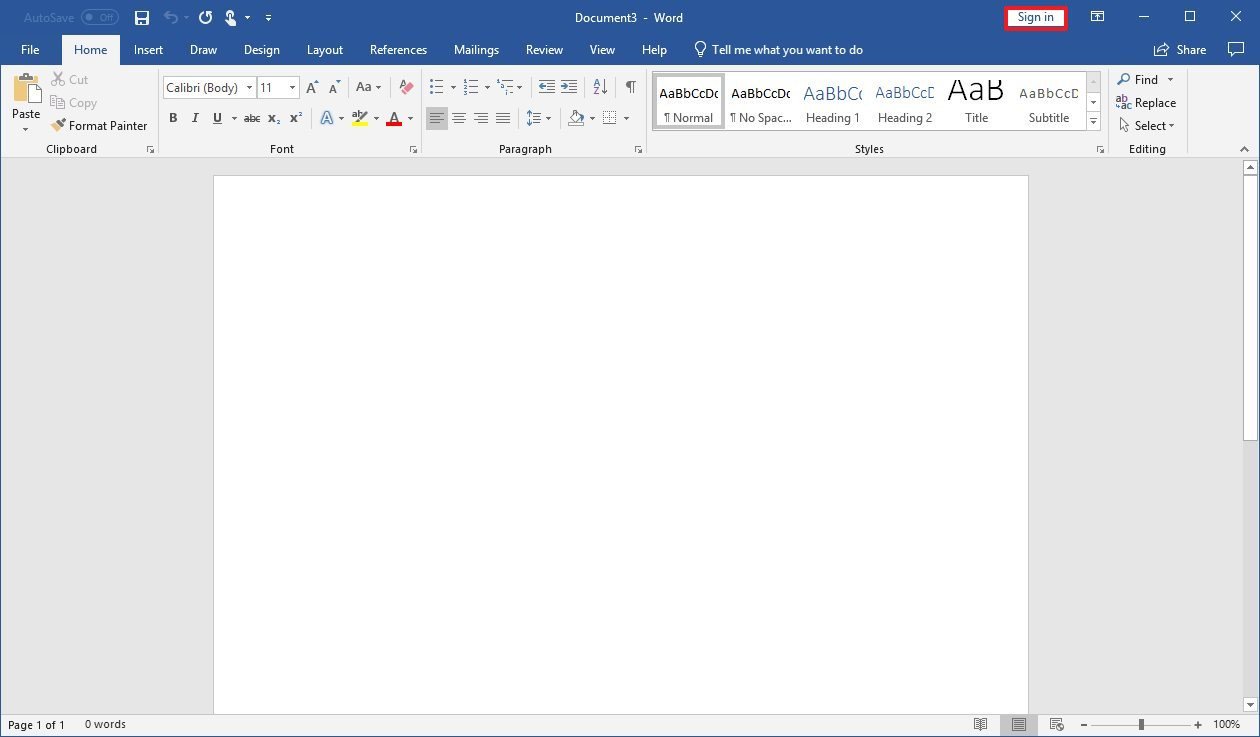
- В правом верхнем углу выберите Войти.
- Используйте свои данные для входа в аккаунт Office или Microsoft, чтобы подключиться к OneDrive.
Выполнив эти шаги, воспользуйтесь инструкцией ниже, чтобы Office начал сохранять версии ваших документов в Word, Excel и PowerPoint.
Как пользоваться историей в Office
Вот что нудно сделать, чтобы воспользоваться историей в декстопной версии Office:
- Откройте приложение Office. (Например, Microsoft Word.)
- Создайте пустой документ.
- Выберите Файл.
- Нажмите Сохранить.
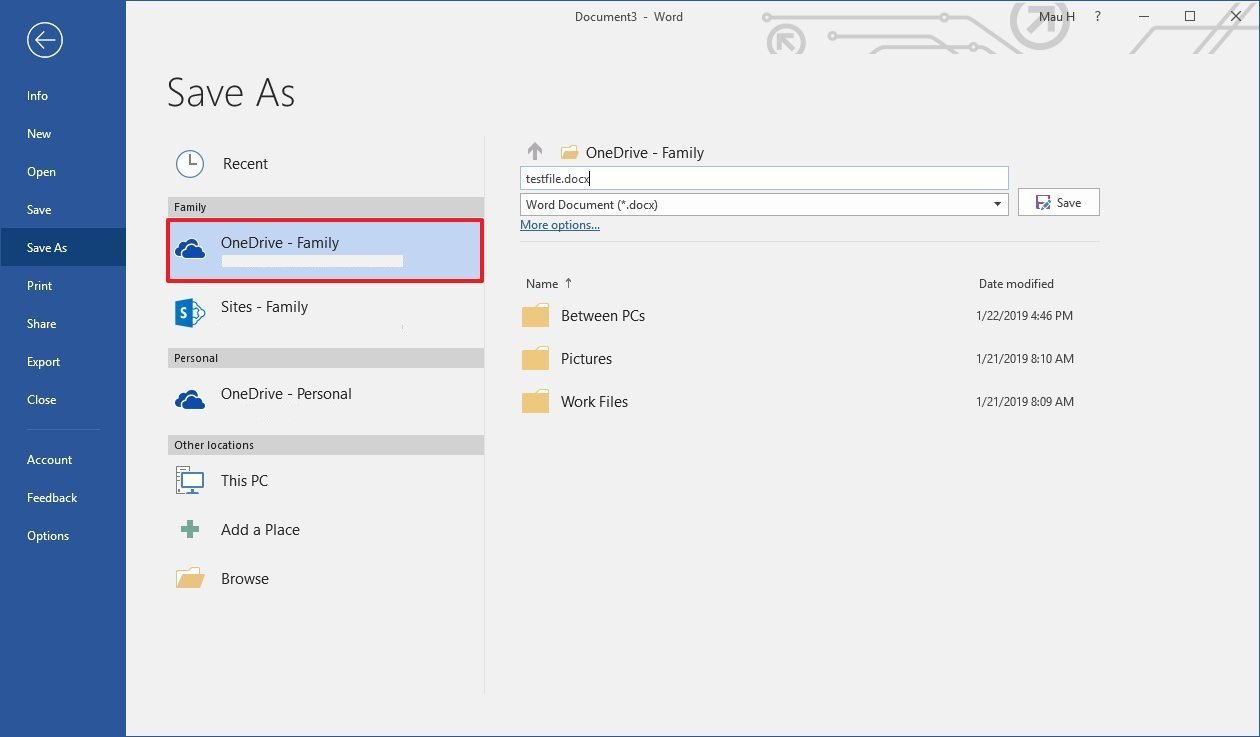
- Сохраните файл в папке OneDrive (если вы воспользуетесь другим расположением, история не будет открываться).
- В правом верхнем углу нажмите История документа.
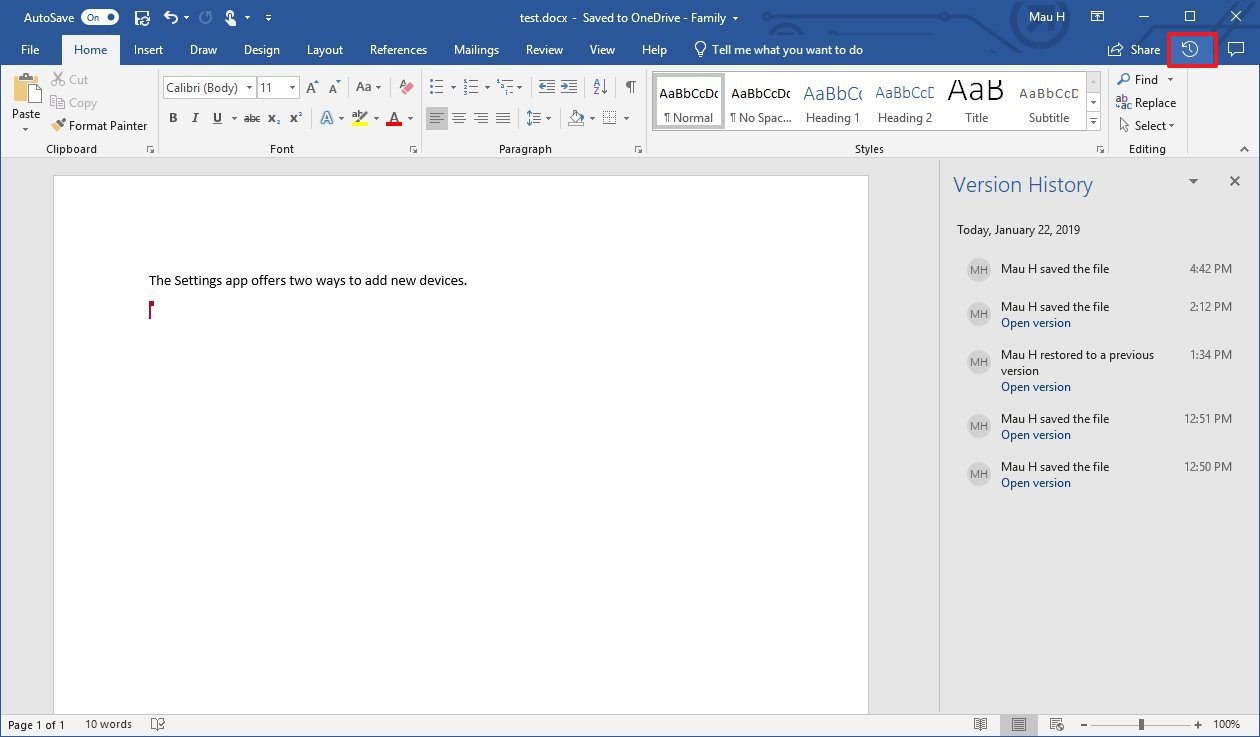
- Выберите версию, которую вы хотите восстановить и просмотреть.
- Опционально: если вы не уверены, какая версия вам нужна, нажмите «Сравнить».
- Нажмите Восстановить.
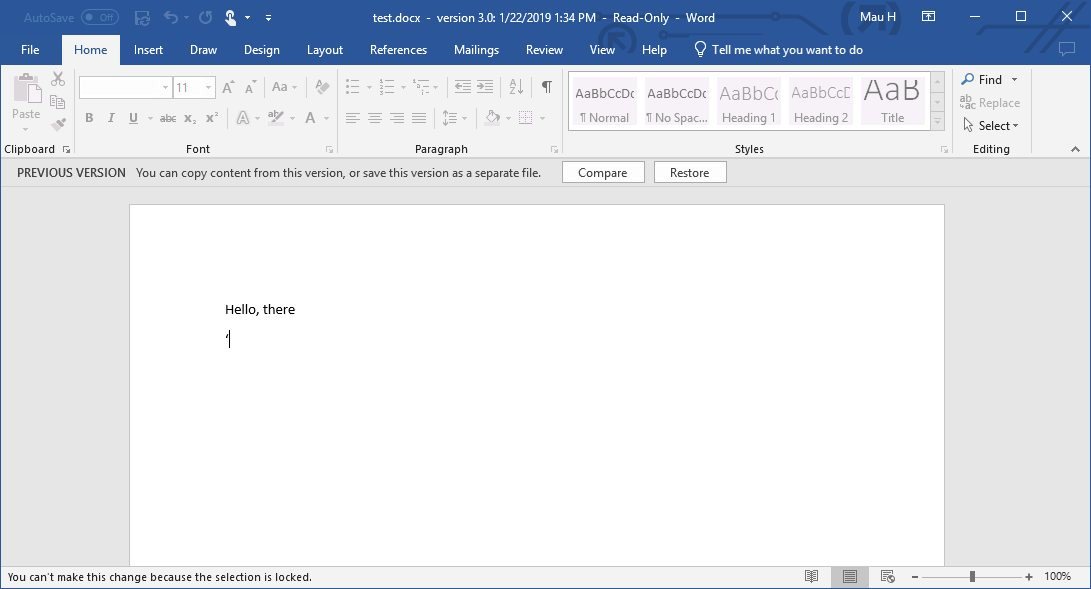
Когда вы выполните эти шаги, все версии документа можно будет просмотреть и восстановить.
Если вы восстановили не ту версию, не переживайте: Office создает резервную копию каждой версии, а значит, повторив все вышеперечисленные шаги, вы можете открыть правильную версию.
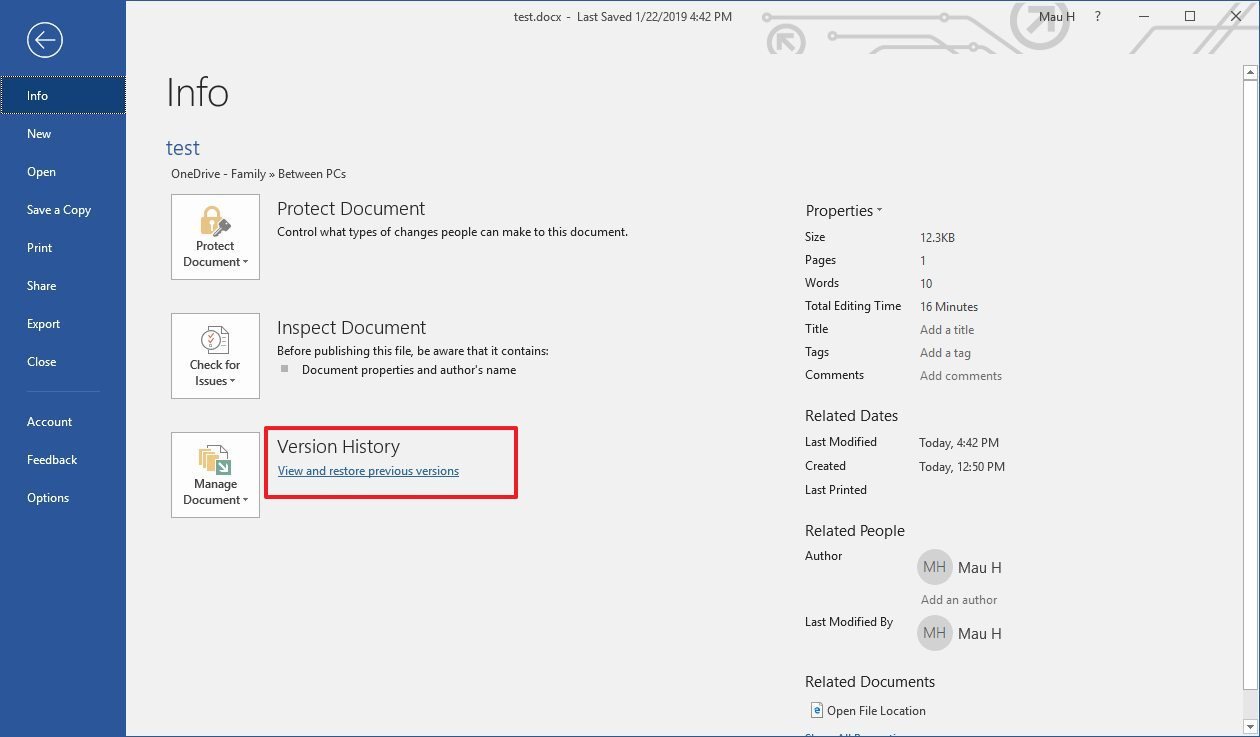
Вы можете зайти в раздел История документа через Файл > Информация, где нужно выбрать Просмотреть и восстановить прошлые версии.
Как открыть историю в Office онлайн
Если вы пользуетесь онлайн-версией Office, вы также можете просмотреть и восстановить предыдущие версии, но по какой-то загадочной причине здесь придется следовать другой инструкции, даже если вы пользуетесь OneDrive или OneDrive для бизнеса.
История документа Office через OneDrive
Чтобы просмотреть и восстановить предыдущие версии документа Office онлайн, проделайте следующее:
- Откройте OneDrive онлайн.
- Найдите расположение документа, историю которого вы хотите просмотреть.
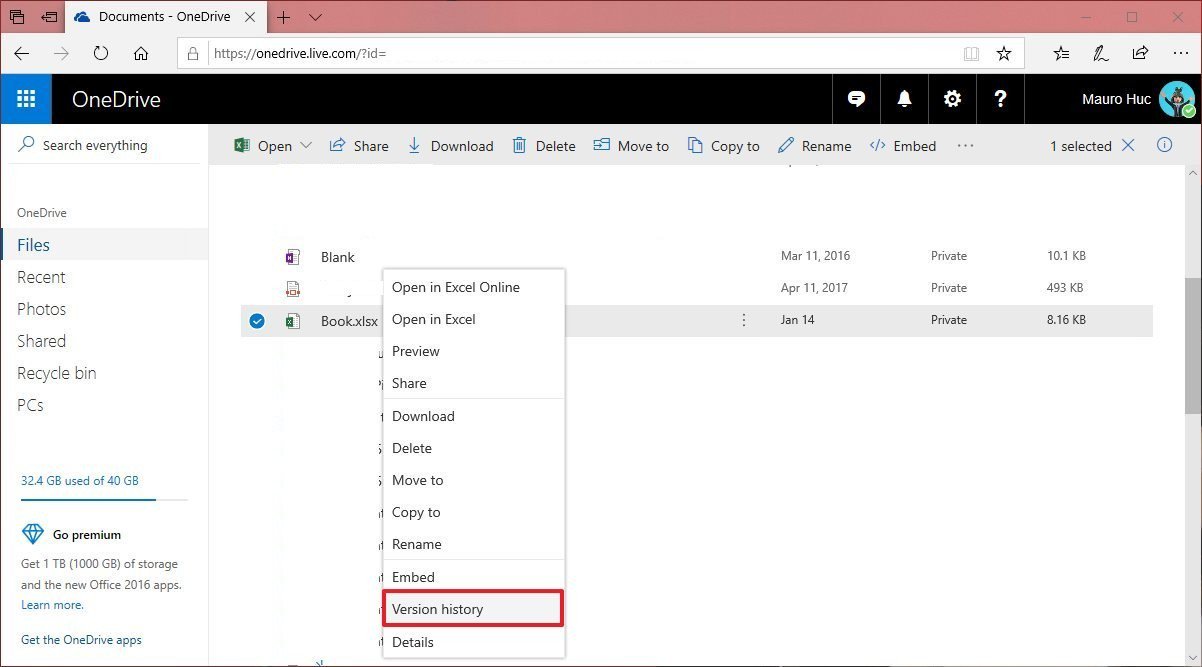
- Нажмите на файл правой кнопкой мыши и выберите Посмотреть историю.
- Браузер откроет окно с панелью справа, на которой есть все доступные версии документа.
- Выберите и просмотрите версию.
- Нажмите Восстановить.
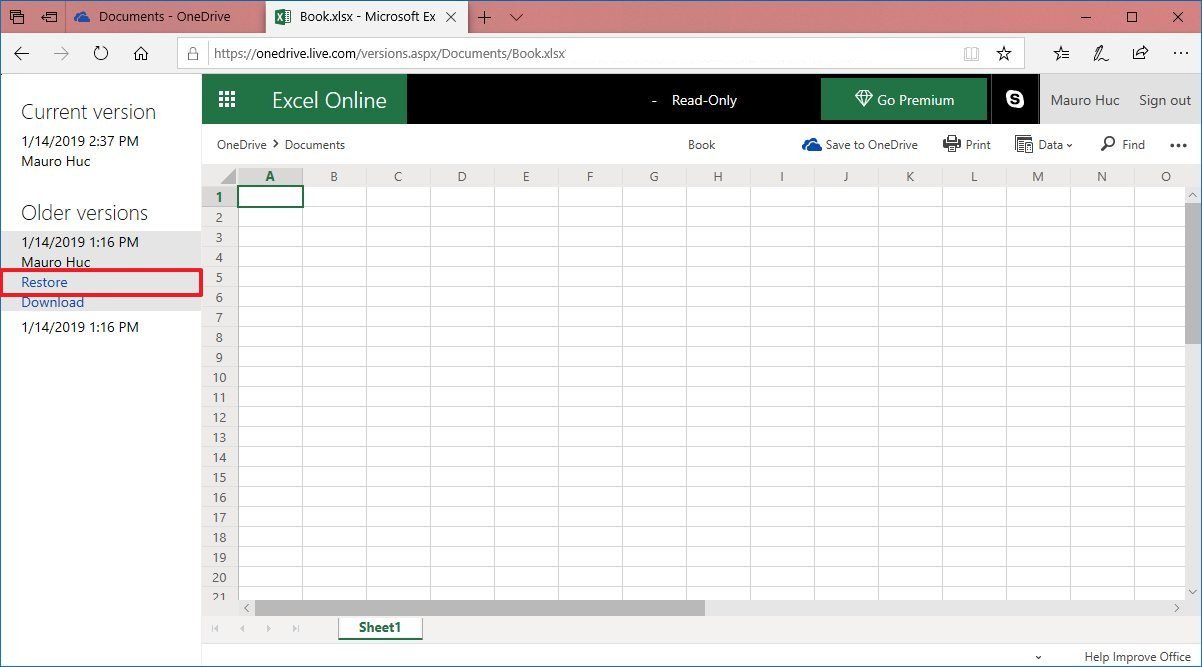
После выполнения этих шагов вы сможете начать работу со старой версией документа.
Как открыть историю документа в OneDrive для бизнеса
Если вы пользуетесь OneDrive для бизнеса, сделайте следующее:
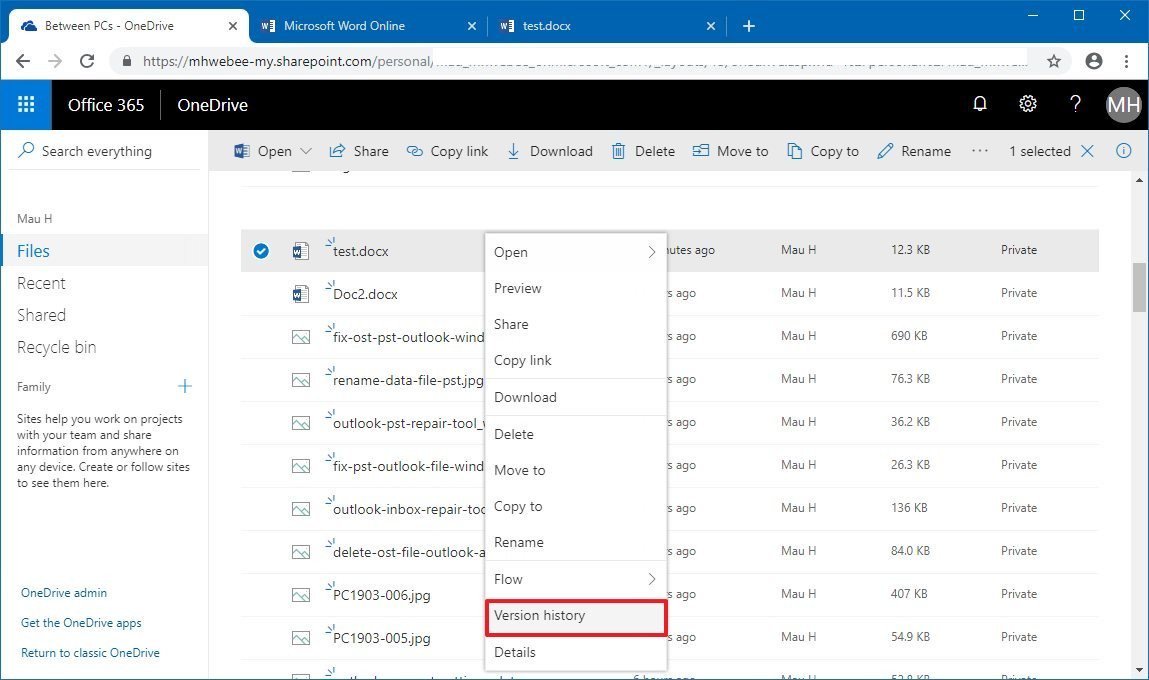
- Откройте OneDrive для бизнеса онлайн.
- Найдите расположение документа, историю которого авы хотите просмотреть.
- Нажмите на файл правой кнопкой мыши и выберите Посмотреть историю.
- На панели справа нажмите на иконку с многоточием, чтобы выбрать действие. Выберите из вариантов: >
- Восстановить — восстанавливает версию документа в оригинальную папку OneDrive.
- Открыть файл — запускает файл в десктопной версии Office на вашем ПК.
- Удалить версию — удаляет версию из OneDrive.
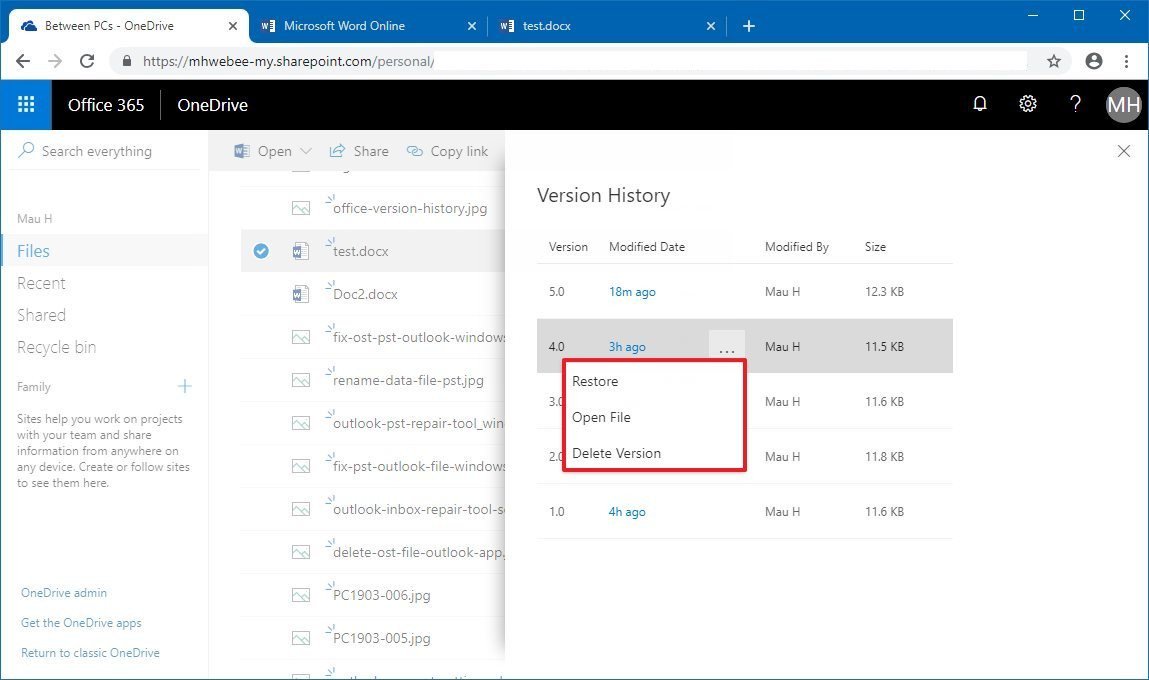
Если вы выбрали Восстановить, тогда вы можете начать работу с прошлой версией файла, открыв документ еще раз с помощью онлайн- или десктопной версии приложения. Однако, если вы выбрали Открыть файл, старая версия будет скачана и откроется в десктопном приложении. Затем вам понадобится нажать Восстановить, чтобы начать работать с одной из предыдущих версий.
Отменить ответ
Рубрики
- FAQ
- HoloLens
- Lenovo
- Lumia
- Microsoft Edge
- Microsoft Office
- Surface Book
- Surface Duo
- Surface Earbuds
- Surface Gaming Laptop
- Surface Go
- Surface Go 2
- Surface Go 4
- Surface Hub
- Surface Laptop
- Surface Laptop Go
- Surface Laptop Studio
- Surface Neo
- Surface on ARM
- Surface Phone
- Surface Pro 10
- Surface Pro 11
- Surface Pro 4
- Surface Pro 5
- Surface Pro 6
- Surface Pro 7
- Surface Pro 8
- Surface Pro 9
- Surface Pro X
- Surface Studio
- Surface Studio 2+
- Surface Studio 3
- Windows
- Windows 10
- Windows 11
- Windows 12
- Windows Dev Kit
- Xbox
- Аксессуары
- Игры
- Искусственный Интеллект
- Новости
- Обзоры
- Приложения для Android
- Программы для Windows
Обзор Microsoft Surface Pro 8
Обзор Microsoft Surface Laptop Studio
Обзор Microsoft Surface Pro 7+
Как Word сохранить историю этапов редактирования текста

С помощью встроенной функции Word можно просмотреть всю историю редактирования документа. CHIP расскажет, как это сделать.
Откройте в текстовом редакторе Word нужный документ и перейдите на вкладку «Рецензирование». В ленте меню перейдите в группу «Запись исправлений» и нажмите кнопку «Иборьбы». Теперь все изменения текста станут видимыми; они отмечены красными полосами на левой стороне текста.
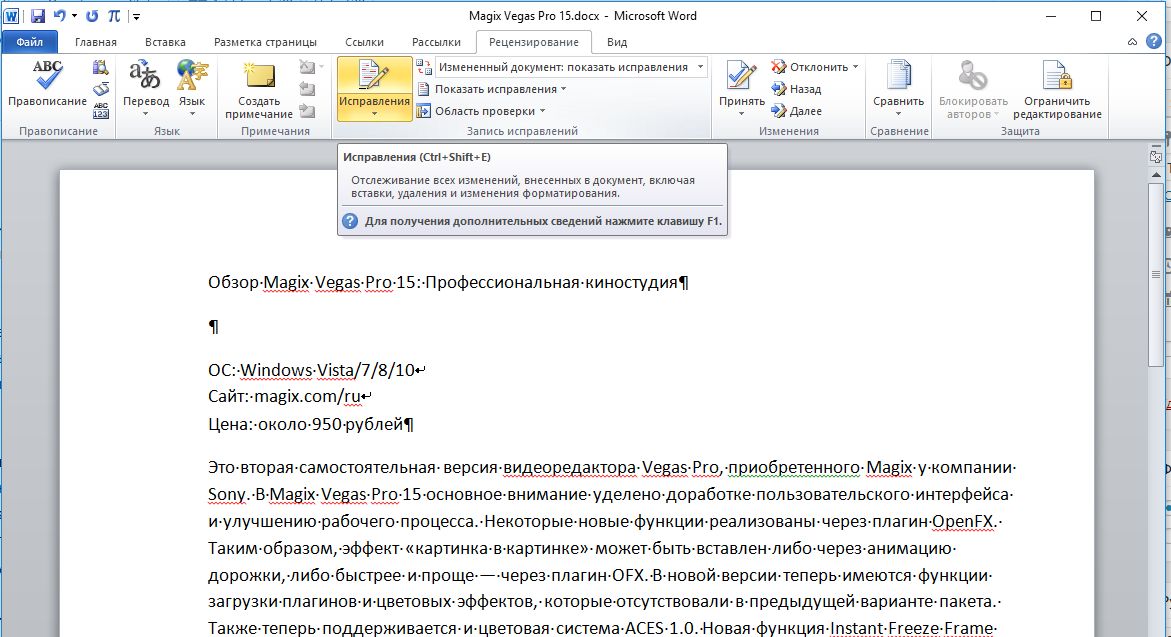
При нажатии на красной полосе Word отображает первоначальный текст в перечёркнутом виде. Фрагменты текста, к которым редактор оставил комментарий, Word выделяет красным цветом. При наведении на них курсора мышки комментарий отображается в выноске. Если проследовать по красной выноске к правому краю страницы, открывается поле с возможностью ответа на комментарий.
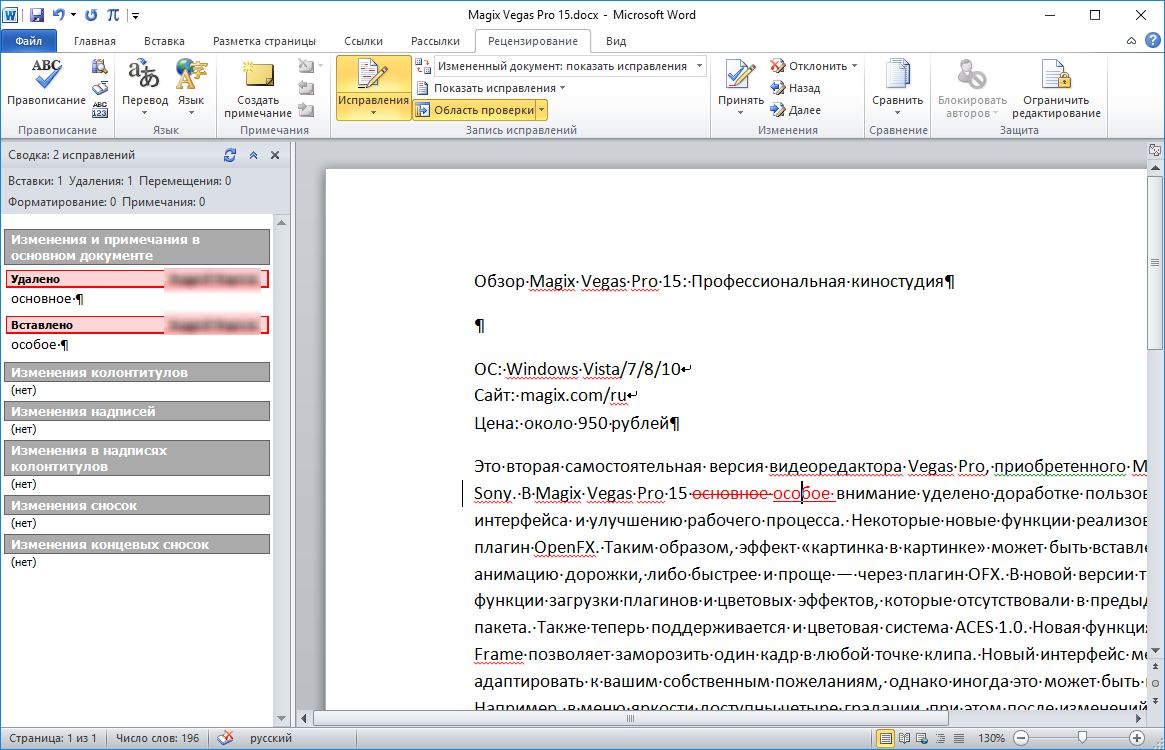
Если вы хотите документировать изменения более подробно, следует отредактировать параметры. Для этого под вкладкой «Рецензирование», в правом углу группы «Запись исправлений» нажмите маленькую кнопку с символом стрелки в пункте «Иборьбы». Выберите строку меню «Параметры исправлений».
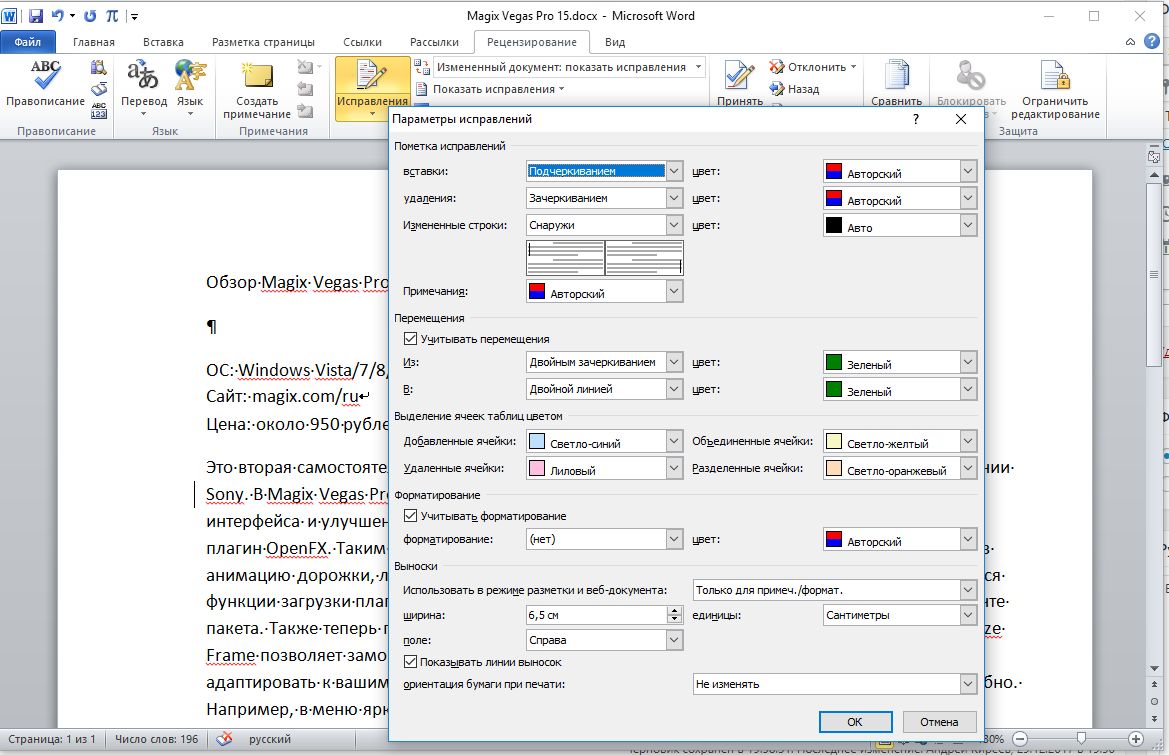
Теперь вы получаете доступ к многочисленным дополнительным опциям функции отслеживания. Чтобы никто из пользователей не смог отключить эту функцию (она работает посредством нажатия кнопки «Отклонить и перейти к следующему» в группе «Изменения» и вызова команды «Отклонить все изменения и завершить отслеживание»), её можно заблокировать.
Для этого следует нажать не кнопку «Иборьбы», а одноименную надпись под ней и активировать пункт «Заблокировать отслеживание». На всякий случай можно также установить пароль.
-производитель
Как легко найти историю версий в Word

Если вы когда-либо задумывались, как найти историю версий в Word, вы попали по адресу. Microsoft Word включает встроенную функцию для отслеживания изменений и доступа к более ранним версиям документа. Эта функция может быть полезна для восстановления потерянной работы или сравнения более ранних черновиков.
История версий предотвращает потерю важного контента и сохраняет целостность документа. Давайте углубимся в шаги поиска истории версий в Word и рассмотрим различные аспекты этой важной функции.
Переключать
Что такое история версий?
История версий в Word относится к возможности просмотра, восстановления и управления предыдущими версиями документа. Эта функция позволяет пользователям видеть изменения, внесенные с течением времени, кто их внес и когда они произошли. Это похоже на машину времени для ваших документов, позволяющую вам вернуться к предыдущим состояниям вашей работы.
Эта функция особенно полезна в коллективных средах, где несколько человек могут редактировать документ. Даже если вы работаете над ним в одиночку, знание того, что вы можете получить более раннюю версию, обеспечивает душевное спокойствие.
Как получить доступ к истории версий в Word
Чтобы найти историю версий в Word, вам нужно будет выполнить несколько простых шагов. Давайте рассмотрим различные доступные методы в зависимости от вашей платформы.
Доступ к истории версий в Microsoft Word для Windows
- Откройте свой документ : Запустите Word и откройте документ, который хотите проверить.
- Перейдите в меню «Файл». : Нажмите Файл вкладку в левом верхнем углу экрана.
- Выберите информацию : В меню слева выберите Туристам . Эта опция предоставит различные возможности управления документами.
- История версий : Найдите опцию с надписью История версий . Щелкните по нему, чтобы просмотреть список предыдущих сохраненных версий.
- Обзор версий : Появится боковая панель со списком всех сохраненных версий документа. Выберите любую версию, чтобы просмотреть изменения и их временные метки.
- Восстановить или сравнить : Если вы нашли версию, которая вам нравится, вы можете восстановить ее или сравнить с текущей версией.
Доступ к истории версий в Microsoft Word для Mac
Для пользователей Mac процесс практически аналогичен, за исключением небольших изменений в навигации:
- Откройте свой документ : Начните с открытия документа Word.
- Перейдите в меню. : Нажми на Файл меню вверху.
- Выберите «Вернуться к» : В раскрывающемся списке выберите Вернуться к, тогда выбирай Просмотреть все версии .
- Просмотреть предыдущие версии : Справа появится временная шкала, демонстрирующая более ранние версии документа. Щелкните, чтобы просмотреть их.
- Восстановить или сравнить : Как и в Windows, вы можете восстановить или сравнить с текущей версией.
Доступ к истории версий в Word Online
Для тех, кто использует Word Online, вот как найти историю версий:
- Откройте свой документ : Перейдите в Word Online и откройте файл.
- Перейдите в меню «Файл». : Нажми на Файл вариант вверху.
- История версий : Выбрать Туристам , затем нажмите на История версий .
- Просмотреть сохраненные версии : В правой части окна будет отображаться список сохраненных версий.
- Просмотреть или восстановить : После выбора версии вы можете восстановить ее, чтобы восстановить предыдущий контент.
Основные характеристики истории версий
История версий Word поставляется с функциями, которые повышают производительность и командную работу. Давайте рассмотрим некоторые ключевые аспекты этого инструмента:
Отслеживание изменений
Одной из самых ценных функций является возможность отслеживать изменения. При совместной работе знание того, кто внес какие изменения, может минимизировать путаницу. Вы можете включать заметки в каждую версию, что упрощает вспоминание решений и изменений во время редактирования.
Восстановление предыдущих версий
Если вы ошибочно удалили контент или хотите вернуть документ на более раннюю стадию, восстановление предыдущей версии может стать спасением. Вы можете либо полностью восстановить версию, либо скопировать и вставить нужный вам контент.
Сравнение версий
Word позволяет вам сравнивать разные версии документа бок о бок. Эта функция показывает добавления и удаления, предлагая четкое представление изменений вашего документа.
Лучшие практики использования истории версий
Чтобы максимально эффективно использовать функцию истории версий в Word, примите во внимание следующие рекомендации:
Регулярно экономьте
Убедитесь, что вы часто сохраняете свои документы. Эта привычка сохраняет все ваши изменения и создает больше точек в вашей истории версий, к которым вы можете вернуться при необходимости.
Использовать комментарии
Если вы сотрудничаете с другими, поощряйте использование комментариев при внесении существенных правок. Эта практика добавит контекст к изменениям в истории версий и поможет всем соавторам понять обоснование каждой правки.
Исследуйте AutoSave
Если вы используете Office 365, рассмотрите возможность включения функции AutoSave. Эта функция сохраняет ваш документ в OneDrive, гарантируя сохранение всех изменений в режиме реального времени и добавляя новые версии в вашу историю.
Регулярные обзоры
Периодически просматривайте историю версий, чтобы быть в курсе всех внесенных изменений. Это также может помочь вам поддерживать качество документа, пересматривая прошлые версии для переоценки решений.
Ограничения истории версий в Word
Хотя функция истории версий в Word может быть чрезвычайно полезной, важно знать о ее ограничениях.
Доступность в зависимости от типа файла
Некоторые типы файлов или документы, не сохраненные в OneDrive или SharePoint, могут не иметь параметров истории версий. Всегда сохраняйте документ в формате, который поддерживается другим программным обеспечением.
Продолжительность хранения
Старые версии могут не оставаться доступными вечно. Приложения Office могут ограничивать количество хранимых версий, поэтому разумно сохранять резервные копии, если вы работаете со значительными документами.



