
Стандартные блоки предназначены для хранения текста и графических элементов, которые часто используются. К таким элементам могут относиться стандартные фразы для писем, контрактов, соглашений, списки подписчиков, адреса и прочее. Блок также может сохранять настройки оформления данных (шрифты, абзацы, границы и т.д.).
Word 2010 включает в себя предустановленные стандартные блоки. Эти блоки используются для формирования колонтитулов, установки нумерации страниц, добавления подписей, титульных страниц, таблиц и формул. Обычно они не содержат конкретного текста и предназначены для заполнения пользователем.
Пользователи могут создавать свои блоки и сохранять их в отдельной коллекции блоков или в шаблоне документа.
Блок можно использовать при создании документа, вставляя его непосредственно в текст, в колонтитулы или на страницу в виде специального графического объекта — надписи.
Каждый элемент обладает уникальным именем, что упрощает поиск необходимого контента.
Стандартные элементы Word 2010 могут рассматриваться как аналог автотекста, применяемого в предыдущих версиях программы. Кроме того, термин "автотекст" иногда используется и в контексте работы с Word 2010. К примеру, после добавления стандартного элемента в документ в списке действий, подлежащих отмене, будет указано "вставка автотекста".
Создание стандартного блока
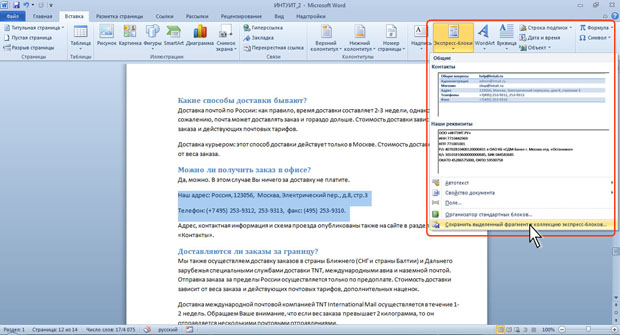
увеличить изображениеРис. 4.11. Создание стандартного блока
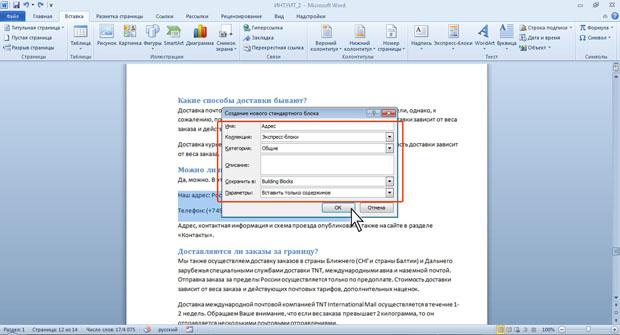
увеличить изображениеРис. 4.12. Настройка параметров стандартного блока
Когда вы создаете новые стандартные блоки или корректируете их параметры, при выходе из Word 2010 появится уведомление о необходимости сохранить изменения в файле стандартных блоков ( рис. 4.13). Нажмите кнопку Сохранить.
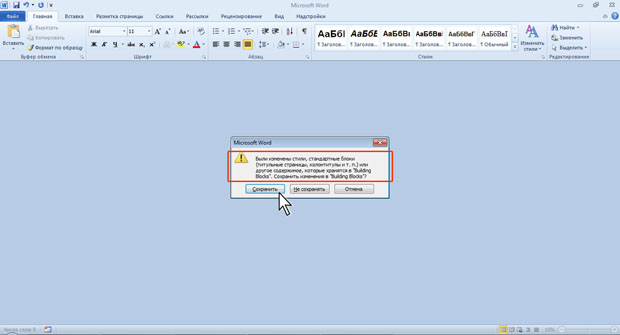
уменьшить масштаб изображенияРис. 4.13. Фиксация изменений в наборе блоков
Вставка стандартного блока в документ
Экспресс блоки
2. Вставка экспресс блока
3. Экспресс-блок "свойство документа"
Экспресс-блок "свойство документа" Действует только в рамках текущего документа и может содержать сведения только по приведённому на списку:
4. Экспресс-блок "автотекст"
Экспресс-блок "автотекст" Экспресс блок коллекции "Автотекст" по принципу действия схож с автозаменой при вводе текста в документе MS WORD®. Он позволяет вставлять содержимое экспресс-блока по названию. F3 – вызов экспресс блока «автотекст» Alt+F3 – создание нового стандартного блока
5. Создание нового стандартного блока
6. Область применения экспресс блоков
Ш-И-Р-О-Ч-А-Й-Ш-А-Я! От титульного листа до списка использованных источников! Титульный лист, формулы, таблицы, надписи/подписи, номера страниц и многое другое. Три примера.
7. Полезные сочетания клавиш
8. Полезные сочетания клавиш
9. Поля MS Word
Поля MS WORD® (не путать с полями страницы!) по принципу действия существенно отличаются от типов экспресс-блоков, рассмотренных ранее. Поля MS WORD®, помимо оформительской и содержательной части, являются динамически изменяемым содержимым документа. MS WORD® может вставлять поля автоматически при выполнении определенных команд, например, такой, как вставить текущую дату и время. Мы уже частично заочно знакомы с полями. Код заключённый между символами < код поля >и помеченный серым фоном.
10. Запоминаем!
Ctrl+F9 — вставить пустое поле; F9 — преобразования кода поля в его значение; Shift+F9 — включить/выключить код поля; Alt+F9 — переключение между кодами всех полей документа и их значениями; Ctrl+Shift+F9 — удаление текущего или выделенных полей. Превращает значение возвращённое полем в обычный текст.
11. Вызов диалогового окна вставки полей MS Word
12. Простые примеры применения полей
< NUMPAGES >- возвращает текущее количество страниц в ТУД. < =число* Roman >- возвращает римское написание значения "число", введённого арабскими цифрами. < DATE >- возвращает текущую дату в заданном формате — возвращает текущий год < =число*CardText >- возвратит значение "число" прописью.
13. Применение полей для вычисления в таблицах
Формула задаётся как выражение, в котором использованы: абсолютные ссылки на ячейки таблицы в виде списка (разделяемые точкой с запятой —А1; В5; Е10 и т. д.) или блока (начало и конец блока ячеек — А1:F10) ключевые слова для ссылки на блок ячеек: LEFT — ячейки, расположенные в строке левее ячейки с формулой RIGHT — ячейки, расположенные в строке правее ячейки с формулой ABOVE — ячейки, расположенные в столбце выше ячейки с формулой BELOW — ячейки, расположенные в столбце ниже ячейки с формулой константы — числа, текст в двойных кавычках; встроенные функции MS WORD®; знаки операций (+ — * / % ^ = < = < >)
14. Основные функции вычисления в таблицах
15. Подсчёт количества объектов (формул, рисунков, таблиц)
В реферате по выпускному ТУД необходимо указать данные о числе рисунков и таблиц. Выполнение этих подсчетов вручную может быть затруднительным, так как это требует много времени для подсчета подобных объектов по всему документу. Кроме того, при значительных изменениях в тексте требуется постоянно обновлять эти данные. Использование полей в MS WORD® позволяет студентам не заниматься ручным подсчетом количества объектов в ТУД. Следует отметить, что название объекта и сам объект не являются одним и тем же понятием. Это подразумевает возможность создания поля с фиктивной подписью к объекту для определения общего числа объектов конкретного типа в ТУД.
16. Коды полей
Воспользовавшись кодами полей "SET" и "SEQ", назначим переменной с произвольным названием "ImagesCount" количество рисунков ТУД за вычетом единицы (количество рисунков уменьшается на один, так как мы создаём фиктивную подпись к рисунку). Поле в этом случае будет иметь вид < SET ImagesCount < = Рис. > -1 > >. Поле, возвращающее текущее количество рисунков < REF ImagesCount >, можно вставлять в любом месте ТУД,
17. Удаление полей (Ctrl+Shift+F9)
Когда это может понадобиться? Необратимость действия – делайте резервную копию с “живыми”полями!
18. Cлияние документов
19. Выпадающий список
«Файл» — «Параметры» — «Настроить ленту» -»» «Режим разработчика».
20. Регулярные выражения
21. Правила оформления ТД
Изучить и запомнить основные правила оформления ТУД, изложенные во второй главе пособия. Местная специфика. Регламент содержания, оформления, организации выполнения и защиты курсовых проектов и курсовых работ Положение о порядке проведения государственной итоговой аттестации по образовательным программам высшего образования – программам бакалавриата, программам специалитета и программам магистратуры.
22. Самостоятельная работа студента
а) изучить как настраивается и работает табуляция; б) изучить основы регулярных выражений. Сделать тестовое задание; в) изучить как работает опция «ListNum» г) осуществить слияние документов WORD-WORD и WORD-EXCEL
Как с помощью ЭКСПРЕСС-БЛОКОВ упростить создание документов в Word
На мастер-классе вы узнаете, в чем суть функции Microsoft Word «экспресс-блоки», в каких случаях ее лучше использовать и как создавать блоки для повторяющихся фрагментов текста и тем самым ускорять работу.
Кому будет максимально полезно?

Мастер-класс проведет эксперт по Microsoft Office
Сидорова Елена Владимировна – преподаватель-практик, сертифицированный инструктор Microsoft, обладатель престижных международных статусов Office Excel Expert и Office Word Expert, а также других сертификаций Microsoft.
Почему это важно?
При работе с документами в Microsoft Word бывает необходимо вставлять одинаковые элементы, такие как адреса, реквизиты или стандартные фразы для писем и договоров. Обычно в таких случаях пользователи копируют старый текст и вставляют его в новый документ. Однако в Microsoft Word существует весьма полезная функция «экспресс-блоки», которая позволяет сохранить часто используемые фрагменты непосредственно в программе. Это создает быстрый и удобный способ вставки нужного фрагмента в любой документ.

Где получить полноценные знания?
Полностью изучить все возможности Word можно на курсах Word 2019/2016. Центр «Специалист» является первым и единственным в России центром сертификации Microsoft Office Specialist Authorized Testing Center, а также является золотым партнером Microsoft №1 в России, Восточной и Центральной Европе на протяжении многих лет.



