
Где в Word карандаш для рисования линии
Microsoft Word – это один из самых популярных текстовых редакторов, который часто используется для создания документов различных типов. Вместе с этим, Word также предлагает возможность создания и редактирования графических объектов, включая линии и формы.
Если вы хотите нарисовать линию на документе в Word, вам понадобится инструмент карандаш. Этот инструмент позволяет вам создавать произвольные линии разной формы и размера. Поиск инструмента карандаш для рисования линий в Word может быть немного сложным, особенно для новичков. Однако, я помогу вам найти его в этой статье.
Инструмент карандаш для рисования линий в Word находится в разделе «Рисунки». Чтобы найти его, вам нужно перейти на вкладку «Вставка» в верхней панели меню и выбрать раздел «Рисунки». Затем, внутри этого раздела вы найдете различные инструменты для создания и редактирования графических объектов, включая инструмент карандаш.
Как только вы выбрали инструмент карандаш, вы сможете начать рисовать линии на документе. Просто кликните на точку, с которой вы хотите начать линию, и удерживая кнопку мыши, проведите линию в нужном направлении. Чтобы закончить линию, отпустите кнопку мыши. Вы также можете настроить толщину и стиль линии, используя панель инструментов, которая открывается после выбора инструмента карандаш.
Как найти инструмент карандаш в программе Word
В программе Microsoft Word, инструмент карандаш используется для рисования линий и отметок на документе. Найти этот инструмент можно в меню «Рисование». Для того чтобы найти его и использовать, следуйте этим простым шагам:
- Откройте программу Microsoft Word и выберите нужный документ.
- На верхней панели инструментов найдите вкладку «Вставка» и щелкните на ней.
- В разделе «Вставка» найдите группу инструментов «Рисование» и щелкните на кнопке «Подробнее» под этой группой.
- В открывшемся меню выберите инструмент «Карандаш».
- Теперь вы можете рисовать линии, отмечать текст, делать пометки и т.д. с помощью инструмента карандаш.
Инструмент карандаш в программе Word предоставляет вам возможность производить различные рисунки и сделать заметки на документе, чтобы сделать его более наглядным и понятным.
Главное меню
В программе Microsoft Word главное меню представляет собой панель инструментов, в которой содержатся все основные команды и функции программы. Оно располагается вверху окна программы и состоит из различных вкладок, каждая из которых содержит свои группы команд.
Главное меню можно использовать для доступа к различным инструментам и функциям, таким как создание, открытие и сохранение документов, форматирование текста, работа со стилями, таблицами, графиками и другими элементами.
Для открытия нужной вкладки в главном меню нужно щелкнуть на ней левой кнопкой мыши. После этого откроется список команд и функций, предоставляемых данной вкладкой. Щелкнув на нужной команде мышью, можно выполнить требуемое действие.
Например, если вы ищете инструмент карандаш для рисования линий, вам следует открыть вкладку «Вставка», в которой содержится группа инструментов «Фигуры». Нажав на кнопку «Фигуры», откроется выпадающее меню, где можно выбрать инструмент карандаш или другой инструмент для создания линий, фигур и диаграмм.
Главное меню в программе Word предоставляет широкий спектр инструментов и функций, которые позволяют пользователю работать с текстом и графическими элементами в документе. Оно является крайне важным элементом интерфейса программы и помогает упростить и ускорить работу с документами.
Вкладка «Вставка»
Вкладка «Вставка» в программе Word предоставляет множество инструментов для добавления различных объектов и элементов в документ. Она позволяет вставлять изображения, формы, таблицы, графики, гиперссылки и многое другое. В этом разделе мы рассмотрим наиболее популярные функции, доступные на вкладке «Вставка».
Вставка изображения
С помощью кнопки «Изображение» можно легко вставить изображение в документ Word. При нажатии на эту кнопку открывается диалоговое окно, где вы можете выбрать изображение с компьютера или добавить его из других источников, таких как сканер или камера.
Вставка таблицы
Кнопка «Таблица» предоставляет несколько вариантов для добавления таблицы в документ. Вы можете выбрать количество строк и столбцов, чтобы создать таблицу нужного размера. После вставки таблицы вы сможете настроить ее внешний вид и форматирование.
Вставка формы
Функция «Форма» позволяет добавить в документ различные элементы форм, такие как текстовые поля, флажки, раскрывающиеся списки и многое другое. Эти формы могут быть использованы для создания анкет, опросов или других интерактивных элементов в документе.
Вставка графиков
Кнопка «График» предоставляет возможность создания и вставки графиков прямо в документ. Вы можете выбрать различные типы графиков и настроить их данные. После добавления графика вы также можете настроить его внешний вид и форматирование.
Вставка гиперссылок
Функция «Гиперссылка» позволяет создавать ссылки на внешние веб-страницы, файлы на компьютере или места внутри документа. При нажатии на созданную гиперссылку, пользователь может быть перенаправлен на указанную страницу или место.
На вкладке «Вставка» также доступны другие функции, такие как вставка символов, диаграмм, заголовков, объектов и другое. Используйте эти инструменты, чтобы сделать ваш документ Word более информативным, интерактивным и профессиональным.
Раздел «Формы»
В программе Microsoft Word вы можете найти инструмент карандаш для рисования линий в разделе «Формы». Этот раздел предоставляет набор инструментов и функционала для создания и редактирования различных графических объектов, включая линии, фигуры, диаграммы и многое другое.
Чтобы найти раздел «Формы», откройте программу Word и перейдите на вкладку «Вставка» в верхней панели инструментов. Затем найдите группу команд «Иллюстрации», где будет расположена кнопка «Формы». Нажмите на эту кнопку, чтобы открыть панель инструментов «Формы».
В панели инструментов «Формы» вы найдете различные типы линий, включая прямые линии, кривые линии, стрелки и многое другое. Чтобы нарисовать линию, выберите соответствующий инструмент, нажмите на холст и потяните курсор мыши, чтобы нарисовать нужную линию. Вы можете использовать различные опции и настройки, чтобы изменить цвет, толщину и стиль линии.
Помимо инструмента карандаш для рисования линий, в разделе «Формы» также доступны другие полезные функции, такие как создание и редактирование фигур, добавление текста, изменение фона и многое другое. Используйте эти инструменты, чтобы создавать профессионально выглядящие графические элементы в своих документах Word.
Теперь, когда вы знаете, где найти инструмент карандаш для рисования линий в программе Word, вы можете легко создавать и редактировать различные графические элементы в своих документах. Используйте этот функционал для добавления визуальной привлекательности и улучшения ваших текстовых документов.
Рисование линий
Для рисования линий в программе Word можно использовать инструмент «Карандаш». Этот инструмент позволяет создавать линии различной длины и толщины, гибко настраивать их параметры, а также добавлять разные стили и эффекты.
Чтобы найти инструмент «Карандаш» в программе Word, выполните следующие шаги:
- Откройте документ, в котором вы хотите нарисовать линию.
- Выберите вкладку «Вставка» на главной панели инструментов.
- Найдите группу инструментов «Рисование» и нажмите на кнопку «Карандаш».
После этого на вашем экране появится стрелка в форме курицы. С помощью этой стрелки вы можете выбрать различные параметры для рисуемой линии: цвет, толщину, стиль и другие настройки.
Чтобы нарисовать линию, удерживайте левую кнопку мыши и перетащите указатель курсора по документу. Линия будет рисоваться в месте, где вы проводите курсор.
Если вы хотите изменить параметры уже нарисованной линии, выберите ее инструментом «Выделение» (стрелка в форме мыши) и щелкните правой кнопкой мыши. В открывшемся контекстном меню выберите пункт «Свойства линии». В появившемся окне вы сможете изменить параметры линии, такие как цвет, толщина и стиль.
Теперь вы знаете, где найти инструмент «Карандаш» для рисования линий в программе Word. Попробуйте использовать этот инструмент, чтобы добавить красивые и аккуратные линии в свои документы.
Выбор толщины и цвета линии
В программе Word у вас есть возможность выбрать не только инструмент карандаш для рисования линий, но и настраивать их толщину и цвет.
Чтобы настроить толщину линии, следуйте этим шагам:
- Выберите инструмент карандаш, щелкнув на нем в панели инструментов или нажав правой кнопкой мыши на панели инструментов и выбрав «Карандаш».
- После этого вы увидите «палитру» с различными толщинами линий. Щелкните на любую толщину, чтобы выбрать ее.
Чтобы выбрать цвет линии, выполняйте следующие действия:
- Выберите инструмент карандаш, как описано выше.
- После этого выигрываете в палитру с различными цветами. Щелкните на нужный цвет, чтобы выбрать его.
Теперь, с помощью выбранного инструмента карандаша, вы можете рисовать линии с выбранной вами толщиной и цветом. Эти настройки применяются только к текущему инструменту карандаш. Если вы хотите изменить толщину или цвет другого инструмента, нужно будет повторить описанные выше шаги для этого инструмента.
Как рисовать в Word на компьютере: карандаш и фигуры

Добро пожаловать на WiFiGid! В этой статье мы посмотрим на основы рисования в Word. Очень многих почему-то интересует, как здесь в Word можно рисовать карандашом. Лично я не люблю использовать Word для рисования. Уверяю вас, что гораздо проще подготовить рисунок где-то на стороне (в Photoshop или хотя бы в Paint), а уже потом просто вставить его в текстовый документ. Но если вы почему-то уверены, что Word – это среда для рисования, попробую показать вам его возможности, а потом, надеюсь, вы все-таки сделаете правильный выбор
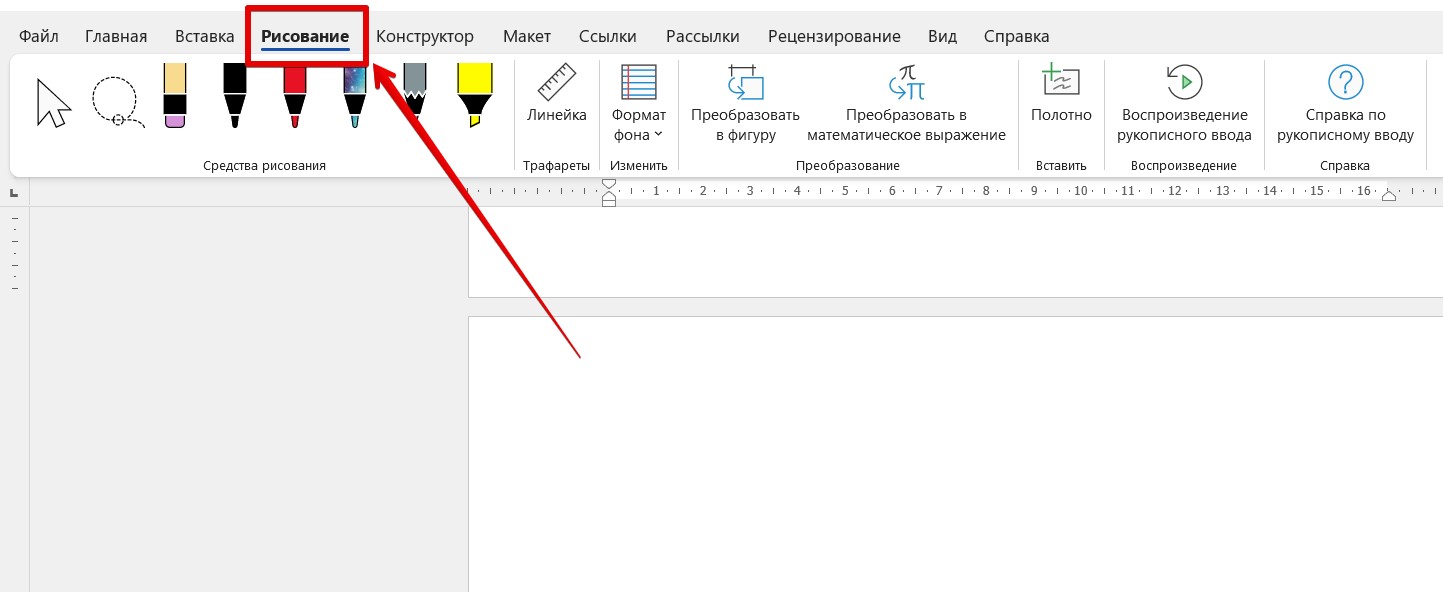
Раньше здесь вообще не было возможностей для рисования (только вставка фиксированных фигур). Но в последних версиях Word появилась вкладка «Рисование», которую нужно просто включить, и тогда Word превращается в упрощенный Paint. С этого шага мы и начнем, а уже потом покажу вам, как задействовать старые возможности построения линий и фигур.
Включаем вкладку Рисование
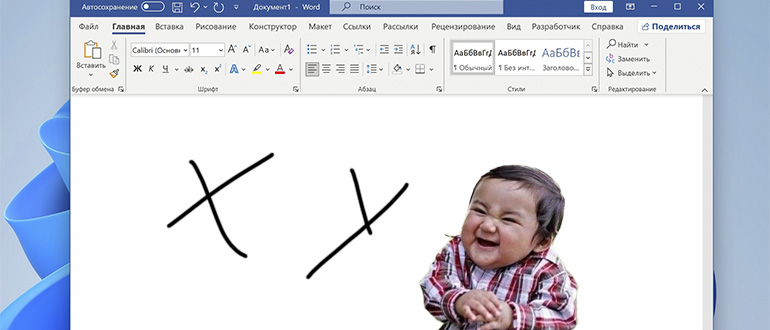

В Word есть вкладка «Рисование». Но она по умолчанию скрыта (хотя видел версии, где она уже была включена, проверьте, нет ли пункта «Рисование» на вашей панели инструментов), а ее полезность настолько сомнительна, что до момента написания этого урока я даже не знал о ее существовании. Вот так бывает, хотя за компьютером уже сижу третий десяток лет
В статье я использую Word 2021. Если ваша версия отличается – такого пункта может и не быть вовсе. Но обязательно попробуйте найти!
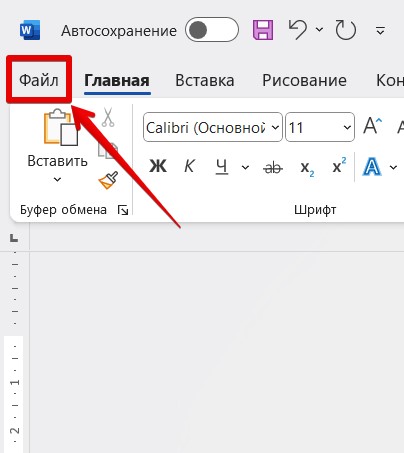
- Нажимаем на «Файл».
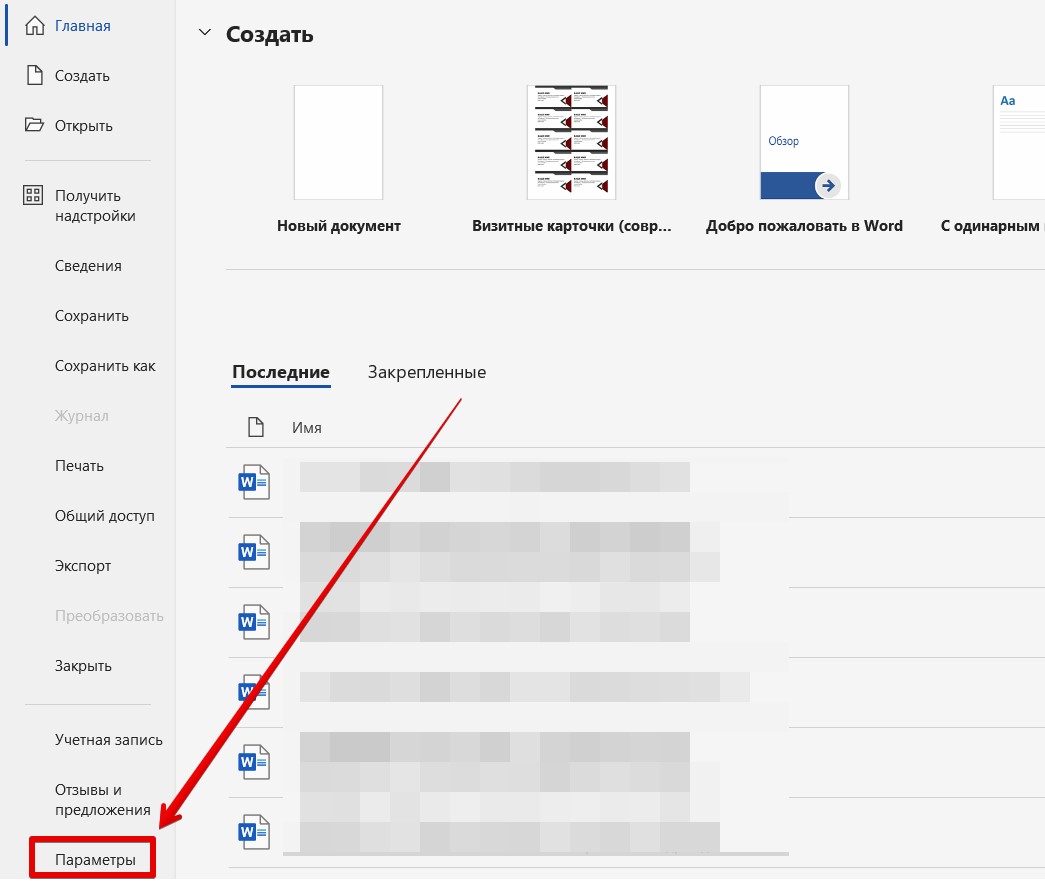
- Переходим в «Параметры».
- Переходим в раздел «Настроить ленту» и ставим галочку напротив пункта «Рисование». Если вдруг этого пункта нет, в центрально колонке переключитесь на «Все команды», найдите в списке «Рисование» и нажмите на кнопку «Добавить» (на скриншоте я это не отметил, но все пункты выбрал, можете увидеть там пункт «Рисование»).
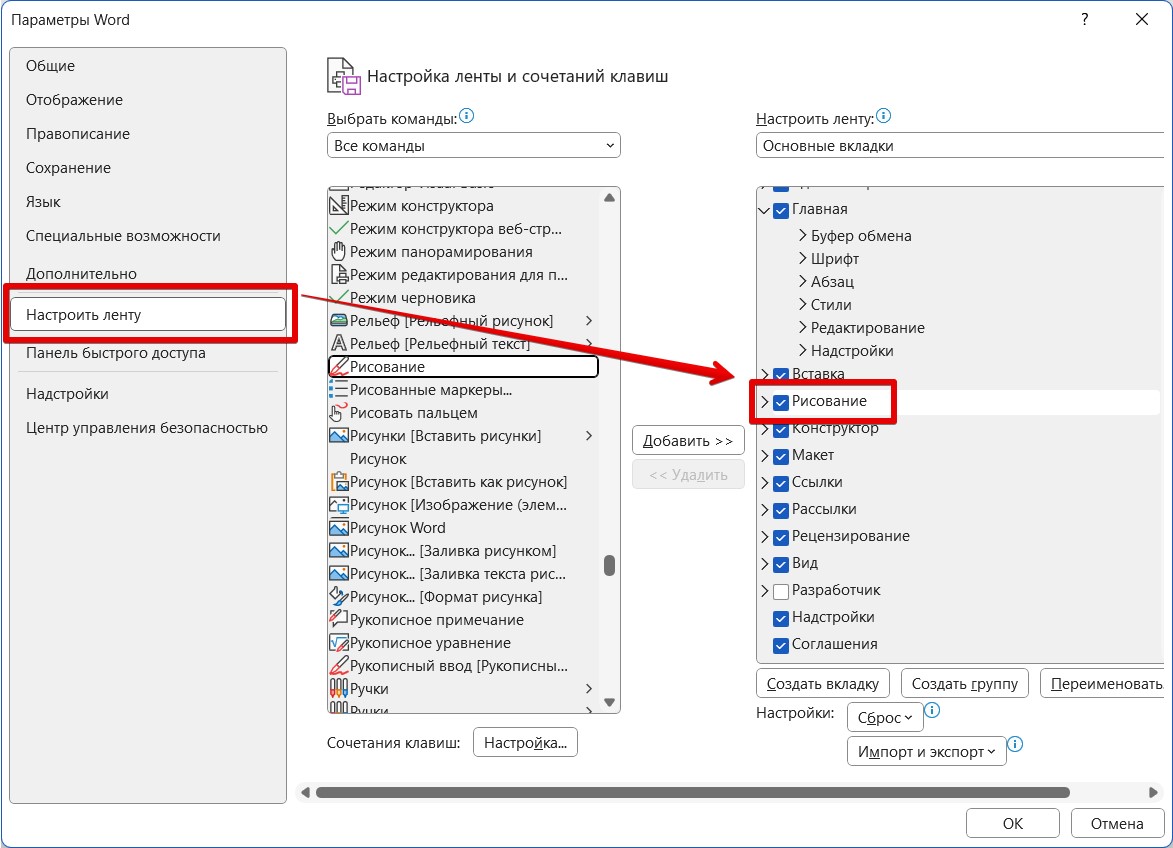
- На панели инструментов у вас должен появиться пункт «Рисование».
Рисование карандашом
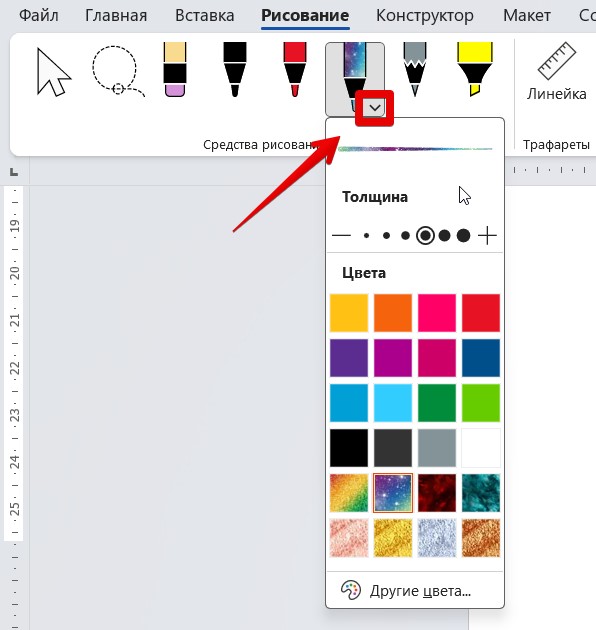
А теперь предлагаю перейти к рисованию карандашом. На само деле нам здесь доступны только перья и маркер, но используются они абсолютно также, как и карандаш в Paint. Просто выбираем нужный нам инструмент на панели, уточняем для него толщину и цвет в выпадающей вкладке и начинаем рисовать на любом свободном месте документа – рисунок автоматически будет создан как объект Word. Для завершения рисования переключитесь на инструмент выбора.
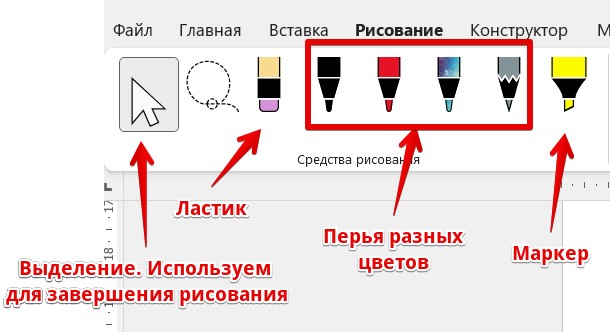
А вот так при выделении инструмента отображаются настройки пера:
Художник из меня так себе, тут бы нашему Бородачу вызваться с его художественными возможностями, но рисуется все очень приятно и гладко:

Ну как? Нормально? А том многие авторы до сих пор пишут, что здесь это вообще невозможно провернуть. А так полноценный карандаш с нужными вам параметрами.
Классические фигуры
Если кому-то нужно больше возможностей – используйте внешние редакторы изображений (я за Photoshop). Но в Word есть старая-добрая панель фигур, которыми тоже можно натворить дел при большом желании.
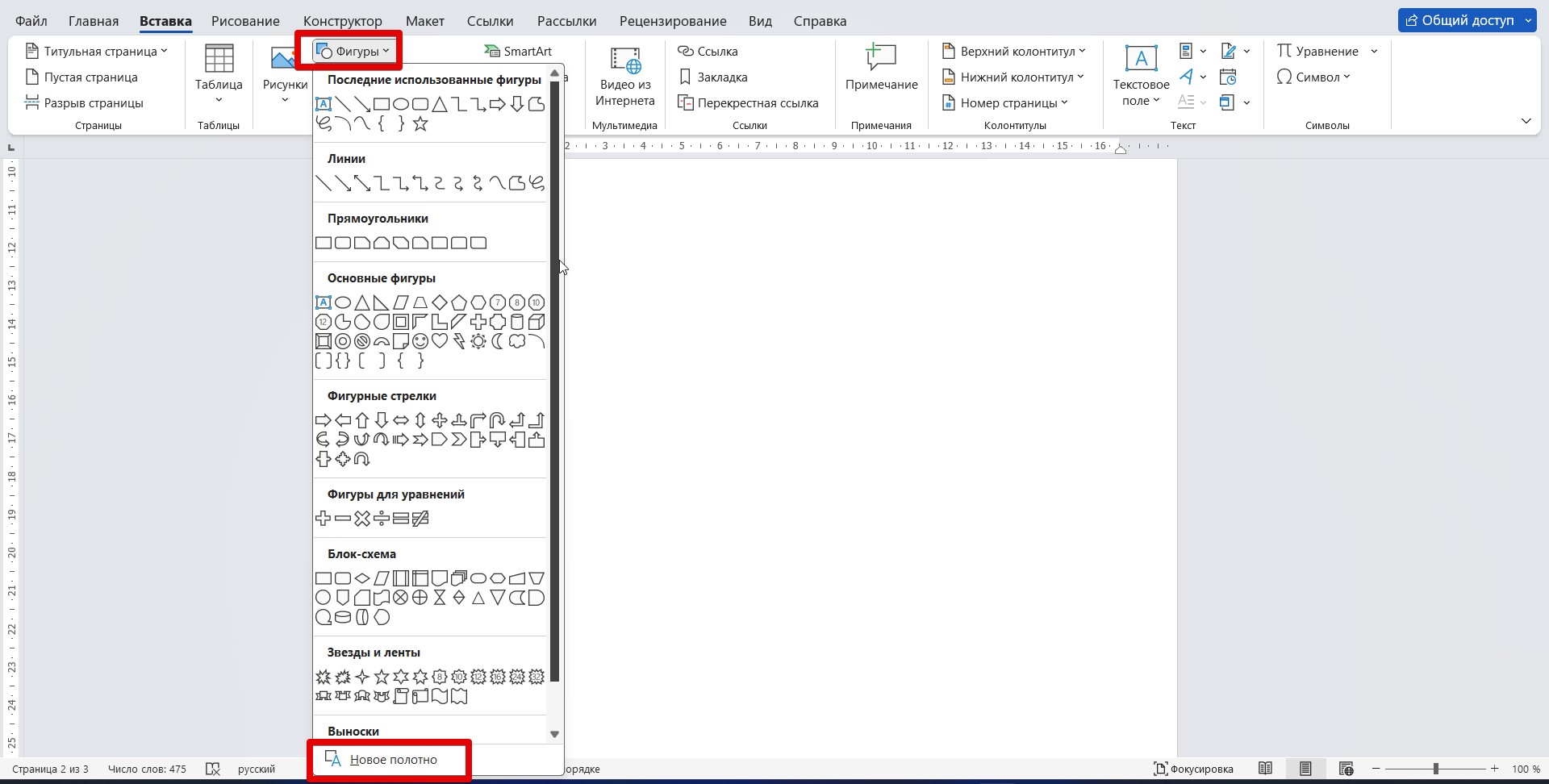
- Переходим на панель «Вставка» и раскрываем список «Фигуры».
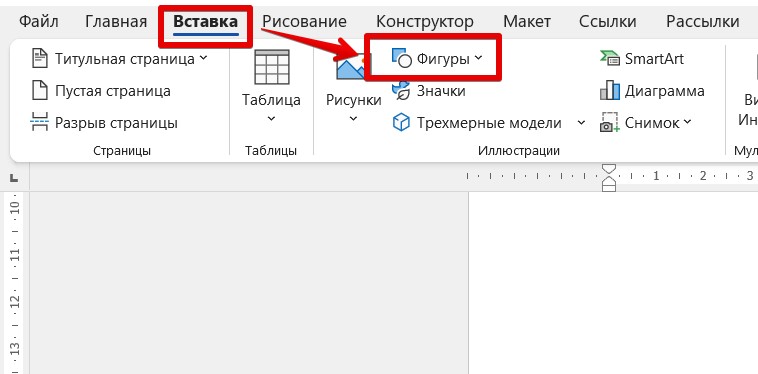
- Создаем новое полотно, если захотите добавлять несколько фигур, или просто выбираем из списка нужную фигуру и рисуем ее. Времена, когда основными фигурами были линии, стрелки, прямоугольники и круги прошли, теперь они здесь на любой вкус и цвет:
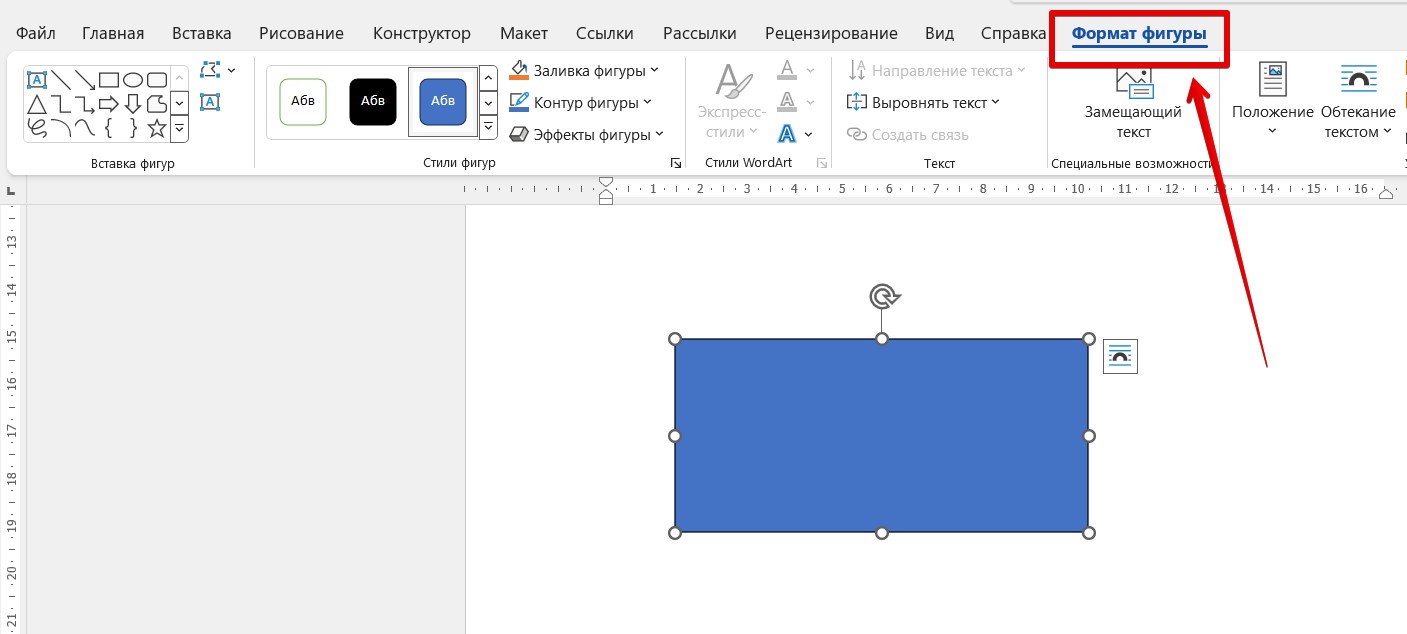
- После добавления фигуры появится отдельная вкладка «Формат фигуры», где можно ее отредактировать (например, выбрать нужный цвет).
Полезные статьи по работе с фигурами:
Обводка текста карандашом
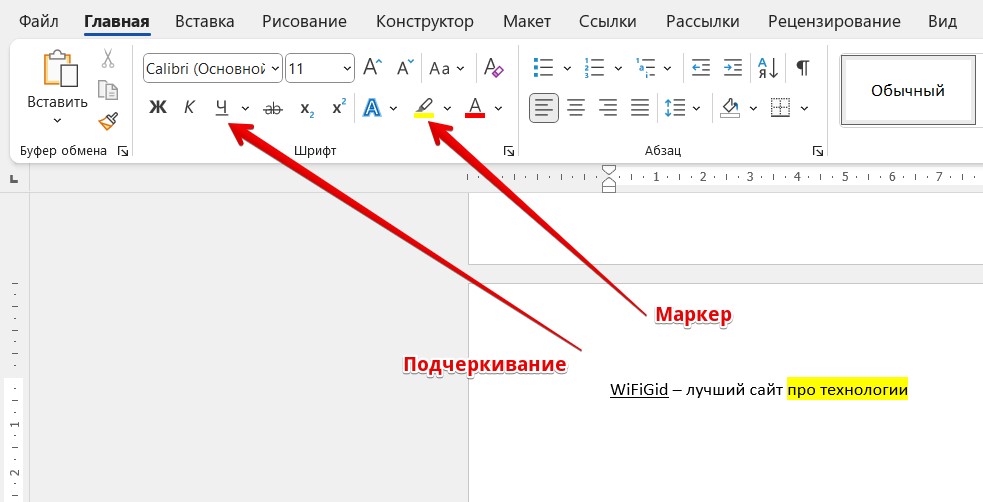
Если вам нужно обвести какой-то кусок текста карандашом – скорее всего вам не нужно использовать панель «Рисования». Для таких целей зачастую используют или подчеркивание, или маркер. Все они расположены на «Главной» вкладке в панели инструментов. Просто выделяем нужный текст и нажимаем на кнопки подчеркивания или маркера.
Вот и все графические возможности Word. Как по мне, нужно просто все попробовать самому, а уже детали зависят от вашего воображения и потребностей. Пробуйте, и все обязательно получится!



