

Когда вы работаете с документом в Word, может возникнуть ощущение недостатка чего-то важного. Включение рисунков и изображений может значительно улучшить визуальную привлекательность вашего текста, помочь передать основное сообщение и сделать контент более увлекательным. Один из наилучших способов ввести графические элементы — это использование клипартов, которые включают готовые изображения и графики. В данной статье вы найдете детальное пошаговое руководство по вставке клипартов в документ Word.
Что такое клипарт?
Клипарт предлагает подготовленные изображения, которые легко вписываются в документы, слайд-шоу и цифровые носители. В него входят разнообразные картинки, иллюстрации и графические элементы, способные помочь в визуализации ваших идей или тематики в проекте.
Клипарт варьируется от базовых форм до подробных иллюстраций. Он часто улучшает текст, более эффективно привлекая внимание читателей.
Где найти клипарт в Word
Microsoft Word предоставляет встроенную коллекцию клипартов. Эта библиотека включает в себя разнообразные темы и категории, позволяя вам легко искать подходящее изображение для вашего документа. Если вы хотите расширить свои возможности или найти клипарты в определенных стилях, вы можете воспользоваться онлайн-ресурсами, предлагающими как бесплатные, так и платные варианты.
Как вставить клипарт в Word
Шаг 1. Откройте документ Word
Для начала откройте документ в Microsoft Word, куда планируете добавить клипарт. Будь то отчет, буклет или презентация, использование клипарта может значительно обогатить визуальное восприятие вашего проекта.
Шаг 2: Перейдите на вкладку «Вставка»
В верхней части окна Word вы увидите ленту с несколькими вкладками. Найдите вкладку «Вставка», которую вы можете найти между «Главная» и «Дизайн». Перейдите на вкладку «Вставка», чтобы получить доступ к параметрам вставки различных элементов в документ.
Шаг 3: Выберите клипарт
Перейдите на вкладку «Вставка» и найдите раздел «Иллюстрации». В этом разделе обнаружите кнопку с надписью «Изображения», а также, в зависимости от используемой версии Word, иногда появится пункт «Клипарт». Для пользователей более ранних версий Word доступ к «Клипарту» может быть проще. Если вы увидите кнопку «Изображения», к ней стоит обратиться, так как это направит вас к онлайн-ресурсам или к файлам на вашем устройстве, где хранятся клипарты.
Шаг 4: Поиск клипарта
При выборе раздела «Клипарт» откроется поле для поиска, где вы сможете найти интересующие вас изображения. Введите ключевые слова, касающиеся желаемого типа клипарта. К примеру, для поиска фотографии собаки впишите «собака» в строку поиска. После нажатия клавиши Enter Word покажет вам все подходящие изображения.
Шаг 5: Вставьте нужный клипарт
После того как вы ознакомитесь с результатами, изучите настройки клипарта. Нажмите на тот, который планируете использовать, дважды нажмите на него или выберите кнопку «Вставить». Выбранный клипарт будет размещен в вашем документе в точке, где находится курсор.
Шаг 6: Настройте размещение клипарта
После того, как клипарт будет в вашем документе, вы можете настроить его размещение. Щелкните по изображению, чтобы заметить небольшие квадраты или круги по краям. Вы можете изменить размер клипарта, щелкнув и перетащив эти маркеры. Вы также можете выбрать изображение и использовать параметры выравнивания на вкладке «Формат», чтобы настроить его положение на странице. Перемещение его по тексту или изменение его макета может придать документу сбалансированный вид.
Шаг 7: Форматирование клипарта
Вы можете дополнительно отформатировать клипарт, чтобы он плавно вписывался в ваш документ. Щелкните правой кнопкой мыши по изображению клипарта, и появится меню. Вы можете изменить такие параметры, как «Формат изображения», «Обтекание текстом», или «Изменить картинку». В «Формат изображения» В этом разделе вы можете настроить яркость, контрастность и цвет, придав изображению новый вид, соответствующий теме вашего документа.
Альтернативные способы доступа к клипарту
Хотя Microsoft Word имеет большой выбор клипартов, вам следует изучить дополнительные возможности. Вот несколько альтернативных источников клипартов:
Эффективное использование клипарта
При включении клипартов в ваши документы примите во внимание следующие советы:
Последние штрихи к вашему документу
После вставки и форматирования клипарта:
Частые вопросы, связанные с тем, как вставить клипарт в Word
В. Какие версии Word позволяют вставлять клипарты? A. В большинстве современных версий Word (2010 и более поздние) предусмотрены различные методы доступа к клипартам, но по мере роста популярности онлайн-источников традиционные параметры клипартов могут меняться.
В. Могу ли я найти бесплатные клипарты в Word? A. Да, Microsoft Word предоставляет набор бесплатных клипартов, к которым вы можете получить доступ напрямую через «Вставить». меню.
В. Как изменить размер клипарта в Word? A. Щелкните по изображению клипарта и перетащите угловые маркеры, чтобы изменить размер, сохранив размеры, или перетащите боковые маркеры, чтобы исказить изображение.
В. Существует ли какой-либо особый способ поиска клипартов в Word? A. Да, используйте строку поиска в меню клипартов, чтобы ввести ключевые слова, связанные с нужным вам изображением.
В. Как поступить, если клипарт не соответствует задуманному дизайну? А. В разделе «Формат» выберите вкладку, где можно изменить размер, повернуть изображение или настроить различные параметры форматирования для лучшей интеграции в проект.
В. Могу ли я использовать клипарт из Интернета в своем документе Word? A. Конечно, если вы соблюдаете лицензионные соглашения. Некоторые ресурсы предлагают бесплатные изображения для публичного использования.
В. Как удалить клипарт из документа Word? А. Выберите изображение клипарта и нажмите «Удалить». клавиша на клавиатуре.
В. Могу ли я редактировать клипарт после его вставки? A. Да, после вставки вы можете редактировать клипарт, используя различные параметры форматирования, такие как изменение цветов или применение художественных эффектов.
В. Какие типы файлов можно использовать для клипартов в Word? A. Типичные типы файлов включают JPG, PNG, GIF и другие стандартные форматы изображений, совместимые с Word.
В. Считается ли использование клипарта нарушением авторских прав? A. Это может произойти, если вы используете изображения без разрешения. Всегда проверяйте лицензию изображения, особенно если вы используете изображения, найденные в Интернете.
Работа с графическими объектами в текстовом процессоре MS Word
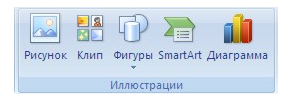




Инструмент Рисунок позволяет вставить существующий рисунок, сохраненный на компьютере или съемном носителе. При нажатии на кнопку Рисунок откроется окно выбора файла, после чего рисунок будет вставлен в документ.
При выделении изображения на ленте появится дополнительная вкладка Формат инструмента Работа с рисунками.

Рисунок 2. Вкладка Формат
Чтобы документ с рисунком не занимал слишком много памяти, можно воспользоваться инструментом Сжатие группы Изменение.
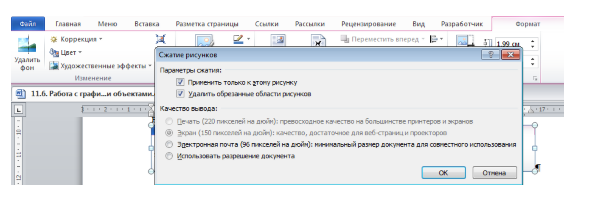
Изображение 3. Окно диалога для сжатия изображений
Для более широких настроек рисунка можно использовать пункт Формат рисунка контекстного меню рисунка.
Коллекция Clip Art
В коллекции ClipArt хранится подборка картинок текстового редактора. Для вставки клипа используется инструмент Клип.
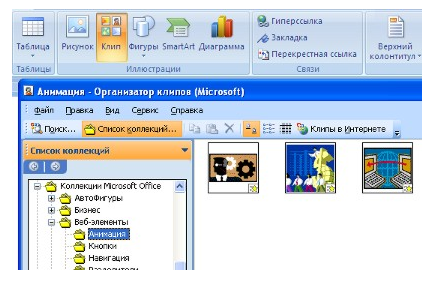
Рисунок 4. Организатор клипов
«Работа с графическими объектами в текстовом процессоре MS Word»
Поддержка специалиста по вопросам выполнения работыРешение проблем с помощью ИИ за 2 минуты
Найди решение своей задачи среди 1 000 000 ответов
Открывшееся окно похоже на окно Проводника: слева располагается каталог клипов, справа – область просмотра выбранного раздела.
Создание графического примитива
Инструмент Фигуры используется для добавления графических примитивов. Необходимо выбранный примитив методом протягивания разместить на странице. Для сохранения правильных пропорций фигур при рисовании нужно удерживать клавишу Shift. При выделенной фигуре на ленте появляется дополнительная вкладка Формат инструмента Средства рисования.

Рисунок 5. Вкладка Формат
Для редактирования графического примитива используются синие угловые маркеры, которые позволяют изменять размеры фигуры; зеленый кружок, который позволяет выполнять поворот фигуры, и желтый маркер, позволяющий редактировать форму объекта.
Форматирование графического объекта
Окно группы Стили фигур содержит широкие параметры форматирования автофигуры.
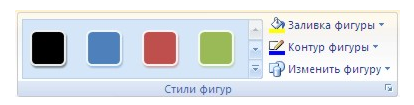
Иллюстрация 6. Категория Формы фигур
Диалоговое окно Формат автофигуры содержит практически все возможные настройки, которые можно применить к автофигуре, а на вкладке Формат располагаются наиболее распространенные параметры.
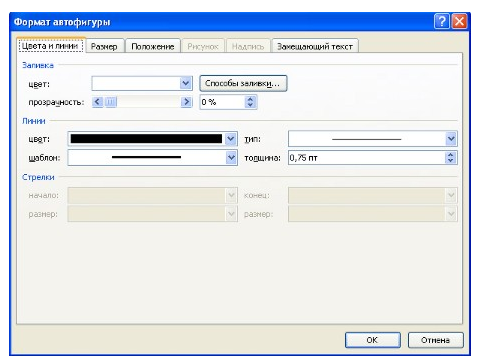
Рисунок 7. Диалоговое окно Формат автофигуры
С помощью группы Стили фигур можно изменить заливку и контур фигуры, а также изменить фигуру. Если же необходимо использовать собственный стиль, то его можно сохранить для дальнейшего использования. Инструмент Эффекты тени позволяет настроить параметры тени фигуры. Инструмент Объем служит для применения трехмерных эффектов к фигуре. При этом можно изменять следующие параметры: Цвет объемной фигуры, Глубина, Направление, Освещение, Поверхность.
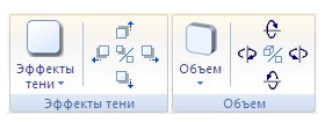
Рисунок 8. Группы Эффекты тени и Объем
Инструменты группы Упорядочить используются для настройки параметров размещения фигуры в тексте документа. Инструмент Положение позволяет задавать расположение графического объекта на странице. Обтекание текстом устанавливается одноименным инструментом.
Порядок размещения нескольких фигур относительно друг друга настраивается с помощью кнопок На передний план и На задний план. Инструмент Выровнять используется для выравнивания объекта относительно границ страницы. Инструмент Повернуть дает возможность вращать фигуру. В группе Размер можно задать точный размер фигуры.
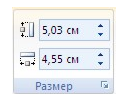
Рисунок 9. Группа Размер
Группировка фигур
Для одновременного выполнения одинаковых действий над объектами их удобно сгруппировать. Группировку можно выполнить с помощью команды Выделить вкладки Главная, предварительно выделив объекты для группировки. Для одновременного выделения нескольких объектов нужно при их выборе удерживать нажатой клавишу Shift, после чего в группе Упорядочить выбрать команду Группировать.
Работа с надписями
Надпись также является графическим примитивом, который может содержать в себе текст. Подобные элементы можно связывать между собой. Для связывания блоков в группе Текст выполнить команду Создать связь.
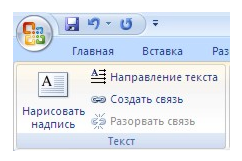
Иллюстрация 10. Коллективный текст
Объекты SmartArt
Объекты SmartArt используются для быстрого создания различных красочных схем. Для вставки объекта SmartArt используется кнопка SmartArt группы Иллюстрации вкладки Вставка. После ее нажатия откроется окно Выбор рисунка.
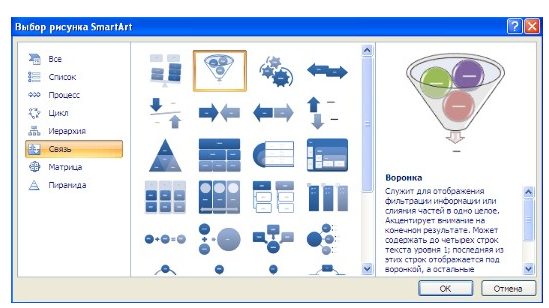
Рисунок 11. Окно Выбор рисунка SmartArt
После вставки объекта в документ на ленте появятся вкладки Конструктор и Формат инструмента Работа с рисунками SmartArt.
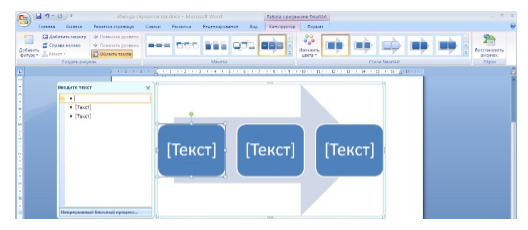
Левая панель предназначена для заполнения текстовых полей. Редактирование объектов, добавление или удаление, изменение формата объектов можно выполнить также с помощью контекстного меню.
Объекты WordArt
Красиво оформленный текст WordArt можно вставить с помощью инструмента WordArt группы Текст вкладки Вставка.



