

Создание предметного указателя в Word – довольно быстрый процесс, хоть он и требует небольшой подготовки. Мы покажем вам, как легко сделать указатель ключевых слов в вашем документе.

Как выделить ключевые слова
Прежде чем создать индекс ключевых слов, вам нужно просмотреть весь документ и пометить слова, которые должны появиться в указателе. Обратите внимание, что выделять следует только важные ключевые слова. Все элементы, которые вы отмечаете, появятся как постраничная или перекрестная ссылка в указателе. Если вы выделяете одно и то же слово в разных местах текста, то ко всем ним будут вести ссылки в созданном предметном указателе.
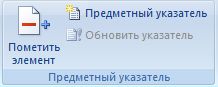
1. Выберите слово, которое хотите включить в указатель, например, с помощью двойного щелчка мыши.2. На вкладке «Ссылки» в разделе «Предметный указатель» нажмите кнопку «Пометить элемент». Также можно нажать на «Предметный указатель» и нажать на «Пометить» внизу нового окна.
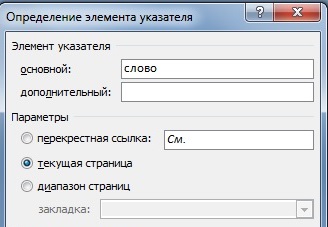
3. В том же новом окне вы можете указать, на что следует ссылаться: на текущую страницу, диапазон страниц или на другое ключевое слово (перекрестная ссылка). 4. Если вы нажмете на «Пометить», то в указателе будет проиндексировано только выделенное слово, а если нажмете на «Пометить все», то в указатель будут включены все экземпляры ключевого слова. 5. Подобным образом пройдите по всем ключевым словам в документе.
Как вставить предметный указатель
Если вы отметили все ключевые слова, то можно создавать предметный указатель: • В документе щелкните на нужную позицию (обычно в конце документа), а на вкладке «Ссылки» в разделе «Предметный указатель » нажмите на строку «Указатель». • В новом окне вы можете указать формат, правильно определить номера страниц и задать необходимое количество столбцов.
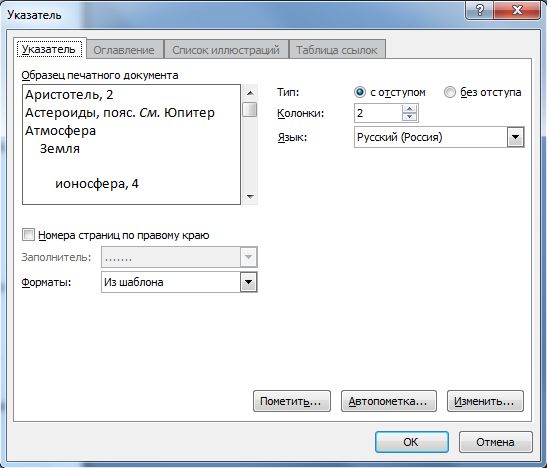
• Нажмите «ОК», чтобы вставить предметный указатель. Если вы добавите новое ключевое слово, вы можете обновить индекс, щелкнув его правой кнопкой мыши и выбрав «Обновить указатель».
Как добавить ключевые слова в Word

Добавление ключевых слов в ваши документы Word улучшает организацию и улучшает поиск. Но как добавить ключевые слова в Word? Это простой процесс, который может существенно повлиять на то, как ваши документы будут найдены и использованы.
Переключать
Что такое ключевые слова?
Ключевые слова — это конкретные термины, определяющие основные темы документа. Они могут состоять из отдельных слов или фраз, представляющих суть содержания. В Microsoft Word ключевые слова — это метаданные, которые помогают классифицировать и идентифицировать тему документа.
Например, если вы пишете отчет об изменении климата, релевантные ключевые слова могут включать «изменение климата», «глобальное потепление», "среда, и «устойчивость». Использование ключевых слов способствует лучшей индексации в функциях поиска, независимо от того, используете ли вы встроенные инструменты поиска Word или файловый менеджер.
Как добавить ключевые слова в Word
Добавление ключевых слов в Microsoft Word может показаться сложным. Однако это довольно просто, если знать, где искать! Следуйте инструкциям ниже, чтобы вставить ключевые слова в ваши документы.
Пошаговое руководство по добавлению ключевых слов
- Откройте свой документ : Начните с открытия документа Word, в который вы хотите добавить ключевые слова.
- Доступ к вкладке «Файл» : Нажмите «Файл» вкладка в левом верхнем углу приложения. Эта вкладка откроет вид Backstage.
- Выберите информацию : В представлении Backstage выберите «Информация опция на левой боковой панели. Этот раздел предоставляет вам различные свойства и настройки документа.
- Открыть панель свойств : Вы увидите раздел со свойствами документа справа. Найдите «Свойства кнопку в правом верхнем углу этого раздела и щелкните по ней. Выберите «Дополнительные свойства» в раскрывающемся меню.
- Перейти на вкладку «Сводка» : В окне «Свойства документа» перейдите к разделу «Сводка tab. Этот раздел содержит поля для различных метаданных, включая ключевые слова.
- Введите ключевые слова : Найдите «Ключевые слова» поле на вкладке «Сводка». Здесь вы можете ввести соответствующие ключевые слова для вашего документа. Разделяйте каждое ключевое слово точкой с запятой (;) для ясности.
- Сохранить изменения : После ввода ключевых слов нажмите «ОК» для сохранения изменений. Теперь документ включает ваши ключевые слова как часть своих свойств.
Советы по выбору эффективных ключевых слов
Выбор правильных ключевых слов делает ваш документ легкодоступным для поиска и релевантным. Вот несколько советов, которые следует иметь в виду:
Дальнейшее улучшение возможностей поиска в Word
Помимо добавления ключевых слов, в Microsoft Word есть ряд других функций, которые могут помочь улучшить возможности поиска в ваших документах.
Создание плана для лучшей организации
Многим пользователям следует уделять больше внимания преимуществам создания плана для своих документов. Логически структурируя документ, вы облегчаете другим (и себе) навигацию.
Использование комментариев и сносок
Добавление комментариев или сносок может обеспечить дополнительный контекст для ваших ключевых слов, делая их более релевантными.
- Вставить комментарии : Используйте комментарии, чтобы пояснить, почему включены определенные ключевые слова, или выделить важные разделы текста.
- Сноски : Добавьте сноски для объяснений или ссылок. Эти сноски не только помогут в организации, но и могут поддержать ваши ключевые слова.
Использование гиперссылок
Гиперссылки могут связать ваш документ с дополнительными ресурсами, повышая его ценность и делая его более полным. Предоставьте ссылку на веб-сайты или дополнительную документацию, соответствующую вашим ключевым словам, если применимо.
- Контекстные ссылки : Используйте контекстно-релевантные ключевые слова в качестве гиперссылок, которые повышают интерактивность документа и могут привести читателей к дополнительной информации.
Частые вопросы, связанные с тем, как добавлять ключевые слова в Word
В. Какие типы документов выигрывают от добавления ключевых слов? A. Все документы, включая отчеты, эссе и презентации, выигрывают от использования ключевых слов, поскольку они улучшают поисковую доступность и организацию.
В. Могу ли я добавить ключевые слова в существующий документ? A. Вы можете добавить ключевые слова в любой документ, выполнив описанные выше действия.
В. Можно ли искать ключевые слова в Word? О. Да, когда вы добавляете ключевые слова в документ, они становятся частью его метаданных и доступны для поиска с помощью функций поиска Word.
В. Есть ли ограничение на количество ключевых слов, которые я могу добавить? A. Хотя строгих ограничений нет, лучше сосредоточиться на нескольких наиболее релевантных ключевых словах для ясности и эффективности.
В. Должны ли ключевые слова быть длинными фразами или отдельными словами? О. Сочетание того и другого может быть убедительным. Для достижения оптимальных результатов используйте конкретные фразы (например, «изменение климата») вместе с соответствующими отдельными словами (например, «климат»).
В. Как ключевые слова помогают в управлении документами? A. Ключевые слова помогают классифицировать документы, что упрощает их поиск и извлечение в дальнейшем, экономя время и усилия.
В. Могу ли я редактировать ключевые слова после их добавления? A. Вы можете редактировать или удалять ключевые слова в любое время, открыв окно свойств в Word.
В. Все ли версии Word позволяют добавлять ключевые слова? A. Да, большинство версий Word, включая Word 2010 и более поздние версии, позволяют добавлять ключевые слова через свойства документа.
В. Улучшит ли добавление ключевых слов видимость моего документа в Интернете? A. Ключевые слова в первую очередь улучшают видимость в вашей локальной системе или организации. Для онлайн-документов другие факторы, такие как SEO, играют более важную роль.
В. Есть ли определенный формат, который следует использовать при вводе ключевых слов? A. Никакой особой структуры не требуется. Однако разделение ключевых слов точкой с запятой может помочь улучшить ясность.



