
Как быстро найти документ MS Word на компьютере: Теги и ключевые слова
Теги в документах MS Word — ключевые слова документа
Поиск нужных документов на компьютере — тема, которая редко обходится без эмоций! Как не рассовывай текстовые и табличные документы по тщательно выверенной системе папок, все равно найдутся и дубликаты документов и повторяющиеся имена файлов и другие тому подобные прелести.
Однако в MS Word есть немало полезных возможностей, позволяющих сделать поиск и упорядочивание документов на жестком диске компьютера, более простым делом.
Одним из таких очень полезных инструментов являются теги документов или ключевые слова. Правда, как водится, инструмент этот сделан так, что для того, чтобы понять как его использовать — нужно проявить определенную долю смекалки и сообразительности.

Как просто найти текстовой документ на компьютере? Использовать теги, конечно же!
Как работают теги в ворде? К примеру, у нас есть три разных текстовых документа посвященных теме лыжного спорта, лежащие в разных папках в «Моих документах».
По хорошему, хотелось бы легко находить все три документа «одним щелчком» (к примеру, если вы делаете реферат на заданную тему). Но — во-первых, документы могут иметь не очевидное название (не «Методика выбора лыжных палок», а «Книга1», например), во-вторых, могут иметь одинаковое название, но быть при этом разными («реферат про лыжи» в двух разных папках).
Вот тут то и приходят на помощь теги — ключевые слова документа. Если всем трем word-документам мы присвоим одинаковый тег «Лыжи», то найти их будет просто, где бы они не находились, верно? Осталось только разобраться как это сделать!
Присваиваем теги документам MS Word
Присвоить теги документу довольно просто.
Выберите вкладку «Файл», затем пункт «Сохранить как».
Введите имя сохраняемого документа, а теперь обратите внимание на поле «Теги». То что нужно! Щелкните на него левой кнопкой мыши и введите короткий тег, который и будет вашим ключевым словом (можно вводить несколько тегов, отделяя их точкой с запятой (;)), облегчающим поиск. В моем случае это, конечно же, «Лыжи».

Создание тегов (ключевых слов) документа в MS Word
Также будет полезным заполнить и поле «Название» — сюда можно вписать полное название документа, обратите внимание — оно может отличаться от имени файла. Это удобно, т.к. позволяет в качестве имени файла использовать сокращенное название, а полное разместить в поле «Название».
Эй, а как вывести теги документов?
После того как вы создали теги word-документов, вы можете испытать легкое недоумение. А как эти самые теги облегчат поиск, если их… не видно? Это та самая «не очевидность», так свойственная продуктам Microsoft.
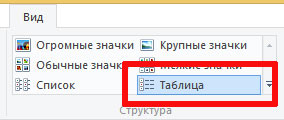
Переключения отображения документов в папке на табличный вид
Перейдите в папку, где хранятся ваши документы и переключите вид отображения на табличный («Вид» — «Таблица»).
Щелкните правой кнопкой мыши на заголовки таблицы (Имя… Дата изменения… Размер…), и выберите в контекстном меню пункты «Теги» и «Название». Теперь они появятся в общем списке.
Как видите, теперь ориентироваться в документах стало проще — вы можете отсортировать список файлов хранящихся в папке не только по привычным имени, дате, но и по вновь добавленным возможностям — по тегам и названию.
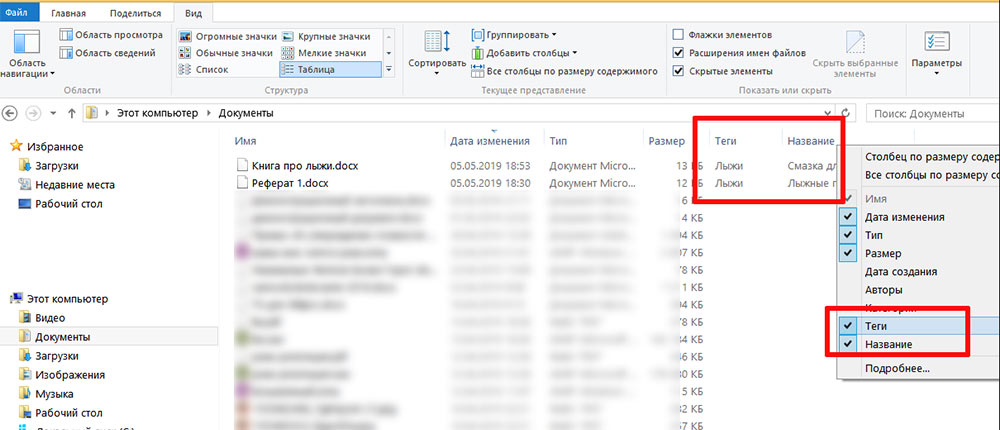
Отображение тегов текстовых документов включено
Обратите внимание и на возможности поиска — если искать по всей папке «Мои документы» любые файлы MS Word, то по тегам легко определить даже файлы посвященные одной теме и имеющие одинаковые имена, но лежащие в разных папках!
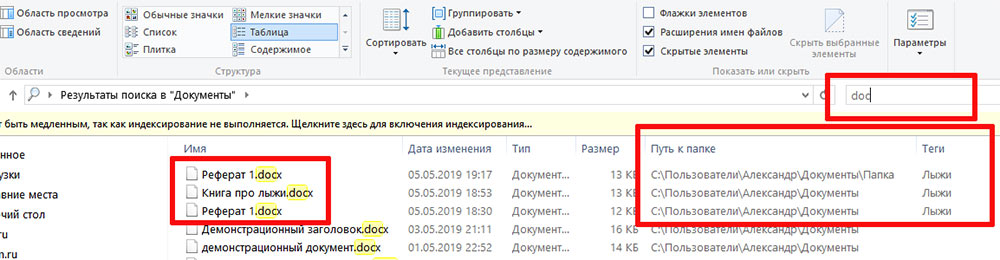
Отображение тегов текстовых документов в результатах поиска
Как добавить ключевые слова в Word

Добавление ключевых слов в ваши документы Word улучшает организацию и улучшает поиск. Но как добавить ключевые слова в Word? Это простой процесс, который может существенно повлиять на то, как ваши документы будут найдены и использованы.
Переключать
Что такое ключевые слова?
Ключевые слова — это конкретные термины, определяющие основные темы документа. Они могут состоять из отдельных слов или фраз, представляющих суть содержания. В Microsoft Word ключевые слова — это метаданные, которые помогают классифицировать и идентифицировать тему документа.
Например, если вы пишете отчет об изменении климата, релевантные ключевые слова могут включать «изменение климата», «глобальное потепление», "среда, и «устойчивость». Использование ключевых слов способствует лучшей индексации в функциях поиска, независимо от того, используете ли вы встроенные инструменты поиска Word или файловый менеджер.
Как добавить ключевые слова в Word
Добавление ключевых слов в Microsoft Word может показаться сложным. Однако это довольно просто, если знать, где искать! Следуйте инструкциям ниже, чтобы вставить ключевые слова в ваши документы.
Пошаговое руководство по добавлению ключевых слов
- Откройте свой документ : Начните с открытия документа Word, в который вы хотите добавить ключевые слова.
- Доступ к вкладке «Файл» : Нажмите «Файл» вкладка в левом верхнем углу приложения. Эта вкладка откроет вид Backstage.
- Выберите информацию : В представлении Backstage выберите «Информация опция на левой боковой панели. Этот раздел предоставляет вам различные свойства и настройки документа.
- Открыть панель свойств : Вы увидите раздел со свойствами документа справа. Найдите «Свойства кнопку в правом верхнем углу этого раздела и щелкните по ней. Выберите «Дополнительные свойства» в раскрывающемся меню.
- Перейти на вкладку «Сводка» : В окне «Свойства документа» перейдите к разделу «Сводка tab. Этот раздел содержит поля для различных метаданных, включая ключевые слова.
- Введите ключевые слова : Найдите «Ключевые слова» поле на вкладке «Сводка». Здесь вы можете ввести соответствующие ключевые слова для вашего документа. Разделяйте каждое ключевое слово точкой с запятой (;) для ясности.
- Сохранить изменения : После ввода ключевых слов нажмите «ОК» для сохранения изменений. Теперь документ включает ваши ключевые слова как часть своих свойств.
Советы по выбору эффективных ключевых слов
Выбор правильных ключевых слов делает ваш документ легкодоступным для поиска и релевантным. Вот несколько советов, которые следует иметь в виду:
Дальнейшее улучшение возможностей поиска в Word
Помимо добавления ключевых слов, в Microsoft Word есть ряд других функций, которые могут помочь улучшить возможности поиска в ваших документах.
Создание плана для лучшей организации
Многим пользователям следует уделять больше внимания преимуществам создания плана для своих документов. Логически структурируя документ, вы облегчаете другим (и себе) навигацию.
Использование комментариев и сносок
Добавление комментариев или сносок может обеспечить дополнительный контекст для ваших ключевых слов, делая их более релевантными.
- Вставить комментарии : Используйте комментарии, чтобы пояснить, почему включены определенные ключевые слова, или выделить важные разделы текста.
- Сноски : Добавьте сноски для объяснений или ссылок. Эти сноски не только помогут в организации, но и могут поддержать ваши ключевые слова.
Использование гиперссылок
Гиперссылки могут связать ваш документ с дополнительными ресурсами, повышая его ценность и делая его более полным. Предоставьте ссылку на веб-сайты или дополнительную документацию, соответствующую вашим ключевым словам, если применимо.
- Контекстные ссылки : Используйте контекстно-релевантные ключевые слова в качестве гиперссылок, которые повышают интерактивность документа и могут привести читателей к дополнительной информации.
Частые вопросы, связанные с тем, как добавлять ключевые слова в Word
В. Какие типы документов выигрывают от добавления ключевых слов? A. Все документы, включая отчеты, эссе и презентации, выигрывают от использования ключевых слов, поскольку они улучшают поисковую доступность и организацию.
В. Могу ли я добавить ключевые слова в существующий документ? A. Вы можете добавить ключевые слова в любой документ, выполнив описанные выше действия.
В. Можно ли искать ключевые слова в Word? О. Да, когда вы добавляете ключевые слова в документ, они становятся частью его метаданных и доступны для поиска с помощью функций поиска Word.
В. Есть ли ограничение на количество ключевых слов, которые я могу добавить? A. Хотя строгих ограничений нет, лучше сосредоточиться на нескольких наиболее релевантных ключевых словах для ясности и эффективности.
В. Должны ли ключевые слова быть длинными фразами или отдельными словами? О. Сочетание того и другого может быть убедительным. Для достижения оптимальных результатов используйте конкретные фразы (например, «изменение климата») вместе с соответствующими отдельными словами (например, «климат»).
В. Как ключевые слова помогают в управлении документами? A. Ключевые слова помогают классифицировать документы, что упрощает их поиск и извлечение в дальнейшем, экономя время и усилия.
В. Могу ли я редактировать ключевые слова после их добавления? A. Вы можете редактировать или удалять ключевые слова в любое время, открыв окно свойств в Word.
В. Все ли версии Word позволяют добавлять ключевые слова? A. Да, большинство версий Word, включая Word 2010 и более поздние версии, позволяют добавлять ключевые слова через свойства документа.
В. Улучшит ли добавление ключевых слов видимость моего документа в Интернете? A. Ключевые слова в первую очередь улучшают видимость в вашей локальной системе или организации. Для онлайн-документов другие факторы, такие как SEO, играют более важную роль.
В. Есть ли определенный формат, который следует использовать при вводе ключевых слов? A. Никакой особой структуры не требуется. Однако разделение ключевых слов точкой с запятой может помочь улучшить ясность.
как в ворде по ключевым словам
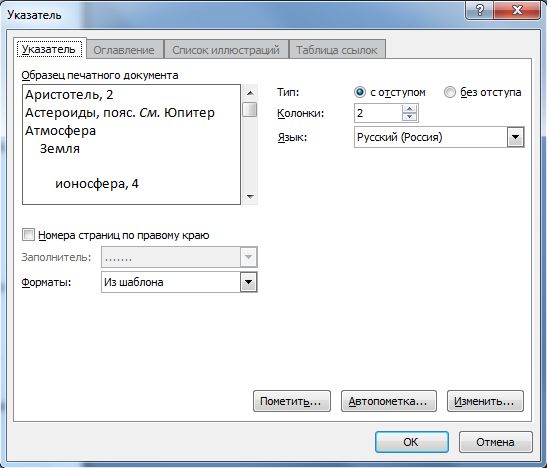
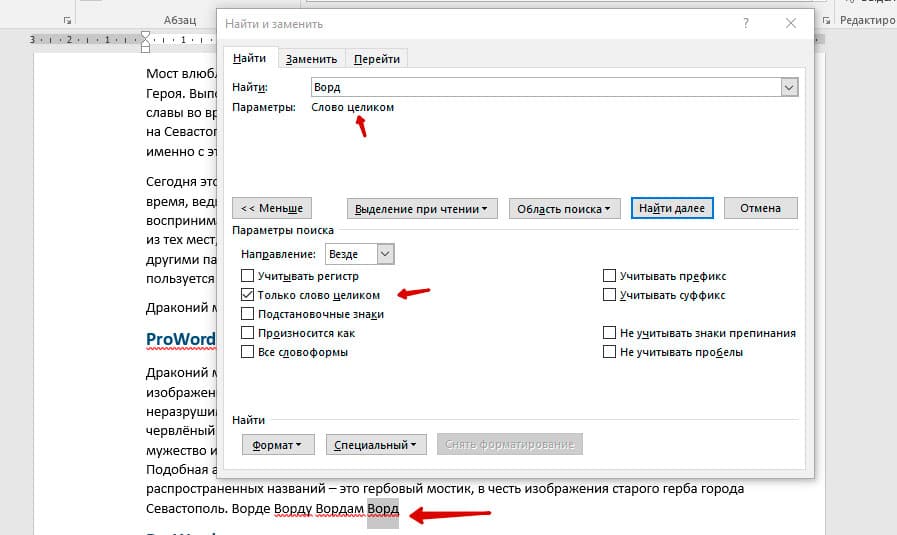
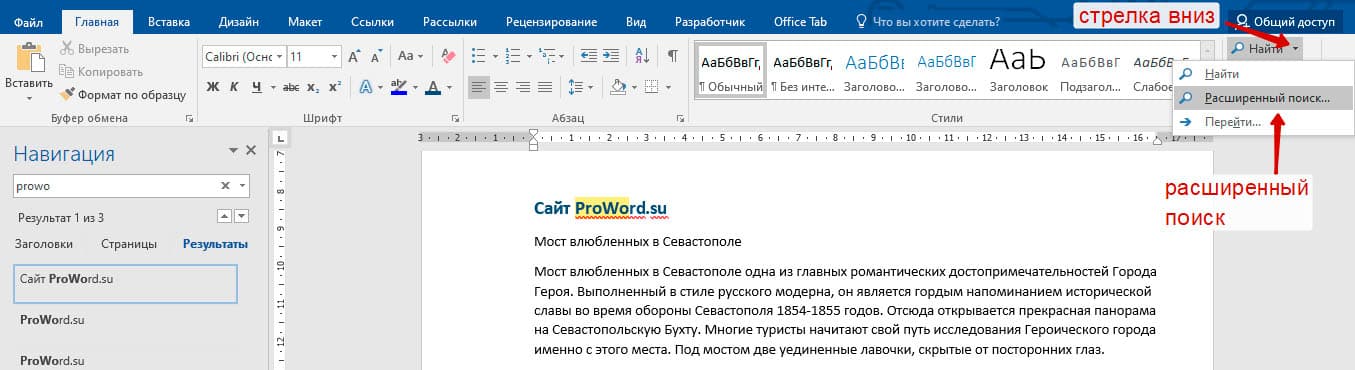
Для начала поиска в документе с помощью горячих клавиш в Microsoft Word следует нажать комбинацию клавиш Ctrl+F. Это откроет окно «Найти и заменить», где вы можете ввести ключевое слово или фразу для поиска. После ввода ключевого слова нажмите клавишу Enter для начала поиска.
Как в ворде сделать ключевые слова?
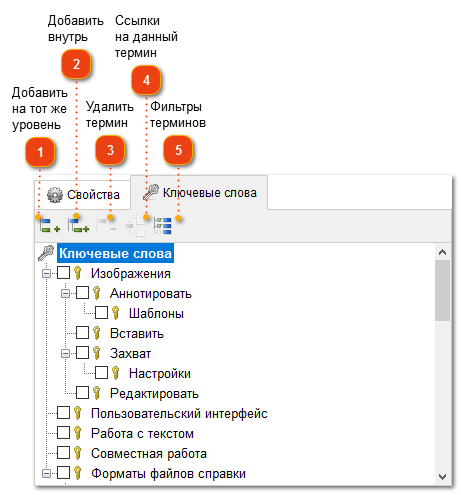
На странице Управление ключевыми словами выберите Добавить ключевое слово. В поле Ключевая фраза введите слово, название, акроним или фразу, которые будут использоваться как ключевое слово. Например, чтобы указать в качестве ключевого слова документооборот, введите документооборот.
Как найти ключевые слова в тексте русский язык?
Для того, чтобы определить ключевые слова в тексте, нужно определить его основную тему, обобщить ее и выразить 2-3 словами. Ключевые слова не всегда состоят из одного слова. Это может быть группа слов, формирующих фразу.
Как сделать навигацию по документу?
Область навигации позволяет быстро перемещаться между частями документа, такими как заголовки или графика. Чтобы включить область навигации , нажмите клавиши ALT+W, K.
Как можно найти ключевые слова?
- Проведите мозговой штурм. Подумайте, по каким запросам пользователи ищут ваш сайт или некоторые из ваших товаров. .
- Соберите тематические слова. Составьте список фраз, описывающих ваш сайт, продукт или услугу.
- Проанализируйте конкурентов. Проверьте, по каким запросам продвигаются ваши конкуренты.
Как выделить результаты поиска в MS Word — фотоизображения



Видео по теме
Как выполнить поиск в Word по словам
6 лет назад. Просмотры: 24189
Как найти слово или фразу в тексте документа MS Word?
2 года назад. Просмотры: 1243
Как найти слово в Ворде. Поиск слова в ворд
8 лет назад. Просмотры: 37378
Как сделать поиск по словам в ворде
3 года назад. Просмотры: 1865
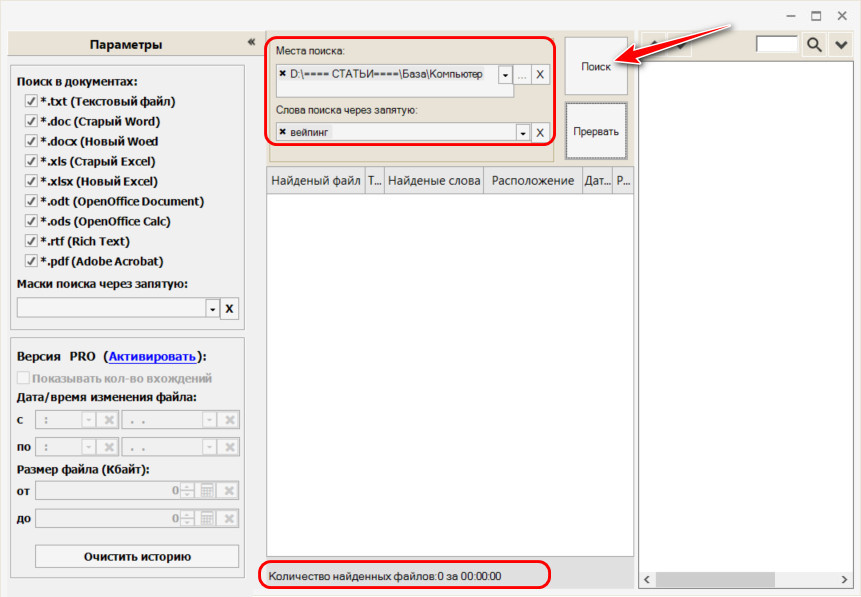
Поиск текста в файлах Windows 11, 10 Поиск в Ворде, архивах
1 год назад. Просмотры: 15902
Как узнать потенциал сайта и частоту ключевого запроса фотографии




Компьютеры и софт
Как подключить адаптер к компьютеру

Как уплотнить пластиковые окна на зиму своими руками

Бытовые яды
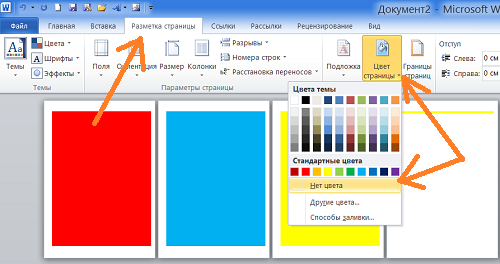
Как сделать цветной лист в ворде
Электрические радиаторы отопления настенные энергосберегающие

Самсунг а125f
- Главная
- Компьютеры и софт
- Вопросы и ответы
- Гаджеты и техника
- Техника и ПО



