
На вкладке Главная в группе Шрифт нажмите кнопку Применение анимации. Щелкните нужный эффект. Чтобы просмотреть дополнительные варианты, выберите пункт Структура, Тень, Отражение или Свечение и щелкните эффект, который нужно добавить.
Как сделать чтобы текст двигался в ворде?
Как убрать из текста?
Удерживайте клавишу Ctrl и щелкните в любом месте предложения, которое вы хотите удалить, и нажмите либо клавишу Backspace, либо клавишу Delete. Удерживая клавишу Alt, нажмите и удерживайте кнопку мыши и выделите часть текста, который вы хотите удалить; нажмите клавишу Backspace или клавишу Delete.
Где в Microsoft Office Word 2007 анимация?
Круглая кнопка — Параметры Word — Общие — Эффекты анимации. Файл — Параметры — Дополнительно — Общие — Эффекты анимации.
Как сделать анимацию черные муравьи в ворде?
- выделить нужный фрагмент текста;
- выбрать команду Формат Шрифт;
- раскрыть вкладку Анимация;
- выбрать один из анимационных эффектов.
Как в ворде сделать анимацию красные муравьи?
В текстовом редакторе Microsoft Word можно оформить фрагмент текста с помощью простых анимационных эффектов. Для этого выделите необходимый фрагмент, затем откройте окно форматирования текста (с помощью главного или контекстного меню), перейдите на вкладку Анимация и выберите желаемый эффект, например Красные муравьи.
Как сделать вертикальный текст в ворде?
- Щелкните правой кнопкой мыши границу фигуры или надписи.
- В контекстном меню выберите команду Формат фигуры, а затем в левой панели выберите вкладку Надпись.
- В разделе Формат текста выберите нужный параметр в списке Вертикальное выравнивание.
Как убрать привязку объектов в ворде?
- Щелкните диаграмму, рисунок или объект в документе.
- На правой стороне ленты нажмите кнопку Формат , > выровнять параметры > сетки. .
- Снимите флажок Привязать объекты к неотображаемой сетке или Привязать к другим объектам, чтобы отключить соответствующий параметр.
Как в ворде написать текст по вертикали?
Что нужно сделать чтобы удалить лишний символ из текста?
Как удалить все цифры из текста Word?
Как убрать выделение текста при копировании с сайта?
Где в ворде анимация фейерверк?
- выделить нужный фрагмент текста;
- выбрать команду Формат Шрифт;
- раскрыть вкладку Анимация;
- выбрать один из анимационных эффектов.
Как сделать тень в Word 2007?
- Выделите текст WordArt, к которому вы хотите добавить тень.
- На вкладке Формат фигуры нажмите кнопку (значоктекстовые эффекты ), наведите указатель мыши на пункт тень, а затем выберите нужную тень. Советы:
Где находится граница и заливка в ворде?
Во вкладке Главная в группе Абзац щелкните по стрелке кнопки Граница и выберите команду Граница и заливка (см. рис. 4.68).
Как в ворде сделать полукруг?
На вкладке Вставка нажмите кнопку Фигуры. В разделе Основные фигуры щелкните Овал. Щелкните в том месте, где должен начинаться овал, и перетащите указатель, чтобы нарисовать фигуру. Чтобы нарисовать круг, при перетаскивании удерживайте нажатой клавишу Shift.
Как убрать серый цвет текста в ворде?
Как убрать фон текста в Word
Как убрать выделение текста в ворде При копировании с сайта?
Если вы уже скопировали и вставили текст на страницу, то выполните следующее действие:
Как убрать выделение текста в ворде если оно не убирается?
Либо же после выделения текста с фоном переходим на вкладку “Разметка страницы” и выбираем кнопку “Границы страниц”. В открывшемся окне на вкладке “Заливка” раскрываем стрелку с цветами и выбираем “нет цвета”. Далее жмем “Ок” и цветовое выделение с текста пропадет.
Как создать анимацию текста с помощью онлайн-конструктора?
Выберите шаблон
Чтобы выбрать шаблон текстовой анимации, перейдите в нашу библиотеку шаблонов. Посмотрите видео-превью и выберите дизайн, подходящий для вашего проекта. Шаблоны специально разработаны для текстовой анимации, включают большой выбор тематических сцен и постоянно обновляются. Выберите сцены, которые вам нравятся, чтобы начать работу над своей анимацией.
Настройте стиль анимации
Скачайте свое видео и поделитесь им

Как сделать свечение в ворде?
Добавьте контур, тень, отражение или яркий текст
Как сделать тень у фигуры в ворде?
Добавляем тень к фигуре
- Щелкните фигуру. Совет: чтобы добавить тень к нескольким фигурам, щелкните первую фигуру, затем, удерживая клавишу CTRL, щелкните остальные фигуры.
- На вкладке инструментов рисования | Форматирование, щелкните Эффекты фигуры> Тени, затем выберите нужную тень.
Как убрать выделение текста в ворде При копировании с сайта?
Если вы уже скопировали и вставили текст на страницу, сделайте следующее:
Как удалить шрифт в ворде?
Удаление неиспользуемых символов
Чем анимированный текст может помочь вашему видеопроекту?

Вовлечь аудиторию
Красиво оформленный анимированный текст будет радовать глаз. Яркие цветовые сочетания, динамичная типографика и запоминающаяся музыка — все элементы разработаны таким образом, чтобы вы могли персонализировать свой видеопроект и понравиться зрителям.

Привлечь внимание аудитории и увеличить продажи

Как в ворде сделать отступ?
Отступы и интервалы для абзацев
Частые вопросы
Почему с анимацией мои дизайны станут лучше?
Сколько стоит создание анимации в Crello?
Вы можете попробовать Crello бесплатно — измените формат публикации видео для социальных сетей и загрузите готовый файл с брендингом Created in Crello. Остальные анимированные форматы, функция загрузки видео и библиотека стоковых видео доступны по подписке Pro за 9,99 долларов в месяц или 95,99 долларов в год. Узнайте больше о тарифных планах Crello.
Как редактировать дизайн-объекты?
Как сделать элементы прозрачнее?
Как убрать серый цвет текста в ворде?
Как в ворде сделать радужный текст?
Есть несколько шагов, чтобы изменить цвет текста.
Как сделать 3d текст в ворде?
Как в ворде сделать полукруг?
Как в презентации сделать появление текста по буквам?
Где в Microsoft Office Word 2007 анимация?
Круглая кнопка — Параметры Word — Общие — Эффекты анимации. Файл — Параметры — Дополнительно — Общие — Эффекты анимации.
Как в ворде сделать анимацию красные муравьи?
В текстовом редакторе Microsoft Word можно оформить фрагмент текста с помощью простых анимационных эффектов. Для этого выделите необходимый фрагмент, затем откройте окно форматирования текста (с помощью главного или контекстного меню), перейдите на вкладку Анимация и выберите желаемый эффект, например Красные муравьи.
Как сделать бегущую строку в ворде?
на панели инструментов Веб-компоненты нажмите кнопку Бегущая строка (Scrolling Text); в поле Введите текст бегущей строки (Type the Scrolling Text Here) введите текст, который будет использоваться в качестве бегущей сроки на веб-странице; задайте параметры движения, цвет фона и число повторов.
Как сделать чтобы текст появлялся постепенно в инстаграме?
Как сделать анимацию текста по буквам в PowerPoint?
Что можно вставить на слайд презентации?
Кроме текста, на слайд презентации PowerPoint 2007 можно добавить таблицу (из группы таблицы), диаграмму, рисунок SmartArt, рисунок из файла, клипы (из группы иллюстрации), фильмы и звуки (из групп клипы мультимедиа), расположенные на вкладке "Вставка".
Как переместить слайд в другое место?
В левой области выберите эскиз слайда, который требуется переместить, и перетащите его в нужное место. Чтобы выделить нескольких слайдов, удерживайте нажатой клавишу CTRL и щелкните в области слева каждый слайд, который нужно переместить. Отпустите клавишу CTRL и перетащите выделенные слайды группой в новое место.
Где находится вкладка Анимация в ворде?
На вкладке Главная в группе Шрифт нажмите кнопку Применение анимации. Щелкните нужный эффект. Чтобы просмотреть дополнительные варианты, выберите пункт Структура, Тень, Отражение или Свечение и щелкните эффект, который нужно добавить.
Как сделать тень в Word 2007?
- Выделите текст WordArt, к которому вы хотите добавить тень.
- На вкладке Формат фигуры нажмите кнопку (значоктекстовые эффекты ), наведите указатель мыши на пункт тень, а затем выберите нужную тень. Советы:
Где находится граница и заливка в ворде?
Во вкладке Главная в группе Абзац щелкните по стрелке кнопки Граница и выберите команду Граница и заливка (см. рис. 4.68).
Читайте также:
- Как из 36 вольт сделать 24 вольта
- Как сделать гороховый суп с копченостями на курином бульоне
- Как из flac сделать mp3
- Как сделать зарядное устройство для аккумулятора из бп ноутбука
- Как сделать живой корабль
Анимация в Word: как сделать эффекты в тексте

Word
Как создать анимацию текста с помощью онлайн-конструктора?
Выберите шаблон
Чтобы выбрать шаблон текстовой анимации, перейдите в нашу библиотеку шаблонов. Посмотрите видео-превью и выберите дизайн, подходящий для вашего проекта. Шаблоны специально разработаны для текстовой анимации, включают большой выбор тематических сцен и постоянно обновляются. Выберите сцены, которые вам нравятся, чтобы начать работу над своей анимацией.
Настройте стиль анимации
После того, как вы выбрали сцены, вы можете перейти в редактор и приступить к работе. Добавьте текстовое сообщение, загрузите изображения, видео, анимацию логотипа. Затем отредактируйте видео, изменив размер текста и шрифт, отрегулировав цветовую схему и продолжительность видео. Не забудьте добавить атмосферный трек или закадровый голос, чтобы добавить масштабности вашему проекту.
Скачайте свое видео и поделитесь им
После того, как вы закончите редактировать видео, перейдите на вкладку «Предварительный просмотр» и просмотрите окончательную версию. Если вы хотите внести изменения в текстовую анимацию видео, вернитесь в редактор и внесите их. Когда видео будет готово, его нужно экспортировать в желаемом качестве для дальнейшего использования. После экспорта вы можете загрузить видео на свое устройство или сразу же опубликовать его в социальных сетях, нажав «Поделиться.

Как сделать свечение в ворде?
Добавьте контур, тень, отражение или яркий текст
- Выделите текст или WordArt.
- Щелкните Главная> Текстовые эффекты.
- Выберите желаемый эффект. Для получения дополнительных параметров переместите указатель на «Путь», «Тень», «Отражение» или «Свечение» и выберите нужный эффект.
Как сделать тень у фигуры в ворде?
Добавляем тень к фигуре
- Щелкните фигуру. Совет: чтобы добавить тень к нескольким фигурам, щелкните первую фигуру, затем, удерживая клавишу CTRL, щелкните остальные фигуры.
- На вкладке инструментов рисования | Форматирование, щелкните Эффекты фигуры> Тени, затем выберите нужную тень.
Как убрать выделение текста в ворде При копировании с сайта?
Если вы уже скопировали и вставили текст на страницу, сделайте следующее:
- В верхнем пункте меню откройте вкладку «Главная».
- Выделите нужный текст.
- Щелкните стрелку рядом с кнопкой «Цвет выделения текста». …
- Щелкните «Без цвета».
Как удалить шрифт в ворде?
Удаление неиспользуемых символов
- На Панели управления введите символы в поле поиска в правом верхнем углу.
- В группе «Шрифты» щелкните «Просмотр», «Удалить», «Показать» или «Скрыть шрифты.
- Выберите шрифт, который хотите удалить, и нажмите «Удалить.
Чем анимированный текст может помочь вашему видеопроекту?
Эффективно поделиться сообщением
По сравнению с другими форматами видео — самый быстрый и эффективный способ поделиться идеями и сообщениями. Анимированные текстовые ролики помогут оживить ваш сайт и социальные сети, разнообразят ваш контент и заинтересуют пользователей.

Вовлечь аудиторию
Красиво оформленный анимированный текст будет радовать глаз. Яркие цветовые сочетания, динамичная типографика и запоминающаяся музыка — все элементы разработаны таким образом, чтобы вы могли персонализировать свой видеопроект и понравиться зрителям.

Привлечь внимание аудитории и увеличить продажи
Если вы включите тщательную текстовую анимацию в свою стратегию видеомаркетинга, она может творить чудеса: сосредоточить внимание пользователей на вашем продукте или услуге, эффективно донести ваше сообщение, увеличить трафик, а также привлечь и удержать больше потенциальных клиентов.

Как в ворде сделать отступ?
Отступы и интервалы для абзацев
- Выделите один или несколько абзацев, которые хотите изменить.
- Перейдите на вкладку «Главная» и нажмите «Запустить диалоговое окно абзаца» .
- Выберите вкладку Отступы и пробелы .
- Выберите нужные параметры и нажмите ОК.
Частые вопросы
Почему с анимацией мои дизайны станут лучше?
Анимация помогает более точно и быстро рассказать историю или проиллюстрировать сообщение. Привлекайте на страницу более широкую аудиторию и увеличивайте вовлеченность. Что ж, пользователям легче воспринимать информацию в таком формате.
Сколько стоит создание анимации в Crello?
Вы можете попробовать Crello бесплатно — измените формат публикации видео для социальных сетей и загрузите готовый файл с брендингом Created in Crello. Остальные анимированные форматы, функция загрузки видео и библиотека стоковых видео доступны по подписке Pro за 9,99 долларов в месяц или 95,99 долларов в год. Узнайте больше о тарифных планах Crello.
Как редактировать дизайн-объекты?
Вкладка Objects на левой панели содержит множество элементов — формы, линии, значки и многое другое — которые помогут вам сделать ваш дизайн действительно авторитетным. Чтобы добавить новый объект в свой дизайн, найдите его в коллекции и просто перетащите в свою композицию. Если вы хотите удалить объект, выберите его и нажмите кнопку «Удалить» в редакторе, пробел на клавиатуре или переместите объект за границы дизайна. Иллюстрации и значки могут быть разных цветов — меняйте их, но используйте не более четырех цветов за раз.
Как сделать элементы прозрачнее?
Выберите нужный элемент. Затем нажмите кнопку «Прозрачность» в открывшемся меню редактирования и вручную настройте прозрачность. Посмотрите видеоинструкцию здесь .
Как убрать серый цвет текста в ворде?
- Используйте мышь, чтобы выделить весь текст, фон которого вы хотите изменить или удалить.
- Щелкните вкладку «Главная» вверху документа.
- Найдите значок обоев на панели инструментов и щелкните по нему (см. Снимок экрана).
- Выберите «Нет цвета».
Как в ворде сделать радужный текст?
Есть несколько шагов, чтобы изменить цвет текста.
- Перейдите на вкладку «Главная».
- Выделите текст, цвет которого хотите изменить.
- Нажмите кнопку раскрывающегося списка Цвет текста. Цветовая палитра появится на экране.
- Щелкните по желаемому цвету. Microsoft Word представит выделенный текст заданным цветом.
Как сделать 3d текст в ворде?
- В разделе «Вставка» найдите WordArt и выберите тот, который вам нравится. …
- Теперь щелкните правой кнопкой мыши внутри текста, и вы должны получить 2 выпадающих меню: короткое и длинное.
Как в ворде сделать полукруг?
На вкладке «Вставка» нажмите кнопку «Фигуры». В разделе «Основные формы» нажмите «Овал». Щелкните в том месте, где должен начинаться овал, и перетащите его, чтобы нарисовать форму. Чтобы нарисовать круг, при перетаскивании удерживайте нажатой клавишу Shift.
Как сделать уплотненный интервал?
Изменение интервала между символами
- Выделите текст, который хотите изменить.
- На вкладке «Главная» нажмите кнопку запуска диалогового окна «Шрифт», затем перейдите на вкладку «Дополнительно. …
- В поле «Интервал» выберите параметр «Разреженный» или «Сжатый», затем введите желаемое значение в поле «Вкл.
Как добавить анимацию к изображению в Word
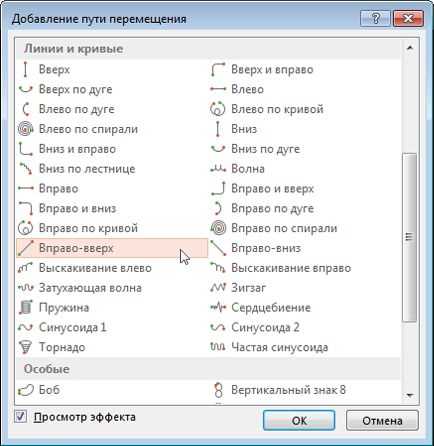
Word — популярное приложение для работы с текстом, включающее в себя также множество функций для работы с изображениями. Каким образом вы можете добавить анимацию к вашим изображениям в Word и создать более динамичный и привлекательный документ?
Добавление анимации может быть полезно при создании презентаций, отчетов или просто для придания разнообразия и интересности вашему содержанию. Вам необходимо быть в курсе различных методов, которые могут быть использованы для добавления анимации к вашим изображениям в Word.
В Word вы можете применить разнообразные эффекты к вашим изображениям, такие как движение, изменение размера, появление и исчезновение. Эти эффекты помогут вам создать интересные и живые иллюстрации в ваших документах.
Более того, вы можете настроить параметры анимации, чтобы задать продолжительность, скорость и порядок эффектов для каждого изображения. У вас есть возможность создавать индивидуальные анимационные эффекты и применять их только к нужным частям вашего документа.
Как добавить анимацию к изображению в Word
В Microsoft Word существует возможность добавить анимацию к изображениям, что позволяет сделать документ более интересным и привлекательным для читателей. Для этого необходимо выполнить несколько простых шагов.
Шаг 1: Выберите изображение, к которому вы хотите добавить анимацию. Это может быть как фотография, так и иллюстрация.
Шаг 2: Нажмите правой кнопкой мыши на выбранное изображение и выберите в контекстном меню «Формат изображения».
Шаг 3: В открывшемся окне «Формат изображения» перейдите на вкладку «Анимация». Здесь вы найдете различные эффекты анимации, которые можно применить к изображению.
Шаг 4: Выберите необходимый эффект анимации, щелкнув на нем один раз. После этого вы можете предварительно просмотреть анимацию прямо в окне «Формат изображения».
Шаг 5: Настройте параметры анимации, если требуется. Например, вы можете задать продолжительность анимации или задержку перед началом анимации.
Шаг 6: Чтобы применить анимацию, нажмите кнопку «ОК» в окне «Формат изображения». Ваше изображение теперь будет содержать выбранный эффект анимации.
Таким образом, вы можете легко добавить анимацию к изображениям в Word, делая свои документы более динамичными и увлекательными для чтения.
Способы добавления анимации в Word
- Встроенные анимации: Word предлагает набор встроенных анимаций, которые вы можете применить к вашему изображению. Чтобы добавить анимацию из встроенного набора, выберите изображение и перейдите на вкладку «Анимации» в верхней панели инструментов. Затем выберите нужный вам эффект анимации.
- Настраиваемая анимация: Если встроенные анимации не удовлетворяют вашим требованиям, вы также можете создать настраиваемую анимацию для вашего изображения. Чтобы сделать это, выберите изображение, перейдите на вкладку «Анимации» и нажмите на кнопку «Настроить анимацию». Здесь вы сможете выбрать нужные параметры анимации, такие как время начала, продолжительность и эффекты перехода.
- Автоматическое воспроизведение: Если вам нужно, чтобы анимация начиналась автоматически при просмотре документа, вы можете настроить эту функцию. Для этого выберите изображение, перейдите на вкладку «Анимации» и установите флажок «Воспроизвести» в разделе «Воспроизведение». Теперь анимация будет автоматически воспроизводиться при открытии документа.
Добавление анимации к изображениям в Word может быть эффективным способом улучшить визуальный эффект вашего документа и сделать его более запоминающимся для читателей. Используйте эти способы, чтобы придать вашим изображениям жизнь и создать документ, который будет выделяться среди других.
Шаги по добавлению анимации к изображению
Анимация может оживить ваш документ и сделать его более привлекательным для чтения и понимания. Для добавления анимации к изображению в Word, следуйте следующим шагам:
Выберите изображение:
Выберите изображение, к которому вы хотите добавить анимацию. Убедитесь, что оно соответствует вашей теме и добавит к содержанию вашего документа. Вы можете использовать как стандартные изображения, так и собственные фотографии.
Вставьте изображение в документ:
Откройте документ Word и вставьте выбранное изображение на нужную страницу или в нужную позицию. Используйте функцию «Вставить» во вкладке «Вставка» и выберите нужный файл изображения.
Выделите изображение:
Выделите изображение, к которому вы хотите добавить анимацию, с помощью мыши или комбинации клавиш. Убедитесь, что изображение полностью выбрано и не перекрывается другими элементами.
Откройте вкладку «Анимация»:
Перейдите на вкладку «Анимация» в верхней панели инструментов Word. Здесь вы найдете различные варианты анимации для применения к вашему изображению.
Выберите тип анимации:
Выберите желаемый тип анимации из доступных вариантов. Можно добавить такие эффекты, как вращение, перемещение, переходы и другие. Вы можете предварительно просмотреть анимацию, чтобы увидеть, как она будет выглядеть.
Примените анимацию к изображению:
Когда вы выбрали желаемый тип анимации, нажмите на изображение, чтобы применить анимацию к нему. Вы можете настроить параметры анимации, такие как продолжительность и задержка перед началом анимации, используя панель настроек анимации.
Просмотрите анимацию:
Просмотрите документ, чтобы увидеть, как анимация действует на ваше изображение. Убедитесь, что анимация выглядит так, как вы ожидали, и ее применение не создает никаких проблем с читаемостью текста или общей структурой документа.
Теперь у вас есть анимированное изображение, которое может сделать ваш документ более интерактивным и привлекательным для читателей. Используйте анимацию с умом, чтобы она подчеркивала содержание и не отвлекала от основной информации.
Использование встроенных анимаций
В Microsoft Word существует возможность добавления анимаций к изображениям в документе. Это позволяет сделать презентацию или просто документ более интерактивным и привлекательным.
Одним из способов добавления анимации к изображению в Word является использование встроенных анимаций. Встроенные анимации представляют собой предопределенные эффекты, которые могут быть применены к изображению с помощью нескольких простых шагов.
Шаг 1: Выберите изображение, к которому вы хотите добавить анимацию.
Шаг 2: Нажмите правой кнопкой мыши на изображении и выберите «Формат изображения».
Шаг 3: В окне «Формат изображения» перейдите на вкладку «Анимация».
Шаг 4: В разделе «Встроенные анимации» выберите желаемый эффект анимации.
Шаг 5: Настройте параметры анимации, такие как продолжительность, задержка и повторение, по вашему усмотрению.
Шаг 6: Просмотрите анимацию, чтобы убедиться, что она соответствует вашим требованиям.
Шаг 7: Нажмите кнопку «ОК», чтобы применить анимацию к изображению.
Вот и все! Теперь ваше изображение будет анимироваться в документе Word, придавая ему дополнительную динамику.
Пользовательские анимации в Word
Для того чтобы добавить пользовательскую анимацию к изображению в Word, нужно следовать нескольким простым шагам.
Во-первых, выберите изображение, к которому вы хотите добавить анимацию. Затем, вкладка «Вставка» -> «Фото» -> «Из файла» позволит вам выбрать необходимое изображение на вашем компьютере. Как только изображение будет вставлено в документ, вы сможете увидеть новую вкладку «Формат», где находится раздел «Анимация».
В разделе «Анимация» вы найдете множество различных пользовательских анимаций, которые могут быть применены к вашему изображению. Некоторые из них, например, «Появление» или «Перемещение», могут придать изображению особую динамику и привлекательность.
Вы также сможете настроить время начала, длительность и другие параметры для каждой анимации. Это позволит вам создать уникальные и интересные эффекты для вашего изображения в Word.
Советы для создания эффективной анимации
Анимация может оживить ваши изображения и сделать их более привлекательными для зрителей. Чтобы создать эффективную анимацию, следуйте этим советам:
- Выберите подходящую анимацию: Важно выбрать анимацию, которая будет соответствовать содержанию и настроению вашего изображения. Размышлите о целях и сообщении, которое хотите передать, и выберите анимацию, которая подчеркнет эти аспекты. Например, если вы хотите привлечь внимание к определенной части изображения, можете использовать анимацию с увеличением или изменением цвета этой части.
- Умеренность в использовании анимации: Анимация должна быть эффективной и не отвлекать от основного контента. Используйте анимацию только в нужных местах и не перегружайте изображение большим количеством анимационных эффектов. Слишком много анимации может вызывать перегрузку зрительного восприятия и снижать внимание к основному сообщению.
- Плавность и естественность: Чтобы анимация выглядела более реалистичной и привлекательной, делайте ее плавной и естественной. Избегайте резких переходов и отскоков, если они не соответствуют целям анимации. Проявите внимание к деталям, таким как скорость и перемещение объектов, чтобы анимация выглядела естественно и реалистично.
- Создайте последовательность: Если нужно передать изменение со временем, создайте последовательность анимаций. Например, вы можете использовать анимацию с постепенным показом информации или сменой изображений, чтобы передать прогресс или последовательность событий. Последовательные анимации помогут зрителю лучше понять и запомнить информацию.
- Тестируйте и настраивайте: После создания анимации не забудьте протестировать ее на разных устройствах и разрешениях экрана. Проверьте, что анимация выглядит корректно и привлекательно на всех платформах. При необходимости настройте параметры анимации, такие как продолжительность или направление, чтобы создать наилучший эффект.
Соблюдение этих советов поможет вам создать эффективную анимацию, которая оживит ваши изображения и усилит их воздействие на зрителей.
Вопрос-ответ:
Как создать эффектный переход между сценами в анимации?
Чтобы создать эффектный переход между сценами в анимации, можно использовать различные эффекты перехода, такие как смещение, затухание, поворот или масштабирование элементов. Также можно добавить звуковые и визуальные эффекты, чтобы сделать переход более динамичным и интересным.
Как правильно выбрать цветовую схему для анимации?
При выборе цветовой схемы для анимации важно учитывать контрастность цветов, чтобы элементы анимации были хорошо различимы. Также нужно учитывать эмоциональное воздействие цветов на зрителя и выбирать цвета, соответствующие настроению и тематике анимации.
Как добавить эффектные движения в анимацию?
Чтобы добавить эффектные движения в анимацию, можно использовать различные техники, такие как параллакс эффект, плавная анимация, изменение скорости и ускорение движения объектов. Также можно добавить следы движения или эффекты частиц, чтобы сделать движение более динамичным и интересным.
Как подобрать подходящую музыку для анимации?
При подборе музыки для анимации важно учитывать ее соответствие настроению и тематике анимации. Музыка должна подчеркивать и усиливать эмоции, передаваемые анимацией. Также следует обратить внимание на ритм и темп музыки, чтобы они соответствовали движениям и темпу анимации.
Как использовать анимацию для повышения эффективности презентации?
Анимация может быть использована для повышения эффективности презентации, помогая лучше запомнить информацию и удерживать внимание зрителей. Например, можно использовать анимированные графики и диаграммы для наглядного представления данных, а также добавлять анимацию к текстовым слайдам, чтобы привлечь внимание к ключевым словам и фразам.
Как создать эффективную анимацию?
Для создания эффективной анимации необходимо учитывать несколько факторов.
Во-первых, определите свою цель и целевую аудиторию. Исходя из этого, выберите подходящий стиль и технику анимации. Во-вторых, разработайте качественный сценарий и графический дизайн, который будет соответствовать задаче анимации.
Также обратите внимание на темп и ритм анимации, чтобы они были подходящими для передачи информации. Не забудьте о звуковом сопровождении, которое может значительно повысить эффективность анимации. И, наконец, важно тестировать анимацию на целевой аудитории и получать обратную связь, чтобы внести необходимые коррективы.



