
Как найти вкладку Макет в программе Word
Если вы работаете с программой Microsoft Word, то вы наверняка знаете, что она представляет собой один из самых популярных текстовых редакторов. С ее помощью можно создавать и редактировать документы различного формата, добавлять структуру и оформление. Однако, не всем пользователям изначально понятно, где находится вкладка Макет, которая отвечает за оформление документа.
Вкладка Макет в программе Word предназначена для изменения внешнего вида документа, его структурирования и форматирования. Здесь вы можете задать параметры страницы, настроить ориентацию, размеры и поля документа, добавить колонтитулы и сноски, а также применить стили форматирования.
В некоторых версиях Word, вкладка Макет можно найти сверху на панели инструментов, вместе с другими вкладками, такими как Вставка, Разметка и Документ. Однако, в более новых версиях программы вкладка Макет обычно расположена в верхней части окна программы, вместе с другими вкладками, такими как Файл, Редактирование и Вид.
Видео: Изучение ленты задач — вкладка "Макет". Скачать

Где найти вкладку Макет в Word
Для того чтобы найти вкладку «Макет» в программе Word, следуйте следующим шагам:
- Откройте программу Word на своем компьютере.
- В верхней части окна программы вы увидите главное меню с различными вкладками, такими как: «Файл», «Вставка», «Дизайн» и другие.
- Найдите вкладку «Вид» среди остальных вкладок и кликните на неё.
- После выбора вкладки «Вид» откроется новое подменю с дополнительными опциями.
- В этом подменю найдите и кликните на опцию «Макет страницы».
После выполнения всех этих шагов, вы обнаружите, что открылась вкладка «Макет». Теперь вы можете использовать различные функции и инструменты, предоставляемые этой вкладкой, для настройки макета страницы в программе Word.
Видео: Как Открыть Вкладку Разработчик в Word Скачать

Как открыть вкладку Макет в Word
Вкладка «Макет» в программе Word предоставляет пользователю возможность редактировать и управлять различными аспектами макета страницы, что позволяет создавать документы с уникальным и профессиональным видом.
Чтобы открыть вкладку «Макет» в программе Word, следуйте указанным ниже шагам:
- Запустите программу Microsoft Word на своем компьютере.
- Откройте документ, с которым вы планируете работать.
- В верхней части экрана найдите панель меню.
- Кликните на вкладку «Вид» в панели меню.
- На панели инструментов, расположенной ниже панели меню, вы увидите различные опции.
- Выберите «Макет страницы» в списке опций на панели инструментов.
После выполнения этих шагов вкладка «Макет» станет доступной для вас. Вы сможете воспользоваться всеми функциями и возможностями, предоставляемыми этой вкладкой, для редактирования и настройки макета своего документа в соответствии с вашими потребностями.
Важно помнить, что доступность вкладки «Макет» может зависеть от версии программы Word и ее конфигурации.
Кликните на вкладку «Вид»
Где найти вкладку Макет в Word
- Откройте документ в программе Word.
- В верхней части экрана, под меню, вы увидите несколько вкладок, таких как «Файл», «Редактирование», «Вставка» и т. д.
- Кликните на вкладку «Вид».
- На панели инструментов в верхней части окна вы найдете различные опции. Одна из них будет называться «Макет страницы».
- Чтобы открыть вкладку «Макет страницы», щелкните по ней левой кнопкой мыши.
После выполнения этих шагов вы увидите, что вся панель инструментов и меню Word изменятся, и вы сможете использовать различные функции и инструменты для настройки макета страницы вашего документа.
Видео: MS Word. Таблицы: Конструктор — Макет Скачать

Что содержит вкладка Макет в Word
Вкладка Макет в программе Word предоставляет пользователю множество функций и инструментов для настройки внешнего вида страницы документа. Она играет важную роль в создании и форматировании различных типов документов, таких как письма, отчеты, резюме и многое другое.
Вкладка Макет содержит следующие основные разделы:
- Темы: Здесь можно выбрать готовые темы оформления документа, которые изменяют цвета, шрифты и эффекты, чтобы создать стильный и профессиональный дизайн.
- Цвета: Позволяет выбрать и настроить цветовую схему для документа. Вы можете выбрать из предложенных вариантов или настроить свои собственные цвета.
- Шрифты: Здесь можно выбрать и настроить шрифты для различных элементов документа, таких как заголовки, абзацы и списки.
- Абзацы: Позволяет настраивать отступы, выравнивание и межстрочное расстояние абзацев в документе.
- Списки: Позволяет создавать и форматировать нумерованные и маркированные списки в документе.
- Ячейки: Здесь можно настроить таблицы и ячейки в документе, изменить их размеры, выравнивание и стили.
- Колонтитулы: Позволяет добавлять и настраивать колонтитулы в документе, включая номера страниц, дату, имя файла и другую информацию.
- Разметка страницы: Здесь можно настроить ориентацию страницы (горизонтальная или вертикальная), размеры полей, масштабирование содержимого и другие параметры.
- Группа объектов: Позволяет добавлять и форматировать графические объекты, такие как изображения, фигуры и SmartArt графики.
Каждый из этих разделов предоставляет пользователю множество инструментов и опций для достижения нужного внешнего вида документа. Используя вкладку Макет, можно создавать профессионально оформленные и структурированные документы, привлекая внимание читателя и упрощая восприятие информации.
Возможность изменить ориентацию страницы
Вкладка Макет в программе Word предоставляет возможность легко изменять ориентацию страницы. Это особенно полезно, когда вы хотите создать документ с горизонтальной ориентацией страницы, например, для создания широких таблиц или графиков.
Чтобы изменить ориентацию страницы, откройте вкладку Макет и найдите раздел «Ориентация». Здесь вы можете выбрать между портретной (вертикальной) и альбомной (горизонтальной) ориентацией.
Выберите нужную ориентацию, чтобы ваш документ был отформатирован именно так, как вы хотите. Это относится не только к основному тексту, но и к изображениям, таблицам и другим объектам на странице.
Чтобы изменить ориентацию страницы только для части документа, выделите эту часть и затем выберите нужную ориентацию.
Например: Если вам нужно создать титульную страницу с горизонтальной ориентацией, выделите только эту часть и выберите альбомную (горизонтальную) ориентацию вкладки Макет. Таким образом, только титульная страница будет иметь горизонтальную ориентацию, а остальной документ останется в портретной (вертикальной) ориентации.
Изменение ориентации страницы вкладкой Макет в программе Word является простым и эффективным способом достичь нужного формата документа.
Размещение текста и объектов на странице
Вкладка «Макет страницы» в программе Word позволяет настраивать размещение текста и объектов на странице документа. Это важная функция, которая помогает создавать эстетически привлекательные и хорошо оформленные документы.
С помощью вкладки «Макет» вы можете выбрать различные виды макетов страницы, такие как «Одна колонка», «Две колонки» или «Сетка», чтобы организовать текст и изображения на странице. Вы также можете настроить отступы, выравнивание текста и межстрочный интервал для достижения нужного визуального эффекта.
Одна из полезных функций вкладки «Макет» — возможность добавления специальных элементов, таких как заголовки, нумерованные и маркированные списки, таблицы и вставки изображений. Выбрав нужный элемент, вы можете легко вставить его на страницу, а затем настроить его параметры и разместить в нужной части документа.
Кроме того, вкладка «Макет» предоставляет возможность создавать разделы и колонтитулы для более удобного разделения документа на различные части и добавления информации, такой как название, нумерация страниц и авторские права. Вы можете настроить внешний вид разделов и колонтитулов, добавить логотипы или специальные элементы, чтобы сделать документ более профессиональным и информативным.
Вкладка «Макет страницы» в программе Word предоставляет широкий набор возможностей для размещения текста и объектов на странице, позволяя создавать документы с уникальным внешним видом и высоким качеством оформления.
Настройка полей и размеров страницы
Чтобы открыть вкладку «Макет» в Word, необходимо кликнуть на вкладку «Вид», расположенную в верхней части программы. Затем на панели инструментов нужно выбрать вкладку «Макет страницы». После этого появится доступ к различным настройкам, включая поле.
Далее можно приступить к настройке полей и размеров страницы. Размеры страницы позволяют изменить ширину и высоту страницы документа в пикселях, сантиметрах или дюймах. Это может быть полезно, например, при создании документа для печати на определенном формате бумаги.
Вкладка «Макет» также предоставляет возможность задать нестандартные поля для документа. Нажав на кнопку «Поля» на панели инструментов, откроется диалоговое окно с настройками полей, где можно задать отступы от краев страницы. Это позволяет контролировать расположение текста и других элементов на странице, чтобы создать более удобное и эстетически приятное оформление документа.
Настройка полей и размеров страницы документа очень важна для достижения оптимального вида и структуры документа. Благодаря вкладке «Макет» в программе Word, вы можете легко и гибко настроить все параметры страницы, чтобы получить желаемый результат.
️ Видео
Как вернуть панель инструментов в MS Word? Скачать
Где найти вкладку макет в Ворде
Microsoft Word, один из самых популярных текстовых редакторов в мире, предлагает широкий набор функций и инструментов для создания и оформления документов. Одной из ключевых возможностей программы является возможность работы с макетом документа. Вкладка «Макет» предоставляет пользователю удобный доступ к различным инструментам и параметрам, которые помогут вам создать профессионально оформленный документ.
Но что делать, если вы не можете найти вкладку «Макет» в своей версии Word? Не паникуйте! В этом полном гайде мы расскажем вам, как найти и открыть эту важную вкладку, чтобы вы смогли легко работать с макетом своих документов.
Шаг 1: Запустите программу Microsoft Word на своем компьютере и откройте документ, с которым вы хотите работать. Верхняя панель инструментов содержит несколько вкладок, таких как «Файл», «Главная», «Вставка» и т.д. Найдите вкладку «Вид».
Шаг 2: После выбора вкладки «Вид», появится новая панель инструментов с различными опциями. В этой панели вы сможете найти вкладку «Макет». Щелкните на ней, чтобы открыть дополнительные инструменты и параметры, связанные с созданием и оформлением макета документа. Вам будут доступны такие функции, как изменение ориентации страницы, настройка размера и полей, добавление колонтитулов и многое другое.
Теперь, когда вы знаете, как найти вкладку «Макет» в Word, вы можете использовать все ее функции для создания красивых и профессионально оформленных документов. Не бойтесь экспериментировать и настраивать внешний вид своих документов с помощью доступных инструментов. Удачной работы!
Где в Word находится вкладка макет
1. Откройте Microsoft Word. Запустите программу на вашем компьютере или ноутбуке.
2. Найдите верхнюю панель инструментов. В верхней части окна Word вы увидите несколько вкладок, таких как «Файл», «Вставка», «Разметка страницы» и другие.
3. Найдите вкладку «Разметка страницы». Прокрутите вкладки вверх или вниз, пока не увидите вкладку с названием «Разметка страницы». Обычно она располагается между вкладками «Вставка» и «Сноски».
4. Нажмите на вкладку «Разметка страницы». Щелкните левой кнопкой мыши на названии вкладки, чтобы открыть ее.
5. Используйте функции вкладки макет. После открытия вкладки «Разметка страницы» вы найдете множество функций для настройки оформления документа. Например, вы можете изменить ориентацию страницы, настроить поля, добавить колонтитулы и многое другое.
Теперь вы знаете, как найти вкладку макет в Word и использовать ее функции для создания профессионально оформленного документа.
Как открыть вкладку макет в Word
Чтобы открыть вкладку макет в Word, следуйте этим простым шагам:
- Откройте документ в Word.
- В верхней части экрана найдите панель меню.
- Нажмите на вкладку «Вид».
- В открывшемся меню найдите и нажмите на кнопку «Макет».
После выполнения этих шагов вы увидите, что открывается вкладка «Макет», где вы сможете настроить различные параметры внешнего вида документа. Например, вы сможете изменить ориентацию страницы, установить поля, выбрать шаблон макета и многое другое.
Таким образом, открытие вкладки макет в Word очень просто и займет всего несколько кликов. Благодаря этому инструменту вы сможете легко настроить внешний вид вашего документа и сделать его более профессиональным и привлекательным.
Что можно делать на вкладке макет в Word
Вкладка «Макет» в программе Microsoft Word предлагает широкий спектр инструментов и функций, которые помогут вам создавать красивые и профессионально оформленные документы. Вот несколько важных функций, которые вы можете использовать на вкладке «Макет».
1. Заголовки и стили: Вкладка «Макет» предоставляет доступ к различным заголовкам и стилям форматирования текста. Вы можете выбрать заголовок, который подходит вашему документу, и применить его к нужному абзацу или тексту. Такой подход не только делает ваш документ более организованным, но и позволяет быстро перемещаться по разделам с помощью навигационной панели.
2. Разделы и ориентация страницы: Вкладка «Макет» также предоставляет возможность создавать разделы в документе, изменять ориентацию страницы (горизонтальную или вертикальную) и устанавливать поля. Это полезно при создании сложных документов, таких как отчеты или книги, где могут быть различные разделы с разной ориентацией страниц.
3. Темы и фон: Вы можете изменить оформление вашего документа, выбрав одну из тем, доступных на вкладке «Макет». Кроме того, вы также можете изменить фон страницы, добавив водяной знак, цвет или изображение. Эта функция позволяет сделать ваш документ более привлекательным и стильным.
4. Страницы, размеры и масштаб: На вкладке «Макет» вы можете изменить размер страницы, выбрав одну из предустановленных опций или настроить его вручную. Вы также можете изменить масштаб отображения документа, чтобы удобно просматривать или печатать его. Эта функция позволяет вам контролировать внешний вид и расположение элементов документа.
5. Границы и выравнивание: Используя вкладку «Макет», вы можете добавить границы и тени к тексту, таблицам и другим элементам вашего документа. Вы также можете легко выровнять текст и элементы по горизонтали или вертикали с помощью специальных инструментов.
Все эти функции и инструменты на вкладке «Макет» помогают вам создавать профессиональные и хорошо оформленные документы в Microsoft Word. Используйте их, чтобы сделать свои документы более привлекательными и удобными для чтения и восприятия.
Вкладки Конструктор и Макет
Таблицаявляется объектом, состоящим из строк и столбцов, на пересечении которых образуются ячейки. В ячейках таблиц могут быть размещены различные данные (текст, числа и изображения). С помощью таблиц можно форматировать документы, например, расположить абзацы в несколько рядов, совместить рисунок с текстовой подписью и так далее. При размещении в таблице чисел можно производить над ними вычисления по формулам: суммирование, умножение, поиск максимального и минимального чисел и др.
Текстовый процессор Word 2013 позволяет создавать таблицы с текстовой и графической информацией любого объема.
Создание таблицы
Вставка таблиц
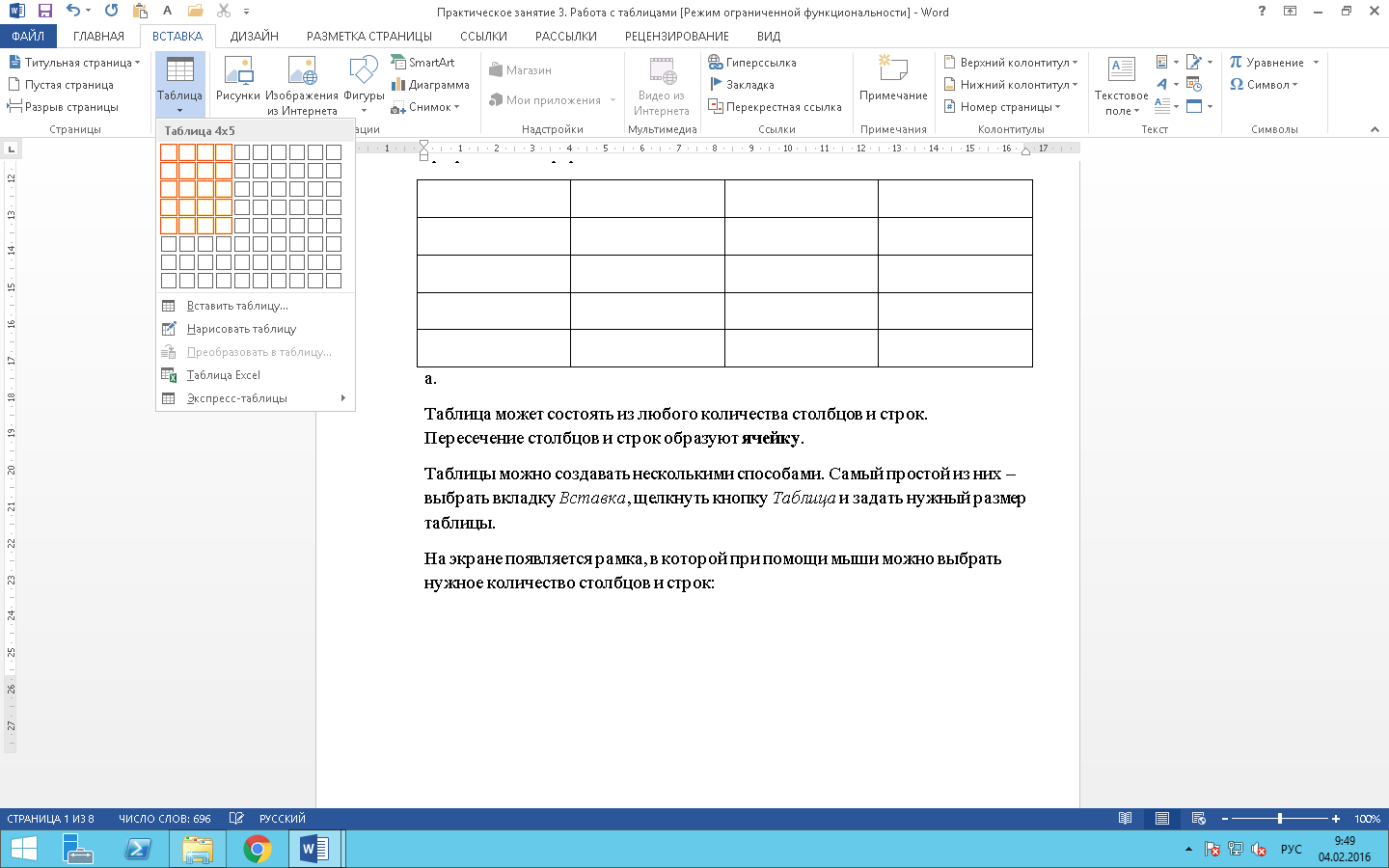
Таблицы можно создавать несколькими способами. Самый простой из них – выбрать вкладку Вставка, щелкнуть кнопку Таблицаи задать нужный размер таблицы.
На экране появляется рамка, в которой при помощи мыши можно выбрать нужное количество столбцов и строк:
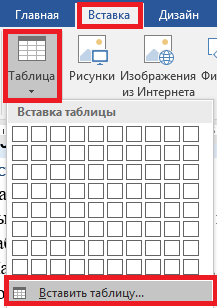
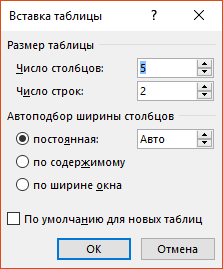
Второй способ – выполнить команду Вставка → Таблица → Вставить таблицу.
На экране появится окно, в котором нужно выбрать количество строк и столбцов таблицы. По умолчанию предлагается 5 столбцов и 2 строки. Но эти цифры легко изменить.
Нарисовать таблицу
Еще один из способов создания таблицы в Microsoft Word — нарисовать таблицу. Для того чтобы сделать это, следует нажать на вкладку Вставка, а потом щелкнуть по надписи Таблица. Из списка выбрать пункт Нарисовать таблицу.
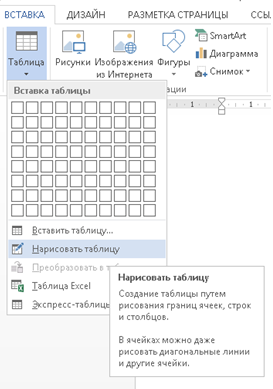
Курсор примет вид небольшого карандаша. Им и рисуется таблица.
Для начала нарисуем основу таблицы – прямоугольник того размера, которого должна быть наша таблица. Для этого наведите курсор в то место, где должна быть таблица. Затем нажмите левую кнопку мышки и, не отпуская ее, рисуйте прямоугольник нужного размера.
Отпустите кнопку мышки – основа таблицы «нарисуется».
Теперь осталось нарисовать детали – строки и столбцы. Нужно нажать левую кнопку мышки внутри таблицы и протянуть линию. Программа Word «поможет» Вам в этом – линия дорисуется самостоятельно. Главное, показать направление.
Когда таблица будет готова, нажмите два раза левой кнопкой мышки по пустому месту. Курсор снова должен стать прежним.
Многим людям рисовать таблицы нравится гораздо больше, чем вставлять классическим способом. Особенно рисование таблиц удобно в том случае, когда нужно составить сложную таблицу.
Вкладки Конструктор и Макет
Обратите внимание: если таблица активна (текстовый курсор находится в таблице), то отображаются ещё две вкладки: Конструктори Макет. Наводя указатель на команды, просмотрите возможности вкладок.
Вкладка Конструктор содержит инструменты для форматирования таблицы: выбор стиля, границ и заливки как всей таблицы, так и отдельных ячеек.
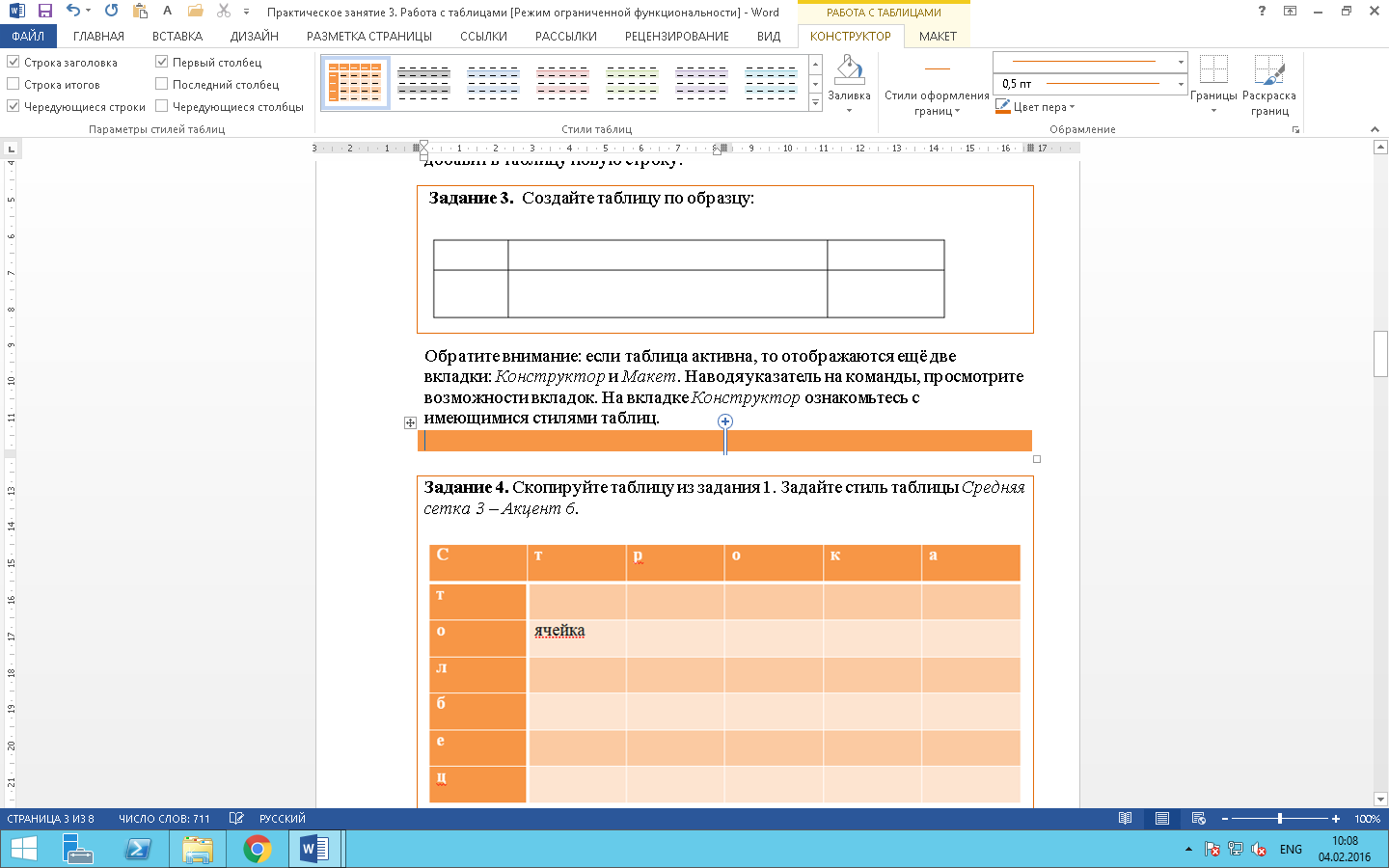
Вкладка Макет содержит инструменты для добавления либо удаления строк и столбцов в таблице, объединения и разделения ячеек, установки их вертикальных и горизонтальных размеров, выравнивания текста внутри ячеек и оперирования табличными данными.

Дата добавления: 2017-06-13 ; просмотров: 19509 ;



