
Microsoft Word — одна из самых популярных программ для работы с текстом. В ней можно создавать, редактировать и форматировать документы. Однако, некоторые пользователи могут столкнуться с проблемой поиска кнопки «Формат» в Ворде.
Кнопка «Формат» в Microsoft Word находится в верхней панели меню. Она используется для изменения внешнего вида текста, абзацев, страниц и других элементов документа. На этой панели расположены различные вкладки, такие как «Файл», «Вставка», «Макет», «Ревизия» и другие.
Чтобы найти кнопку «Формат», вам нужно нажать на вкладку «Форматирование», которая обычно находится справа в меню. Если вы не видите эту вкладку, то скорее всего, она свернута. В таком случае, вам нужно кликнуть на маленькую стрелочку, расположенную справа от последней видимой вкладки. Таким образом, откроется полный список вкладок, включая и вкладку «Форматирование».
Как найти кнопку формат в Ворде?
- Откройте Microsoft Word на вашем компьютере.
- Найдите в верхней панели управления главное меню с названием «Главная».
- Щелкните на вкладке «Главная» и прокрутите вправо до тех пор, пока не увидите группу кнопок «Форматирование».
- Кнопка «Формат» представлена значком с изображением «A», расположенным в этой группе кнопок.
- Нажмите на кнопку «Формат», чтобы открыть соответствующее меню с различными опциями форматирования.
Используя кнопку «Формат» в Microsoft Word, вы можете изменять шрифт, размер и стиль текста, добавлять или удалять отступы, применять выравнивание, настраивать межстрочный интервал и многое другое. Успешно использовав эту функцию, вы сможете создать профессионально отформатированные документы в программе Word.
Где расположена кнопка формат в программе Microsoft Word?
В программе Microsoft Word кнопка формат находится в верхней панели инструментов. Она расположена справа от кнопки «Файл» и имеет иконку с изображением кисти.
Нажав на кнопку формат, открывается выпадающее меню, в котором можно выбрать различные инструменты для форматирования текста и документа. В меню формат можно изменять шрифт, размер, цвет и стиль текста, выравнивать текст, добавлять отступы и многое другое.
Кроме того, в меню формат можно найти и другие полезные функции, такие как изменение ориентации страницы, установка межстрочного интервала, работа с таблицами, изображениями и др.
Используя кнопку формат в Microsoft Word, можно легко и быстро изменить внешний вид документа и сделать его более удобным для чтения и восприятия информации.
Что такое кнопка формат и зачем она нужна в Ворде?
Кнопка «Формат» в Microsoft Word представляет собой одну из основных функциональных кнопок программы, которая позволяет пользователю задавать и изменять различные типы форматирования текста. Эта мощная функция позволяет легко настраивать стиль, цвет, шрифт и другие атрибуты текстовых элементов, чтобы создать профессионально оформленные документы.
С помощью кнопки «Формат» можно применять различные форматы абзацев, такие как выравнивание, отступы, межстрочное расстояние и многое другое. Вы также можете изменять форматирование шрифта, включая размер, начертание, жирность и курсивность. Более того, кнопка «Формат» может использоваться для создания и изменения стилей форматирования, которые могут быть применены к нескольким элементам текста одновременно.
Кнопка «Формат» в Ворде полезна, когда вам необходимо привести документ в соответствие с определенными стандартами форматирования, какими бы они ни были. Она позволяет упростить и ускорить процесс форматирования текста, позволяя пользователям создавать красиво оформленные документы без необходимости писать код или использовать сложные инструменты.
В итоге, кнопка «Формат» является важным инструментом для работы с текстом в Ворде. Она позволяет пользователям создавать профессионально оформленные документы, а также изменять форматирование текста в соответствии с их потребностями и предпочтениями.
Какие функции предоставляет кнопка формат в текстовом редакторе?
Кнопка «Формат» в текстовом редакторе предоставляет несколько полезных функций для форматирования текста и документов:
— Шрифт и размер: возможность изменять шрифт и его размер в выделенном участке текста, чтобы создать желаемый эффект и улучшить внешний вид документа.
— Параграфы и выравнивание: позволяет устанавливать различные виды выравнивания текста – слева, справа, по центру или по ширине – а также настраивать отступы, чтобы обеспечить четкую организацию документа.
— Маркированные и нумерованные списки: дает возможность легко создавать маркированные или нумерованные списки, чтобы структурировать информацию в документе и сделать его более удобоваримым.
— Стили текста: позволяет быстро применять предустановленные стили текста, такие как заголовки, подзаголовки, выделение, выделение текста жирным или курсивом и т.д.
— Цвет и заливка: позволяет изменять цвет текста и его фона для создания контрастных и привлекательных комбинаций, чтобы сделать документ более заметным или выделить важную информацию.
— Границы и рамки: дает возможность добавлять рамки и границы к выделенному тексту или абзацам, чтобы добавить акцент и создать структуру вокруг определенных разделов документа.
— Отступы: позволяет регулировать отступы текста, чтобы улучшить его расположение и сделать документ легче воспринимаемым.
— Правописание и грамматика: предоставляет функции проверки правописания и грамматики текста, чтобы исправить возможные ошибки и повысить качество документа.
Кнопка «Формат» в текстовом редакторе предоставляет широкий спектр инструментов, которые помогают создавать профессионально оформленные и структурированные документы.
Как изменить форматирование текста с помощью кнопки формат?
Для изменения форматирования текста в Ворде с помощью кнопки «Формат» выполните следующие шаги:
- Выделите текст, который нужно отформатировать. Это можно сделать с помощью мыши или комбинации клавиш Shift + стрелки.
- Нажмите на кнопку «Формат» в верхней панели инструментов. Она обозначена значком, изображающим кисть и располагается непосредственно рядом с кнопками выравнивания текста.
- Появится выпадающее меню, в котором вы можете выбрать различные параметры форматирования текста, такие как шрифт, размер, цвет, выделение и многое другое.
- Выберите нужные вам параметры форматирования, щелкнув по ним мышью.
После выполнения этих шагов выбранные параметры форматирования будут применены к выделенному тексту. Вы можете применить различные комбинации форматирования к разным частям текста, делая его более разнообразным и привлекательным для чтения. Кнопка «Формат» в Ворде является мощным инструментом, который поможет вам достичь профессионального вида ваших документов.
Как использовать кнопку формат для изменения шрифта и размера текста?
Чтобы использовать кнопку формат для изменения шрифта и размера текста, следуйте этим простым шагам:
Шаг 1: Выделите текст, который вы хотите изменить. Это можно сделать, щелкнув и перетащив курсор мыши через нужный текст, или просто дважды щелкнув на слове или абзаце.
Шаг 2: После того, как текст будет выделен, перейдите на панель инструментов и найдите кнопку «Формат». Она обычно находится рядом с кнопками для выравнивания текста и отступов.
Шаг 3: Щелкните на кнопке «Формат», и откроется всплывающее окно с различными опциями для форматирования текста.
Шаг 4: В окне «Формат» вы можете изменить шрифт, размер шрифта, стиль текста, цвет и другие параметры форматирования. Просто выберите нужные настройки и нажмите кнопку «ОК».
После того, как вы закончили изменять формат текста, вы увидите, что выделенный текст изменился в соответствии с вашими выбранными настройками. Помните, что вы всегда можете вернуться и изменить форматирование, если это необходимо.
Использование кнопки формат в Microsoft Word — простой и удобный способ изменить шрифт и размер текста в вашем документе. Это позволяет сделать ваш текст более выразительным и читабельным, что поможет вам создать профессиональный и структурированный документ.
Как изменить цвет и стиль текста с помощью кнопки формат в Ворде?
Microsoft Word предлагает множество инструментов для форматирования текста, включая возможность изменить его цвет и стиль. Воспользоваться этими функциями очень просто:
1. Найдите текст, который вы хотите отформатировать, и выделите его.
2. В верхней панели инструментов, нажмите на кнопку «Формат» или используйте горячие клавиши (Ctrl + Shift + F) для открытия диалогового окна форматирования.
3. В открывшемся окне выберите вкладку «Шрифт». Здесь вы найдете различные опции для изменения цвета и стиля текста.
4. Чтобы изменить цвет текста, нажмите на кнопку «Цвет» и выберите нужный вам цвет из палитры или задайте его в ручную, указав код цвета.
5. Чтобы изменить стиль текста, выберите нужный стиль из списка «Стиль шрифта». Вы можете выбрать стандартные стили, такие как «Полужирный», «Курсив», «Подчеркнутый», или создать свой собственный стиль, нажав на кнопку «Создать новый стиль».
6. После того, как вы выбрали нужные опции, нажмите на кнопку «ОК» для применения изменений. Ваш текст будет отформатирован соответствующим образом.
Теперь вы знаете, как изменять цвет и стиль текста с помощью кнопки формат в Ворде. Это очень удобная функция, которая позволяет создавать профессионально выглядящие документы и привлекательные дизайны.
Как применить кнопку формат к абзацу или отдельному слову?
В Microsoft Word кнопка формат позволяет изменять стиль текста, выделенного абзаца или отдельного слова. Чтобы применить кнопку формат, следуйте этим простым шагам:
1. Включите режим редактирования текста, в котором вы хотите применить кнопку формат.
2. Выделите абзац или отдельное слово, к которым вы хотите применить кнопку формат.
3. На панели инструментов выберите кнопку «Формат», которая обычно находится под вкладкой «Главная».
4. Выберите необходимый стиль или формат текста из выпадающего меню. Например, вы можете изменить шрифт, размер текста, цвет или выровнять текст по левому или правому краю.
5. Нажмите на кнопку формат, чтобы применить выбранный стиль или формат к выделенному абзацу или слову.
6. Проверьте результат. Если вам не нравится выбранный стиль или формат, вы всегда можете отменить его, выбрав другой стиль или формат или нажать кнопку «Отменить» на панели инструментов.
Кнопка формат является мощным инструментом в Microsoft Word, который позволяет легко изменить внешний вид текста. Попробуйте использовать различные стили и форматы, чтобы сделать свой текст более выразительным и читабельным.
Самой популярной программой операционной системы Windows-является текстовый редактор Microsoft Word. Можно без преувеличения сказать что, что эта программа стала стандартом в обработки текста. Область применения Word весьма широка. Это набор текста любой сложности, подготовка и создание документов, писем, отчетов, в том числе и с иллюстрациями, и многое другое.
Можно сказать, что Word применим практически везде, где требуется работа с текстом. Кроме того, в последней версии Word добавлены весьма развитые средства работы с гипертекстовыми документами и документами, предназначенными для публикации в Интернет. Текстовый редактор MS Word обладает широкими возможностями для ввода, форматирования и редактирования текста, позволяет вставить в него таблицы и иллюстрации. Кроме того, он предусматривает ряд специальных операций, в числе которых можно упомянуть многоколоночный набор, нумерацию страниц, вставку колонтитулов, формирование списков, вставку сносок, создание оглавлений.
Меню ФОРМАТ
Читая газеты, журналы, книги, знакомясь с разнообразной печатной продукцией, мы видим различные способы расположения текста на странице. Попробуйте сопоставить шрифт, которым напечатаны газеты, журналы, книги. Вы легко заметите, что выбранный в книге шрифт намного крупнее газетного, но в то же время мельче, чем шрифт в книгах для детей.
Один и тот же шрифт может иметь различные выделения: полужирный, курсив, подчеркнутый. Помимо различий в изображении шрифта обратите внимание и на способы оформление абзацев. Вы можете встретить абзацы, выровненные по левому краю или по обоим краям. Строки абзаца могут располагаться на разном расстоянии друг от друга ( взаимное расположение строк в абзаце называется интерлиньяж). Существует много возможностей оформления страниц.
Форматирование текста — процесс оформления страницы, абзаца, строки, символа.
В текстовом редакторе MS Word существует Меню Формат которое позволяет быстро и просто производить форматирование текста. Меню Формат составляют :Шрифт, Абзац, Список, Границы и заливка, Колонки, Регистр, Табуляция, Буквица, Фон, Стиль, Рамки и т. д. ( см. прилож. 5; рис. 1)
Команда Шрифт
Основная графическая единица текста — это символ. Последовательность символов образует текст. СИМВОЛ имеет следующие параметры :гарнитура-вид шрифта ; размер ; цвет.
Форматирование шрифта — изменение параметров введенных символов.
Word позволяет быстро и просто вводить и менять шрифт. Форматирование шрифта выполняется с помощью Панели форматирования или в диалоговом окне Формат Шрифт. Вызвать диалоговое окно формата шрифта можно с помощью опции Шрифт подпункта меню Формат, или комбинации Ctrl+D.
Диалог состоит из трех вкладок. Первая из них, называющаяся Шрифт (см. прилож.5; рис. 2), фактически дублирует кнопки панели инструментов.
В верхней части окна задаются Шрифт, его Начертание и Размер. Далее указываются Цвет текста и вариант подчеркивания ( раскрывающийся список Подчеркивание ). Ели вы задали подчеркивание, то с помощью раскрывающегося списка Цвет подчеркивания можно задать цвет линий. В поле Видоизменение с помощью установки тех или иных флажков разрешается задавать дополнительные способы форматирования текста. Большинство из них не нуждается в комментариях, но на некоторых из них остановимся поподробнее:
Верхний индекс — текст приподнят над базовой линей и одновременно уменьшается размер шрифта (так оформляется степень числа и т. п. )
Нижней индекс — текс опущен ниже базовой линии, размер шрифта уменьшен.
Малые прописные — вместо строчных (маленьких) букв будут использованы прописные (заглавные) буквы несколько меньшего размера ; иначе это называется капитель.
Все прописные — вне зависимости от того, какими буквами набран текст, будут использованы прописные (заглавные) буквы.
Внизу диалогового окна находится поле, в котором дан пример примененного форматирования. С помощью вкладки Интервал (см . прилож.6; рис.1) вы можете исказить шрифт, задав в поле в Масштаб изменение высоты символов относительно исходного значения.
Увеличить, оставить неизменным, уменьшить расстояние между буквами допустимо, воспользовавшись раскрывающимся списком Интервал, значения Разреженный, Обычный, Уплотненный соответственно, величина вводится рядом. Этот параметр также называется трекинг. Можно создать Смещение текста относительно базовой линии (значение Нет, Вверх, Вниз, величина вводится рядом). И наконец, включить функцию кернинга для шрифта, начиная с указанного размера. Кернинг выравнивает визуально воспринимаемое расстояние между буквами, пододвигая или отодвигая их друг относительно друга.
Вкладка Анимация (см . прилож.6;рис.2) предназначена для задания интерактивных эффектов в оформлении. Такие эффекты по большей части применяются в документах, подготавливаемых для публикации в Интернет, но даже в этом случае их лучше не использовать.
Как выбрать формат в Word: А3, А4, А5
Всем привет на новом уроке от портала WiFiGiD.RU. Сегодня мы постараемся рассмотреть и ответить на вопрос, как изменить формат листа в Ворде. Вроде бы тема достаточно простая, но её нужно знать. Например, вы хотите распечатать какой-то документ другого формата. В таком случае вам нужно его поменять в самой программе.
Изменение формата
Итак, как же нам выбрать формат в Ворде. По умолчанию в программе сразу же предустановлена настройка, при которой вы начинаете работать с форматом А4. Я думаю, вы уже поняли почему именно так происходит. Все дело в том, что это самый популярный формат в мире, и большинство принтеров и сканеров могут работать с листами только этого размера.
- Откройте документ, с которым вы хотите работать.
- В самом верху перейдите во вкладку «Макет».
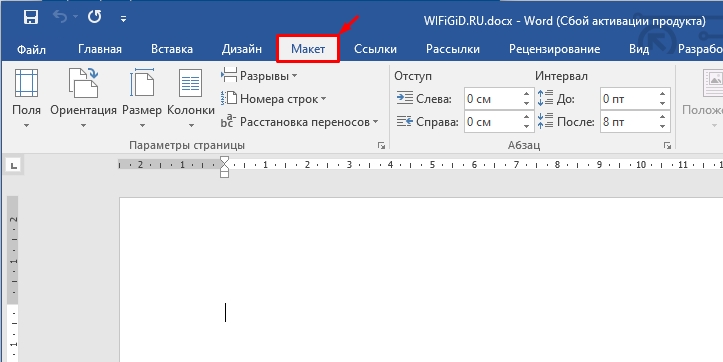
- Слева в разделе «Параметры страницы» нажмите по «Размеру» и выберите тот формат, который вам нужен. Вы также можете задать формат вручную, нажав по ссылке «Другие размеры бумаги».
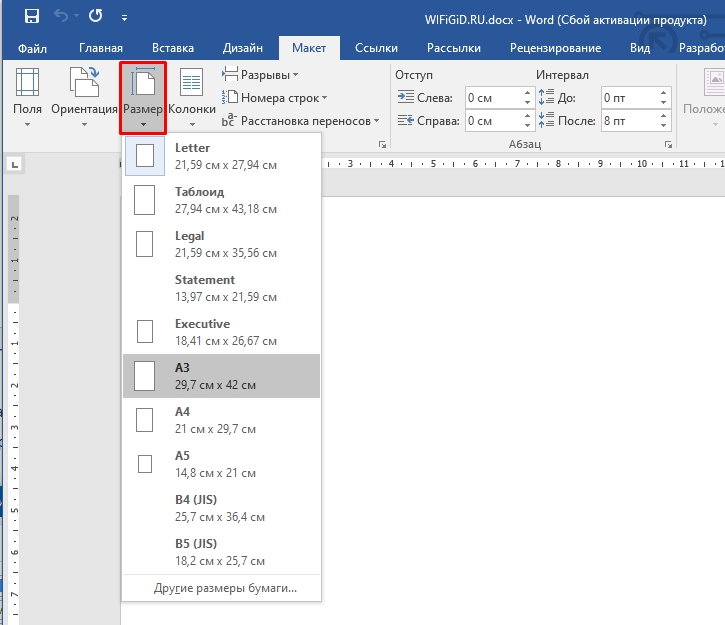
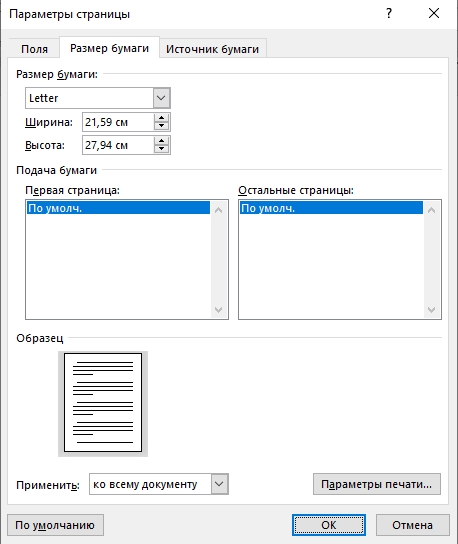
- В поле «Размер бумаги» можно выбрать параметры из программы. Но тут вы можете столкнуться с одной трудностью – в некоторых версиях Microsoft Word представлены не все форматы. Например, в моей версии почему-то нет формата А3 или А5. Поэтому на всякий случай оставлю размеры ниже.
Размеры других форматов в сантиметрах (см).
| Формат бумаги | см х см (сантиметры) |
| А0 | 84,1х118,9 |
| A1 | 59,4х84,1 |
| A2 | 42х59,4 |
| A3 | 29,7х42 |
| A4 | 21х29,7 |
| A5 | 14,8х21 |
| A6 | 10,5х14,8 |
| A7 | 7,4х10,5 |
| A8 | 5,2х7,4 |
| A9 | 3,7х5,2 |
| A10 | 2,6х3,7 |
Слишком большой лист также установить не удастся. В современной версии программы вы не сможете установить формат больше А3. То есть нельзя будет установить А1 и А2. Возможно, в будущем с новыми версиями или обновлениями такая возможность будет. С другой стороны, маленькие листы, такие как А10 установить можно спокойно.
После того как нужный формат будет выбран, просто жмем «ОК». Далее вы можете заметить, как визуально немного изменился лист бумаги, а также боковые отступы. Про них мы коротко поговорим в следующей главе.
Отступы и ориентация
Важно знать, что после изменения размера листа, также меняются настройки полей – это отступы слева, справа, сверху и снизу. Для многих документов, а также для печати это очень важно. Если вы собираетесь распечатывать лист, то желательно настроить поля под свои нужды. Если же вы собираетесь отправлять файл по почте, то стоит обратиться к ГОСТ файлу – там обычно описаны данные форматирования.
В некоторых случаях вам понадобится перевернуть лист и сделать его альбомным. С одной стороны, ничего сложного, но что делать, если вам нужно перевернуть не один, а сразу несколько листов в середине документов – вот тут шаги будут куда сложнее. Поэтому советую ознакомиться с отдельным уроком.
На этом все, дорогие друзья. Вы можете задавать свои дополнительные вопросы и делиться впечатлениями в комментариях в самом низу этой странички. Вы также можете ознакомиться и с другими уроками нашего курса.



