
При работе с текстом, особенно с большими объемами, часто бывает необходимо найти слово или фрагмент текста. Для этого вы можете использовать текстовый поиск в Word. Для поиска в Word есть несколько вариантов:
- Простой поиск с помощью кнопки «Найти» (открывается панель навигации);
- Расширенный поиск, через кнопку «Заменить», есть вкладка «Найти».
Самый простой поиск в Word – кнопка «Найти»
Самый простой поиск в Word — с помощью кнопки «Найти». Эта кнопка находится на вкладке «Главная» в правом углу.
Чтобы ускорить работу, для поиска в Word используйте комбинацию клавиш: CRL + F
После нажатия кнопки или комбинации клавиш откроется окно навигации, в котором вы можете ввести поисковые слова.
Это самый быстрый и простой способ поиска документа Word.
Для обычного пользователя больше ничего не нужно. Но если ваш бизнес заставляет вас искать более сложные фрагменты текста (например, вам нужно найти текст синего цвета), тогда вам необходимо использовать форму расширенного поиска.
Расширенный поиск в Ворде
Часто бывает необходимо искать в Word слова, которые отличаются по формату. Например, все слова выделены жирным шрифтом. Вот как вам поможет расширенный поиск.
Есть 3 варианта вызова расширенного поиска:
- В панели навигации после обычного поиска
- На кнопке «Найти» нужно нажать на стрелку вниз
- вам нужно нажать кнопку «Заменить», появится диалоговое окно. В окне перейдите на вкладку «Найти»
В любом случае все 3 варианта приводят к модулю: «Расширенный поиск».
Как в Word найти слово в тексте – Расширенный поиск
После открытия отдельного диалогового окна необходимо нажать кнопку «Еще»
После нажатия кнопки диалоговое окно развернется
Перед нами появилось большое количество настроек. Рассмотрим самое главное:
Направление поиска
В настройках можно указать направление поиска. Желательно оставить запись «Везде». Это сделает более реалистичным поиск слова в тексте, потому что поиск будет охватывать весь файл. Также есть режимы «Назад» и «Вперед». В этом режиме поиск начинается с курсора и идет вперед или назад по документу (вверх или вниз)
Поиск с учетом регистра
Поиск с учетом регистра позволяет искать слова в определенном регистре. Например, города пишутся с заглавной буквы, но репортер где-то может неосознанно написать название города строчной буквой. Чтобы облегчить поиск и проверку, вам необходимо использовать эту конфигурацию:
Поиск по целым словам
Если вы установите второй флажок «Только слово целиком», поиск будет выполняться не по символам, а по целым словам. Те, если вы введете в поиск только часть слова, он его не найдет. Например, вам нужно найти слово Word, при обычном поиске будут найдены все слова с разными окончаниями (Word, Word), но когда установлен флажок «Только слова целиком», этого не произойдет.
Подстановочные знаки
Самый тяжелый элемент — это символы подстановки. Например, нам нужно найти все слова, которые начинаются с буквы m и заканчиваются буквой k. Для этого в диалоговом окне поиска установите флажок «Подстановочный знак» и нажмите кнопку «Специальный», выберите нужный символ из раскрывающегося списка:
В результате Word найдет следующее значение:
Поиск омофонов
В Microsoft Word реализован поиск омофонов, но только на английском языке, для этого необходимо выбрать запись «Произносится как». В общем, омофоны — это слова, произносимые одинаково, но написанные и имеющие разное значение. Для такого поиска нужно нажать «Произносится как». Например, английское слово cell произносится так же, как и слово sell).
из-за отсутствия поддержки русского языка эффективность этой опции нулевая
Поиск по тексту без учета знаков препинания
Очень полезная опция «Игнорировать знаки препинания». Он позволяет вести поиск независимо от знаков препинания, особенно когда вам нужно найти предложение в тексте.
Поиск слов без учета пробелов
Включенный флажок «Игнорировать пробелы» позволяет находить фразы, содержащие пробел, но алгоритм поиска Word, похоже, его проглатывает.
Поиск текста по формату
Это очень полезно, когда вам нужно найти текст с определенным форматированием. Для поиска нужно нажать кнопку Формат, тогда у вас будет большой выбор форматов:
Например, в тексте я выделил жирным шрифтом текст «как найти слово в тексте Word». Весь текст выделен жирным шрифтом, а часть текста «слово в слове» подчеркнута.
В формате я выбрал жирный, подчеркнутый и русский. Следовательно, наше Слово — это лишь фрагмент «слова в тексте». Только выделено жирным шрифтом, подчеркнуто и по-русски.
После манипуляций не забудьте нажать кнопку «Неформатировать». Кнопка расположена справа от кнопки «Форматировать».
Специальный поиск от Ворд
Справа от кнопки «Форматировать» находится кнопка «Специальная». Есть огромное количество предметов для поиска
Вы можете искать по этому элементу:
- Только числа;
- Графические элементы;
- Объединительные пробелы или дефисы;
- Em и дефис;
- Разрывы разделов, страниц, строк;
- Пробелы (особенно актуальны при написании курсовых и тезисов);
- И многие другие элементы.
3 быстрых метода поиска текста только в таблицах Word
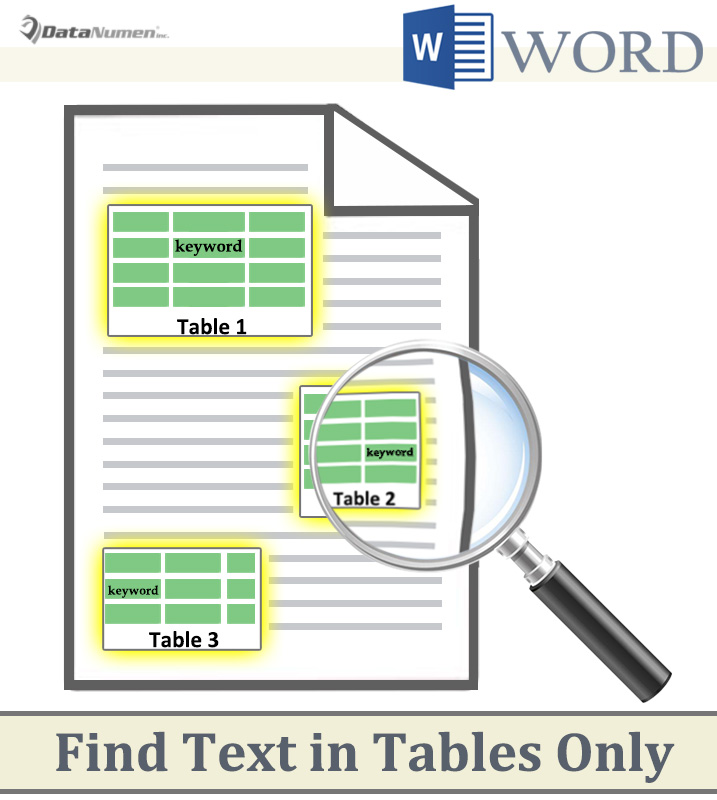
Используя встроенную в Word функцию «Найти и заменить», вы можете искать и находить определенный текст в длинном документе. Как видите, это основано на всем документе. Как насчет того, чтобы ограничить диапазон поиска только таблицами Word? Читайте дальше, чтобы увидеть подробности.
Метод 1: найти текст в выделении
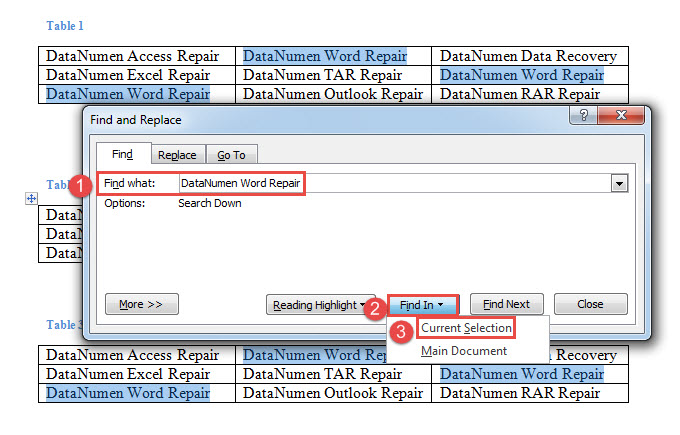
- Прежде всего, вручную выберите одну или несколько таблиц в документе.
- Затем нажмите кнопку раскрывающегося списка рядом с командой «Найти» на вкладке «Главная».
- Выберите «Расширенный поиск», чтобы открыть диалоговое окно «Найти и заменить».
- Введите поисковый текст в текстовое поле «Найти что».
- Перейдите на вкладку «Найти в» и выберите «Текущий выбор».
Word найдет текст только в вашем выделении.
Способ 2: найти текст в таблице
Помимо обычного способа, вы можете запустить макрос для выполнения более настраиваемых задач.
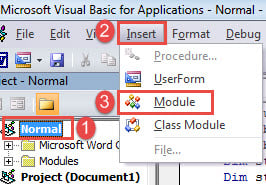
- Во-первых, поместите курсор внутрь таблицы, где вы хотите найти текст.
- Затем нажмите «Alt + F11», чтобы открыть редактор VBA.
- Нажмите «Обычный» в левом столбце.
- Затем нажмите «Вставить» и выберите «Модуль».
- Затем дважды щелкните модуль, чтобы открыть его.
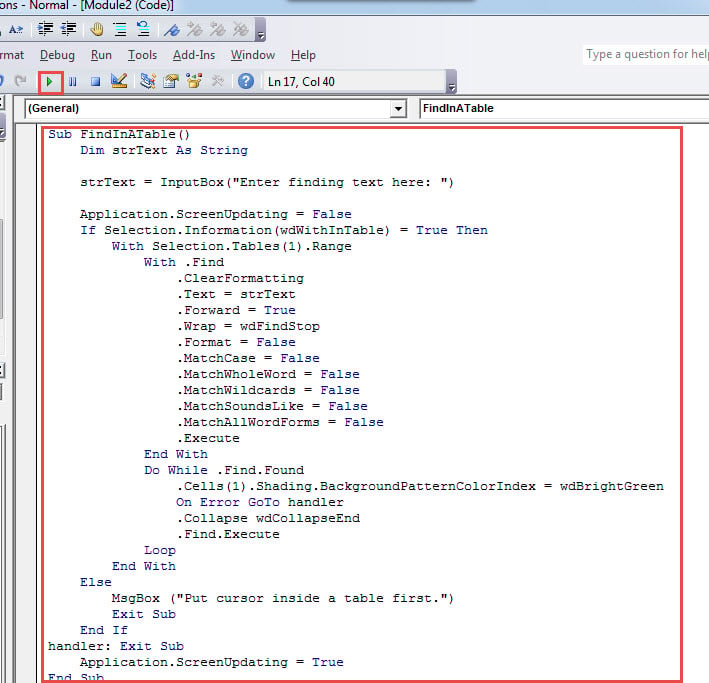
- Вставьте следующие коды в модуль:
re>Sub FindInATable() Dim strText As String strText = InputBox("Введите здесь найденный текст:") Application.ScreenUpdating = False If Selection.Information(wdWithInTable) = True Then With Selection.Tables(1).Range With .Find .ClearFormatting . Text = strText .Forward = True .Wrap = wdFindStop .Format = False .MatchCase = False .MatchWholeWord = False .MatchWildcards = False .MatchSoundsLike = False .MatchAllWordForms = False .Execute End With Do While .Find.Found .Cells(1) .Shading.BackgroundPatternColorIndex = wdBrightGreen Обработчик GoTo при ошибке .Collapse wdCollapseEnd .Find.Execute Конец цикла с Else MsgBox («Сначала поместите курсор в таблицу».) Exit Sub End If обработчик: Exit Sub Application.ScreenUpdating = True End Sub
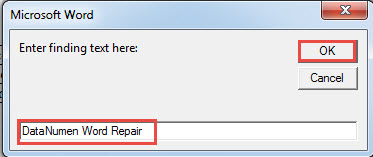
- Наконец, нажмите «Выполнить». Введите текст в поле ввода и нажмите «ОК», чтобы продолжить.
Способ 3: найти текст во всех таблицах документа
- Первый и первыйost, повторите шаги в способе 2, чтобы установить и запустить макрос.
- Затем замените этот макрос на этот:
re>Sub FindTextsInAllTables() Dim strText As String strText = InputBox("Введите найденный текст здесь:") Application.ScreenUpdating = False With Selection .HomeKey Unit:=wdStory With Selection.Find .ClearFormatting .Text = strText .Forward = True .Wrap = wdfindstop .format = false .matchcase = false .matchwholeword = false .matchwildcards = false .matchSoundsliks = false .matchallwordforms = false .execute end с do while .find.found = true if .information (wdwithitable) = true. ).Shading.BackgroundPatternColorIndex = wdBrightGreen End If .Collapse wdCollapseEnd .Find.Execute Конец цикла с Application.ScreenUpdating = True End Sub
- Точно так же введите искомый текст в поле ввода. И нажмите «ОК», чтобы продолжить.
Спасите свои данные вовремя
Получив скомпрометированные данные, помните, что их можно восстановить. Так что никогда не сдавайтесь, не попробовав. В таких обстоятельствах вам необходимо проверить последнюю резервную копию, если таковая имеется. Есть хороший шанс вернуть часть ваших данных. Кроме того, вы всегда можете прибегнуть к исправление документа инструмент для восстановления данных.



