
Microsoft Word 2010 — одна из наиболее популярных программ для создания и редактирования текстовых документов. Эта мощная утилита имеет множество функций и инструментов, которые позволяют пользователю создавать профессионально оформленные документы.
Один из таких полезных инструментов в Word 2010 — это конструктор, который позволяет создавать и редактировать различные элементы документа. Конструктор включает в себя возможность создания таблиц, рисунков, диаграмм, графиков и многого другого.
Однако, многие пользователи не знают, где найти этот конструктор в Word 2010 и как им пользоваться. В этой статье мы дадим подробные инструкции и советы, которые помогут вам быстро и легко найти конструктор и использовать его для создания профессиональных документов.
Шаг 1: Откройте программу Microsoft Word 2010
Прежде чем начать использовать конструктор в Word 2010, вам необходимо открыть программу. Для этого найдите ярлык на рабочем столе или в меню «Пуск» и щелкните по нему дважды. После этого откроется окно программы Word 2010.
Примечание: Если у вас не установлена программа Microsoft Word 2010, вы можете скачать ее с официального веб-сайта Microsoft или использовать другую версию Word.
Как найти конструктор в Word 2010: шаг за шагом
Шаг 1: Откройте программу Microsoft Word 2010 на вашем компьютере.
Шаг 2: В верхней панели инструментов найдите вкладку «Вставка» и щелкните на ней. Вы увидите подменю с различными элементами, доступными для вставки в документ.
Шаг 3: В подменю выберите элемент, который вы хотите вставить в свой документ. Например, если вы хотите создать таблицу, щелкните на опции «Таблица».
Шаг 4: После выбора нужного элемента откроется дополнительное подменю с дополнительными опциями. В случае с таблицей, вы увидите сетку, где вы можете выбрать количество строк и столбцов для вашей таблицы.
Шаг 5: Выделите нужное количество строк и столбцов, щелкнув на них. После этого таблица будет автоматически создана в вашем документе.
Шаг 6: По мере необходимости вы можете изменять размеры и стили вашего созданного элемента. Для этого выберите его и используйте соответствующие инструменты в панели инструментов Word 2010.
Теперь вы знаете, как найти конструктор в Word 2010 и использовать его для создания различных элементов ваших документов. Это простой и быстрый способ повысить эффективность вашего работы с Word 2010 и создать профессионально оформленные документы.
Откройте программу Word 2010
Для начала работы с конструктором в Word 2010, откройте программу Word на вашем компьютере. Вы можете найти ярлык программы на рабочем столе или в меню «Пуск».
Щелкните дважды по ярлыку программы, чтобы открыть Word 2010. После этого вы увидите пустой документ, готовый для редактирования.
Если у вас нет установленной программы Word 2010, вы можете скачать ее с официального сайта Microsoft или приобрести в онлайн-магазине. Убедитесь, что ваш компьютер соответствует минимальным системным требованиям для установки и работы программы.
Нажмите на вкладку «Вставка»
Чтобы найти конструктор в Word 2010, вам необходимо перейти на вкладку «Вставка» в верхнем меню программы. Нажав на данную вкладку, вы откроете доступ к различным функциям и инструментам, которые позволяют добавлять разнообразные элементы в документ.
В этой вкладке вы сможете найти такие полезные опции, как вставка фотографий, таблиц, формул и диаграмм. Благодаря этим функциям, вы сможете создавать профессиональные и структурированные документы, визуально обогащая их с помощью различных элементов.
Нажав на вкладку «Вставка» в Word 2010, вы откроете широкий спектр возможностей для создания уникальных и креативных документов, которые помогут вам в оформлении работы, презентации проекта или создании отчета.
Выберите пункт «Объект» в разделе «Текст»
Чтобы создать конструктор в Word 2010, вы можете использовать функцию «Объект» в разделе «Текст». Этот инструмент позволяет вам вставить различные объекты, такие как таблицы, графики, диаграммы и другие элементы, чтобы улучшить визуальное представление вашего документа.
Чтобы выбрать пункт «Объект», выполните следующие действия:
- Откройте документ в Word 2010 и перейдите к разделу, где вы хотите добавить конструктор.
- Перейдите на вкладку «Вставка» в верхнем меню.
- В разделе «Текст» выберите пункт «Объект».
- Появится всплывающее окно, в котором вы можете выбрать тип объекта, который вы хотите вставить.
- Выберите нужный тип объекта и нажмите «ОК».
- Вставьте объект в ваш документ и настройте его параметры при необходимости.
Выбор пункта «Объект» в разделе «Текст» даст вам доступ к широкому спектру инструментов и функций, которые вы можете использовать для создания конструктора в Word 2010. Это может быть полезно при создании профессионально выглядящих документов и презентаций.
В окне «Объект» выберите «Microsoft Equation 3.0»
Чтобы использовать конструктор формул в Word 2010, вам понадобится открыть окно «Объект». Объектом может быть все, что поддерживается редактором уравнений Word, включая уравнения, символы и математические функции.
Чтобы открыть окно «Объект», выполните следующие действия:
- Зайдите во вкладку «Вставка» в основном меню Word.
- Выберите опцию «Объект» в нижней панели инструментов в вкладке «Вставка».
После этого откроется диалоговое окно «Объект», в котором вы увидите список доступных объектов. Чтобы использовать редактор уравнений, вам нужно выбрать «Microsoft Equation 3.0».
Как только вы выбрали «Microsoft Equation 3.0» и нажали кнопку «OK», откроется окно редактора уравнений. Здесь вы можете создавать и редактировать свои уравнения с помощью различных инструментов и функций, предоставляемых Word.
Обратите внимание, что для использования конструктора формул в Word 2010 может потребоваться установка компонента Microsoft Equation 3.0. Если этот компонент не установлен на вашем компьютере, возможно, вам придется установить его отдельно.
В редакторе уравнений вы можете выбрать разные символы, операции и функции, чтобы создавать сложные формулы или математические выражения. Вы можете изменять шрифт, размер и стиль текста в своих уравнениях.
После того, как вы создали или редактировали ваше уравнение, вы можете вставить его в документ Word, нажав кнопку «Вставить». Уравнение будет вставлено в текущую позицию курсора в виде объекта, который вы можете свободно перемещать и изменять размер.
Теперь вы знаете, как открыть редактор уравнений в Word 2010 и использовать его для создания и редактирования своих математических формул. Удачной работы!
Как открыть конструктор в ворд
Для того, чтобы найти требуемую вкладку, необходимо создать таблицу. Если же таблица уже создана, то нажимаем на нее, чтобы выделить, или же размещаем курсор в произвольной ее ячейке. После этого в разделе «Работа с таблицами», что подсвечивается сверху, видим разделы «Конструктор» и «Макет».
Выбираем «Конструктор» и редактируем требуемые ячейки. Так только курсор окажется в тексте, а не в таблице, так «Конструктор» исчезнет. Подобное облегчает работу, ведь в одном документе может быть масса таблиц и действия в одной не должны влиять на остальные данные.
Часть действий, что указаны в «Конструкторе» и «Макете», можно найти и в разделе «Главная».
Какой режим использовать — «Макет» или «Конструктор»?
Вносить изменения в формы можно в двух режимах — макета и конструктора. В любом из режимов можно выполнять одни и те же задачи конструирования и разметки, но есть задачи, которые проще выполнять в каждом из них. В этой статье описано сходство и различие режимов макета и конструктора, а также показано, как выполнять распространенные задачи конструирования форм в каждом из режимов.
Примечание: Эта статья написана для форм, но многие описанные здесь подходы применимы и к изменению отчетов.
В этой статье
- Общие сведения о режимах макета и конструктора
- Изменение формы в режиме макета
- Изменение формы в режиме конструктора
Общие сведения о режимах макета и конструктора
Режим макета. Режим макета в большей степени ориентирован на визуальное восприятие, чем режим конструктора. При просмотре формы в режиме макета в каждом элементе управления отображаются реальные данные. Этот режим очень удобен для настройки размера элементов управления и выполнения многих других задач, которые влияют на визуальное представление и удобство использования формы.
Некоторые задачи невозможно выполнить в этом представлении, и для них требуется переключиться в конструктор. В некоторых ситуациях в Access отображается сообщение о том, что необходимо переключиться в конструктор, чтобы внести определенное изменение.
Режим конструктора. В режиме конструктора более детально представлена структура формы. Здесь вы видите заголовок, подробности и нижний колонтитул формы. При внесении изменений в структуру вы не можете просматривать базовые данные, тем не менее определенные задачи проще выполнять в режиме конструктора. Вы можете:
- добавлять в форму больше разнообразных элементов управления, таких как надписи, изображения, линии и прямоугольники;
- изменять источники для текстовых полей в самих полях, не открывая их страницу свойств;
- изменять размер разделов формы, например ее заголовка или раздела подробностей;
- изменять некоторые свойства формы, которые невозможно изменить в режиме макета (такие как Режим по умолчанию или Режим формы).
Изменение формы в режиме макета
После создания формы вы можете легко настроить ее структуру, используя режим макета. Вы можете перемещать элементы управления и изменять их размеры, ориентируясь на сами данные. Можно добавить в форму новые элементы управления, а также задать свойства для формы и ее элементов управления.
Чтобы перейти в режим макета, щелкните правой кнопкой мыши имя формы в области навигации и выберите команду Режим макета .
Access выведет форму в режиме макета.
Для изменения свойств формы, элементов управления и разделов можно использовать страницу свойств. Чтобы открыть страницу свойств, нажмите клавишу F4.
С помощью области Список полей можно добавлять поля из базовой таблицы или запроса в структуру формы. Отобразить область Список полей можно одним из следующих способов:
- На вкладке Формат в группе Элементы управления нажмите кнопку Добавить поля .
- Нажмите клавиши ALT+F8.
Затем можно перетащить поля прямо из области Список полей в форму.
- Чтобы добавить одно поле, дважды щелкните его и перетащите из области Список полей в нужный раздел формы.
- Чтобы добавить сразу несколько полей, щелкните их, удерживая нажатой клавишу CTRL. Затем перетащите выбранные поля в форму.
Изменение формы в режиме конструктора
Настроить структуру формы можно и в режиме конструктора. Вы можете добавить в форму новые элементы управления и поля, поместив их на бланк. На странице свойств можно задать множество свойств для настройки формы.
Чтобы переключиться на конструктор, щелкните правой кнопкой мыши имя формы в области навигации и выберите команду Конструктор .
Access выведет форму в конструкторе.
Для изменения свойств формы, элементов управления и разделов можно использовать страницу свойств. Чтобы открыть страницу свойств, нажмите клавишу F4.
С помощью области Список полей можно добавлять поля из базовой таблицы или запроса в структуру формы. Отобразить область Список полей можно одним из следующих способов:
- На вкладке Конструктор в группе Сервис нажмите кнопку Добавить существующее поле.
- Нажмите клавиши ALT+F8.
Затем можно перетащить поля прямо из области Список полей в форму.
- Чтобы добавить одно поле, дважды щелкните его и перетащите из области Список полей в нужный раздел формы.
- Чтобы добавить сразу несколько полей, щелкните их, удерживая нажатой клавишу CTRL. Затем перетащите выбранные поля в форму.
Вкладки работа с таблицами
Примечание: Мы стараемся как можно оперативнее обеспечивать вас актуальными справочными материалами на вашем языке. Эта страница переведена автоматически, поэтому ее текст может содержать неточности и грамматические ошибки. Для нас важно, чтобы эта статья была вам полезна. Просим вас уделить пару секунд и сообщить, помогла ли она вам, с помощью кнопок внизу страницы. Для удобства также приводим ссылку на оригинал (на английском языке).
При вставке или выберите таблицу в Microsoft Publisher 2010 Контекстная вкладка Работа с таблицами будут доступны на ленте. Эта вкладка содержит две вкладки, Оформление и Макет, предоставляющие возможность быстро отформатировать таблицу, вставка или удаление строк и столбцов, задать выравнивание ячеек и форматировать оформление текста в таблицу.
Вкладка «Оформление»
Вкладка » Конструктор » включает в себя форматирование, таблицы и ячеек границ таблицы, упорядочивания таблицы на страницу, а также размер таблицы.

Совет: При наведении указателя мыши на команды появляется их краткое описание.
Форматы таблиц
Группа Форматов таблицы содержит коллекцию заготовок форматы, которые можно применить к таблице. При наведении указателя мыши на каждый отформатированных таблицы стилей, вы можете просмотреть, как будет выглядеть таблица.
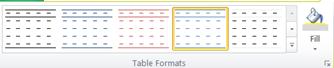
- Щелкните таблицу, для которой требуется задать формат.
- В разделе Работа с таблицами откройте вкладку Конструктор.
- В группе Форматирование таблицы наведите указатель на каждый стиль таблицы, пока найдете стиль, который вы хотите использовать.
Границы
Чтобы придать таблице нужный вид, можно добавить или удалить границы.

Добавление границ в таблицу
- В разделе Работа с таблицами откройте вкладку Конструктор.
- Изменение толщины границы, выберите в раскрывающемся меню Толщина линии в группе границы.
- Чтобы изменить цвет границы, выберите в раскрывающемся меню Цвет линии в группе границы.
- Затем в группе границы щелкните границы и выберите нужные. параметры границы
Удаление границ во всей таблице
- Выберите таблицу.
- В разделе Работа с таблицами откройте вкладку Конструктор.
- В группе границы выберите пункт границы и выберите пункт Нет границы.
Добавление границ к отдельным ячейкам
- Выделите нужные ячейки.
- В разделе Работа с таблицами откройте вкладку Конструктор.
- В группе границы выберите пункт границы и выберите нужные параметры границы.
Удаление границ в определенных ячейках
- Выделите нужные ячейки.
- В разделе Работа с таблицами откройте вкладку Конструктор.
- В группе границы выберите пункт границы и выберите пункт Нет границы.
Упорядочение
В группе » Упорядочить » вы можно задать обтекание текста вокруг таблицы, перевести таблица вперед или назад относительно других объектов на странице выравнивание таблицы на странице или относительно направляющие полей, Группировка и разгруппировать таблицу с другими объектами и поворот Таблица.
Размер
В группе » размер » можно настроить высоты и ширины ячеек в таблице. Если установлен флажок Автоподбор высоты строки автоматически увеличивается, чтобы вписать текст.
Вкладка «Макет»
Вкладка » Макет » включает выделение ячеек, строк, столбцов и всю таблицу; средства для удаления или Вставка строк и столбцов; Работа, чтобы объединить или разделить ячейки; Выравнивание в ячейке и параметры полей; элементы управления оформления для открытого типа шрифтов.

Выбрать
Инструмент « Выделение » позволяет быстро выделить ячейку, столбец, строки или таблицу целиком. Отобразить сетку средства будет отображение или скрытие линий сетки между ячейками в таблице.

Строки и столбцы
Группа » строки и столбцы » содержит инструменты для удаления и вставки строк и столбцов в таблице.
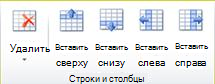
Удаление
Инструмент «Удалить» можно удалять строки или столбцы выделенной ячейке или вы можете удалить всю таблицу.
Вставить
Существует четыре Вставка средств:
- Вставить выше вставит строки выше ваш текущий фрагмент. Если у вас есть ячеек в двух строк, выбранных вставит две строки выше верхнюю ячейку.
- Вставить снизу вставит строки под ваш текущий фрагмент. Если у вас есть ячеек в двух строк, выбранных вставит две строки ниже нижнюю ячейку.
- Вставить слева будет вставлен слева от текущего выбора столбцов. Если у вас есть ячеек в двух столбцах выбран вставит два столбца слева от левую ячейку.
- Вставить справа будет вставлять столбцы справа от ваш текущий фрагмент. Если у вас есть ячеек в двух столбцах выбран вставит два столбца справа от правую ячейку.
Слияние
Группа » Слияние » позволяет объединение и разбиение ячеек в таблице, включая разбиение ячеек по диагонали.
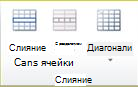
- Объединить ячейки позволяет объединение двух или нескольких выделенных ячеек.
- Разбиение ячеек позволяет разделение ранее объединенных ячеек обратно в отдельные ячейки.
- Диагонали позволяет разделить отдельные ячейки по диагонали вниз, вправо или вправо до. Можно также объединить по диагонали разделенные ячейки, выбрав Нет деления.
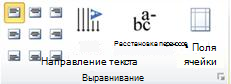
Выравнивание
Группа «Выравнивание» предоставляет вам контролировать выравнивание, направление и перенос текста в ячейках таблицы и управления поля ячейки.
Оформление
Группа «Оформление» обеспечивает расширенный типографских элементы управления для некоторых шрифтах открытый тип, а Возможность использования буквицы. Дополнительные сведения о функции оформления перейдите в раздел использование типографских стилей для увеличения влияние публикации.
Элементы управления содержимым
Элементы управления содержимым — это отдельные элементы управления, которые можно добавлять и настраивать для использования в шаблонах, формах и документах. Например, у многих веб-форм есть элемент управления «раскрывающийся список», который содержит ограниченный набор вариантов. Элементы управления содержимым могут предоставлять инструкции, а также исчезать при вводе пользователями собственного текста.
Подробные сведения об элементах управления содержимым, включая описания и инструкции для всех их типов, см. в статье Создание форм, предназначенных для заполнения или печати в приложении Word.
Элементы управления содержимым находятся на вкладке Разработчик.
Используйте эту вкладку для их добавления и настройки
- Выберите Файл >Параметры >Настроить ленту.
- В списке вкладок в разделе Настройка ленты установите флажок Разработчик и нажмите кнопку ОК.
- Выполните одно из указанных ниже действий. >
- Чтобы добавить элемент управления, щелкните то место в документе, куда вы хотите его добавить, и выберите нужный элемент управления на вкладке Конструктор.
- Чтобы задать свойства элемента управления или изменить существующий элемент, на вкладке Разработчик в группе Элементы управления нажмите кнопку Свойства.
- Нажмите кнопку Microsoft Office кнопки >параметры Word >популярные.
- Установите флажок Показывать вкладку Разработчик на ленте, а затем нажмите кнопку OК.
- Выполните одно из указанных ниже действий. >
- Чтобы добавить элемент управления, щелкните то место в документе, куда вы хотите его добавить, и выберите нужный элемент управления на вкладке Конструктор.
- Чтобы задать свойства элемента управления или изменить существующий элемент, на вкладке Разработчик в группе Элементы управления нажмите кнопку Свойства.
Подробные сведения об элементах управления содержимым, включая описания и инструкции для всех их типов, см. в статье Создание форм, предназначенных для заполнения или печати в приложении Word.



