
При написании технических и образовательных текстов после чисел, букв или выражений иногда нужно поставить квадрат. Для этого не обязательно устанавливать специальные программы. Чтобы поставить квадрат достаточно инструментов Word. Нужно просто подобрать подходящий вариант.
Статьи по теме:
- Как поставить квадрат
- Как набрать в ворде формулы
- Как поставить галочку в ворде
Вам понадобится
- компьютер, Word
Инструкция
Обычно достаточно ограничиться квадратом из меню Word’a «Вставка-символ». Выберите в меню Word’а пункты Вставка-Символ. В табличке символов укажите знак квадрата (?), затем нажмите «Вставить». Значок квадрата появится в тексте на месте курсора.
Поиск квадрата можно ускорить. Для этого в поле «набор» выберите строку «математические символы». Для доступа к полному списку символов, установите «Юникод (шестн.)». Код квадрата можно сразу вставить в поле «Код знака». Для символа квадрата это «00b2» или «00B2».
Повторный ввод квадрата производите с помощью панели под названием «Ранее использовавшиеся символы».При частом вводе квадрата настройте в этом же окне «горячие клавиши» и/или параметры автозамены.Обратите Внимание, что не во всех шрифтах имеется символ квадрата.
Чтобы поставить квадрат еще быстрее, наберите комбинацию клавиш Alt и числа 0178. Клавиатуру перед этим обязательно переключите на английскую раскладку.
Чтобы объединить оба способа, наберите код квадрата «00b2» («00B2») и нажмите комбинацию alt + x.
Чтобы поставить квадрат стандартным форматированием Word’а, выделите двойку, нажмите правую кнопку мыши, выберите в контекстном меню «Шрифт» и отметьте пункт «надстрочный».
Если данный способ Вас не устраивает, поставьте квадрат, используя обычное форматирование Word’а — уменьшение шрифта и его смещение. Для этого выделите двойку (будущий квадрат) и выберите в меню пункт «Шрифт». Размер шрифта выберите на треть меньший (например, 8 вместо 12). После этого на вкладке «Интервал» выберите в пункте «Смещение» — «Вверх».
Чтобы возвести в квадрат сложное математическое выражение, создайте символ квадрата в редакторе формул.Выберите пункты меню: Вставка – Объект – Microsoft Equation 3.0. Затем выберите «Шаблоны верхних и нижних индексов».
Если «Microsoft Equation 3.0» отсутствует, то вставьте установочный диск с дистрибутивом MS Office и запустите программу инсталляции. Отметьте галочкой Microsoft Equation 3.0 и после установки она появится в Word’е.
Запустить редактор математических формул можно и по-другому. Для этого выберите пункты меню: Вставка – Поле – Формула – Eq. Затем нажмите кнопку «Редактор формул».
Чтобы поставить квадрат комбинацией специальных символов, нажмите комбинацию Ctrl+F9 и наберите внутри появившихся фигурных скобок строку: eq s(2), затем нажмите F9. В итоге, в тексте появится приподнятая двойка. Однако, ее размер будет совпадать с основным текстом, поэтому такой способ не очень удобен для обозначения квадрата.
Видео по теме
Обратите внимание
Есть еще один способ того, как поставить квадрат: при печатании нажимаете на правую кнопку мыши, в развернувшемся окне находите «Шрифт», щелкаете – в окне, находите раздел «Видоизменение» — «Надстрочный» (рядом ставим галочку и «ОК»). Если же пишете не примеры, то в тексте этот знак можно заменить сокращенным сочетанием букв: кв/м, кв.м (квадратный метр).
Источники:
- Корень квадратный и другие специальные символы в Word
- как в ворде поставить квадрат
Совет полезен?
Статьи по теме:
- Как построить правильный квадрат
- Как установить редактор формул
- Как поставить верхний индекс
Комментарии 1
написал 27 ноября 2012
Word 2003Выделяешь слово> Формат> Шрифт> ставишь галку НадстройчныйВ др. версиях Ворда такой же принцип
к статье
Похожие советы
- Как написать дробное число
- Как вставить формулу в документ
- Как добавить формулу в Word
- Как разрезать квадрат
- Как включить редактор формул
- Как сделать квадрат
- Как вычислить квадрат числа
- Как составить магический квадрат
- Как создать персонажа mugen
- Как сделать из прямоугольника квадрат
- Как вырезать квадрат
- Как вписать квадрат в окружность
Как поставить квадрат в Word

Нередко пользователи во время работы в Microsoft Word сталкиваются с необходимостью вставить тот или иной символ в текст. Мало-мальски опытные пользователи этой программы знают, в каком ее разделе искать всевозможные специальные знаки. Проблема лишь в том, что в стандартном наборе Ворда этих самых символов так много, что найти необходимый иногда бывает очень сложно.
Урок: Вставка символов в Word
Один из символов, который не так уж и просто найти, это крестик в квадратике. Необходимость поставить такой знак нередко возникает в документах со списками и вопросами, где нужно отметить тот или иной пункт. Итак, приступим к рассмотрению способов, с помощью которых можно поставить крестик в квадрате.
Добавление знака крестик в квадрате через меню «Символ»
1. Установите курсор в том месте документа, где должен находиться символ, и перейдите во вкладку «Вставка».
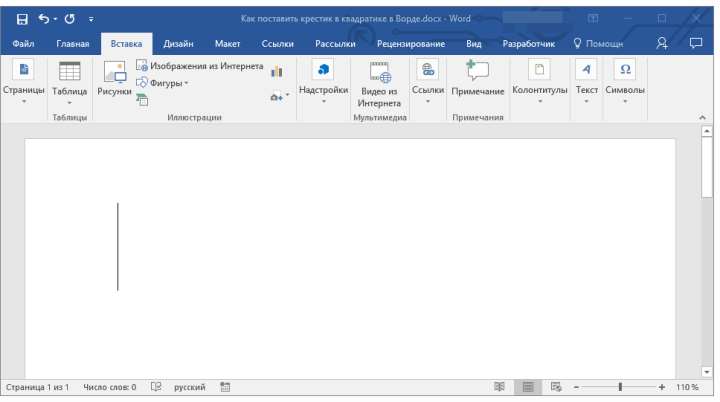
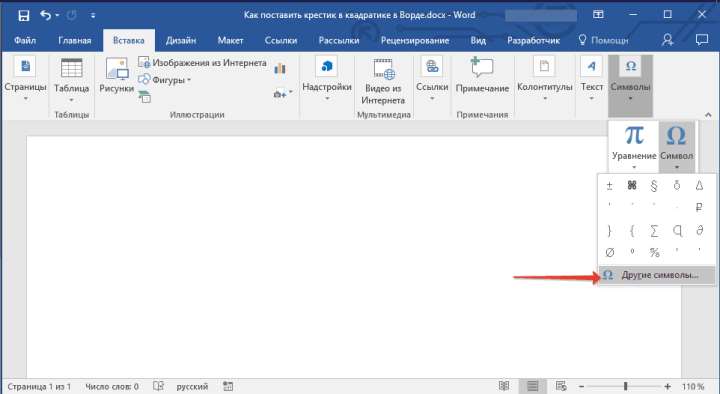
2. Нажмите на кнопку «Символ» (группа «Символы») и выберите пункт «Другие символы».
3. В открывшемся окне в выпадающем меню раздела «Шрифт» выберите «Windings».
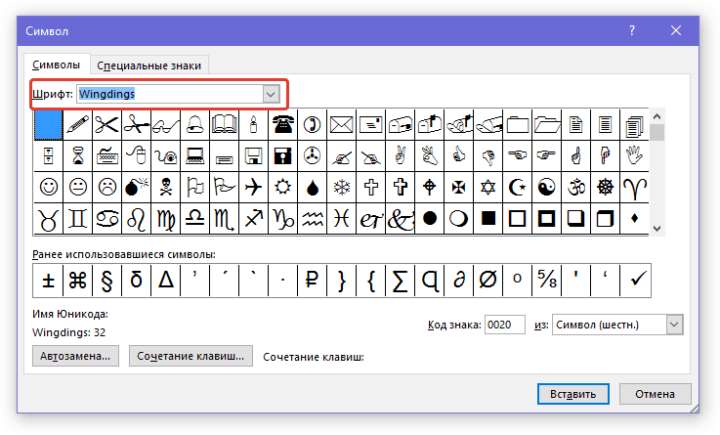
4. Пролистайте немного изменившийся список символов и найдите там крестик в квадрате.
5. Выберите символ и нажмите кнопку «Вставить», закройте окно «Символ».

6. Крестик в квадратике будет добавлен в документ.
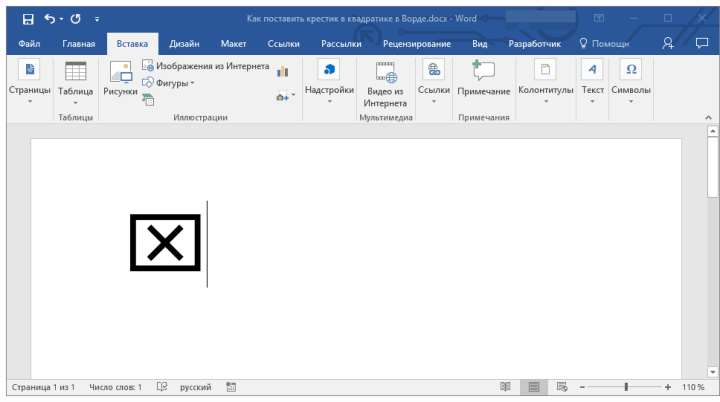
Добавить этот же символ можно и с помощью специального кода:
1. Во вкладке «Главная» в группе «Шрифт» измените используемый шрифт на «Windings».
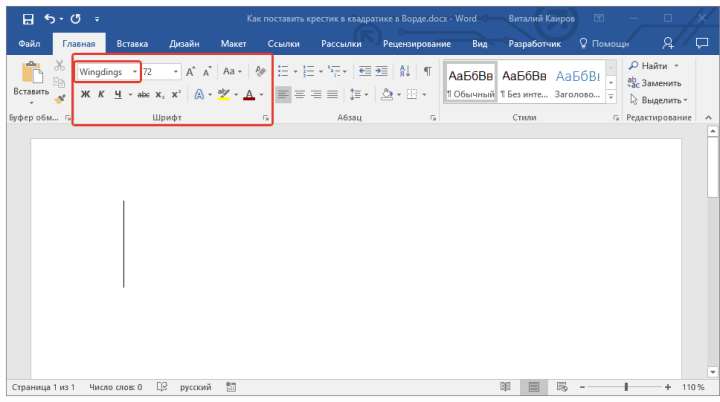
2. Установите указатель курсора в месте, где должен быть добавлен крестик в квадрате, и зажмите клавишу «ALT».
2. Введите цифры «120» без кавычек и отпустите клавишу «ALT».
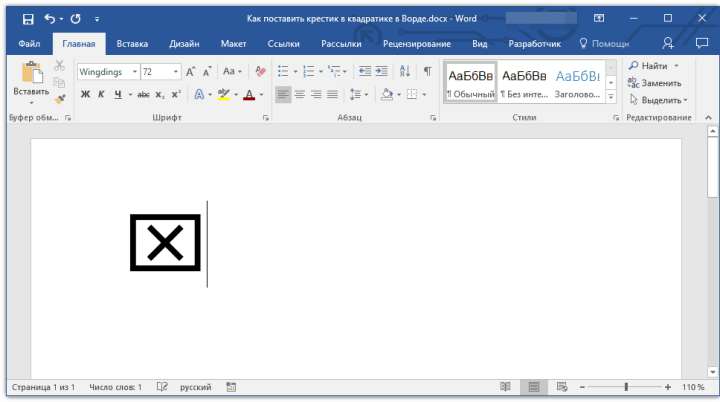
3. Крестик в квадратике будет добавлен в указанное место.
Урок: Как в Ворд поставить галочку
Добавление специальной формы для вставки крестика в квадрат
Иногда в документе требуется поставить не готовый символ крестик в квадрате, а создать форму. То есть, необходимо добавить квадрат, непосредственно внутри которого и можно будет поставить крестик. Для того, чтобы это сделать, в Microsoft Word должен быть включен режим разработчика (на панели быстрого доступа будет отображаться одноименная вкладка).
Включение режима разработчика
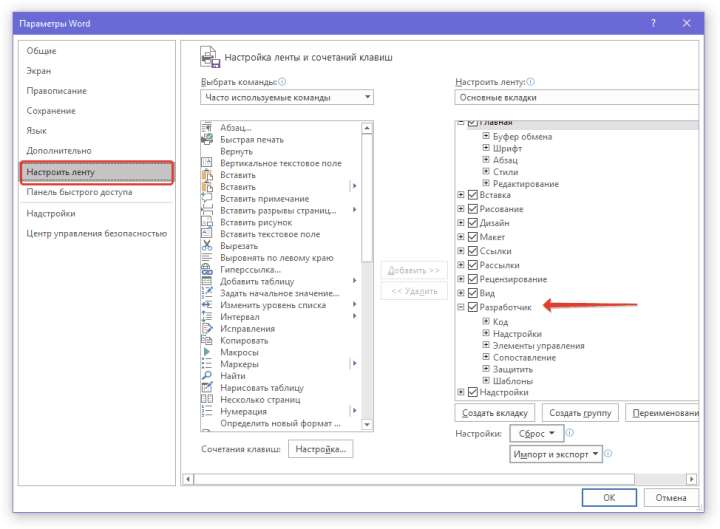
1. Откройте меню «Файл» и перейдите в раздел «Параметры».
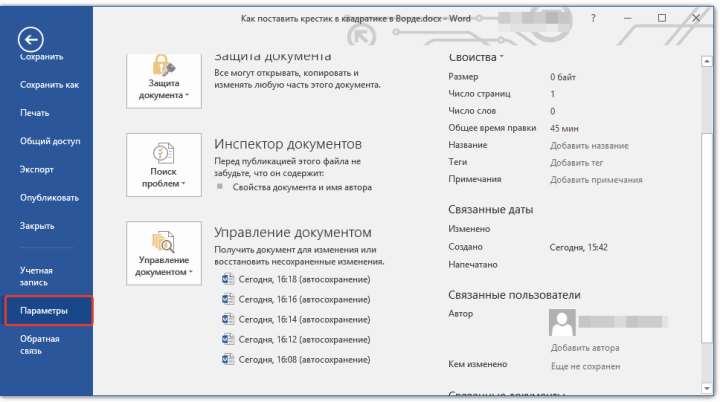
2. В открывшемся окне перейдите в раздел «Настроить ленту».
3. В списке «Основные вкладки» установите галочку напротив пункта «Разработчик» и нажмите «ОК» для закрытия окна.
Создание формы
Теперь, когда в Ворде появилась вкладка «Разработчик», вам будет доступно значительно больше функций программы. В числе таковых и создание макросов, о которых мы ранее писали. И все же, не будем забывать, что на данном этапе у нас совсем другая, не менее интересная задача.
Урок: Создание макросов в Word
1. Откройте вкладку «Разработчик» и включите режим конструктора, нажав на одноименную кнопку в группе «Элементы управления».
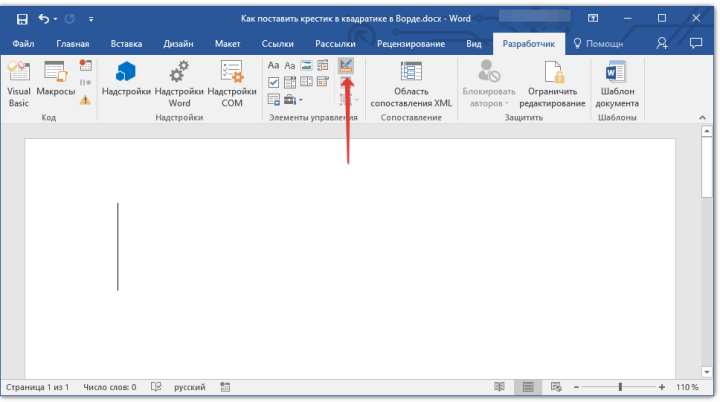
2. В этой же группе нажмите на кнопку «Элемент управления содержимым флажок».

3. На странице появится пустой квадратик в специальной рамке. Отключите «Режим конструктора», повторно нажав на кнопку в группе «Элементы управления».
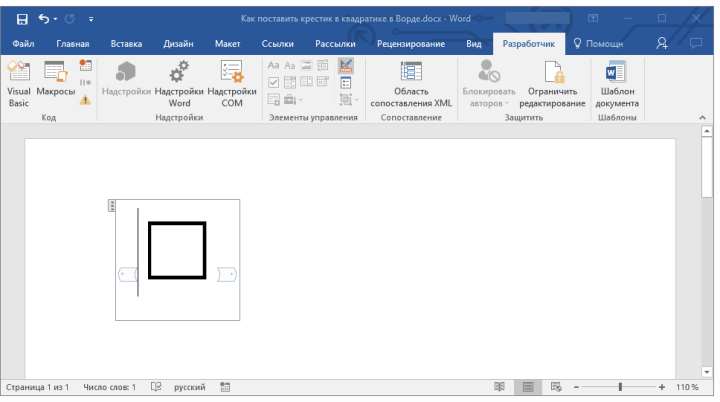
Теперь, если кликнуть один раз по квадратику, внутри него появится крестик.
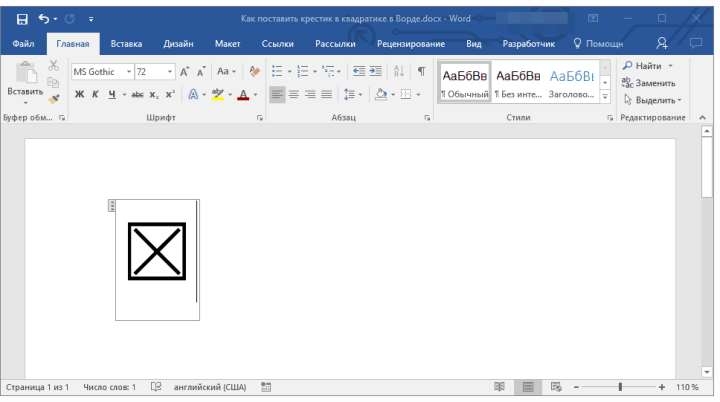
Примечание: Количество таких форм может быть неограниченным.
Теперь вы знаете немного больше о возможностях Майкрософт Ворд, в том числе и о двух разных способах, с помощью которых можно поставить крестик в квадрате. Не останавливайтесь на достигнутом, продолжайте изучать MS Word, а мы вам в этом поможем.



