
Microsoft Word — один из самых популярных текстовых редакторов, который широко используется для создания и редактирования документов. Среди множества функций, доступных в Word, есть возможность создания и форматирования таблиц. Но что делать, если вы случайно допустили ошибку в таблице и хотите исправить ее, но не знаете, где найти «ластик» в Word для таблиц?
К счастью, Word предоставляет несколько способов поиска и иборьбы ошибок в таблицах. Рассмотрим каждый из них.
Во-первых, ластик в Word для таблиц можно найти на вкладке «Разработчик». Если эта вкладка не отображается у вас в интерфейсе Word, то вам потребуется активировать ее в настройках программы. Найдите раздел «Параметры отображения» в меню «Файл» и убедитесь, что галочка установлена напротив пункта «Показать вкладку Разработчик».
После того, как вы активировали вкладку «Разработчик», перейдите на нее и найдите группу «Инструменты управления таблицами». Здесь вы обнаружите иконку «ремонт шаблона таблицы» — именно она является ластиком в Word для таблиц. Просто нажмите на эту иконку, а затем выберите таблицу, в которой нужно исправить ошибку. В результате таблица будет возвращена в исходное состояние, и вы сможете внести необходимые изменения.
Видео: Ластик в Ворде для Таблицы (Word Уроки) Скачать

Поиск ластика для таблицы в Word: лучшие способы
При работе с таблицами в Word иногда может возникнуть необходимость удалить определенную ячейку, столбец или строку. Для выполнения этой операции вам понадобится инструмент, известный как «ластик». В Word доступны несколько способов поиска и использования ластика для таблицы.
- Поиск ластика на панели инструментов: >
- Откройте Word и перейдите во вкладку «Вставка».
- Найдите панель инструментов с иконками для работы с таблицами.
- Обратите внимание на иконку, представляющую ластик.
- Нажмите на эту иконку для активации ластика.
- Использование горячих клавиш для поиска ластика: >
- Откройте Word и выберите нужную таблицу для работы.
- Откройте окно поиска команд, нажав сочетание клавиш «Ctrl + F».
- Введите комбинацию клавиш для поиска ластика. Например, «Ctrl + E».
- Нажмите на кнопку «Найти» или нажмите клавишу «Enter» для начала поиска.
- Поиск ластика через контекстное меню: >
- Откройте Word и выделите нужную ячейку таблицы, на которую хотите применить ластик.
- Щелкните правой кнопкой мыши на выделенной ячейке.
- В появившемся контекстном меню найдите опцию, связанную с удалением ячейки.
- Щелкните на эту опцию для удаления ячейки с помощью ластика.
Выберите тот способ поиска ластика, который наиболее удобен для вас и позволяет быстро выполнить требуемое действие с таблицей в Word.
Видео: Где находится ластик в ворде Скачать
Поиск ластика на панели инструментов
Панель инструментов в Microsoft Word представляет собой набор иконок и команд, которые облегчают использование программы. Ластика в таблицах Word можно найти на панели инструментов и использовать для удаления содержимого ячеек. Рассмотрим, как найти иконку ластика на панели инструментов.
1. Открыть Word и перейти во вкладку «Вставка».
2. В верхней части экрана откроется панель инструментов, на которой находится ряд вкладок, среди которых «Главная», «Вставка», «Разметка страницы» и другие. Найти и выбрать вкладку «Вставка».
3. После выбора вкладки «Вставка» появится новая секция панели инструментов, в которой расположены различные инструменты для работы с таблицами. Искомая иконка ластика находится в этой секции.
4. Взглянуть внимательно на иконки, размещенные на панели инструментов, и найти иконку ластика. Она обычно выделяется отличительным изображением, например, изображением стерки.
5. После обнаружения иконки ластика можно начать использовать ее для удаления содержимого ячеек в таблице Word. Для этого необходимо выделить ячейки, которые нужно очистить, и кликнуть на иконку ластика. Содержимое выбранных ячеек будет удалено.
Таким образом, иконку ластика можно найти на панели инструментов Word во вкладке «Вставка» в секции таблиц. Этот инструмент очень полезен при работе с таблицами, так как позволяет быстро и легко удалять содержимое ячеек.
Определение расположения панели инструментов
Панель инструментов в программе Word представляет собой набор кнопок и команд, которые помогают пользователям выполнять различные операции с документами. Расположение панели инструментов зависит от версии программы Word и ее конфигурации.
Чтобы определить расположение панели инструментов в своей версии Word, обратите внимание на верхнюю часть окна программы. Обычно находятся различные вкладки, такие как «Файл», «Вставка», «Редактировать» и т. д. Возможно, вы заметите некоторые иконки или кнопки с изображениями, которые представляют панель инструментов.
Если вы не видите панель инструментов, возможно нужно активировать ее. Для этого обычно используются следующие шаги:
1. Нажмите правой кнопкой мыши на любой свободной области в верхней части окна программы Word, где обычно находится панель инструментов.
Примечание: Если нажатие правой кнопкой мыши не приводит к отображению контекстного меню с опцией «Панель инструментов», попробуйте выполнить следующие шаги.
2. Выберите пункт «Настроить панель инструментов» в отображенном контекстном меню.
После выполнения этих действий должно появиться окно настройки панели инструментов, где вы можете выбрать нужные инструменты и их расположение на панели.
Помните, что расположение панели инструментов может отличаться в разных версиях программы Word, поэтому ориентируйтесь на свою версию и конфигурацию программы.
Нахождение иконки ластика на панели инструментов
1. Откройте Microsoft Word и перейдите к таблице, в которой вы хотите удалить данные или исправить ошибки.
2. Посмотрите на верхней панели инструментов Word и найдите вкладку «Таблица».
3. Наведите курсор на вкладку «Таблица», чтобы открыть выпадающее меню.
4. В выпадающем меню найдите иконку ластика. Она обычно изображена в виде маленькой резинки или карандаша.
5. Щелкните по иконке ластика, чтобы активировать режим редактирования таблицы.
6. Теперь вы можете выбрать ячейки, строки или столбцы таблицы, которые хотите удалить или отредактировать.
7. Чтобы удалить данные, выделите нужные ячейки и нажмите кнопку «Delete» на клавиатуре или щелкните правой кнопкой мыши и выберите «Удалить».
8. Чтобы исправить ошибки, выделите нужные ячейки и начните вносить нужные изменения.
Теперь вы знаете, как найти иконку ластика на панели инструментов в Word для таблицы. Этот простой и удобный способ поможет вам быстро и легко удалять информацию или исправлять ошибки в таблице без необходимости использования сложных комбинаций клавиш или перехода к другим инструментам.
Видео: Как удалить линию в таблице Скачать
Использование горячих клавиш для поиска ластика
Для более удобного и быстрого поиска ластика в таблице в Microsoft Word можно использовать горячие клавиши. Это позволит сэкономить время и упростить процесс редактирования и форматирования таблицы.
Для начала необходимо открыть таблицу, в которой нужно найти ластик. Затем следует выделить ячейку таблицы, в которой находится текст или форматирование, которые требуется изменить или удалить. Для этого можно щелкнуть мышью на ячейке и выделить нужное содержимое.
После выделения ячейки таблицы можно использовать горячую клавишу «Delete» на клавиатуре для удаления выбранного текста или форматирования. Горячая клавиша «Delete» находится в верхнем правом углу основной клавиатуры и часто имеет надпись «Del» или стрелку, указывающую на удаление.
Также можно использовать комбинацию горячих клавиш «Ctrl + X» для вырезания выбранного содержимого и его удаления. Для этого нужно выделить ячейку таблицы, а затем нажать одновременно клавиши «Ctrl» и «X». Выделенный текст или форматирование будет вырезано и удалено.
Горячие клавиши «Delete» и «Ctrl + X» могут быть использованы не только для удаления текста, но и для удаления других элементов в таблице, таких как изображения, графики или ссылки.
Использование горячих клавиш для поиска ластика в таблице в Microsoft Word является быстрым и удобным способом редактирования и форматирования таблицы. Оно позволяет снизить время, затрачиваемое на удаление ненужного содержимого, и облегчает процесс работы с таблицами в программе Word.
Открытие окна поиска команд
Для поиска ластика для таблицы в Word можно воспользоваться окном поиска команд. Этот способ особенно полезен, если вы не знаете точного расположения иконки ластика на панели инструментов или не хотите искать его в контекстном меню.
Для открытия окна поиска команд необходимо выполнить следующие действия:
- Щелкните на вкладке «Главная» в верхней части окна Word.
- В правой части вкладки «Главная» вы увидите группу инструментов «Расположение».
- В группе «Расположение» щелкните на кнопке с изображением стрелочки вниз, расположенной рядом с надписью «Расположение».
- В выпадающем списке выберите пункт «Другое расположение».
- Откроется окно «Параметры панели инструментов».
- На вкладке «Панель инструментов» найдите и выберите опцию «Команды редактирования».
- В поле поиска введите слово «ластик» или используйте соответствующую английскую терминологию — «eraser».
- В списке команд найдите иконку «Ластик» или «Eraser» и дважды щелкните на ней.
После выполнения этих действий на панели инструментов Word появится иконка ластика, которую вы сможете использовать для удаления данных в ячейках таблицы.
Открытие окна поиска команд позволяет точно и быстро найти иконку ластика для таблицы в Word и облегчает работу с таблицами, удаляя ненужные данные без лишних усилий и временных затрат.
Ввод комбинации клавиш для поиска ластика
Чтобы быстро найти ластик для таблицы в Word, можно воспользоваться комбинацией клавиш. Этот метод позволяет сократить время поиска и сразу перейти к необходимому инструменту.
Для того чтобы найти ластик, необходимо нажать сочетание клавиш Ctrl+H на клавиатуре. Это откроет окно поиска команд, где вы сможете найти все доступные инструменты для редактирования таблицы.
В окне поиска команд вы можете ввести слово «ластик» в поле поиска и нажать Enter. Таким образом, будет осуществлен поиск ластика среди доступных инструментов.
После того как вы найдете иконку ластика, вы можете щелкнуть по ней левой кнопкой мыши и начать использовать его для удаления содержимого ячеек таблицы.
Использование комбинации клавиш для поиска ластика значительно экономит время, так как не требует дополнительных шагов для нахождения инструмента. Будьте внимательны при вводе комбинации клавиш и проверьте, что вводите их в редакторе таблиц, чтобы активировать функцию поиска ластика.
Видео: Как объединить или разделить ячейки в таблице Ворд? Скачать
Поиск ластика через контекстное меню
Поиск ластика в таблице Word можно осуществить с помощью контекстного меню. Для этого нужно сделать следующие действия:
- Выделите ячейку таблицы, где находится текст, который вы хотите удалить.
- Щелкните правой кнопкой мыши на выделенной ячейке.
- В открывшемся контекстном меню выберите опцию «Удалить».
- Выберите вариант «Удалить содержимое ячеек» из предложенных.
После выполнения этих действий, содержимое выбранных ячеек будет удалено, а таблица сдвинется, чтобы закрыть получившуюся пустоту.
Контекстное меню в Word предоставляет доступ к широкому спектру команд и функций, включая удаление содержимого ячейки таблицы. Этот метод поиска ластика позволяет быстро и легко удалить лишний текст из таблицы без использования клавиатуры или панели инструментов, что значительно повышает эффективность работы.
Выделение ячейки таблицы для поиска ластика
Чтобы выделить ячейку таблицы для поиска ластика, выполните следующие шаги:
- Откройте документ Word, содержащий таблицу, в которой нужно найти ластика.
- Выделите ячейку таблицы, в которой находится контент, который вы хотите удалить.
- Нажмите правую кнопку мыши на выделенной ячейке, чтобы открыть контекстное меню.
- В контекстном меню выберите опцию «Удалить содержимое ячеек».
После выполнения этих шагов контент внутри выделенной ячейки будет удален, и ваша таблица в Word станет лишена ненужной информации. Это позволит вам легко и быстро вносить изменения в содержимое таблицы без необходимости пересоздания всей таблицы заново.
Видео
Как убрать линии в таблице ворд Скачать
Как убрать линии в таблице в Word Скачать
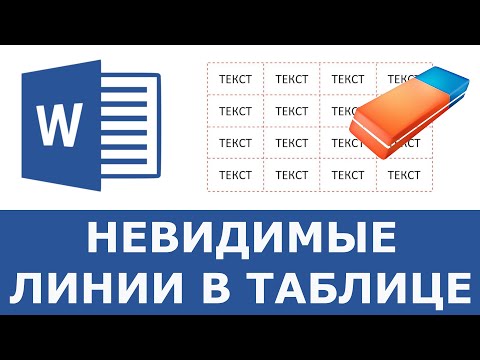
Word — Работа с таблицами Скачать

Word фишки. Сортировка. Как сортировать данные в столбце по возрастанию или убыванию Скачать
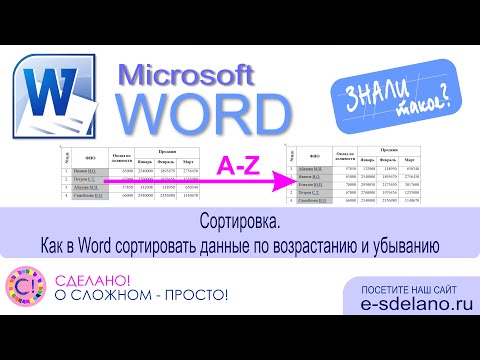
Как в ворде сделать таблицу ? ворд для начинающих Скачать

Все о таблицах в программе Word Скачать
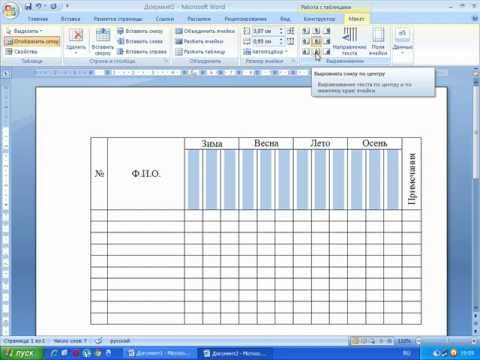
Как создается невидимая таблица в Ворде? Скачать
Как сделать поиск по словам в ворде Скачать
Как удалить горизонтальные линии в Microsoft Word которые не хотят удаляться Скачать

Что делать, если таблица в Word съехала Скачать
Microsoft Word: секреты и трюки. Поиск и замена — подстановочные знаки Скачать
Создать таблицу в worde,проще не бывает! Скачать
Поиск текста в файлах Windows 11, 10 Поиск в Ворде, архивах Скачать

Как сделать разрыв таблицы в ворде и написать “продолжение таблицы” — простой способ Скачать
17 Функции Excel НАЙТИ и ПОИСК Скачать
Где найти ластик в новом Word?
Microsoft Word — один из самых популярных текстовых редакторов, который используется многими пользователями по всему миру. Но иногда даже опытные пользователи могут столкнуться с трудностями в поиске определенной функции. Одной из таких функций является поиск ластика — инструмента, позволяющего удалять части текста без следов.
В новой версии Word была внесена несколько изменений, касающихся поиска ластика. Теперь пользователи могут воспользоваться несколькими простыми и удобными способами, чтобы быстро найти нужный инструмент.
Один из основных способов поиска ластика — использование панели инструментов. Для этого нужно открыть вкладку «Редактирование» и найти кнопку с иконкой ластика. При наведении курсора мыши на эту кнопку, будет показана подсказка с названием инструмента. Кликнув на кнопку, можно сразу начинать работу с ластиком.
Еще одним удобным способом поиска ластика является использование горячих клавиш. Для того чтобы быстро активировать ластик, нужно нажать комбинацию клавиш «Ctrl + E». После этого на экране будет отображаться курсор в виде ластика, который можно использовать для удаления текста.
Таким образом, несмотря на то, что функционал поиска ластика изменился в новом Word, пользователи все равно могут найти этот инструмент с помощью нескольких простых способов. Используя панель инструментов или горячие клавиши, пользователи могут легко находить и использовать ластик для удаления ненужного текста.
Основные способы поиска ластика в новом Word: где найти?
Первый способ — воспользоваться горячими клавишами. Нажмите на клавиатуре комбинацию клавиш «Ctrl» + «Z». Это приведет к отмене предыдущего действия и приведет вас к ластику.
Второй способ — воспользоваться панелью инструментов. На панели инструментов, расположенной в верхней части окна Word, вы можете найти иконку ластика. Нажмите на эту иконку, чтобы активировать функцию ластика.
Третий способ — воспользоваться меню «Правка». В верхнем меню Word найдите вкладку «Правка» и щелкните по ней. В выпадающем меню найдите опцию «Отменить» или «Ластик» и выберите ее. Это приведет к активации функции ластика.
Четвертый способ — использовать поиск по ключевым словам. В правом верхнем углу окна Word вы можете найти поле поиска. Введите в это поле ключевое слово «ластик» и нажмите кнопку «Поиск». Word выполнит поиск по документу и выведет результаты, связанные с ластика.
| Способ | Комбинация клавиш/Действия |
|---|---|
| Горячие клавиши | «Ctrl» + «Z» |
| Панель инструментов | Иконка ластика |
| Меню «Правка» | Вкладка «Правка» -> Опция «Отменить» или «Ластик» |
| Поиск по ключевым словам | Поле поиска -> Ввод слова «ластик» -> Кнопка «Поиск» |
Меню «Правка» — первый способ поиска ластика
Чтобы найти ластик с помощью этого способа, следуйте инструкции:
- Откройте документ в новом Word.
- Найдите и нажмите на вкладку «Правка» в верхней панели инструментов.
- В открывшемся меню выберите опцию «Найти и заменить».
- Появится диалоговое окно «Найти и заменить».
- В поле «Найти» введите ключевое слово «ластик» или любое другое слово, связанное с поиском ластика.
- Нажмите кнопку «Найти далее».
Word выполнит поиск по вашему документу и подсветит все совпадения с введенным словом. Вы сможете переходить к каждому совпадению, нажимая на кнопку «Найти далее».
Кроме того, в меню «Правка» вы также найдете другие полезные функции, которые могут помочь вам в работе с ластиком, такие как «Вырезать», «Копировать» и «Вставить». Используя эти функции, вы сможете удалять или копировать участки текста в своем документе.
Горячие клавиши — эффективный способ найти ластика
Вот некоторые из самых популярных горячих клавиш, которые будут полезны при поиске ластика:
| Горячая клавиша | Описание |
|---|---|
| Ctrl + Z | Отменить последнее действие, включая использование функции ластика |
| Ctrl + Y | Вернуть последнее отмененное действие, включая использование функции ластика |
| Ctrl + E | Активировать поиск и замену. В окне поиска можно найти ластик и заменить его другим символом |
| Ctrl + H | Активировать поиск и замену. В окне поиска можно найти ластик и заменить его другим символом |
Горячие клавиши позволяют сэкономить время при поиске и использовании ластика в Word. Не забывайте о них, чтобы работать более эффективно и продуктивно.
Панель инструментов: как найти ластик быстро и легко
При работе в новом Word вам может понадобиться ластик для удаления ненужных элементов текста. Чтобы найти его быстро и легко, воспользуйтесь панелью инструментов.
1. В верхней части экрана найдите вкладку «Раздел», расположенную слева от вкладки «Вставка».
2. На панели инструментов раздела «Раздел» нажмите на кнопку «Редактирование».
3. В появившемся списке выберите функцию «Ластик».
Совет: Если вам необходимо удалить только небольшую часть текста, можно воспользоваться функцией «Обрезать». Она также находится на панели инструментов раздела «Редактирование».
4. Когда вы выберете функцию «Ластик», курсор мыши примет вид ластика. Просто наведите его на элемент текста, который хотите удалить, и щелкните мышью.
Примечание: Ластик может удалять не только текст, но и другие элементы, такие как изображения, таблицы и даже комментарии.
Теперь вы знаете, как быстро и легко найти ластик на панели инструментов в новом Word. Не забудьте сохранять ваш документ, чтобы не потерять внесенные изменения.
Функция «Поиск»: надежный способ найти ластик
Функция «Поиск» позволяет быстро находить элементы и команды в интерфейсе Word, включая ластик. Для того чтобы воспользоваться этой функцией, необходимо выполнить следующие шаги:
- Откройте программу Word и активируйте окно приложения.
- На панели инструментов сверху экрана найдите поле поиска, обозначенное значком лупы.
- Нажмите на это поле, чтобы активировать функцию «Поиск». Появится строка для ввода текста.
- Введите в строку поиска ключевое слово «ластик» или его аналог на другом языке.
- Нажмите клавишу «Enter» или кликните мышкой по значку поиска рядом с полем ввода.
После выполнения этих действий программа Word начнет искать все элементы и команды, содержащие вводимое вами слово «ластик». Результаты поиска будут отображены в специальном окне или панели, которая откроется после завершения поиска.
Используя функцию «Поиск», вы сможете быстро отыскать ластик и другие нужные вам инструменты в новом Word без лишних усилий и простоя, что сэкономит ваше время и облегчит работу с программой.
Примечание: Если функция «Поиск» не дает нужного результата, попробуйте использовать другие способы поиска, такие как навигационная панель, контекстное меню или горячие клавиши.
Поиск по командам: найдите ластик старым способом
Несмотря на новые функции и возможности в новом Word, некоторым пользователям может быть удобней искать ластик с помощью старых команд. Для них есть несколько способов поиска:
| Команда | Описание |
|---|---|
| Ctrl + F | Открывает окно поиска, где можно вводить ключевые слова для поиска ластика. |
| Ctrl + H | Открывает окно «Заменить», где можно ввести «ластик» в поле поиска и заменить на нужное слово или фразу. |
| Ctrl + Shift + F | Открывает диалоговое окно «Замена шрифта», где можно изменить стиль и размер шрифта в документе. |
Эти команды доступны во всех версиях Word и помогут вам быстро найти и использовать ластик по-старому.
Справка и документация: где найти подсказку по поиску ластика
Если вы новичок в использовании Microsoft Word и не знаете, как найти ластик в новом Word, не беспокойтесь. В программе имеется встроенная справка, которая может помочь вам разобраться со всеми функциями и инструментами.
Для доступа к справке в новом Word воспользуйтесь следующими шагами:
- Откройте программу Microsoft Word.
- В верхнем правом углу экрана вы увидите значок вопросительного знака (?). Нажмите на него.
- Откроется выпадающее меню. В этом меню вы найдете различные справочные материалы и инструменты.
- Нажмите на раздел «Справка» или «Помощь».
- В открывшемся окне справки вы сможете ввести ключевые слова в поисковую строку для поиска нужной информации, например, «ластик».
- Нажмите на кнопку «Поиск» или нажмите клавишу Enter.
После выполнения этих шагов, вам будут представлены результаты поиска, включающие описание функции ластика и способы его использования в новом Word.
Если вам не удалось найти ответ на ваш вопрос в справочной системе, вы можете обратиться к онлайн-документации, которая также может быть полезным ресурсом для получения информации о функциях и возможностях программы.
Не забывайте, что поиск информации в справочной системе и документации может занять некоторое время, поэтому будьте терпеливыми и методичными в своем поиске.
Ластик в ворде
Обычный пользователь ПК обладает не малым багажом знаний, связанных с настройками программ, установкой драйверов, но бывает такое, что не можешь найти обычный ластик в Ворде. «Стерка – простой элемент, но существует ли он в данной программе и если да, то где?» — вероятно, так подумали многие из вас. Давайте найдём этот хорошо скрываемый инструмент.
MS Word 2016: поиск ластика
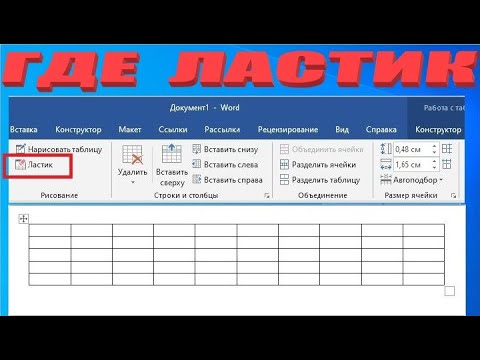
Если нужно удалить какое-то значение в таблице, устанавливаем курсор мыши на место, где надо удалить число, переходим во вкладку «Макет», в открывшемся меню в разделе «Рисование», находится инструмент «Ластик», осталось только нажать на него. Также с помощью ластика можно удалить лишние линии таблицы – просто навести стрелку мыши и кликнуть.

Стерка в 2013 Ворде
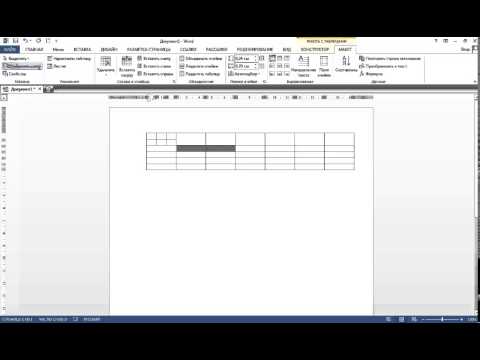
Чтобы найти ластик в Ворде 2013 нужно: установить указатель мыши в таблице и открыть вкладку «Работа с таблицами» — «Макет». В меню ниже будет доступен ластик.
Резинка в Word 2010
Для начала необходимо установить курсор в одну из ячеек в таблице. Только после этого действия появится ластик. Далее нужно перейти во вкладку «Работа с таблицами» — «Конструктор» — «Ластик».

Стерка в версии 2007
В Ворде 2007 нужно установить курсор в ячейку таблицы (точно также как и для версии 2010). Затем, появится вкладка «Конструктор» в которой находится ластик.

Резинка в Ворде 2003
По большей части резинки пользуются спросом для удаления таблиц и всё, что в них. В 2003 Ворде нужно перейти во вкладку «Вид», «Панель инструментов», «Таблицы и границы».




