
Линейка в Microsoft Word является одним из полезных инструментов, которые помогают визуально ориентироваться при работе с текстом. Несмотря на свою простоту, она позволяет легко измерять отступы, абзацы и другие элементы документа. Если вам нужно включить линейку в Word 2010, следуйте инструкциям ниже.
Шаг 1: Откройте программу Microsoft Word 2010, если она еще не открыта. Для этого щелкните на иконке Word на рабочем столе или найдите программу в меню «Пуск».
Шаг 2: Откройте документ, в котором вы хотите включить линейку, или создайте новый документ, если это необходимо.
Шаг 3: Перейдите на вкладку «Вид» в верхней части окна программы. На этой вкладке вы найдете различные инструменты форматирования и настройки отображения документа.
Шаг 4: В группе «Показать/скрыть» выберите опцию «Линейка». После этого на экране появится горизонтальная и вертикальная линейки, которые помогут вам ориентироваться при работе с текстом.
Теперь, когда линейка включена в Word 2010, вы можете легко измерить отступы, установить необходимые размеры и визуально проверить форматирование вашего документа. В случае необходимости вы всегда можете повторить эти шаги, чтобы скрыть линейку с экрана.
Заметьте, что настройки линейки в Word 2010 могут быть различными от версии к версии программы. Эта инструкция относится именно к Word 2010 и может не подходить для более новых или старых версий.
Как активировать линейку в Word 2010
Шаг 1:
Откройте документ в Word 2010, с которым вы хотите работать.
Шаг 2:
Найдите вкладку «Вид» в верхнем меню программы.
Шаг 3:
На вкладке «Вид» найдите группу инструментов «Показать/скрыть» и кликните на кнопку «Линейка».
Шаг 4:
После клика на кнопку «Линейка», появится вертикальная и горизонтальная линейка на странице документа.
Теперь линейка включена в Word 2010 и вы можете использовать ее для более точной работы с объектами на странице и удобного измерения расстояний.
Пошаговая инструкция:
Чтобы включить линейку в Word 2010, следуйте следующим шагам:
Шаг 1: Откройте документ в Word 2010, в котором вы хотите включить линейку.
Шаг 2: Перейдите на вкладку «Вид» в верхней панели инструментов.
Шаг 3: В разделе «Показать/скрыть» поставьте галочку напротив опции «Линейка».
Шаг 4: После этого вы увидите линейку, которая отображается по вертикали слева и по горизонтали сверху на странице вашего документа.
Шаг 5: Для изменения параметров линейки, как, например, единицы измерения или деления, щелкните правой кнопкой мыши на линейке и выберите соответствующие опции.
Теперь вы знаете, как включить линейку в Word 2010 и настроить её параметры для удобной работы с документами.
Открыть документ в Word 2010
Чтобы включить линейку в Word 2010, вам необходимо открыть документ, в котором вы хотите увидеть линейку. Для этого выполните следующие шаги:
- Запустите программу Microsoft Word 2010, дважды щелкнув на ярлыке на рабочем столе или в меню «Пуск».
- Нажмите на кнопку «Файл» в верхнем левом углу окна Word.
- Выберите «Открыть» в левой панели меню.
- В окне «Открыть файл» найдите и выберите документ, который вы хотите открыть.
- Нажмите на кнопку «Открыть» в нижнем правом углу окна.
После выполнения этих шагов выбранный вами документ откроется в программе Microsoft Word 2010 и вы сможете включить линейку, следуя дальнейшим инструкциям.
Выбрать вкладку «Вставка» в верхнем меню
Для того чтобы включить линейку в Word 2010, необходимо открыть нужный документ и выбрать вкладку «Вставка» в верхнем меню программы. Вкладка «Вставка» расположена сразу после вкладки «Файл» и содержит все инструменты для вставки элементов в документ.
Нажать на кнопку «Линейка» в разделе «Страница»
Для включения линейки в документе Word 2010 следуйте следующим шагам:
- Откройте документ в Word 2010.
- Перейдите во вкладку «Страница», которая располагается в верхней части экрана.
- Нажмите на кнопку «Линейка» в разделе «Страница». Она находится справа от кнопки «Границы страницы».
- После нажатия на кнопку «Линейка» появится вертикальная и горизонтальная линейка на странице документа.
Теперь вы можете использовать линейку для измерения и выравнивания элементов на странице вашего документа Word 2010.
Появится линейка на верхней и левой сторонах документа
Для того чтобы включить линейку на верхней и левой сторонах документа в Word 2010, следуйте следующим инструкциям:
- Откройте документ, в котором вы хотите видеть линейку.
- Нажмите на вкладку «Вид» в верхнем меню программы.
- В группе «Показать/скрыть» поставьте галочку напротив опции «Линейка».
После выполнения этих действий, на верхней и левой сторонах документа появится линейка, которая поможет вам лучше ориентироваться при работе над документом.
Настроить параметры линейки в меню «Настроить линейку»
Чтобы настроить параметры линейки в Word 2010, следуйте этим шагам:
- Щелкните на вкладке «Вид» в верхнем меню программы.
- В разделе «Показать» выберите пункт «Линейка».
- Нажмите правую кнопку мыши на линейке и выберите пункт «Настроить линейку».
Откроется диалоговое окно «Настроить линейку», где вы сможете настроить следующие параметры:
- Тип линейки: выберите тип линейки, который хотите использовать. Доступны линейки с делениями в сантиметрах, дюймах, пикселях и других единицах измерения.
- Начало линейки: установите начальное значение линейки. Можно выбрать ноль или любое другое значение.
- Длина линейки: установите длину линейки, определяющую область, в которой она будет отображаться.
- Выравнивание: выберите выравнивание линейки по левому краю документа, по правому краю или по средней части страницы.
После настройки всех параметров линейки нажмите кнопку «ОК», чтобы сохранить изменения. Теперь вы можете использовать линейку в Word 2010 в соответствии с выбранными параметрами.
«Линейка» в Microsoft Word 2010
Чтобы включить линейку в документе Microsoft Word 2010 выполните следующие действия у себя в документе Word 2010: Вы открываете документ Microsoft Word 2010, выберите вкладку «Вид», после чего в документе Word 2010 отобразятся дополнительные функции относящееся к пункту «Вид». Теперь чтобы включить линейку в Word 2010 в дополнительных функциях относящиеся к пункту «Вид» установите галочку напротив строчки «Линейка».  Когда вы установите галочку напротив строчки линейка, в документе Microsoft Word 2010 отобразится линейка.
  Чтобы убрать линейку в документе Microsoft Word 2010 уберите галочку напротив строчки «Линейка». __________________________ Microsoft Word 2010. Все о функционале программы
- Компьютерные курсы
- Бухгалтерские курсы
- Курсы дизайна
- Строительные курсы
- Курсы фотографов
- Курсы менеджеров
- Расписание занятий
- Курсы предпринимательства
- Тренинги и семинары
- Курсы рукоделия
- Курсы красоты и здоровья
- Онлайн обучение
- Видеоуроки
- Дистанционное обучение
- Курсы 1С 8.3
- Курсы Excel
- Курсы 3D MAX
- Курсы Индизайна
- Курсы Autocad
- Курсы Archicad
- Курсы CorelDraw
- Курсы Иллюстратора
- Курсы Photoshop (Фотошоп)
- Курсы госзакупок 44ФЗ и 223ФЗ
- Курсы веб дизайна
- Курсы ландшафтного дизайна для начинающих
Мы в социальных сетях:
Возможно оплата через интернет-банк, сотовых операторов, электронные кошельки, банковские карты и терминалы


Наш телефон: +7 (495) 150-31-41 . Учебные компьютерные и бухгалтерские курсы в Москве.
Линейка в Ворде: как её включить
Часто по умолчанию линейка в ворде выключена, хотя работать с ней очень даже удобно. Рассказываем, как сделать линейку в ворде видимой.
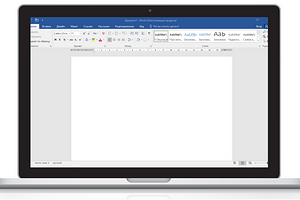

Линейка в Microsoft Word — это шкала с разметкой над страницей и слева от документа, с помощью которой можно выравнивать абзацы текста по вертикали и горизонтали.
Рассказываем, как добавить линейку в ворде, если при открытии документа она не отображается.
- Через верхнее меню
- Через горячие клавиши
Как включить линейку в Ворде
Через верхнее меню
В зависимости от версии программ пакета MS Office, интерфейс текстового редактора Microsoft Word, может немного отличаться. Но в целом, открыть линейку в ворде любой версии, можно примерно одинаковыми путями. Мы рассмотрим на примере Word 2016.
Откройте программу Microsoft Word на вашем компьютере. Создайте новый документ или откройте любой существующий.
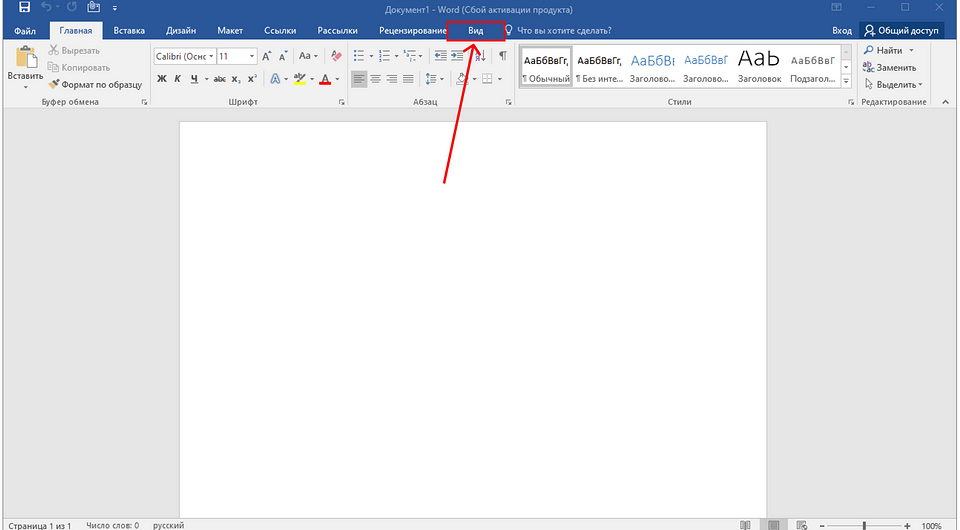
В верхнем меню, где находятся вкладки «Файл» и «Главная» найдите вкладку «Вид» (в нашей версии программы она последняя) и перейдите в эту вкладку.
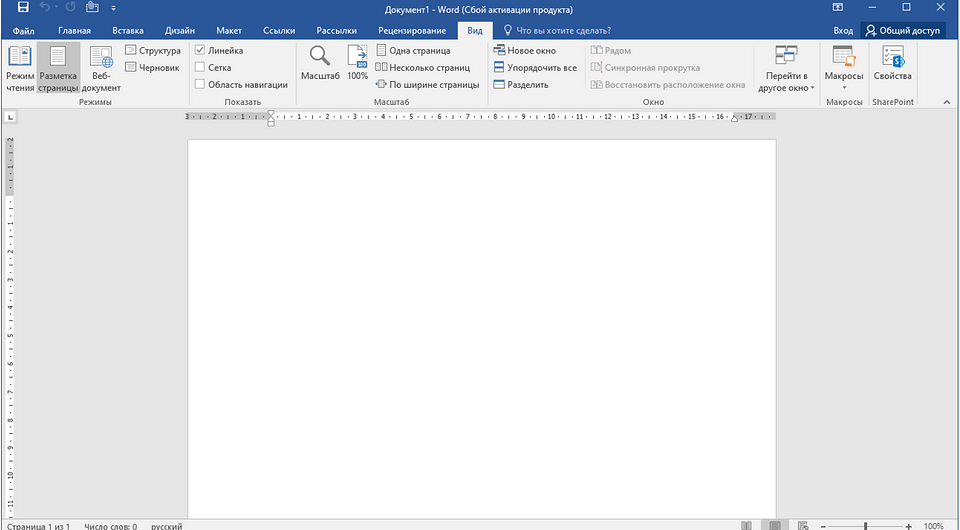
Вам откроется панель с группами инструментов. Нам нужна группа «Показать» (ещё может называться «Отображение» или «Показать или скрыть»). В этой группе нужно поставить галочку возле пункта «Линейка».

После этого сразу отобразится горизонтальная линейка чуть ниже панели с инструментами и вертикальная по левому краю экрана.
Через горячие клавиши
Если вы не любитель пользоваться компьютерной мышью и выпадающими менюшками программ, можно легко и быстро поставить линейку в ворде и через несколько клавиш на клавиатуре.
Для этого нужно также открыть любой документ в ворде и зажать на клавиатуре клавишу «Alt». Пока кнопка будет зажата, пункты меню проиндексируются буквами кириллицы.

И пока вы держите «Alt» нужно нажать русскую букву «О», а потом «И». После, отпускаем «Alt». Переключать раскладку для этого не нужно, так как команда сработает даже если включен английский язык.
Вот так три кнопки на клавиатуре позволят вам в ворде сделать линейку видимой.
Если всё-таки не получается
Проверить режим страницы
Если вы всё сделали так, как описано в предыдущих пунктах, но линейка так и не появилась, есть несколько вариантов в чём проблема.
Во-первых, важно понять в каком режиме страницы вы работаете.
Это можно сделать либо в правом нижнем углу открытого документа возле ползунка с масштабом страницы. Но так можно переключаться только между тремя режимами: «Разметка страницы», «Режим чтения» и «Веб-документ».
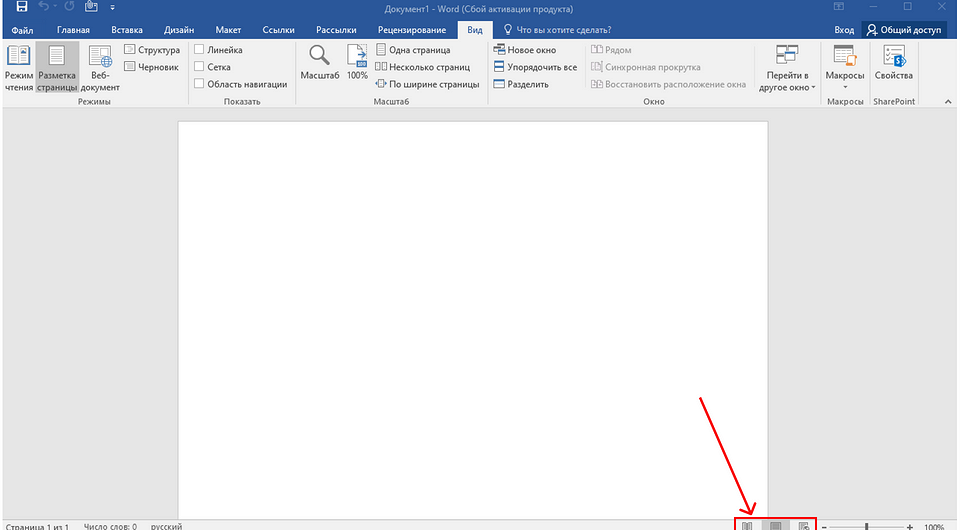
Ещё переключать режимы страницы можно открыв вкладку «Вид» в верхнем меню. Там на панели будет группа инструментов «Режимы». И помимо трёх упомянутых можно Включить режим «Структура» или «Черновик».
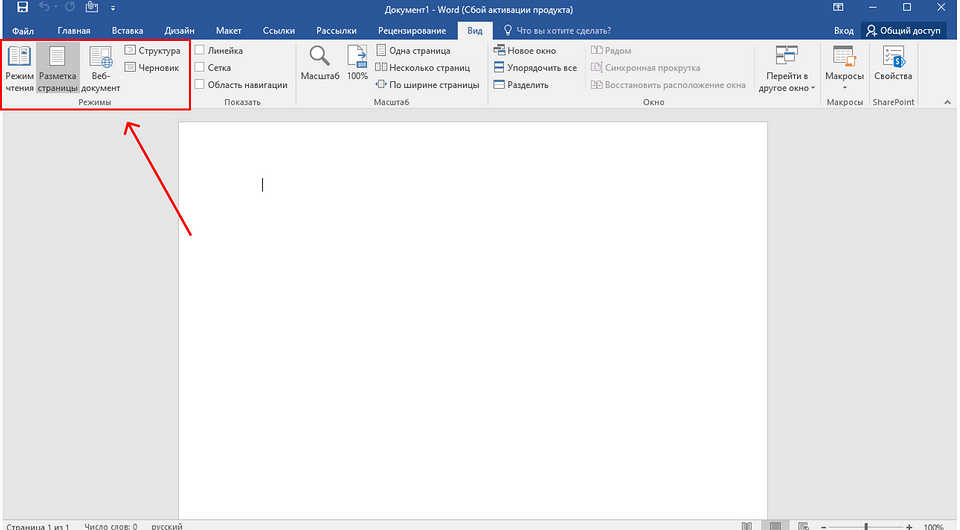
Чем отличаются эти режимы:
- «Разметка страницы» — основной стандартный режим, в котором чаще всего и работают в ворде. В нём показан белый лист, но с серыми полями по бокам, как бы показывая масштаб документа и ориентацию страницы, а также показывается меню вверху программы и отображаются обе линейки.
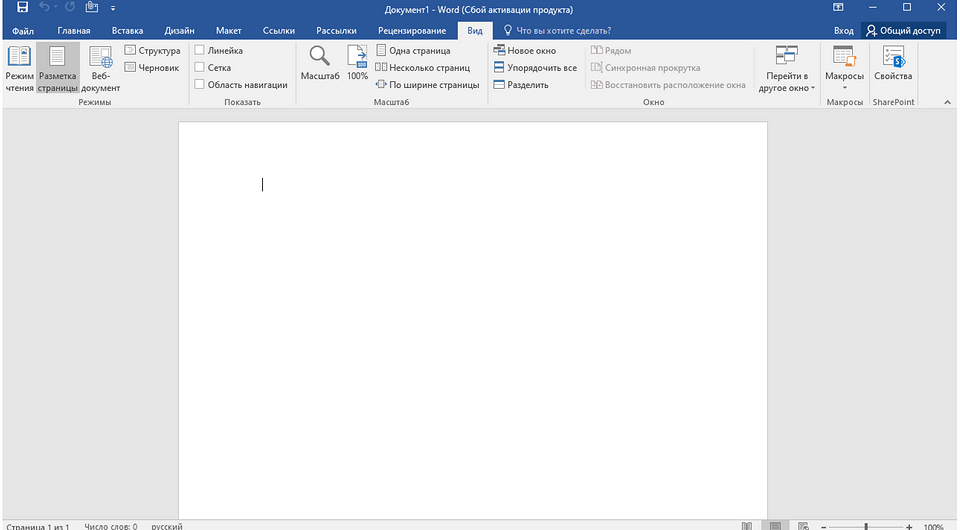
- «Режим чтения» — режим, при котором печатать и редактировать документ нельзя. Белый лист разворачивается на весь экран (в отличие от режима «Разметки страницы»), верхнее меню исчезает, как и обе линейки. В этом режиме они вообще не отображаются, так как редактирование запрещено.

- «Веб-документ» — по интерфейсу похож на «Режим чтения», но верхнее меню остается открытым, так как редактировать документ в нём можно. А вот линейка отображается только горизонтальная, так как границ страниц нет.

- «Структура» — в таком режиме линеек нет вообще, а помимо основных пунктов верхнего меню, добавляется раздел «Структура», где можно редактировать документ.
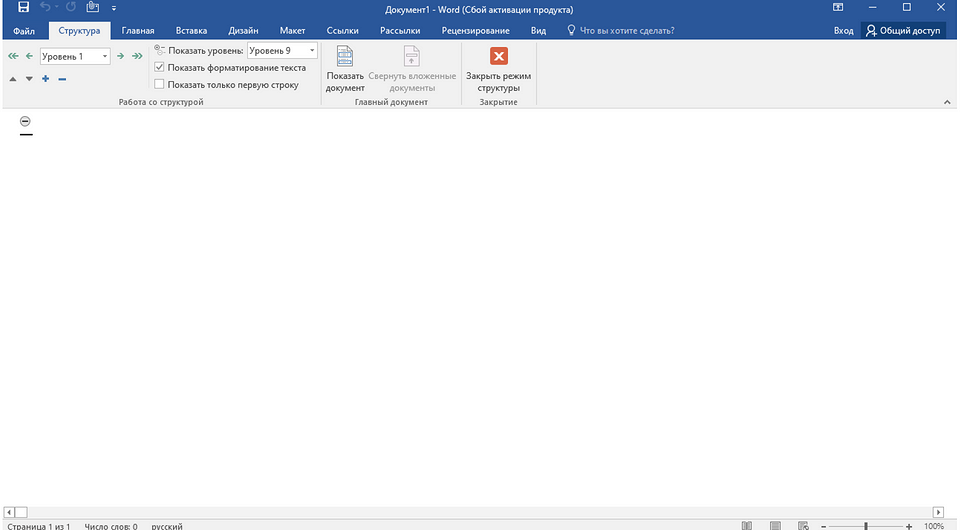
- «Черновик» — по интерфейсу напоминает «Веб-документ», верхнее меню полностью активно, а линейка будет только горизонтальная, показывающая ширину страницы (как и в режиме «Разметка страницы»), хотя страница и кажется бесконечной.

Поэтому, если линейка у вас не отображается, проверьте точно ли вы работаете в «Режиме разметки». Если нет, а линейка вам нужна с обеих сторон, то стоит переключиться. Так как во всех остальных режимах отображается либо только горизонтальная линейка, либо вообще никакая.
Проверить параметры
Если вы убедились, что включен режим «Разметки страницы», но всё равно показывается только горизонтальная линейка, нужно сделать вот что:
В открытом документе на верхнем меню нажмите на вкладку «Файл». Там по левой стороне будут пункты меню, нужно открыть раздел «Параметры» (скорее всего находится в самом низу).
После этого поверх документа вам откроется диалоговое окно с настройками. Справа будет меню, нужно открыть пункт «Дополнительно».



