
Как известно всем пользователям текстового редактора Microsoft Word, в любой документ, который вы создаете или редактируете, можно с легкостью вставить текст, графику, таблицы, изображения и многое другое. Однако, в отличие от PowerPoint, этот редактор не поддерживает важную функцию привязки. Зато имеется линейка, позволяющая пользователю выравнивать любые элементы по своему усмотрению. По умолчанию она отображается в дюймах и может быть скрыта в настройках интерфейса. Давайте рассмотрим, как активировать линейку в Word и изменить ее единицы измерения.
Выбор конкретных единиц измерения позволяет не только выравнивать различные элементы в документе, но и точно настраивать ширину и высоту ячеек, столбцов и строк в таблицах, что делает работу более удобной и эффективной.
КАК ВКЛЮЧИТЬ ЛИНЕЙКУ В WORD
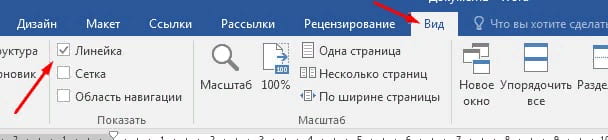
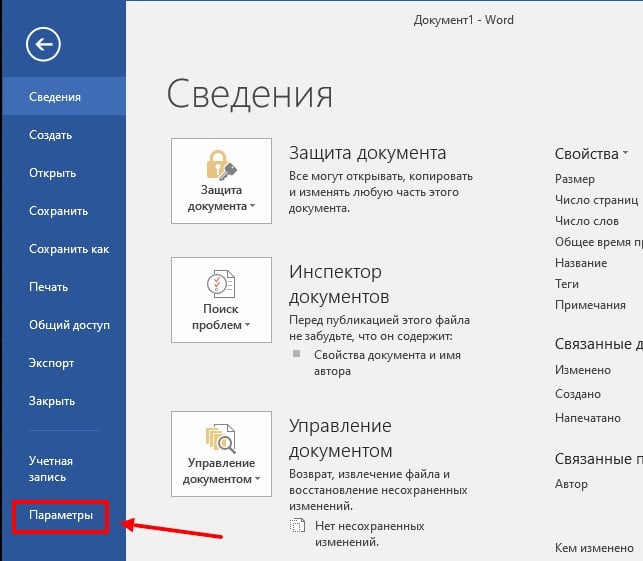
Запустите текстовый редактор, затем перейдите во вкладку «Вид» и отметьте пункт «Линейка». После этого откройте меню «Файл» на Панели инструментов. Далее выберите «Параметры». Появится окно настроек, где нужно перейти на вкладку «Дополнительно» и прокрутить вниз до раздела «Экран».


В этом разделе откройте раскрывающийся список рядом с надписью «Единицы измерения» и выберите те, в которых вы хотите измерять. Вы сможете выбрать :
После того как вы сделаете выбор, нажмите кнопку «ОК», чтобы вернуться к основному экрану редактора текста. Все изменения применятся мгновенно, в реальном времени, и не нарушат выравнивание объектов, которые уже были установлены в вашем документе.
Поправки, внесенные вами в одно из приложений пакета Microsoft Office, не затронут другие приложения. Теперь вы знаете, как активировать линейку в Word и настроить ее. Благодарим за уделенное внимание!
Линейка в ворде
Линейка в word являются основным инструментом для выравнивания текста, изображений, таблиц и других графических элементов, присутствующих в документах. В Word доступны два типа линеек: горизонтальные и вертикальные.
Используя горизонтальную линейку, вы можете оперативно настроить поля, табуляцию и отступы.
В версии 2016 линейки изначально не отображаются, чтобы их включить, нужно перейти на вкладку «Вид» и установить галочку рядом с пунктом «Линейка».
В следующем примере размеры листа составляют 21 см, с правой и левой стороны от поля для ввода (серый участок) — по 2 см. Следовательно, для текста доступно всего 17 см.

Настройка линейки в ворде
Линейка в ворде содержит скользящие индикаторы, которые позволяют изменять положение текста и отступов.
При перетаскивании этих индикаторов настройка отступов применяется только к тому пункту, в котором находится курсор. Чтобы задать отступ для нескольких абзацев или для всего документа Word, необходимо выбрать текст, прежде чем приступать к настройке.
Перетаскивание каждого из этих индикаторов с помощью мыши включает в себя различные настройки.

Нажав на поле в левом верхнем углу Линейки, можно выбрать различные типы вкладок:
Эти вкладки графически представлены символами, перечисленными ниже.
| Вкладка, где текст выравнен по левому краю. |
| Вкладка с центровкой текста. |
| Вкладка с выравниванием текста по правому краю. |
| Табуляция с числовым выравниванием по десятичной точке. |
| Панель для табуляции. Это вид табуляции, который не позволяет размещать текст, но добавляет вертикальную линию в соответствии с заданной позицией. |
Как изменить единицу измерения линейки
По умолчанию Word показывает линейку в сантиметрах, что не обязательно будет той единицей измерения, которая вас интересует. Если вы хотите изменить его, вы должны щелкнуть меню «Файл», а затем щелкнуть «Параметры», последний вариант, внизу.
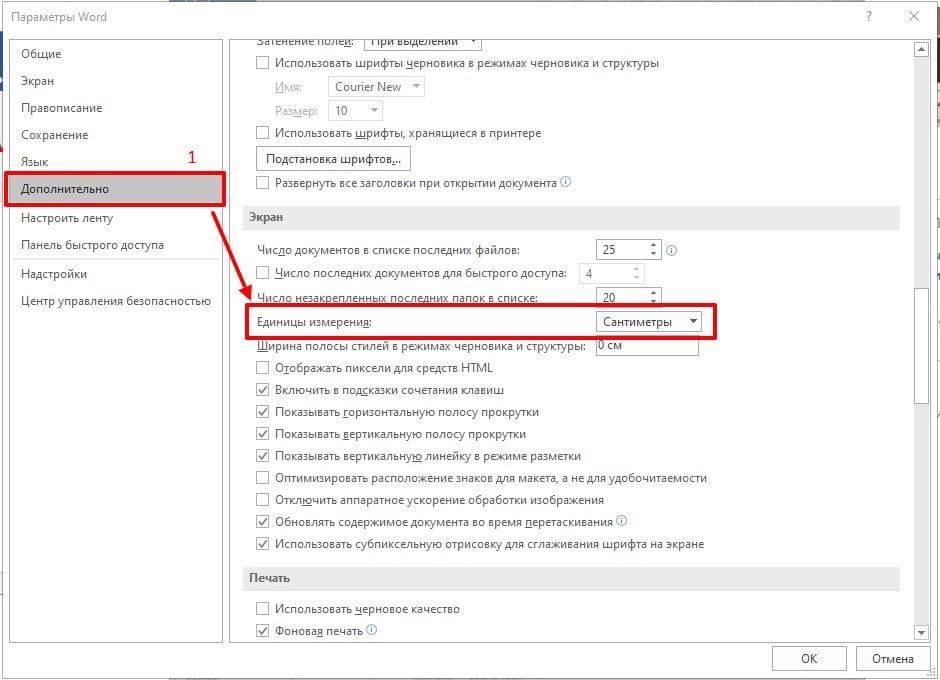
В параметрах Word необходимо перейти в раздел «Дополнительно». После нажатия вам будет показан довольно длинный список с опциями. Вам нужно будет прокрутить примерно до половины, где вы найдете раздел «Экран». Здесь вы найдете опцию «Единицы измерения», где вы можете выбрать дюймы, сантиметры, миллиметры, пункты или пики.
Измерить расстояние в ворде
Вы можете использовать линейку для измерения расстояний в сантиметрах. Вот пример того, как это сделать.
Линейка в ворде
Линейка достаточно удобный и незаменимый вспомогательный инструмент во многих программах. С её помощью можно оценить размеры информационного объекта (текста, рисунка , таблицы) в документе. Практически все современные текстовые процессоры имеют этот инструмент. Но, как часто бывает, она может быть отключена. Горизонтальная линейка располагается в верхней части документа, в вертикальная — слева.
Линейка в Word 2007-2019 / MS Office 365
В данной статье мы рассмотрим, как активировать линейку в Microsoft Office Word. С каждым новым выпуском офиса появляются обновления, однако размещение элементов управления в интерфейсе программы изменилось незначительно. Поэтому процесс активации линейки для версий Word 2007, 2010, 2013, 2016, 2019 и онлайн-версий остается похожим. Обсудим различные способы включения линейки.
Способ №1 (вкладка "Вид")
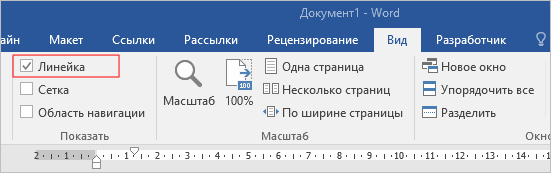
Самый простой прием сделать видимой линейку в документе ворд. Перейдите на вкладку "Вид" в ленте инструментов майкрософт ворда. Найдите раздел "Показать" установите галочку в чекбоксе "Линейка". В онлайн версии офис ворд 365 этот раздел назван — "Отображение"
Способ №2 (кнопка "Линейка")
Этот вариант подойдет пользователям Word 2010. В последних редакциях данная кнопка отсутствует.
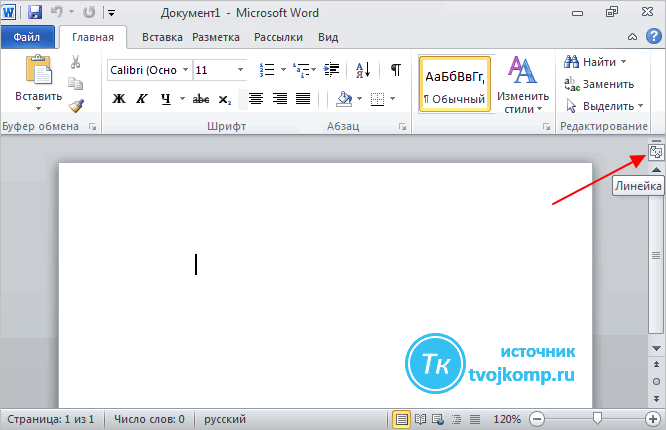
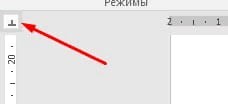
В правом углу окна сразу под лентой инструментов над вертикальной полосой прокрутки есть небольшая кнопочка. Называется она "Линейка". Кликнув по ней, можно включить или выключить отображение линейки.
Способ №3 (горячие клавиши)
Есть еще один малоизвестный приём включения линейки с использованием горячих клавиш. Он работает во всех редакциях ворда, но комбинации клавиш могут различаться. Вам нужно нажать "Alt" на клавиатуре, а затем в русской раскладке последовательно нажать буквы О, И (для Word 2016) или О,К (для Word 2010). Какие буквы нажимать в вашей версии ворда вы можете понять глядя на скрин ниже. Эти буквы отображаются при нажатии на кнопку "Alt" и расставлены рядом с соответствующими инструментами.
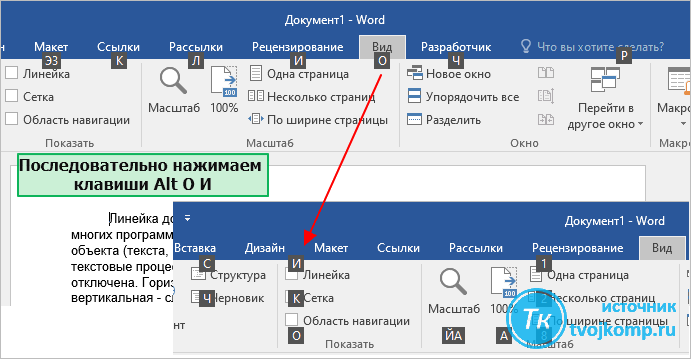
Попробуйте данный метод в своем Microsoft Word и поделитесь в комментариях, сработало ли у вас. Укажите, какая версия офисного пакета используется и какие клавишные комбинации необходимы для отображения и скрытия линейки.
Способ №4 (вертикальная линейка)
Если в окне программы Word, после применения выше описанных вариантов у вас получилось включить только верхнюю линейку, то сделайте следующее.
Проверьте режим отображения страницы. У вас должен быть включен режим "Разметка страницы". Если отличается, то переключаемся в него.
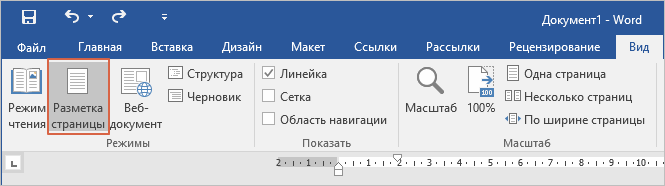
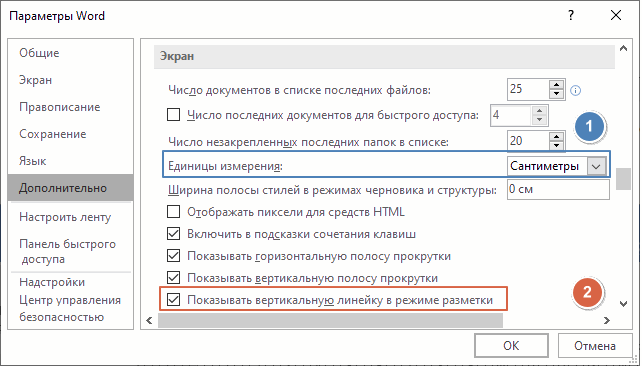
Нужно включить боковую линейку слева в параметрах программы Word:
Изменение единиц измерения на линейке
После включения линейки нужно настроить необходимые единицы измерения. По умолчанию, чаще всего включены сантиметры, но если вам нужны другие единицы, то поступаем так:
Заходим в окно настроек Файл — Параметры — Дополнительно. В разделе "Экран" находим пункт "Единицы измерения" и выбираем нужные (смотрите позицию номер 1 на рисунке выше).
В числе известных единиц измерения, таких как сантиметры и миллиметры, встречаются также пункты и пики. Эти величины используются в типографике для определения размера шрифта. 1 пункт равен 0,35 мм, а 1 пика эквивалентна 12 пунктам.
Как использовать линейку в Microsoft Word
В данном текстовом файле мы добавили линейку и установили единицы измерения. Теперь давайте разберемся, как использовать её при работе с текстом. Обратите внимание на изображение ниже.
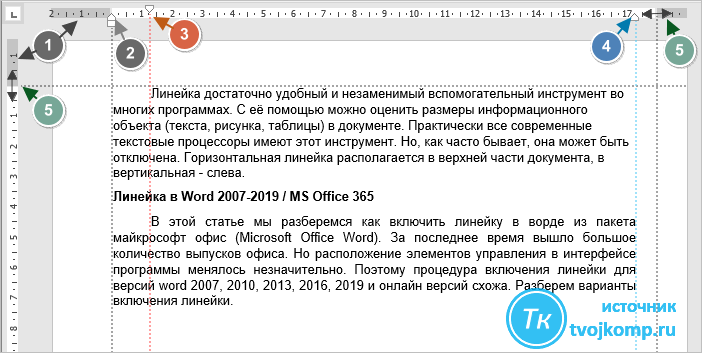
Линейка ворда — двухцветная. Серая зона шкалы (метка 1) показывает границы полей документа . Их можно изменить курсором мыши. Наведите курсор на цветовую границу шкалы и когда стрелочка превратиться в двойную, зажмите левую кнопку мыши и потяните в нужном направлении (метка 5). Граница поля либо увеличится, либо уменьшится.
Маркеры обозначенные метками 2 и 4 задают положение границ текста в пределах белой зоны шкалы, то есть отступы от границы полей. Маркер под меткой 3 задает "красную строку" или отступ (выступ) первой строки абзаца.
Для того чтобы изменения в отступах проявились в тексте, обязательно сначала выделите его.
Как получить точные размеры?
При изменении отступов и размеров полей документа указанным выше способом можно установить приблизительные значения. Но здесь есть небольшой секрет. Если перемещать маркеры при зажатой кнопке "Alt" , мы увидим на линейке точные размеры. Смотри скриншот внизу.
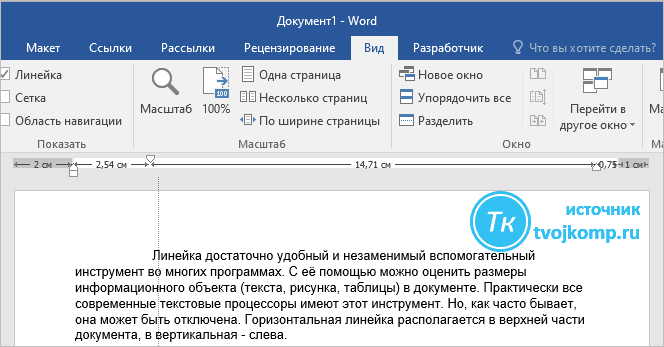
Это также подходит для вертикальной линейки. Убедитесь в этом.
Установка позиции табуляции
Если в одной строке вам необходимо разместить несколько слов с большим, чем один пробел, интервалом, то нельзя использовать пробелы. Потому что при изменении размера шрифта ваши интервалы тоже поменяются. И все что вы выровняли будет сдвинуто.
В таких случаях удобно использовать табуляцию. Слева на клавиатуре имеется кнопка "Tab" , при нажатии которой делается отступ на определенный интервал. А задать его можно с помощью линейки.
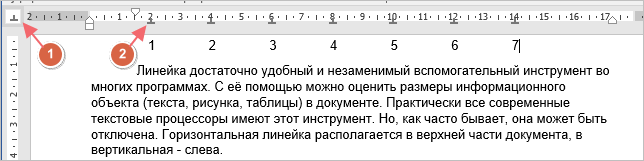
В этом примере метки задают равномерное положение чисел в строке. Для удаления маркера, перетащите его с линейки вниз.
Посмотрите интересное видео как применять табуляцию
Важно! Оцени лайком или дизлайком статью!
11 74 354 просмотраВам это тоже может заинтересовать
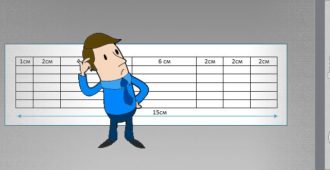
Работа с таблицами 12 34 541 views
Приветствую, друзья! Табличные данные часто присутствуют в текстовых документах для более наглядного отображения каких-то
Word: вопросы и ответы 2 26 046 views
Привет друзья. Сегодня я решил сделать краткий справочник по наиболее часто задаваемым вопросам —

Microsoft Word 12 5 755 views
Приветствую вас, дорогие читатели блога "Твой компьютер". Сегодня я расскажу вам, как поставить ударение



