
Многофункциональность текстового редактора Ворд позволяет не только создавать сложные документы, выполнять обработку объектов и применять различные параметры к тексту, но и вставлять различные символы и математические знаки. К примеру, если необходимо вставить знак умножения в Ворде или любой другой, можно прибегнуть к очень простой функции «Символ». Существует еще несколько легких способов, которые подробнее рассмотрим ниже.
Знак умножения в виде «точки»
Символ умножения, как и многие символы в Ворде, находится в огромной таблице спецсимволов. Чтобы открыть таблицу нужно рассмотреть первый метод.
Метод 1
Чтобы поставить знак умножения в текст или формулу, нужно выполнить следующие действия:
- Поставить курсор мыши на место, где, следовательно, нужно умножить число на число;
- Перейти в главном меню во вкладку «Вставка» и выбрать «Символ» указать на «Другие символы»;
- Во всплывающем диалоговом окне «Символ» в разделе «Набор» выбрать «Математические операторы»;
- Найти из предложенных объектов знак умножения в виде «точки», нажать по нему и кликнуть «Вставить»;

Метод 2
Если необходимо быстро вставить символ умножения точкой, тогда воспользуйтесь данным методом. Для этого нужно выполнить нижеприведенные шаги:
- Поставить курсор там, где будет располагаться знак умножения;
- Набрать число «2219», соответственно без кавычек;
- Нажать сочетание кнопок «Alt+X», где «Х» — английская буква;

Знак крестик при умножении в Ворде
Когда в Ворде набирается формула или уравнение, то использовать символ крестик при умножении будет наиболее корректным. Есть два способа вставки знака «х».
Способ 1
Использовать обычную русскую букву «х». Только немного уменьшив букву, можно достигнуть нужного результата. Как это сделать рассмотрим ниже:
- Поставьте курсор между цифрами или в любом другом нужном месте;
- Смените метод ввода букв на русскую клавиатуру посредством клавиш «Shift+Alt»;

- Кликните по букве «Х».
- Теперь выделите только букву и перейдите во вкладку «Главная»;
- В области «Шрифт» нажмите по кнопке «Уменьшить размер» несколько раз, в зависимости насколько маленьким нужен знак;

Способ 2
К каждому символу или иероглифу в общей таблице спецсимволов прикреплён код. С помощью данного кода можно легко вставить знак крестика. Для этого нужно:
- Включить кнопку на клавиатуре под названием «NUM LOCK»;

- Сменить раскладку клавиатуры на английскую, комбинация для переключения «Shift+Alt»;
- Поставить курсор в нужное место;
- Удерживая кнопку «Alt» набрать на цифровой клавиатуре число «0215»;
- Отпустить кнопку «Alt».

Как использовать математические символы в Microsoft Word
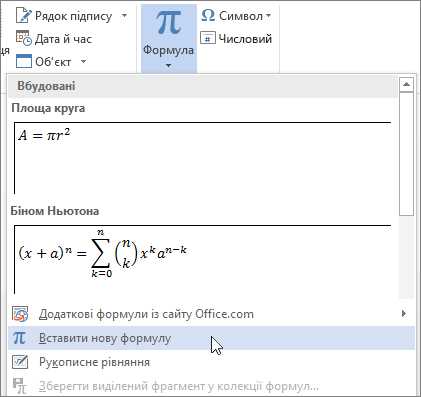
Microsoft Word предлагает широкий набор возможностей для использования математических символов и формул. Это особенно полезно для студентов, преподавателей и всех, кто нуждается в создании документов, содержащих математические выражения.
В программе можно вставлять символы напрямую из набора символов, использовать готовые шаблоны для создания сложных формул, а также настраивать и редактировать формулы вручную. Это позволяет создавать профессионально оформленные математические документы.
Кроме того, Microsoft Word предоставляет полезные инструменты для редактирования формул, такие как автоматическое выравнивание, изменение размера и команды для работы с подстановками и индексами. Это значительно упрощает процесс создания и редактирования математических выражений в документе.
Открытие приложения Microsoft Word и выбор нужного документа
Для использования Microsoft Word необходимо открыть приложение на своем компьютере или устройстве. Чтобы сделать это, пользователь может выполнить несколько простых шагов.
Во-первых, можно найти расположение пиктограммы Microsoft Word на рабочем столе или в меню «Пуск». Кликнув на пиктограмму, пользователь запустит приложение.
Выбрав нужный документ, можно дважды кликнуть по нему, чтобы открыть его в Microsoft Word. Второй способ — открыть приложение и затем выбрать опцию «Открыть» из верхнего меню. В открывшемся окне можно будет выбрать нужный документ из списка файлов на компьютере или других устройствах, а затем нажать кнопку «Открыть».
Также, для удобства можно воспользоваться комбинацией клавиш «Ctrl+O», чтобы открыть окно выбора документа прямо из Microsoft Word. После выбора нужного файла и нажатия кнопки «Открыть», выбранный документ будет открыт в окне программы и будет готов к редактированию или просмотру.
Использование функции «Вставить символ» в Microsoft Word
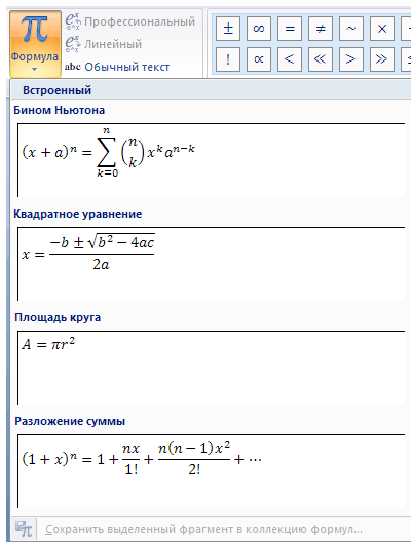
Microsoft Word предоставляет функцию «Вставить символ», которая позволяет пользователям добавлять математические символы в свои документы. Это полезная возможность для создания формул и выражений, а также для добавления специальных символов, которые необходимы для написания научных или технических текстов.
Чтобы воспользоваться этой функцией, пользователь должен открыть документ в Microsoft Word, затем выбрать вкладку «Вставка» и нажать на кнопку «Символ». В открывшемся окне «Символы» пользователь может просмотреть различные символы из разных наборов, таких как «Шрифт», «Подмножество» и «Таблица символов». Путем прокрутки и выбора нужного символа пользователь может добавить его в свой документ.
Функция «Вставить символ» также позволяет пользователям использовать специальные символы, такие как градусы, корни, интегралы, суммы и многое другое. Это облегчает ввод математических символов без необходимости использовать клавиатуру или специальные сочетания клавиш. Кроме того, функция «Вставить символ» позволяет пользователям выбирать символы из разных наборов символов, включая ASCII, Unicode и символы из других шрифтов.
Использование функции «Вставить символ» в Microsoft Word делает процесс добавления математических символов и специальных символов в документы более удобным и эффективным. Эта функция особенно полезна для студентов, ученых, инженеров и всех, кто работает с математическими выражениями и символами в своих текстах.
Поиск и выбор нужного математического символа
При работе с математическими объектами и формулами в Microsoft Word часто требуется использовать специальные символы. Поиск и выбор нужного символа может быть весьма удобным, если вы знаете, где его искать.
Microsoft Word предоставляет несколько способов для поиска и выбора нужного математического символа:
Галерея символов
Вкладка «Формулы» содержит разнообразные галереи символов, где можно найти нужный символ по его названию или поискать вручную. Галереи представляют собой сетку символов, где можно просмотреть их представление в виде пиктограмм, а также просмотреть их коды символов.
Экранные подсказки
Microsoft Word предлагает полезные экранные подсказки, которые могут помочь в поиске и выборе нужного символа. При наведении курсора на символ в галерее или в документе, появится всплывающая подсказка с названием символа и его кодом.
Поиск по коду символа
Если вы знаете код символа, можно воспользоваться функцией «Найти». Для этого откройте диалог «Найти и заменить» и введите код символа в поле поиска. Word найдет символ и выделит его в документе.
Используя данные способы, вы можете легко находить и выбирать нужные математические символы в Microsoft Word, упрощая работу с формулами и математическими объектами.
Вставка выбранного символа в документ
В Microsoft Word можно легко вставить нужный символ в документ, используя специальные инструменты программы. Для этого нужно выбрать символ, который необходимо вставить, и следовать несложным шагам.
Чтобы вставить символ, откройте вкладку «Вставка» в верхней панели инструментов Word. Затем найдите и нажмите на кнопку «Символ», расположенную в правой части панели «Символы». Это откроет окно «Символы», в котором вы сможете выбрать нужный символ.
В окне «Символы» вы можете выбрать символ, который хотите использовать, из различных вариантов. Вы можете использовать фильтры поиска для удобного и быстрого поиска нужного символа. Когда вы найдете нужный символ, выделите его и нажмите кнопку «Вставить» для его вставки в документ.
Помимо этого, в Word также есть возможность использовать сочетания клавиш для вставки определенных символов. Например, вы можете использовать сочетание клавиш «Alt + 0176» для вставки символа градуса. Чтобы узнать сочетание клавиш для других символов, вы можете обратиться к документации Word или выполнить поиск в Интернете.
Вставка выбранного символа в документ в Microsoft Word не составляет труда и может быть сделана легко и быстро. Удобство использования специальных инструментов Word позволяет быстро находить и вставлять нужные символы в текст без лишних усилий и временных затрат.
Использование горячих клавиш для вставки математических символов
В Microsoft Word существует возможность использовать горячие клавиши для быстрой вставки различных математических символов. Это позволяет сэкономить время и повысить эффективность работы при создании математических формул и объектов.
Для вставки математических символов с помощью горячих клавиш необходимо установить соответствующий шрифт «Math Symbols». С помощью этого шрифта можно вставлять символы, такие как интегралы, суммы, дроби, символы бесконечности и другие элементы математики.
Ниже приведены некоторые примеры горячих клавиш для вставки математических символов:
| Символ | Горячая клавиша |
|---|---|
| Интеграл | Alt + I |
| Сумма | Alt + S |
| Дробь | Alt + F |
| Бесконечность | Alt + 5 |
Чтобы использовать горячие клавиши для вставки математических символов, необходимо выделить нужное место в документе и нажать соответствующую комбинацию горячих клавиш. После этого выбранный символ будет вставлен в документ.
Использование горячих клавиш для вставки математических символов значительно упрощает и ускоряет работу с математическими формулами и объектами в Microsoft Word. Это полезный инструмент для студентов, ученых и всех, кто работает с математическими выражениями в текстовых документах.
Знание горячих клавиш для различных символов
Ниже приведен список некоторых горячих клавиш, которые могут быть полезными при работе с математическими символами:
- Ctrl + =: открывает встроенный редактор формул, который позволяет вам создавать и редактировать сложные математические формулы.
- Alt + -=: вставляет символ неравенства (≠).
- Alt + Shift + L: вставляет символ интеграла (∫).
- Alt + Shift + P: вставляет символ греческой буквы π (π).
- Alt + Shift + 2: вставляет символ квадратного корня (√).
Это лишь небольшая часть горячих клавиш, которые можно использовать для вставки различных математических символов в Microsoft Word. Рекомендуется изучить дополнительные горячие клавиши и символы для улучшения вашей продуктивности при работе с формулами и специальными символами.
Таблица некоторых горячих клавиш для символов:
| Символ | Горячая клавиша |
|---|---|
| ≠ | Alt + -= |
| ∫ | Alt + Shift + L |
| π | Alt + Shift + P |
| √ | Alt + Shift + 2 |
Использование горячих клавиш для различных символов значительно упрощает вставку специальных символов и формул в Microsoft Word. Знание этих клавиш позволит вам работать в программе более эффективно и удобно, освобождая время для выполнения других задач.
Быстрое и удобное вставление символов с помощью горячих клавиш
В Microsoft Word есть ряд горячих клавиш, которые позволяют быстро и удобно вставлять математические символы и формулы. Использование этих комбинаций клавиш значительно ускоряет процесс создания и редактирования математических документов.
Одна из самых полезных комбинаций — Alt+=. Это сочетание клавиш позволяет вставлять математические формулы в текстовое поле сразу же после нажатия. Для активации этой комбинации нужно удерживать клавишу Alt и одновременно нажимать клавишу «=», после чего можно набирать формулу и она будет автоматически преобразовываться в математический объект.
Комбинации клавиш Alt+(цифра)
- Alt+1 — Вставка интеграла.
- Alt+2 — Вставка математического оператора «Квадратный корень».
- Alt+3 — Вставка математического оператора «Возведение в степень».
- Alt+4 — Вставка греческой буквы «Дельта».
- Alt+5 — Вставка греческой буквы «Сигма».
- Alt+6 — Вставка математического оператора «Знак суммы».
- Alt+7 — Вставка математического оператора «Знак интеграла».
- Alt+8 — Вставка математического оператора «Знак умножения».
- Alt+9 — Вставка математического оператора «Деление».
- Alt+0 — Вставка математических скобок «Круглая».
Комбинации клавиш Ctrl+Shift+(символ)
- Ctrl+Shift+»+» — Вставка математического символа «Плюс».
- Ctrl+Shift+»-» — Вставка математического символа «Минус».
- Ctrl+Shift+=» — Вставка математического символа «Знак равно».
- Ctrl+Shift+»;» — Вставка математического символа «Точка с запятой».
- Ctrl+Shift+»
2. Греческие буквы;
3. Буквоподобные символы (Знаки, имеющие сходство с буквами);
4. Операторы (Например: ±; +; -; );
5. Стрелки (Знаки, обозначающие направления);
6. Отношения с отрицанием;
7. Другие наборы знаков;
8. Геометрия (Геометрические знаки).
65. Редактирование математических формул (MS equation, Mathtype equation). Нумерация формул в тексте документа. Примеры
Вставка формул в редакторе WORD осуществляется с помощью формульного редактора.
Вызов формульного редактора Equation Editor из Word можно осуществить следующей последовательностью действий:
— поместите курсор в то место, где должна быть вставлена формула;
— в меню "вставка" выберите команду "обьект";
— выберите закладку "создание";
— В окне "тип обьекта" выберите "Microsoft Equation 3.0 (2.0)";
Более удобный вызов редактора математических формул выполняется при помощи кнопки редактора формул, которая помещается на панель инструментов. Размещение кнопки на панели выполняется следующим образом: через меню Вид/Панели инструментов/Настройка на вкладке Команды отыскивается в списке категорий пункт Вставка,в котором выбирается кнопка Редактор формул и перетаскивается на любую панель инструментов.

В результате вызова Редактора формул на экране появляется панель инструментов, состоящая из двух рядов пиктограмм:

В первом ряду расположено 10 пиктограмм, за каждой из которых находится группа символов (математические операции, греческие символы и т. д.) Во втором ряду находятся пиктограммы для вызова шаблонов наиболее распространенных структурных формул (матрицы, суммы и т. д.). Кроме того главное меню Word заменяется на меню редактора математических формул.
Дадим краткую характеристику меню редактора математических формул:

Меню Файл содержит обычные для этого пункта команды работы с файлами, печати документа и т. п.
Меню Правка содержит команды редактирования, которые применяются для формул.
Меню Вид содержит команды задания масштаба отображения формул, управления панелями инструментов, обновления экрана.
Меню Формат содержит команды выравнивания формул, изменения макета матриц, установления расстояний между элементами формул.
Меню Стиль содержит команды, задающие вид шрифта для математических символов, для текста, для функций и т.д.
Меню Размер содержит команды, определяющие размеры символов и индексов в формулах.
Иногда необходимо редактировать ранее набранную формулу. Для этого следует дважды щелкнуть мышью в поле формулы. При этом активизируется редактор формул. Нужный элемент формулы выделяется мышью. В формулу можно добавлять новые элементы, удалять их или изменять.
Формулы, за исключением формул, помещаемых в приложении, должны нумероваться сквозной нумерацией арабскими цифрами, которые записывают на уровне формулы справа в круглых скобках. Одну формулу также нумеруют. Допускается нумеровать формулы в пределах раздела.
Формулы, помещаемые в приложениях, должны нумероваться отдельной нумерацией арабскими цифрами в пределах каждого приложения с добавлением перед цифрой обозначения приложения, например, формула (В.1).
Порядок изложения в ПЗ математических уравнений и неравенств такой же, как и формул.
66. Таблицы: возможности создания и форматирования. Преобразование текста в таблицу и наоборот. Примеры
Работа с таблицами
Таблицами можно пользоваться для представления разнообразных списков, перечней, финансовой информации и решения большого числа других задач.
Таблицы могут даже содержать иллюстрации для улучшения восприятия информации, содержащейся в таблице. Ячейки в таблице и их содержимое можно отформатировать для придания таблице более читабельного вида.
Отметим некоторые возможности создания таблиц:
В таблицу можно вставлять строки и столбцы; удалять строки и столбцы; объединять строки, столбцы и ячейки.
Каждую ячейку (или группу ячеек) можно форматировать независимо от других элементов таблицы;
Допускается изменение направления текста (по вертикали или по горизонтали).
Помимо содержимого ячеек, можно добавить элементы оформления таблицы (линии сетки всей таблицы или ее отдельных ячеек, обрамление и т.д.). MS Word также предоставляет набор стилей оформления таблицы.
В MS Word подразумевается нумерация строк и столбцов, что дает возможность работы с ними; столбцы имеют последовательную нумерацию из латинских букв A, B, C, D, E…, а строки – из цифр 1, 2, 3…
Это позволяет выполнить сортировку данных (числовых и текстовых), а также некоторые арифметические действия над числовыми значениями.
MS Word позволяет преобразовать содержимое таблицы в абзацы обычного текста, разделенные запятыми, знаками табуляции, маркерами абзацев или другими символами-разделителями и, наоборот, преобразовать текст в таблицу.
67. Таблицы: сортировка, использование формул. Пересчет формул. Примеры
Операция сортировки данных используется всегда для удобства нахождения нужной информации. В идеале это должно выполняться легким движением руки. Именно так и позволяет делать Access. Если нужно отсортировать записи по значению другого поля, достаточно установить курсор на любую строку соответствующего столбца и нажать одну из кнопок на панели инструментов: Сортировка по возрастанию (Sort Ascending) или Сортировка по убыванию (Sort Descending).
Другой способ: щелкнуть правой кнопкой мыши по любой строке нужного столбца и выбрать соответствующую команду.
Нельзя сортировать значения полей типа MEMO, гиперссылки или объекты OLE.
Бывают, однако, ситуации, когда сортировку списка нужно делать автоматически, т.е. формулами.
Способ 1. Числовые данные
С помощью функций НАИМЕНЬШИЙ (SMALL) и СТРОКА (ROW):
Функция НАИМЕНЬШИЙ (SMALL) выдергивает из массива наименьший элемент. Функция СТРОКА (ROW) выдает порядковый номер строки для указанной ячейки.
Способ 2. Текстовый список и обычные формулы
Сначала добавим служебный столбец с формулой, где будет вычисляться порядковый номер каждого имени в будущем отсортированном списке с помощью функции СЧЁТЕСЛИ (COUNTIF):
Первое слагаемое — это функция подсчета количества ячеек, которые меньше текущей. Второе — подстраховка на случай, если какое-либо имя встречается больше одного раза. Тогда они будут иметь не одинаковые, а последовательно возрастающие номера.
Теперь полученные номера надо расставить последовательно по возрастанию. Для этого можно использовать функцию НАИМЕНЬШИЙ (SMALL) из первого способа:
Ну, и наконец, осталось просто вытащить из списка имена по их номерам. Для этого можно использовать такую формулу:
Функция ПОИСКПОЗ (MATCH) ищет в столбце В нужный порядковый номер и выдает, по сути, номер строки, где находится это число. Функция ИНДЕКС (INDEX) вытаскивает из столбца А имя по этому номеру строки.
Способ 3. Формула массива
Алгоритм расстановки, что и в Cпособе-2, но реализованный формулой массива. Для упрощения формулы диапазону ячеек С1:С10 было дано имя List (выделить ячейки, нажать Ctrl+F3 и кнопку Создать):
В ячейку Е1 копируем нашу формулу:
и нажимаем Ctrl+Shift+Enter, чтобы ввести ее как формулу массива. Потом полученную формулу можно скопировать вниз на всю длину списка.
Если нужно, чтобы формула учитывала не фиксированный диапазон, а могла подстраиваться при дописывании новых элементов к списку, то диапазон List нужно будет задать динамически. Для этого при создании нужно указать не фиксированный диапазон C3:C10, а специальную формулу, которая будет ссылаться на все имеющиеся значения независимо от их количества. Нажмите Alt+F3 или откройте вкладку Формулы — Диспетчер имен, создайте новое имя и в поле Ссылка впишите вот такую формулу (я предполагаю, что диапазон сортируемых данных начинается с ячейки C1):
Во-вторых, вышеописанную формулу массива нужно будет протянуть вниз с запасом — с расчетом на вводимые в будущем дополнительные данные. При этом формула массива начнет выдавать ошибку #ЧИСЛО на незаполненных пока ячейках. Чтобы ее перехватить, можно использовать функцию ЕСЛИОШИБКА, которую нужно дописать "вокруг" нашей формулы массива:
Она перехватывает ошибку #ЧИСЛО и выводит вместо нее пустоту (пустые кавычки).
Самая шикарная возможность Excel это автоматический пересчет по формулам. Пересчет может производиться как автоматически,при вводе формул,так и вручную.Для активации ручного режима переходим сервис — параметры — вычисления. Здесь мы сможем указать как будут производиться вычисления. После всего,когда нужно посчитать,нажимаем F9 и проблемы решены.
68. Использование OLE-технологии для внедрения объектов в документы word.Примеры
Гибким способом обмена данными между приложениями Windows является технология OLE ([олэй]) – связывание и внедрение объектов. Технология OLE – это возможность использовать в одном документе объекты разного происхождения, например, текст, фотографии, музыку и т.д. Основное достоинство технологии OLE состоит в том, что она позволяет организовать передачу данных практически между любыми приложениями. Технология OLE определяется правилами (протоколом) взаимодействия Windows-приложений.
OLE позволяет передавать часть работы от одной программы редактирования к другой и возвращать результаты назад. Например, установленная на персональном компьютере издательская система может послать некий текст на обработку в текстовый редактор, либо некоторое изображение в редактор изображений с помощью OLE -технологии.
Технология OLE обеспечивает пользователю возможность редактировать вставленный в составной документ средствами, которые предоставляет приложение-источник. OLE –объект всегда сохраняет связь с приложением-источником (эта связь активизируется двойным щелчком по вставленному фрагменту).
Технология OLE предусматривает два варианта обмена данными:
Внедрение объекта, при котором в документ-приёмник вставляется сам объект. Например, при переносе составного документа на другой компьютер OLE -объект будет отображаться нормально, даже если на этом компьютере нет соответствующего приложения-источника.
Связывание объекта, при котором в документ-приёмник помещается не сам объект, а лишь ссылка на документ-источник.
Полностью технологию OLE поддерживают не все Windows-приложения, а только те, которые предназначены для разработки составных документов. Одни приложения могут исполнять только роль OLE — сервера, другие – OLE -клиента. Например, текстовый редактор WordPad может исполнять функции и OLE-сервера, и OLE -клиента, так как он предназначен для создания документов, в которых могут быть рисунки, звуки, таблицы, видеоклипы и др. Графический редактор Paint предназначен для подготовки несложных рисунков, он может работать по технологии OLE только как приложение-источник.

Эти приложения по-разному используют технологию OLE. Редактор формул действует только как приложение-источник (OLE -сервер), а текстовый редактор может выступать как в роли источника, так и в роли приемника (OLE -клиента). Просмотреть список действующих в системе OLE -серверов можно, выполнив последовательность действий: выбираем вкладку Вставка, в группекоманд Текст выбираемкнопку Объект и щёлкаем по ней мышкой. Откроется список команд Объект… и Текст из файла (см. рис. 5).
Выбираем из этого списка команду Объект. Открывается окно Вставка объекта. В окне Тип объекта вкладки Создание мы видим список программ, это так называемые OLE-серверы, которые обеспечивают услугами приложение Word.Примеры OLE-серверов: MS Equation (Редактор формул) — является OLE-сервером, создание эффектов WordArt, вставка Рисунок MS WORD, Excel и т.п
Рассмотрим примеры, использования OLE-серверов.
Пример 1. Вставить в текст формулу Ньютона-Лейбница, используя редактор формул.
Порядок действий (алгоритм)
Выбираем место для формулы;
На ленте Вставка в группе команд Текст щелкаем по кнопке Объект;
В появившимся окне Вставка объекта в закладке Создание из списка OLE-серверов выбираем Microsoft Equation 3.0 и щелкаем мышкой по кнопке ОК. Появится окно редактора формул, в котором набираем нужную формулу и выходим из редактора. Для этого щелкаем мышкой вне окна редактора формул.
Пример 2. Вставить в Word таблицу, используя Лист Microsoft Office Excel.
Порядок действий (алгоритм):
Выбираем место для формулы;
На ленте Вставка в группе команд Текст щелкаем по кнопке Объект;
В появившимся окне Вставка объекта из списка OLE-серверов выбираем Лист Microsoft Office Excel и щелкаем мышкой по кнопке ОК. Появится окно Лист Microsoft Office Excel, в котором набираем нужную таблицу и выходим из Excel. Для этого щелкаем мышкой вне окна Excel.
69. Использование механизма слияния для создания однотипных документов
Процесс слияния можно разделить на три этапа: создание источника данных, создание основного документа (заготовки), слияние двух предыдущих док.
Документы одинакового содержания создаются как так ОСНОВНОЙ ДОКУМЕНТ. Он оформляется требуемым образом, но вместо повторяющихся данных вставляются ПОЛЯ СЛИЯНИЯ, на место которых непосредственно в процессе слияния будут вставлены необходимые значения. Для ввода данных используется ИСТОЧНИК ДАННЫХ, который оформлен как таблица. ИСТОЧНИК ДАННЫХ может создаваться одновременно с основным документом, но можно в качестве ИСТОЧНИКА использовать любую имеющуюся базу данных или таблицу, причем она может быть создана как в Word, так и в Excel, Access.
Когда заготовка основного документа создана, в него вставлены необходимые ПОЛЯ СЛИЯНИЯ, выполняется слияние, при котором либо все записи, либо какие-либо указанные вставляются на место полей слияния в основной документ и получается соответствующее количество однотипных документов.
При создании документов с помощью слияния используется ПАНЕЛЬ СЛИЯНИЕ.
70. Создание конвертов и наклеек
Создание конвертов:
Фирменный конверт — важная составляющая часть имиджа любой компании. Если у вас пока нет возможности оплатить услуги профессионального дизайнера, вы можете попробовать самостоятельно создать макет конверта.
Для того, чтобы создать макет конверта, можно воспользоваться возможностями, имеющимися в Microsoft Word. Готовые шаблоны для конвертов имеются и в Интернете.
Аналогичные программы легко найти в каталогах, содержащих пакеты для делопроизводства. Впрочем, Word содержит множество готовых шаблонов, с которыми довольно простых работать и без каких-либо дополнительных программ. Для этого нужно использовать Мастер конвертов, в котором задаются все необходимые параметры конверта, выбираются шрифты, изображения и прочие элементы.
Если вы хотите работать с более сложными компонентами, воспользуйтесь графическими редакторами, например, Corel, но непрофессионалам работать с ними достаточно сложно.
И даже персонализацию можно осуществить своими силами. Для этого вначале нужно подготовить базу данных ваших клиентов. Если она у вас пока не слишком объемная и сложная, то вполне возможно выполнить ее в обычном офисном пакете Excel. Нужно сделать достаточно простую таблицу, в которой будет содержаться необходимая текстовая информация — имена и фамилии, должности, название компании, адреса. Ее расположение и количество пунктов зависит от целевой аудитории вашей рассылки.
Базу нужно формировать очень аккуратно и внимательно, потому что если вы пропустите какую-либо из ячеек, то вся таблица может сдвинуться. Тогда данные перепутаются, а согласитесь, директору фирму неприятно будет получить письмо, в котором он будет называться старшим менеджером или бухгалтером.
После того, как таблица в Excel будет готова, нужно запустить программу Word. В ней есть специальная функция для получения документа на основе таблицы Excel. В результате на каждой странице документа будет постоянная информация для печати на конверте (из Word) и вставленная в нее переменная (из Excel). Остается только распечатывать документ на принтере или нести подготовленный файл в типографию.
Создание наклеек:
Иногда появляется необходимость на основе таблиц с большим количеством данных составить обычные (или специальные наклейки), или этикетки товаров. Для создания наклеек нужно в окне выбрать вкладку «Создать» меню «Отчеты», щелкнуть по кнопке «Наклейки».
В появившемся окне устанавливаются размер наклейки, система единиц измерения и тип наклейки.После этого щелкается кнопка «Далее»
В появившемся окне указываются шрифт и цвет для текста наклейки, щелкается кнопка «Далее».
Следующий шаг предполагает выбор из доступных полей таблицы тех, которые требуется отразить в наклейке. После выбора каждого поля нужно нажимать клавишу «Enter», чтобы очередное выбранное поле располагалось под первым выбранным. После выбора всех необходимых полей нужно щелкнуть по кнопке «Далее». Затем надо указать поля для сортировки. Последним шагом является присвоение отчету имени «Отчет наклейки».
При щелчке по кнопке «Готово» результат воспроизводится на экране для просмотра.



