
Microsoft Word является одним из самых популярных текстовых редакторов, который активно используется как дома, так и в офисах. Но что делать, если вы только начинаете и не можете отыскать нужную функцию? В данной статье мы объясним, как найти меню "Файл" в Word и как им пользоваться.
Меню "Файл" в Word открывает доступ к различным функциям программы, таким как создание нового документа, открытие существующих файлов, сохранение изменений и многое другое. Для того чтобы найти это меню, вам необходимо выполнить несколько простых шагов.
В верхнем левом углу окна Word находится кнопка Microsoft Office. При нажатии на нее откроется выпадающее меню, где вы сможете выбрать раздел "Файл". Кликните на эту опцию, и вы попадете в меню "Файл" в Word.
В меню файл вы сможете увидеть все основные функции, которые помогут вам управлять вашим документом. Здесь вы сможете создать новый файл, открыть уже существующий, сохранить текущий документ, а Выполнить другие действия, такие как печать, отправка документа по электронной почте и многое другое.
Как найти меню файл в Word
Для доступа к меню файла в приложении Word необходимо выполнить несколько несложных действий.
1. Запустите программу Word на вашем компьютере. Это можно сделать, дважды кликнув на значке приложения на рабочем столе или воспользовавшись поиском в меню "Пуск".
2. Когда программа откроется, вы увидите пустой документ. Для того чтобы открыть меню файл, необходимо нажать на вкладку "Файл" в верхнем левом углу окна программы.
3. При нажатии на вкладку "Файл" откроется специальный раздел, где вы сможете выбрать различные возможности для работы с документами в Word. Здесь доступна функция создания нового документа, открытия существующего, сохранения файла или выполнения прочих действий, связанных с управлением документами.
4. В меню файла вы также можете выполнить такие действия, как печать документа, отправка его по электронной почте, добавление метаданных о файле или изменение настроек печати.
Совет: Если вы не можете найти меню файл или ваша версия Word отличается, попробуйте воспользоваться поиском по инструкции или обратитесь к справочной документации программы или на сайт Microsoft для получения более детальной информации.
Шаг 1: Откройте Word
В первую очередь, необходимо открыть программу Word на вашем компьютере. Для этого можно воспользоваться одним из следующих способов:
Способ 1:
Способ 2:
После выполнения любого из этих способов, вы должны увидеть открытое окно программы Word на вашем экране. Теперь вы готовы приступить к работе с меню файл!
Шаг 2: Откройте вкладку "Файл"
После запуска Microsoft Word на экране появится пустой рабочий лист с остальными элементами интерфейса программы. Для открытия меню "Файл", необходимо выполнить следующие действия:
Теперь вы находитесь в меню "Файл" Microsoft Word и можете начать использовать его возможности для управления файлами и настройками программы.
Шаг 3: Найдите меню файл
После открытия программы Microsoft Word на верхней панели инструментов вы увидите строку меню, которая содержит различные вкладки. Одна из них называется «Файл». Чтобы открыть меню файл, щелкните на этой вкладке левой кнопкой мыши.
После этого откроется выпадающее меню, в котором будут доступны различные команды, связанные с файлами. В этом меню вы сможете открыть, создать, сохранить и закрыть документы, а Выполнить другие действия, связанные с файлами.
В строке меню также есть команды, которые позволят вам изменить настройки программы и выполнить другие действия. Некоторые команды могут быть скрыты внутри подменю, которые откроются при наведении на соответствующую команду.
Обратите внимание: В разных версиях Microsoft Word интерфейс может незначительно отличаться, однако основные принципы работы остаются неизменными. Если вам не удалось отыскать кнопку «Файл» на верхней панели, попробуйте поискать её в других разделах приложения или воспользуйтесь опцией поиска.
Шаг 4: Используйте функции меню файл
Меню "Файл" в программе Word предлагает множество полезных функций для работы с документами. Вот некоторые из них:
Используя эти функции, вы сможете с легкостью управлять своими документами в программе Word и вести эффективную работу.
Интерфейс Word


Интерфейс Word 2016 включает в себя следующие элементы:
Лента
Лента – поле, на котором располагаются элементы управления.

Скрытие и отображение Ленты
Для того, чтобы освободить место на экране для документа, ленту можно свернуть одним из следующих способов:
1. Двойной щелчок по названию открытой вкладки.
2. Щелчок правой кнопкой мыши по любому свободному месту на ленте откроет дополнительное меню, в котором необходимо выбрать команду “Свернуть ленту”.

3. Нажать на кнопку “Свернуть ленту”, расположенную в правом нижнем углу ленты:

4. Нажать на клавиатуре сочетание клавиш Ctrl + F1.
5. Кликните по кнопке “Настройки отображения ленты”, которая находится в правом верхнем углу документа:

И выбрать один из следующих вариантов:
Для того, чтобы снова отобразить ленту, необходимо воспользоваться теми же способами.
Панель быстрого доступа
Панель быстрого доступа позволяет настроить быстрый доступ к часто используемым командам и функциям.
Если вы часто используете какие-то конкретные команды Word, не обязательно каждый раз переходить на нужную вкладку. Для более быстрого доступа к таким командам воспользуйтесь панелью быстрого доступа, которая расположена в левом верхнем углу.
Нажатие кнопки панели быстрого доступа

приведет к открытию контекстного меню, в котором вы сможете поставить галочки у наиболее часто используемых опций.
Кнопка Другие команды откроет окно, в котором можно будет выбрать из всех доступных команд.
Необходимо выбрать в лево части окна команду и нажать кнопку Добавить.
Выбранные вами команды будут доступны в левом верхнем углу каждого документа, независимо от того, какая вкладка открыта.
Линейки
Линейки способствуют навигации по странице.

Линейки могут быть вертикальными и горизонтальными.
Для включения/выключения отображения линеек необходимо перейти на вкладку Вид и в группе Показать поставить соответствующую галочку:
Там же можно включить отображение сетки:

Вкладки
Вкладки – основные разделы Word.

Вкладка Файл
Вкладка Файл содержит команды, необходимые для работы с документом в целом (сохранение, печать и др.), а также параметры настройки программы Word.
Раздел Сведения — сведения о файле (дата создания, автор и т.д.) и его защите.

Раздел Создать — создание нового документа (пустого или из предложенных шаблонов).
Раздел Открыть — открытие существующих документов Word, а также список последних открытых файлов.
Раздел Сохранить и Сохранить как — сохранение открытого файла.
Печать — это процесс передачи документа на печать.
Общий доступ — настройка совместной работы с документом, а также его отправка по электронной почте и публикация.
Экспорт — сохранение документа в формате PDF, XPS и других форматах.
Закрыть — закрытие текущего документа без выхода из Word.
Учетная запись — настройка учетной записи пользователя, подключение дополнительных аккаунтов (Facebook, OneDrive, YouTube и др).
Параметры — настройки Word.
Вкладка Главная
Вкладка Главная — наиболее часто используемые команды, связанные с редактированием документа и форматированием текста.
Вкладка Вставка
Вкладка Вставка — команды для вставки в документ различных объектов (таблицы, колонтитулы, формулы, символы и прочие).
Вкладка Дизайн
Вкладка Дизайн — инструменты, используемые для оформления документа.
Вкладка Макет
Вкладка Макет — команды, используемые для изменения расположения тех или иных объектов на странице.
Вкладка Ссылки
Раздел Ссылки — генерация гиперссылок (включая оглавления, библиографические списки, сноски и прочее).
Вкладка Рассылки
Вкладка Рассылки — инструменты для создания писем, конвертов, наклеек.
Вкладка Рецензирование
Вкладка Рецензирование — проверка орфографии и отслеживание изменений в документе.
Вкладка Вид
Вкладка Вид — позволяет настраивать внешний вид отображаемого документа.
Вкладка Разработчик
Вкладка Разработчик — работа с макросами и полями. По умолчания данная вкладка скрыта. Для ее отображения необходимо перейти:
Файл — Параметры — Настроить ленту — Рецензирование (поставить галочку).

Вкладки Конструктор и Макет
Кроме основных вкладок в документе могут появляться дополнительные вкладки (при активации тех или иных функций): Конструктор и Макет, которые содержат дополнительные инструменты, используемые в рамках выбранной функции.
Группы
Инструменты на каждой вкладке объединены в Группы, в которых они группируются по тому или иному принципу.

Строка состояния
Строка состояния отображает различную текущую информацию о документе и обеспечивает доступ к некоторым функциям Word.

Если указанной информации вам недостаточно, мы можете посмотреть статистику документа Word, нажать кнопку Статистика на вкладке Рецензирование в группе Правописание:
В открывшемся окне отобразится информация о числе страниц, слов и символов в документе.

Настройка строки состояния
Настройка строки состояния осуществляется нажатием по ней правой кнопкой мыши, которое откроет дополнительное диалоговое окно:

Форматированный номер страницы — показывает номер, который стоит на этой странице.
Раздел — порядковый номер раздела, в котором вы находитесь.
Номер страницы — порядковый номер текущей страницы и общее количество страниц.
Вертикальное положение на странице — расстояние от верхнего края, на котором находится курсор.
Номер строки — порядковый номер строки, в которой установлен курсор.
Столбец — порядковый номер столбца, в которой установлен курсор.
Число слов — общее количество слов в документе.
Проверка правописания — показывает, есть ли ошибки в документе.
Язык — это информация о текущей раскладке клавиатуры.
Иборьбы — показывает, включен ли режим исправлений.
Caps Lock — указывает, включен ли Caps Lock.
Замена — смена режима между вставкой и заменой.
Ярлыки режимов просмотра — позволяют переключаться между режимом чтения, разметкой страницы и веб-документом. Про режимы отображения мы написали ниже.

Ползунок масштаба позволяет – увеличивать или уменьшат размер текста. Можно использовать кнопки «+» и «-«, а также просто передвигать ползунок вправо и влево.
Масштаб — позволяет более детально настроить представление.
Изменение масштаба

При нажатии на кнопку с указанием процентов откроется диалоговое окно, в котором доступны следующие настройки:

Режимы отображения документов
Переключиться между режимами отображения документа Word можно на вкладке Вид:

или в правой части строки состояния:
График ближайших секций:
Интерфейс Microsoft Word 2010
Вкладка Файл всегда расположена в ленте первой слева. По своей сути вкладка Файл представляет собой меню ( рис. 1.27).
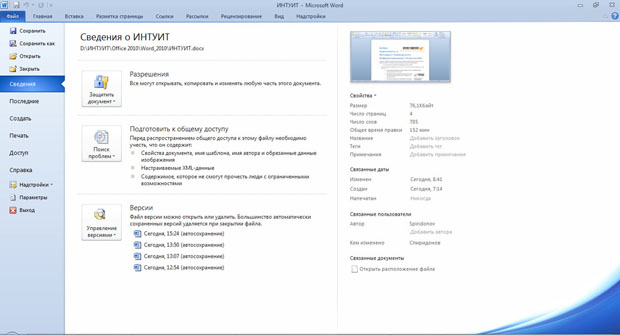
увеличить изображениеРис. 1.27. Вкладка (меню) Файл раздел Сведения
Меню содержит команды для работы с файлами ( Сохранить, Сохранить как, Открыть, Закрыть, Последние, Создать ), для работы с текущим документом ( Сведения, Печать, Доступ ), а также для настройки Word ( Справка, Параметры ).
Команды Сохранить как и Открыть вызывают соответствующие окна для работы с файловой системой .
Команда Сведения (см. рис. 1.27) открывает раздел вкладки для установки защиты документа, проверки совместимости документа с предыдущими версиями Word , работы с версиями документа, а также просмотра и изменения свойства документа.
Команда Последние открывает раздел вкладки со списком последних файлов, с которыми работали в Word , в том числе закрытых без сохранения ( рис. 1.28).
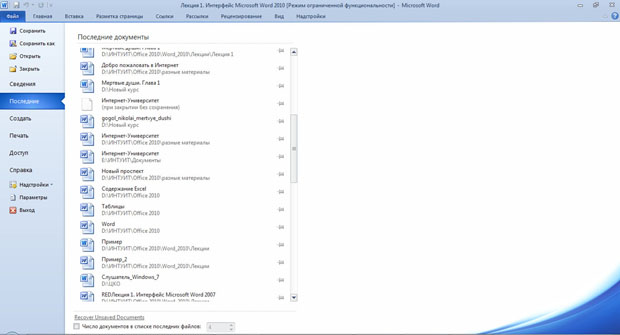
увеличить изображениеРис. 1.28. Вкладка (меню) Файл раздел Последние
Команда Создать открывает раздел вкладки с шаблонами для создания новых документов ( рис. 1.29).
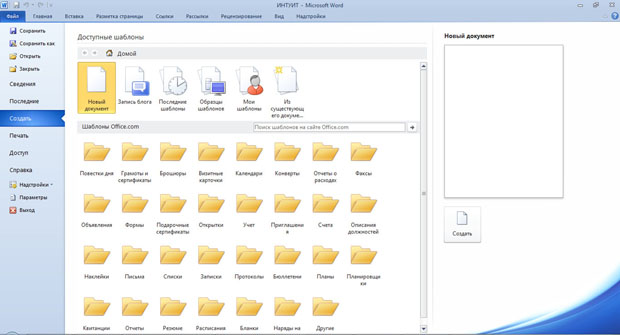
увеличить изображениеРис. 1.29. Вкладка (меню) Файл раздел Создать
Раздел вкладки Печать позволяет команде настраивать и организовывать параметры печати документа, а также просматривать его предварительный вид ( рис. 1.30).
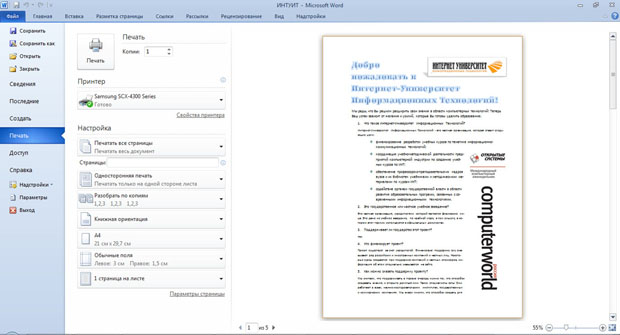
увеличить изображениеРис. 1.30. Вкладка (меню) Файл раздел Печать
Команда Доступ открывает раздел вкладки для отправки документа по электронной почте, публикации в Интернете или в сети организации и изменения формата файла документа ( рис. 1.31).
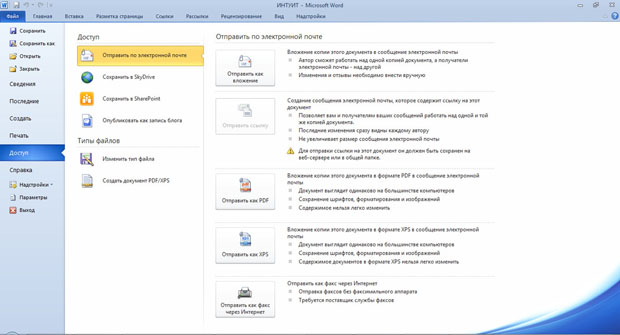
увеличить изображениеРис. 1.31. Вкладка (меню) Файл раздел Доступ
Команда Справка открывает раздел вкладки для просмотра сведений об установленной версии Microsoft Office , проверки наличия обновлений, настройки параметров Word ( рис. 1.32).
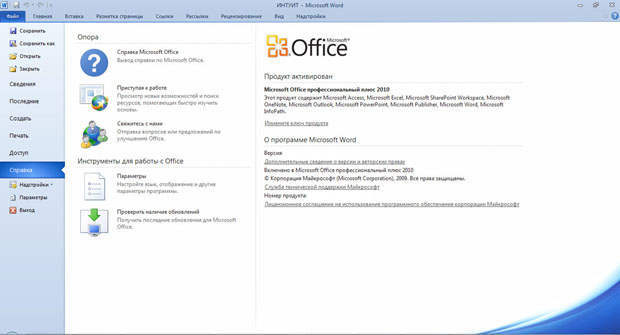
увеличить изображениеРис. 1.32. Вкладка (меню) Файл раздел Справка
Команда Параметры отображает диалоговое окно Параметры Word для настройки параметров Word .
Кнопка Выход завершает работу с приложением.



