
Окно «Метки проекта»
Это окно является основным для работы с метками проекта. Здесь добавляются и настраиваются метки. Созданную метку можно перетащить мышью в шаблон документа, и наоборот, из документа выделенную метку можно перетащить в список меток, и таким образом создать новую метку в списке. Так же метки можно перетаскивать из одного списка в другой, если открыты две копии программы-клиента. Возможно копирование метки из шаблона в буфер обмена и вставка ее в список меток и наоборот.
Метки делятся по типам данных: текст, число, дата, время, флажок, номер, формула, таблица, картинка, формат, рамка. Также метки делятся на основные и зависимые. Зависимые метки применяются для вывода в документ значения основной метки в различных форматах. Метка таблицы имеет зависимые метки колонок, а метки колонок, в свою очередь, имеют зависимые метки типа «ИТОГО».
Для удобства автораспознавания типов меток в шаблонах, в названиях меток можно использовать суффиксы или префиксы, например: ФИО_т, ФИОсокр_з, Должность_т, Сумма_ч, НДС_фр, Итого_и. Каждый суффикс или префикс задает тип метки (т – текст, з — зависимая, ч – число, фр – формула, и – итого). Смотрите подробнее в окне «Автоопределение типа метки» меню «Инструменты – Получить метки из шаблонов – кнопка Суффиксы». Суффиксы (префиксы) чувствительны к регистру знаков.
- Метка в шаблоне документа может быть задана как название, заключенное в квадратные скобки, например: [ФИО], [Сумма_ч], [Должность].
- В шаблонах Word метка может быть задана, как закладка с именем в виде «dwc_ИмяМетки», где «dwc_» обязательный префикс. Кроме того, в шаблонах Word метки могут содержаться в полях (field), например,
- В шаблонах Excel метка может быть задана, как именованный диапазон с именем в виде «dwc_ИмяМетки», где «dwc_» обязательный префикс. Текст метки будет вставлен в первую ячейку именованного диапазона.
- Для элементов шаблонов (Word, Excel), таких как «Надпись» и «Рисунок», текстовую метку и метку картинки можно указать в свойстве «Замещающий текст». Квадратные скобки в свойстве «Замещающий текст» обязательны. В элементе «Рисунок», изображение будет заменено на картинку, заданную в метке.
- В тексте элементов «Примечание» (Excel) могут содержаться метки, а также метку можно указать в свойстве примечания «Замещающий текст». Квадратные скобки в свойстве «Замещающий текст» обязательны. Если в свойстве примечания «Замещающий текст» указана метка картинки, то фоном примечания будет картинка, а поверх нее выведен текст.
- Для шаблонов Word и Excel метки можно вставлять в колонтитулы.Примечание. Можно вставлять несколько закладок в Word и именованных диапазонов в Excel для одной метки, если в конце названия добавить два знака подчеркивания и число, например: dwc_ФИО__1, dwc_ФИО__2 . dwc_ФИО__99
В шаблонах HTML, XML, TXT метки чувствительны к регистру знаков, например, метка [ФИО] и [фио] — это разные метки.
В шаблонах htm и xml метки можно скрыть, если записать их в виде «», в html это удобно, когда длинное название метки искажает форматирование, например. . В файле xml все строки (узлы), содержащие незаполненные метки (поле в окне "Заполнение" пустое) в виде «» будут удалены, что дает возможность при мультизаполнении создавать блоки с разными наборами узлов.

– по этой кнопке выводится окно для быстрой вставки набора меток. В этом окне можно создавать свои наборы.
Проверка заполнения – по этой кнопке выводится окно для проверки заполнения полей меток в окне «Заполнение». В окне задаются условия проверки, которые проверяются перед созданием документов. Условие состоит из логического выражения на языке VBS и текста выводимого сообщения, разделенные точкой с запятой.
Администрирование – выводится окно серверных (хранимых на сервере) настроек проекта, кнопка видна только для пользователя имеющего права администратора или суперпользователя.
OK – сохранить изменения на сервере и закрыть окно.
Примечание. При клике на значок «?» открывается окно с текстом подсказки, кроме этого, при наведении курсора мыши на элемент окна, всплывает контекстная подсказка.
Меню Метки

Создать новую метку – выбрать тип метки и создать в списке новую метку. Это же можно сделать, если кликнуть значок метки справа от списка. В этом меню так же можно выбрать для добавления в список метку или группу меток из набора стандартных меток .
Переименовать – переименовывается текущая метка. Тоже самое можно сделать, если кликнуть на название текущей метки в списке (переименование прямо в списке).
Удалить – удаление выделенной метки. Можно использовать кнопку Delete.
Сохранить метки проекта – сохранение меток на сервере.
Копировать метку – метка копируется в буфер обмена. Затем метку можно вставить в шаблон или в список как копию.
Вставить метку – в список вставляется метка из буфера обмена. Если название метки было скопировано из шаблона, то создается новая метка типа «текст». Для автопределения типа метки при вставке используйте суффиксы (меню: «Инструменты – Получить метки из шаблонов – кнопка Суффиксы»). Можно скопировать метку из другого проекта и вставить в текущий, это удобно делать, если открыть вторую копию программы-клиента.
Создать зависимую метку – для меток типа «текст», «число», «дата», «время», «формула», «картинка» можно создать зависимые метки. В этих метках можно изменить формат вывода в документ значения основной метки. Зависимые метки в окне "Заполнение" не выводятся и используются только в шаблонах.
В таблице для метки колонки можно создать зависимую метку типа «ИТОГО» и задать ей тип подсчета итого по колонке (количество, сумма, минимум, максимум, среднее), эта метка, в отличие от других, в окне "Заполнение" выводится. Для зависимой метки «текст» можно задать падеж, сокращенное ФИО с инициалами, выбрать часть строки или вписать текст в указанный размер. Для зависимых меток «текст» и «число» с прописью можно задать перевод на любой язык.
Создать копии — будут созданы копии выбранной метки. К названию копируемой метки будут добавлены номера по порядку, начиная с указанного номера. Копии будут вставлены в список за выбранной для копирования меткой. Это удобно, если необходимо быстро создать много однотипных меток. Размножать можно как основные, так и зависимые метки.
Общие метки – открывается окно редактирования общих меток. Это окно также можно открыть из главного окна программы.
База файлов данных – создание и редактирование базы файлов данных (БФД), загрузка, получение и удаление БФД с сервера, открытие корневой папки БФД. На сервер БФД должна быть вначале загружена администратором. При первом открытии проекта БФД загружается с сервера автоматически. Можно создать общую базу для всех проектов и базу для каждого проекта.
Связанные списки – создается/открывается файл для редактирования многоуровневых связанных списков. Файл имеет имя dwc_lists.xlx и создается в папке с шаблонами. Программа анализирует этот файл и заполняет выпадающие списки или поля автоматически. Можно включить режим для автоматического добавления/изменения записей в файле, после изменения данных в полях ввода проекта. Смотрите Справку и демо проект "Многоуровневые списки".
Список картинок проекта – открывается окно для создания списка картинок, используемых в проекте. Картинки из этого списка можно вставлять непосредственно в документ, вставлять в виде меток в формулы или в файлы Excel (автозаполнение, БФД).
Открыть папку с шаблонами – в Проводнике открывается папка с шаблонами проекта.
Обновить список – обновляется список меток.
Меню Инструменты

Порядок меток в списке и удаление — групповое удаление и перемещение меток в списке, а также сортировка с учетом чисел, которые содержатся в названиях меток. Из этого окна также можно перетаскивать срузу несколько выделенных меток в список другого запущенного клиента.
Получить метки из шаблонов документов – в список добавляются все метки, найденные в шаблонах проекта. Смотрите подсказку в окне «Получить метки». Здесь же задаются суффиксы или префиксы для меток (кнопка Суффиксы).
Список меток источников – выводится список меток, результат которых вставляется в поля других меток. См. в метке "Формула" свойство "Метки для вставки в них результата расчета" и в текстовых метках свойство "Копировать значение в".
Экспорт названий меток в файл – будет создан текстовый файл со списком названий и типов всех меток проекта.
Создать группу надписей в Word – инструмент для создания группы элементов "Надпись". Группы надписей применяются для записи текста и чисел по отдельным знакам. Такие группы удобно использовать при заполнении документов на основе сканов бумажных бланков.
Размножить метки для мультизаполнения – инструмент, который позволяет заданный набор меток размножить и показать в Excel. К каждой метке из набора будет добавлен знак # и номер набора.
Меню Шаблоны
Выводится список шаблонов проекта, выбранный шаблон открывается для редактирования. При клике правой кнопкой мыши на названии шаблона открывается окно свойств шаблона. Это меню выводится, если пользователь имеет права на редактирование шаблонов.

Примечание. В Word, текст с метками можно сделать скрытым. Если метка заменяется непустым значением и метка входит в закладку с именем, начинающимся с «dwch_», например, «dwch_1», то будет показан весь скрытый текст этой закладки. Также, если скрыт абзац, содержащий метку, то абзац будет показан, если скрыта строка таблицы, содержащая метку, то строка будет показана, если скрыта только сама метка, то значение, на которое она заменяется, будет показано.
Аналогично и в Excel: показываются скрытые строки, колонки или именованные области, имена которых начинаются с «dwch_». Этот прием часто применяется в шаблонах Excel, когда нужно показать только заполненные строки из зарезервированных и скрытых строк. Для шаблонов в HTML, если непустая метка попадает в скрытый тег со стилем «display:none», то этот стиль удаляется и все содержимое тега показывается.
Примечание. Для текста и картинок видимость, заданная в метке типа "Формат", имеет приоритет. Например, заполненные в документе метки или созданные картинки могут оставаться невидимыми, если они попадают в область действия метки "Формат" с установленным свойством Скрыть или Удалить.
Примечание. Для шаблонов в htm и xml рекомендуется создавать метки с кириллицей в названии, в том случае, если метка будет заменяться текстом, содержащим кириллицу. Иначе возможно неверное распознавание кодировки.
Примечание. В шаблонах Word через поле LINK можно добавлять части документов из других файлов Word или Excel. Причем, в этих связанных частях могут содержаться метки, которые после вставки в шаблон будут заполняться данными. Если связанные части содержат метки, то в Word снимите в параметрах шаблона флажок "Автоматически обновлять связи при открытии" (Файл/Параметры/Дополнительно/Общие), чтобы данные не удалялись при открытии созданного документа.
Примечание. Для метки типа "формула" используется скриптовый язык VBS. Кроме того, встроены такие функции как падеж, пропись числа и даты, курс рубля ($USD) с сайта ЦБР, перевод + транслитерация, проверка ИНН, ОГРН, р/с и др.
Примечание. В документы можно вставлять картинки с QR-кодом через метку типа "формула", см. в свойствах метки флажок "выводить в документ в виде QR-кода" и поле "Размер элементов QR" для изменения размера картинки.
Где метки в ворде
В документе Word есть много знаков форматирования, таких как символы табуляции, пробелы, знаки абзацев, скрытый текст, дополнительные дефисы, привязки к объектам, дополнительные разрывы и т. Д. Некоторые из них отображаются, а некоторые скрыты по умолчанию. Следуйте этому руководству, чтобы узнать, как показать или скрыть их в Word.
Рекомендуемые инструменты повышения производительности для Word
Kutools for Word: Интеграция ИИ , более 100 расширенных функций экономят 50 % времени обработки документов. Бесплатная загрузка
Office Tab: вводит вкладки, подобные браузеру, в Word (и других инструментах Office), упрощая навигацию по нескольким документам. Бесплатная загрузка
Показать или скрыть метки форматирования в Word
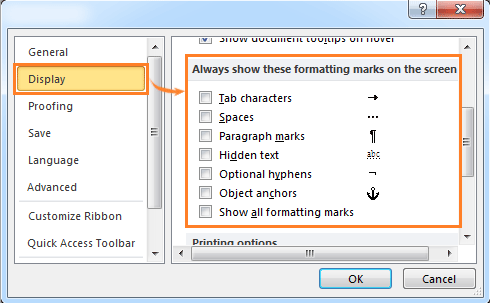
Шаг 1: нажмите Файл > Опции.
Шаг 2: нажмите Дисплей и отправлять адресату Всегда показывать эти метки форматирования на экране раздел, отметьте, чтобы отображать их в документах, или вы можете проверить Показать все метки форматирования чтобы показать все метки форматирования в документе.
Внимание: Альтернативно, чтобы показать или скрыть все знаки форматирования, вы можете нажать на вкладке Главная, или вы можете нажать ярлык Ctrl + * для переключения отображения или скрытия.
Показать или скрыть метки форматирования в Word с помощью Kutools
Kutools собирает метки форматирования и настройки отображения содержимого документа вместе, это более удобно для пользователей.
Kutools for Word — это идеальная надстройка Word, которая оптимизирует вашу работу и повышает ваши навыки обработки документов. Получи это сейчас!
1. Пожалуйста, примените утилиту, нажав Предприятие > Параметры дисплея in Просмотр группа, см. снимок экрана:

2. Отметьте метки форматирования, которые хотите отобразить в Знаки форматирования раздел диалогового окна «Параметры отображения» или скройте их, сняв флажок. Смотрите скриншот:
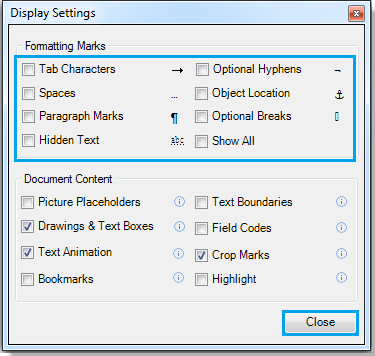
Для получения дополнительной информации о функции «Настройки дисплея» посетите: отображение знаков форматирования в Word.
Относительные статьи:
- Показать или скрыть заполнители изображений в Word
- Показать или скрыть пробелы в Word
- Отображение или скрытие кодов полей в документе Word
- Отображение содержимого документа (текстовая анимация, рисунки и текстовые поля) в Word
Лучшие инструменты для офисной работы
Kutools for Word — Повысьте свой опыт работы со словом с помощью Over 100 Замечательные особенности!
Легкая очистка: Убрать Дополнительные места / Разрывы разделов / Текстовые поля / Гиперссылки / Дополнительные инструменты для снятия см. Удалить группа.
➕ Креативные вставки: Вставлять Разделители тысяч / Флажки / радио кнопки / QR код / Штрих-код / Несколько изображений / Узнайте больше в Вставить группа.

Хотите попробовать эти функции? Загрузите Kutools for Word прямо сейчас!
Бесплатная загрузка Купить Узнайте больше о Kutools для Word
Лучшие инструменты для офисной работы
Kutools for Word — 100+ инструментов для Word
- Kutools AI Особенности: Создать, Перезапись, Суммировать, Переведите Документы / Получите быстрые ответы / Польский документ (сохранить формат)
- Владение документами: Разделить страницы / Объединить документы / Пакетное преобразование в PDF
- ✏ Редактирование содержания: Пакетный поиск и замена / Изменить размер всех изображений
- Легкая очистка: Удалить лишние пробелы / Удалить разрывы разделов
- ➕ Креативные вставки: Вставить разделители тысяч / Вставьте флажки / Создание QR-кодов
Как сделать маркированный список в Ворде
Маркеры структурируют текст, облегчают задачу восприятия. С маркированным списком материал становится визуально легче для прочтения. Как сделать маркированный список в Ворде?

Как сделать маркированный список в Ворде
Как создать маркированный список?
Инструменты списков обычно находятся на общей панели инструментов в программе.
Начало работы с маркерами:
- Убедитесь, что курсор находится в начале строки.
 Ставим курсор в начале строки
 - Нажмите кнопку «Маркеры».
 Нажимаем на кнопку «Маркеры»
 - Чтобы продолжить перечисление, введите нужные данные в первом пункте и нажмите «Enter». Программа по умолчанию проставит следующий элемент списка.
 Вводим текст, нажимаем «Enter»
  Программа по умолчанию проставит следующий элемент списка
Внешний вид маркеров можно менять в зависимости от стиля текста:
- Нажмите стрелку рядом с кнопкой «Маркеры».
 Нажимаем стрелку рядом с кнопкой «Маркеры»
 - Выберите нужный символ из библиотеки.
 В разделе «Библиотека маркеров» выбираем нужный вид маркера, щелкаем по нему
 - Если среди символов нет нужного, создайте свой стиль маркеров. Для этого ниже библиотеки нажмите кнопку «Определить новый маркер».
 Если маркеры из библиотеки не понравились, нажимаем на кнопку «Определить новый маркер»
 - Нажмите кнопку «Символ» или «Рисунок» и выберите элемент из выпавшего списка.
 Нажимаем кнопки «Символ» или «Рисунок», выбираем нужный маркер, нажимаем «ОК»
На заметку! Необязательно нажимать на все стили для выбора между ними. При наведении курсора на 1 из вариантов, он отражается на списке в режиме предварительного просмотра.
Для отмены функции список с последующим сохранением текста выделите всю информацию списка и зажмите кнопку «Маркеры» сортировка удалится, а информация останется.
 Выделяем всю информацию списка и зажимаем кнопку «Маркеры»
  После нажатия кнопки «Маркеры» останется только текст
Чтобы удалить список вместе с содержимым, выделите текст в списке и зажмите кнопку «Delete», после чего нажмите кнопку «Маркеры».

Выделяем текст, нажимаем кнопку «Delete»
Важно! Перечисленные действия возможны в программе, установленной на операционной системе Windows.
Создание списка в программе на Mac требует другого алгоритма действий:
- Поставьте курсор в начале строчки.
 Устанавливаем курсор вначале строчки
 - В разделе «Главная» нажмите на стрелку рядом с маркерами.
 В разделе «Главная» нажимаем на стрелку рядом с маркерами
 - Найдите нужный стиль и начните работу.
 Выбираем нужный маркер, щелкаем на него
  Вводим текст, после каждой строчки нажимаем «Enter»
Попробуйте это:
Как в Word перевернуть лист по горизонтали
Форматирование перечня также предполагает возможность изменения расстояния между элементами списка.
- Выделите все пункты списка.
 Выделяем все пункты списка
 - На панели инструментов выберите «Абзац».
 На панели инструментов в разделе «Абзац» щелкаем на стрелочку с дополнительным меню
 - Во вкладке «Отступы и интервалы» всплывшего окна выберите значение интервалов из стандартных или введите необходимые параметры.
 Во вкладке «Отступы и интервалы» выставляем свои параметры или оставляем по умолчанию, нажимаем «ОК»
На заметку! Кроме того, увеличить отступ можно сняв флажок в графе «Не добавлять интервал между абзацами одного стиля» в этой же вкладке.

Снимаем флажок с пункта «Не добавлять интервал между абзацами одного стиля», нажимаем «ОК»
Видео — Делаем маркированный список в Microsoft Word
Создание маркированного списка в автоматическом режиме
Автоматическая функция маркирования упрощает задачу писателю, экономит время на выполнение лишних действий.
Настройка включения/выключения автоматической функции:
- Нажмите кнопку «Файл» и выберите параметры. В версии Word 2007 года вместо «Файл» находится кнопка «Office».
 Нажимаем на кнопку «Файл» или «Office», переходим в «Параметры Word»
 - Во вкладке «Правописание» нажмите на «Параметры автозамены».
 Во вкладке «Правописание» нажимаем на «Параметры автозамены»
 - Найдите раздел «Применять при вводе» и выберите стили маркированных списков.
 Находим раздел «Применять при вводе», ставим галочки на нужные параметры, нажимаем «ОК»
 - Подтвердите действие нажатием «ОК».
Для начала автоматического списка:
- Установите курсор на месте будущего списка. Ставим курсор в начале строки
- Поставьте пробел или звездочку.
 Ставим пробел или звездочку
 - Нажмите пробел.
Единоразовая отмена функции возможно при нажатии выпадающей панели «Параметры автозамены».
Как создать нумерованный список?
Для пошагового перечисления действий, выделения важности, очередности вместо маркированного используется нумерованный список.
Работа с числовыми перечнями полностью повторяет оформление маркеров. Разница заключается только в кнопке, которая запускает данную функцию. Она называется «Нумерация» и находится справа от маркеров.
Попробуйте это:
Как сохранить картинку из Ворда

Ставим курсор вначале строки, нажимаем на кнопку «Нумерация»
Как изменить номер в списке:
- Нажмите на стрелку справа от «Нумерации».
 Нажимаем на стрелку справа от «Нумерации»
 - Выберите определение нового формата чисел.
 Выбираем пункт «Определить новый формат номера»
 - Измените настройки в нужной строке, после чего нажмите «ОК».
 Меняем настройки в нужной строке, после чего нажимаем «ОК»
Важно! Внешний вид номеров (их цвет, шрифт, начертание) можно менять независимо от текста в списке. Для этого нужно нажать на одно из чисел, чтобы выделить все, и выбрать необходимые параметры на панели инструментов.
Создание нумерованного списка в автоматическом режиме
Настройка автоматического режима нумерованного списка аналогична работе с маркированным.
Для ввода числового перечня:
- Поставьте курсор в начале строки. Устанавливаем курсор вначале строчки
- Установите 1.
 Пишем в строчке цифру 1
 - Подтвердите действие пробелом.
 После нажатия пробела, цифра 1 автоматически станет началом нумерованного списка
Многоуровневый список: способы создания
Многоуровневый список позволяет разделить информацию по иерархии, разбить данные по категориям и подкатегориям.
Чтобы начать работу над многоуровневым перечислением, достаточно нажать стрелку справа от кнопки «Многоуровневый список» и выбрать нужный стиль маркеров или нумерации.
 Щелкаем на стрелку рядом с кнопкой «Многоуровневый список»
  В «Библиотеке списков» выбираем подходящий список
Одноуровневый перечень также можно разбить на несколько уровней:
- Правой кнопкой мыши выберите маркер или номер пункта, уровень которого нужно сменить.
 Правой кнопкой мыши выбираем маркер или номер пункта, уровень которого нужно сменить
 - Нажмите стрелку возле кнопки «Маркер» или «Нумерация» в соответствии с типом обозначения. Нажимаем на стрелку справа от «Нумерации»
- Нажмите на графу «Изменить уровень списка» и в выпавшем окне выберите новый стиль обозначения.
 Нажимаем на графу «Изменить уровень списка» и в выпавшем окне выбираем новый стиль обозначения
На заметку! Еще один вариант изменения уровня графы в списке – установить курсор в начале текста графы и нажать кнопку «Tab». Чем ниже уровень вам нужен, тем больше раз нужно нажимать данную кнопку. Чтобы вернуть необходимую графу на уровень выше, нажмите кнопку «Backspace».
В уже существующем списке из нескольких категорий легко сменить стиль обозначений:
- Щелкните по стрелке возле кнопки «Многоуровневый список».
 Щелкаем по стрелке возле кнопки «Многоуровневый список»
 - Из выпавшего меню выберите нужный стиль и нажмите на него.
 Выбираем другой стиль, щелкаем по нему
  Текст с новым стилем многоуровневого списка
 - Если в библиотеке нет подходящего списка, можно создать свой, выбрав графу «Определить новый многоуровневый список». Во всплывшем окне выберите нужное значение для каждой категории.
 Для выбора нового списка нажимаем «Определить новый многоуровневый»
  Во всплывшем окне выбираем нужное значение для каждой категории, нажимаем «ОК»
На заметку! Примечательно, что в одном многоуровневом списке могут присутствовать как символы, так и числа.
Чем различаются схожие команды «Определить новый многоуровневый список» и «Определить новый стиль списка»? Первая подходит для работы с единичными перечнями или в случаях, когда список точно не будет подвергаться изменениям. Вторая нужна для внесения правок в уже существующий стиль – это может отразиться на многоуровневых списках по всему документу.



