
Чтобы начать, нажмите на кнопку Пуск и введите название приложения, например, Word или Excel, в строку Найти программы и файлы. Найдите нужное приложение в результатах поиска и кликните по нему для его открытия. Также можно выбрать команды Пуск > Все программы, чтобы увидеть полный список доступных приложений.
Если у вас уже установлены программы Office, вы можете быстро найти их в Windows 10, введя название приложения в строку поиска на панели задач. Например, введите word в строку поиска и выберите нужное приложение из результатов.
Поиск приложений Office в Windows 10, 8 и 7
Office 2021 Office 2019 Office 2016 Office 2013 Office для компаний Office 365 для малого бизнеса Администрирование Microsoft 365 сервис Office 365, предложенный 21Vianet сервис Office 365 для малого бизнеса, предложенный 21Vianet — для администраторов сервис Office 365, предложенный 21Vianet — для администраторов Office 365 Германия корпоративный Office 365 Германия корпоративный для администраторов Office.com Дополнительные возможности.
Вот как можно найти и открыть приложения Office на начальном экране и панели задач в Windows 10, Windows 8.1, Windows 8 или Windows 7.
У вас есть компьютер с операционной системой Mac OS? Информацию о том, как разместить приложения Office для Mac на панели Dock, можно найти в статье по добавлению значков приложений Office для Mac на панель Dock.
Если в Windows 10 установлено свыше 512 приложений, они могут не отображаться в разделе Все приложения либо в меню Пуск или при выполнении поиска.
Эта ошибка была исправлена в ноябрьском обновлении Windows 10, которое скачивается и устанавливается автоматически. Если вы еще не получили это обновление, можете проверить его наличие вручную, как описано на странице Вопросы и ответы.
Если возникли трудности с установкой обновления Windows 10 за ноябрь, вы можете узнать, как найти необходимые приложения следующим образом (данная инструкция также актуальна во время процесса обновления): приложения Office могут не отображаться в разделе «Все приложения» в Windows 10.
Посмотрите этот видеоурок или следуйте представленных ниже шагам, чтобы разобраться, как отыскать программы Office в Windows 10.
Кликните на кнопку Пуск и начните набирать название приложения, например, Word или Excel. По мере ввода начнется автоматический поиск. В результатах поиска нажмите на нужное приложение, чтобы открыть его.
Для Microsoft 365, Office 2021, Office 2019 или Office 2016 выберите Пуск и прокрутите экран до нужного приложения Office, например Excel.
Для выпуска Office 2013 выберите Пуск и прокрутите экран до группы приложений Microsoft Office 2013.
Совет: Чтобы открывать приложения Office быстрее, закрепите их на начальном экране или на панели задач на рабочем столе. Для этого щелкните имя приложения правой кнопкой мыши и выберите команду Закрепить на начальном экране или Закрепить на панели задач.
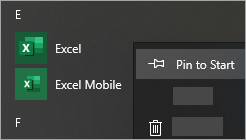
Если вы по-прежнему не можете найти ярлыки приложений Office, выполните восстановление Office по сети. В этом случае см. статью Восстановление приложения Office.
Посмотрите этот видеоролик или выполните указанные ниже действия, чтобы узнать, как найти приложения Office в Windows 8.
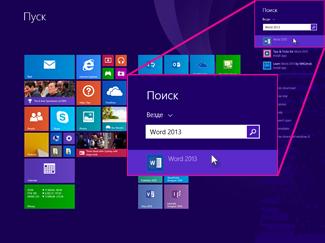
На начальном экране начните вводить имя приложения, например Word или Excel. По мере ввода автоматически будет выполняться поиск. В результатах поиска щелкните приложение, чтобы запустить его.
Важно: Найти приложения Office по слову «Office» невозможно, поэтому нужно ввести имя конкретного приложения.
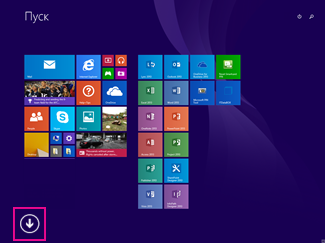
Проведите пальцем вверх или щелкните стрелку (или коснитесь ее) в нижней части начального экрана, чтобы просмотреть список приложений.
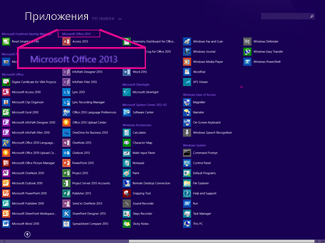
Чтобы увидеть группу Microsoft Office, вам, возможно, потребуется прокрутить экран влево или вправо.
Для ускорения доступа к приложениям Office, закрепите их на стартовом экране или на панеле задач вашего рабочего стола. Для этого нажмите правой кнопкой мыши на название приложения и выберите опцию Закрепить на начальном экране или Закрепить на панели задач.
Чтобы быстро закрепить приложения Office на панели задач, вы также можете воспользоваться этим средством. Просто перейдите по предоставленной ссылке, нажмите кнопку Открыть и следуйте инструкциям средства.
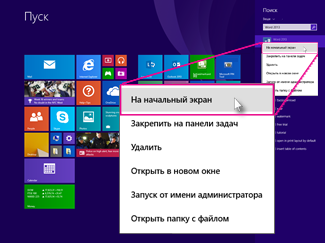
Если вы по-прежнему не можете найти ярлыки приложений Office, выполните восстановление Office по сети, как описано в статье Восстановление приложения Office.
Если вам не удается найти набор Office после восстановления Windows 8 или Windows 8.1, возможно, он удален.
Выберите версию Office, которую вы хотите переустановить, и выполните указанные ниже действия.
Нажмите кнопку Пуск, введите имя приложения, например, Word или Excel, в поле Найти программы и файлы. В результатах поиска щелкните приложение, чтобы запустить его.
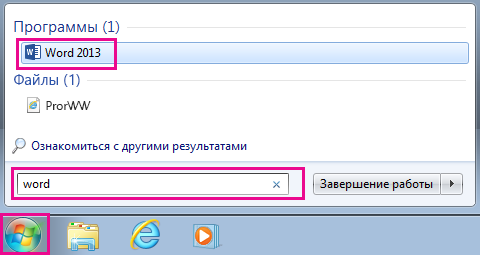
Выберите команды Пуск > Все программы, чтобы просмотреть список всех приложений.
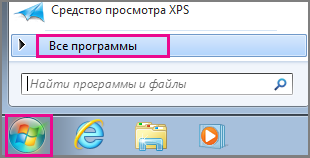
Чтобы увидеть группу Microsoft Office, вам, возможно, потребуется прокрутить список вниз.
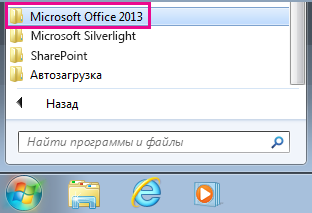
Совет: Чтобы открывать приложения Office быстрее, закрепите их в меню «Пуск» или на панели задач на рабочем столе. Для этого щелкните имя приложения правой кнопкой мыши и выберите команду Закрепить в меню «Пуск» или Закрепить на панели задач.
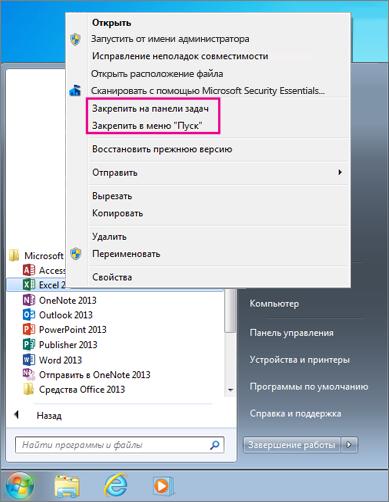
Если вы по-прежнему не можете найти ярлыки приложений Office, выполните восстановление Office по сети, как описано в статье Восстановление приложения Office.
Как установить Office 365 бесплатно?
Зайдите на сайт Office.com. Введите данные своей учетной записи Microsoft или зарегистрируйтесь без оплаты. Если вы уже использовали Windows, Skype или Xbox, у вас есть действующая учетная запись Microsoft. Выберите нужное приложение и сохраняйте свои файлы в облаке через OneDrive.
Судя по всему, Office 365 в моей версии Windows 10 находится в C: Program Files WindowsApps.
Как найти Word на Windows 10?
Нажмите кнопку Пуск, введите имя приложения, например, Word или Excel, в поле Найти программы и файлы. В результатах поиска щелкните приложение, чтобы запустить его. Выберите команды Пуск > Все программы, чтобы просмотреть список всех приложений.
Версии Office до Office 2007 также больше не поддерживаются и могут не работать в Windows 10. Сведения об обновлении до последней версии Office см.
Как найти установленный Ворд на компьютере и запустить
Найти установленный Ворд на компьютере не должно составлять труда, но, если такая проблема все же возникла, рассмотрим несколько вариантов, как найти и запустить Ворд. В первую очередь необходимо поискать соответствующий ярлык на рабочем столе. Но для этого нужно иметь представление, как он выглядит. Как выглядят ярлыки разных версий Word можно посмотреть по тексту выше, где мы рассматривали способы определения установленной версии Ворд.
Если на рабочем столе похожих ярлыков нет, можно посмотреть установленные программы через меню «Пуск». Как найти Ворд в меню «Пуск» мы также рассматривали выше. Как только находите ярлык программы, сразу на него необходимо кликнуть два раза на рабочем столе и один раз в меню «Пуск», чтобы Word запустился.
Есть еще один способ, можно по названию приложения найти Ворд через поиск. Особенно это легко сделать в Windows 10, вводите в строке поиска «word» и сразу видите найденное приложение, кликнув на которое запустите программу.

Еще можно найти сам запускаемый файл. В этой же строке поиска вводим название запускаемого файла «winword.exe». После того, как Windows его найдет, кликаем по файлу и запускаем Ворд.

В проводнике Windows также можно поискать исполняемый файл «winword.exe». Для этого открываем проводник, слева выбираем «Этот компьютер», а справа в графе поиска вводим имя исполняемого файла. В проводнике ищется достаточно долго и предлагает несколько вариантов. Смотреть нужно на результат с логотипом Word, подписанный как «Приложение». В примере рассмотрен вариант поиска для Windows 10.

Наиболее эффективный метод поиска приложения без сложностей функционирует в актуальных версиях Windows. С его помощью можно обнаружить любое программное обеспечение, при условии, что известно его полное название.
Как найти Word в Windows 10
Вероятно, мы все знакомы с программой Microsoft Word — мощным текстовым редактором, который уже много лет является неотъемлемой частью пакета Microsoft Office. Но что делать, если вы только что обновили свою операционную систему до Windows 10 и теперь не можете найти эту программу?
Вам не нужно волноваться! Полноценный пакет Microsoft Office по умолчанию не устанавливается вместе с операционной системой Windows 10, однако вы можете скачать и установить Word отдельно. При этом вам понадобится учетная запись Microsoft для авторизации, но если у вас уже есть учетная запись Outlook или Hotmail, то вы можете использовать ее для входа без необходимости создания новой.
Если вы уже установили Microsoft Office на своем компьютере, но не знаете, где находится программа Word, то вам придется воспользоваться функцией поиска. Просто щелкните правой кнопкой мыши на кнопке "Пуск" в левом нижнем углу экрана и выберите вариант "Поиск" из контекстного меню. В поисковой строке введите "Word" и нажмите клавишу Enter. Windows 10 выполнит поиск и покажет вам результаты.
Местонахождение программы Word в Windows 10
Поиск в меню "Пуск"
Наиболее простой способ найти программу Word — воспользоваться меню "Пуск":
Использование поиска Windows
Если вы не нашли программу Word в меню "Пуск", можно воспользоваться встроенной функцией поиска операционной системы Windows 10:
Поиск в "Панели задач"
Еще один способ найти программу Word — воспользоваться "Панелью задач" Windows 10:
Независимо от способа поиска и запуска программы Word в Windows 10, после успешного запуска, интерфейс пользователься будет предоставлен для работы с документами. При необходимости, вы также можете закрепить значок программы Word на рабочем столе для еще большего удобства.
Начало работы
Программа Word входит в пакет Microsoft Office и представляет собой мощный текстовый редактор, который обладает широкими возможностями для создания и форматирования документов.
Для запуска программы Word в Windows 10 вы можете воспользоваться несколькими способами:
| 1. Способ через меню "Пуск" | Кликните по кнопке "Пуск" в нижнем левом углу вашего экрана. Затем в открывшемся меню найдите и нажмите на иконку "Word". |
| 2. Способ через панель задач | Если приложение Word зафиксировано на панели задач, просто нажмите на его иконку. |
| 3. Способ через поиск | Кликните по кнопке "Пуск" и введите в строке поиска слово "Word". В результатах выберите иконку "Word". |
| 4. Способ через ярлык на рабочем столе или в папке "Программы" | Если у вас есть ярлык программы Word на рабочем столе или в разделе "Программы", просто дважды щелкните по нему. |
Когда вы запустите программу Word, она откроется с новым документом, который готов к использованию. Вы сможете начать вводить текст, вставлять изображения, изменять шрифты и выполнять множество других действий.
Теперь, когда вы знаете, где находится программа Word в Windows 10 и как ее запустить, вы можете приступить к созданию качественных документов.
Поиск программы Word
Установка Microsoft Office включает в себя программу Word, однако она может быть установлена как самостоятельное приложение. Если вы не знаете, где находится программа Word на вашем компьютере с операционной системой Windows 10, воспользуйтесь следующими способами поиска:
После того, как вы нашли и открыли программу Word, вы можете начать использовать ее для редактирования и создания документов.
Установка программы Word
Установка программы Word на операционную систему Windows 10 очень проста и занимает всего несколько шагов. Вот как это сделать:
Теперь вы успешно установили программу Word на операционную систему Windows 10 и можете начать использовать ее для создания и редактирования документов.
Использование программы Word
Создание документа: В Word вы можете создавать новые документы с нуля или использовать один из многочисленных шаблонов документов, доступных в программе. Вы можете добавлять текст, изображения, таблицы и графики в свои документы, чтобы создавать профессионально оформленный контент.
Редактирование текста: Word предоставляет широкий набор инструментов для редактирования текста. Вы можете изменять шрифт, размер и цвет текста, применять форматирование и стили, добавлять списки, выравнивать текст и многое другое.
Форматирование документа: Word предлагает широкий спектр инструментов форматирования документа. Это позволяет вам управлять секциями и страницами документа, добавлять колонтитулы и сноски, изменять ориентацию страницы, настраивать поля и многое другое. Word также поддерживает создание таблиц, графиков и диаграмм для более наглядного представления данных.
Совместная работа: Word обеспечивает возможность совместной работы над документами. Вы можете приглашать других пользователей для редактирования документов или сотрудничества в режиме реального времени. Word также предоставляет инструменты отслеживания изменений и комментариев, которые позволяют эффективно работать в команде.
Word представляет собой эффективное средство для разработки и редактирования документов. Будь то создание простого текстового файла или сложного проекта, Word предоставляет все нужные инструменты, чтобы помочь вам реализовать ваши задумки.
Мультитаскинг с программой Word
Вот несколько способов использования мультитаскинга с программой Word:
Мультитаскинг с программой Word позволяет быть более продуктивным и эффективным, делая работу с документами более удобной и гибкой.
Закрытие программы Word
Закрытие программы Word в Windows 10 можно осуществить несколькими способами:
1. Использование кнопки "Закрыть"
Находится в верхнем правом углу окна программы Word и обозначена символом "X". Просто нажмите на эту кнопку, и программа закроется.
2. Использование комбинации клавиш
Нажмите одновременно клавиши Alt и F4 на клавиатуре. Это также закроет программу Word.
3. Использование меню "Файл"
Находится в верхней части окна программы Word. Нажмите на него, затем выберите "Закрыть" в выпадающем меню.
Имейте в виду, что при завершении работы в программе Word есть риск утраты несохраненных правок в ваших документах. Поэтому перед выходом стоит сохранить все внесенные изменения.
Как найти Microsoft Word на компьютере
Microsoft Word является одним из самых популярных текстовых редакторов, используемых миллионами людей по всему миру. Эта программа предлагает множество функций, которые помогают создавать, редактировать и форматировать тексты в удобной форме.
Если вы впервые устанавливаете Microsoft Office на свой компьютер, то, скорее всего, вы еще не знакомы с процессом поиска и запуска программы. Не волнуйтесь, мы поможем вам найти и запустить Microsoft Word всего за несколько простых шагов.
Первым шагом является открытие меню «Пуск», которое находится в левом углу экрана. Вы можете сделать это, нажав на кнопку «Пуск» на клавиатуре или щелкнув по иконке «Пуск» в нижнем левом углу рабочего стола.
После открытия меню «Пуск» вы увидите поисковую строку. Введите «Microsoft Word» в эту строку и нажмите клавишу «Enter» на клавиатуре. В течение нескольких секунд ваш компьютер выполнит поиск программы и выведет результаты на экране.
Искать и запускать Microsoft Word на компьютере:
| 1. | Щелкните по кнопке «Пуск» в нижнем левом углу экрана. |
| 2. | В открывшемся меню введите «Microsoft Word» в строку поиска. |
| 3. | Выберите программу «Microsoft Word» из результатов или нажмите клавишу «Enter». |
Если вы не нашли программу «Microsoft Word» в меню «Пуск», возможно, она не установлена на ваш компьютер. В таком случае вам нужно будет установить Microsoft Word из официального источника или через центр управления приложениями в системе Windows.
После запуска Microsoft Word, вы можете начать создание или открытие нового документа, или приступить к редактированию уже существующего документа. Не забудьте сохранить ваши изменения после окончания работы с документом.
Как найти программу через поиск системы
Если вы не можете найти ярлык для запуска Microsoft Word на компьютере, вы можете воспользоваться функцией поиска операционной системы. Поиск позволяет найти нужную программу и запустить ее без необходимости искать иконку в меню пуск или на рабочем столе. Вот как это сделать:
Если программа не появляется в результатах поиска, возможно, она не установлена на вашем компьютере. В этом случае вам придется установить Microsoft Word или воспользоваться другим текстовым процессором.
Успешный поиск позволит вам быстро найти и запустить Microsoft Word на вашем компьютере без необходимости искать ярлык. Это удобно, потому что вы можете выполнить поиск с любого места на компьютере и запустить программу в один клик.
Как открыть Microsoft Word из меню «Пуск»
Чтобы запустить Microsoft Word на своем ПК, можно обратиться к меню «Пуск». Вот инструкция по выполнению этой операции:
- Нажмите на кнопку «Пуск» внизу рабочего стола.
- В открывшемся меню «Пуск» найдите раздел «Microsoft Office».
- Наведите курсор мыши на раздел «Microsoft Office», чтобы раскрыть его подменю.
- В подменю «Microsoft Office» найдите и выберите иконку Microsoft Word.
После нажатия на иконку Microsoft Word, программа должна запуститься, и вы сможете начать работу. Если Microsoft Word не открывается или не отображается в меню «Пуск», возможно, что он не установлен на вашем компьютере. В этом случае вам потребуется установить Microsoft Office или обратиться к администратору компьютера для получения дополнительной помощи.
Быстрый доступ через панель задач
Если вы часто используете Microsoft Word и хотите иметь быстрый доступ к программе, вы можете закрепить ее в панели задач. Это позволит вам запускать Word одним щелчком мыши, без необходимости искать его в меню «Пуск». Чтобы закрепить Word в панели задач, выполните следующие шаги:
После выполнения этих шагов иконка Word будет постоянно видна на панели задач. Теперь вы можете запускать программу, просто щелкнув по иконке. Если Word уже запущен, щелчок по иконке откроет новое окно программы.
Закрепление Word в панели задач также позволяет вам легко переключаться между открытыми документами. Когда Word активен, нажмите правую кнопку мыши на иконке в панели задач, чтобы увидеть список открытых документов и быстро перейти к нужному.
Закрепление Word в панели задач делает вашу работу более удобной и эффективной, позволяя быстро запускать программу и переключаться между документами. Используйте эту функцию, чтобы сэкономить время и повысить производительность.
Создание ярлыка для запуска программы
Чтобы легко находить и запускать Microsoft Word на вашем компьютере, вы можете создать ярлык программы на рабочем столе или в панели задач.
Для создания ярлыка на рабочем столе выполните следующие шаги:
После выполнения этих шагов ярлык Microsoft Word будет создан на рабочем столе. Теперь вы можете запускать программу просто дважды кликнув на этом ярлыке.
Если вы хотите создать ярлык в панели задач, выполните следующие шаги:
Теперь у вас появится значок Microsoft Word на панели задач, что даст возможность мгновенно открывать программу, не ища её в меню «Пуск».
Открывать через список недавно запущенных
Если вы часто используете Microsoft Word и недавно работали над какими-либо документами, то можно открыть программу через список недавно запущенных приложений. Это удобно и позволяет быстро перейти к редактированию последних документов без необходимости искать их в файловой системе.
Чтобы открыть Microsoft Word через список недавно запущенных, выполните следующие действия:
После выполнения этих действий Microsoft Word должен запуститься, и вы сможете начать работу над своими документами.
Ищем через экран «Пуск»
Если вы не знаете точного местоположения программы Microsoft Word на вашем компьютере, можно воспользоваться экраном «Пуск», чтобы найти ее.
Чтобы открыть экран «Пуск», нажмите на кнопку «Пуск» в левом нижнем углу рабочего стола. Можно также нажать одновременно клавиши «Win» и «R» на клавиатуре, и в появившемся окошке ввести команду «start».
После открытия экрана «Пуск», обратите внимание на поле поиска, расположенное в нижней части меню. Введите в это поле слово «Word» или «Microsoft Word» и нажмите клавишу «Enter» на клавиатуре.
В результате поиска будет отображен список программ, включая Microsoft Word. Щелкните на иконке программы, чтобы запустить ее. Также можно открыть папку «Microsoft Office» и найти ярлык Microsoft Word внутри.
Если на компьютере установлена более старая версия Microsoft Office, то поиск может отличаться. В таком случае, следует заменить слово «Word» на «Microsoft Office Word» или использовать цифровую версию программы, например «Word 2010» или «Word 2016».
Как запустить Microsoft Word через файловый менеджер
Теперь вы можете использовать Microsoft Word для создания, редактирования и сохранения документов на своем компьютере.
Использовать горячие клавиши для запуска программы
Чтобы быстро и легко открыть Microsoft Word на своем компьютере, можно воспользоваться комбинациями клавиш. Эти сочетания позволяют запускать приложение, не тратя время на его поиски в меню Пуск или на рабочем столе.
Существует несколько комбинаций клавиш, которые могут быть использованы для запуска Microsoft Word:
| Ctrl + Alt + W | Мгновенный запуск Microsoft Word |
| Win + S, введите «Word» | Поиск приложения Microsoft Word в меню Пуск |
| Win + R, введите «winword» | Запуск Microsoft Word через командное окно |
Если на вашей клавиатуре отсутствуют эти клавиши или они работают по-другому, вы можете найти горячие клавиши для запуска Microsoft Word в настройках своей операционной системы.
Как открыть Word из программы Excel
1. Использование команды «Создать»
В Microsoft Excel откройте вкладку «Файл» в верхнем левом углу окна программы. В выпадающем меню выберите команду «Создать». После этого выберите пункт «Пустой документ» и кликните на кнопку «Создать». Откроется новое окно программы Microsoft Word.
2. Использование поиска Windows
Вы также можете воспользоваться поиском Windows, чтобы найти и запустить программу Microsoft Word. Нажмите на кнопку «Пуск» в нижнем левом углу экрана и начните набирать слово «Word» в поле поиска. По мере ввода, Windows отобразит результаты поиска и вы сможете выбрать и запустить программу Microsoft Word.
3. Использование ярлыка на рабочем столе
Если на вашем рабочем столе уже есть ярлык программы Microsoft Word, просто дважды кликните на нем, чтобы открыть программу. Если же ярлыка нет, то вы можете создать его самостоятельно. На рабочем столе нажмите правой кнопкой мыши и выберите пункт «Создать» в контекстном меню. Затем выберите «Ярлык» и укажите путь к программе Microsoft Word. После этого, дважды кликните на новом ярлыке, чтобы открыть программу Word.
Теперь вы знаете несколько способов открыть программу Word из программы Excel. Используйте эти методы, чтобы быстро переключаться между различными приложениями Microsoft Office и повышать свою производительность!



