
В моей практике достаточно часто приходилось изменять межстрочный интервал в Ворде при редактировании различных документов. В Microsoft Word уже есть несколько удобных заготовок на этот счет, но вы можете немного отойти от стандартов и настроить все по своему усмотрению.
Изменение параметров межстрочного интервала – этот тот функционал, который используется не то чтобы не часто… я бы даже сказал редко. Встретив документ с двойным межстрочным интервалом некоторые пользователи впадают в уныние от незнания как вернуть все на круги своя!
При формировании серьезных документов чуть сложнее школьного реферата использование различного интервала между строками или абзацами может быть использовано для акцентирования внимания читателя над определенной частью документа
Межстрочный интервал в Word (или все забыли про абзац)
Что такое интервал между строк и абзацами? Межстрочный интервал в Word – это расстояние между двумя строками текста. Расстояние между абзацами – это пробел между двумя абзацами. Как и правильное использование грамотных шрифтов управление интервалами является неотъемлемой частью формирования документа (хотя большинству достаточно стандартных настроек).
Как бы это странно не звучало… но межстрочный интервал как и расстояние между абзацами применяются в параметрах абзаца

В Word межстрочный интервал по умолчанию измеряется в множителе размера выбранного шрифта в данном абзаце. Что это значит? – Например я использовал для написания заметки 12 шрифт. При выборе одинарного интервала расстояние между строками будет 12 пикселей. Если выбрать двойной, то 12*2=24 пикселя между строк. Однако используя точные настройки можно выбрать межстрочный интервал принудительно в пикселях.
С абзацами все немного иначе. По умолчанию Ворд добавит восемь пикселей после абзаца (это важно – интервалы добавляются после абзаца, перед абзацем их нет). Мы можем менять эти параметры как душе угодно!
Как настроить межстрочный интервал в Ворде с помощью пресетов
В самом текстовом редакторе Ворд уже присутствуют вшитые параметры интервалов. Хочу напомнить что параметры межстрочного интервала в Word применяется на уровне абзаца. Если вы отметите курсором место в определенном абзаце – вы зададите параметры расстояния между строк конкретно в этом абзаце.
Выделите необходимые абзацы и на вкладке “Главная” найдите кнопку “Интервал”.

Откроется выпадающее меню с параметрами межстрочного интервала (вверху) и расстоянием между абзацами (внизу).

Как я уже и писал чуть ранее – расстояние между строками определяется множителем вашего шрифта… т.е. выбрав множитель 3,0 – получим расстояние РАЗМЕРШРИФТА x 3. Можете поэкспериментировать, но как правило в документах используется одинарный или полуторный межстрочный интервал.
С расстоянием между абзацами ситуация немного странная – как по мне логики тут мало… мы можем лишь добавить интервал до, или убрать после. Обратите внимание, что пункты меню меняются в зависимости от присутсвия или отсутсвия расстояния между абзацами.

Понятно что возиться с каждым абзацем достаточно монотонно и не рационально. Применить параметры для всего документа очень просто! Выделяем весь документ (CTRL + A) и используем все те команды, о которых я рассказывал выше…
Использование стилей интервалов для всего документа
Двигаемся на вкладку “Дизайн” и кликаем по кнопке “Интервал между абзацами”.

Несмотря на название пункта “Интервал между абзацами” изменения применимы и для расстояния между строк. При наведении на интересующий нас пункт меню мы увидим всплывающую подсказку с параметрами интервалов и расстоянии между строками и абзацами.
Данные стили применяются ко всему документу и выборочно подправить не получится. На скриншоте ниже для наглядности видно как выглядят сжатый, открытый и двойной стиль интервалов

В конце списка присутствует пункт “Пользовательские интервалы для абзацев…” – здесь, в окне “Управление стилями” мы можем подогнать параметры под себя.

На вкладке “По умолчанию” в категории “Интервал” можно максимально точно настроить параметры расстояний между строками. Обратите внимание что параметры можно применить либо к конкретно рекдактируемому документу или же ко всем последующим!
Устанавливаем тонкую настройку межстрочного интервала в Word
Если вы хотите более точной настройки чем вышеописанные способы, то остался еще один вариант (кто тут главный в конце концов!)
Выберите необходимые абзацы для изменения (или выделите весь документ сочетанием клавиш CTRL + A) и на вкладке “Главная” кликните по спрятавшейся кнопке “Параметры абзаца”

Откроется окно “Абзац”. На вкладке “Отступы и интервалы” в разделе “Интервал” можно выполнить корректировки всех расстояний как между абзацами, так и между строками.
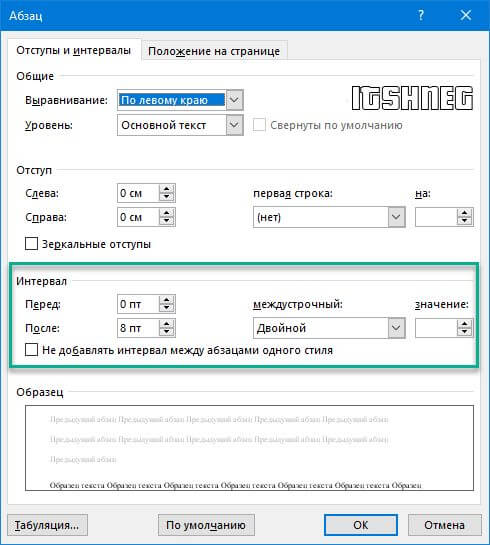
Слева параметры для абзацев, справа все про межстрочный интервал… все просто да безобразия, настраивайте расстояние как вам угодно
Как в Word сделать одинарный интервал
При создании текстового документа часто приходится менять межстрочный интервал. Это связано с тем, что для многих документов необходимо использовать межстрочный интервал 1,5 (полтора пробела), тогда как в Word 2003 межстрочный интервал по умолчанию равен 1, а в Word 2007, 2010, 2013 и 2016 — 1,15. Очевидно, что есть проблема, и вы должны быть в состоянии решить ее. В этой статье мы поговорим о том, как сделать в Ворде интервал 1,5, а также рассмотрим некоторые другие особенности работы с межстрочным интервалом.
Как сделать интервал 1.5 в Word 2003, 2007, 2010, 2013 или 2016
Итак, чтобы сделать межстрочный интервал 1,5 в Word 2007, 2010, 2013 или 2016, вам сначала нужно выделить весь текст, для которого вы хотите изменить межстрочный интервал. Если вы хотите изменить межстрочный интервал всего документа, вы можете просто нажать CTRL+A и выделить весь текст без использования мыши. Выделив текст, вы можете изменить межстрочный интервал.
Для этого, не снимая выделение текста, нажмите кнопку «Интервал» на вкладке «Главная». После нажатия этой кнопки появится всплывающее меню, в котором нужно выбрать вариант «1,5». После этого межстрочный интервал выделенного текста изменится на полуторный. Если вы используете более раннюю версию Word, например Word 2003, изменение межстрочного интервала на 1,5 выполняется так же, как описано выше. Сначала выделите весь текст, а затем нажмите кнопку «Диапазон» и выберите интервалы в полтора.
Альтернативный способ сделать интервал 1.5
В Ворде есть альтернативный способ сделать пробел между строками полуторным. Для этого выделите текст и нажмите маленькую кнопку справа от надписи «Абзац» на вкладке «Главная». После этого откроется окно с настройками отступа и интервала. Здесь нужно открыть выпадающее меню в разделе «Интервал» и выбрать вариант «1,5 строки».
После этого окно с настройками необходимо закрыть, нажав кнопку «ОК». Чаще всего эта тема интересует школьников и студентов, предъявляющих строгие требования к оформлению работы. Или те, кто начал использовать Word 2007 или Word 2010. По сравнению с предыдущей версией, где межстрочный интервал был равен 1, а межстрочный интервал отсутствовал, теперь значения составляют 1,15 и 10 пунктов соответственно. Если вам нужно правильно отформатировать документ по каким-то требованиям, а может просто не принято смотреть на новые интервалы в Word 2007 и Word 2010, давайте разберемся с вопросом, как задать нужные интервалы в Word.
Межстрочный интервал в Ворде
Чтобы настроить межстрочный интервал для всего текста, выделите его, нажав комбинацию клавиш Ctrl+A. Перейдите на вкладку «Главная» и в разделе «Абзац» нажмите кнопку «Интервал». Выберите подходящее значение из выпадающего списка. Если ни одно из предложенных значений вас не устраивает, нажмите кнопку «Другие варианты межстрочного интервала».
Во вкладке «Отступ и интервал» в поле «Межстрочный интервал» выберите «Множитель», в поле «Значение» введите нужное число. Затем нажмите «ОК». Если вам нужно, например, уменьшить межстрочный интервал абзаца или страницы для размещения определенного текста, выделите его мышью и повторите шаги, описанные выше.
Интервал между абзацами в Ворде
Чтобы настроить интервалы между абзацами в документе, на вкладке «Главная» в разделе «Абзац» нажмите маленькую стрелку в правом нижнем углу. Откроется знакомый диалог. Здесь в разделе «Интервал» установите значение в поле «До» и «После». Вы также можете установить флажок «Не добавлять пробелы между абзацами одного стиля». Нажмите ОК».
Если вы установите поля на «0 pt», между абзацами не будет пробела. Для того, чтобы параметры, установленные для интервалов, сохранялись во всех последующих документах Word, в показанном выше диалоге нажмите кнопку «По умолчанию». Теперь поставьте штамп в поле «Все документы на основе шаблона Обычный» и нажмите «ОК».
Рассмотрим еще один метод, который поможет вам изменить расстояние между абзацами. На вкладке «Главная» нажмите кнопку «Изменить стили» и выберите «Интервал между абзацами». Откроется список. Наведите указатель мыши на разные значения и наблюдайте за изменением текста. Выберите правильный.
Если вы изменили интервал и хотите, чтобы он применялся к другим документам, нажмите кнопку «По умолчанию». Я думаю, вам удалось установить требуемый межстрочный интервал и интервал между абзацами в Word 2007 или Word 2010.



