
Microsoft equation: где находится в Ворде
Microsoft equation — это мощное инструментальное средство, разработанное компанией Microsoft, которое позволяет создавать и редактировать математические формулы в документах Word. С его помощью вы можете легко вставлять сложные математические уравнения, символы и специальные символы, а также проводить более глубокие операции со своими формулами.
Если вы работаете с Word и вам нужно вставить математическую формулу или уравнение, то вам понадобится использовать Microsoft equation. Но, где найти эту удобную функцию? Не беспокойтесь, она есть в программе Word, но может быть закрыта по умолчанию.
Чтобы найти Microsoft equation, вам нужно открыть вкладку «Вставка» в верхней части программы Word. В этой вкладке вы найдете различные инструменты для добавления контента в документ, включая изображения, таблицы, графики и т.д. Но что нас интересует — это группа инструментов «Символы», в которой находится Microsoft equation.
Как только вы откроете вкладку «Вставка» и найдете группу инструментов «Символы», вы увидите кнопку «Уравнение». Нажмите на эту кнопку, и предстанет перед вами мир возможностей для создания и редактирования математических формул в Word. Вы сможете выбрать из различных вариантов изображений, символов и операций для построения своих уравнений.
Как найти Microsoft equation в Word
- Откройте Microsoft Word на своем компьютере.
- На верхней панели инструментов найдите вкладку «Вставка».
- Щелкните на вкладке «Вставка», чтобы открыть раскрывающееся меню.
- В раскрывающемся меню найдите раздел «Символы» и щелкните на нем.
- В новом меню выберите «Больше символов».
- Откроется окно «Символы». В верхней части окна выберите «Microsoft Equation».
- Нажмите кнопку «Вставить», чтобы добавить Microsoft Equation в ваш документ Word.
Теперь вы можете использовать Microsoft Equation для создания сложных математических формул и символов в вашем документе Word.
Главное меню Word
Главное меню Word находится в верхней части окна программы и содержит следующие важные разделы:
- Файл: открывает меню Файл, где можно создать новый документ, открыть существующий документ, сохранить изменения и настроить параметры печати.
- Главная: содержит основные инструменты форматирования текста, такие как шрифт, размер текста, выравнивание, отступы и многое другое.
- Вставка: предоставляет возможность вставлять различные элементы в документ, такие как таблицы, изображения, графики и другие объекты.
- Разметка страницы: позволяет настроить параметры страницы, такие как ориентация, поля, масштаб и другие параметры.
- Сноски: используется для добавления сносок в документ, чтобы привести более подробную информацию или ссылаться на источники.
- Ссылки: позволяет создавать гиперссылки на веб-страницы, документы или другие места в документе.
- Таблицы: содержит инструменты для создания и форматирования таблиц в документе.
- Изображения: используется для вставки и редактирования изображений в документе.
- Обзор: позволяет просмотреть документ в режиме чтения или в режиме просмотра страницы с различными параметрами.
- Разработка: предоставляет инструменты для проверки орфографии, грамматики и другие функции связанные с разработкой документа.
- Добавить-ин: позволяет установить дополнительные программы и функции для расширения возможностей Word.
- Просмотр: предоставляет возможность выбрать режим просмотра документа, такой как обычный, разметка страницы, чтение и другие.
Главное меню Word предоставляет широкий спектр возможностей для работы с текстом и создания профессионально выглядящих документов. Ознакомьтесь с каждым разделом меню, чтобы настроить и максимально использовать все функции программы Word.
Панель инструментов
Панель инструментов в программе Microsoft Word — это набор кнопок и команд, расположенных в верхней части окна приложения. Она предоставляет удобный и быстрый доступ к различным функциям и инструментам, включая Microsoft Equation.
Microsoft Equation — это встроенный редактор математических формул, который позволяет создавать и редактировать уравнения и символы в документе Word. Этот инструмент очень полезен для студентов, ученых и всех, кто часто работает с математическими символами и уравнениями.
Для того чтобы открыть панель инструментов, необходимо выполнить следующие шаги:
- Откройте программу Microsoft Word.
- В верхнем меню выберите вкладку «Вставка».
- В разделе «Текстовый» выберите опцию «Объект» и нажмите на стрелку рядом с ней.
- В открывшемся списке выберите опцию «Microsoft Equation».
После выполнения этих шагов панель инструментов Microsoft Equation появится в верхней части окна программы Word. Теперь вы можете использовать ее для создания и редактирования математических формул и уравнений в вашем документе.
Обратите внимание, что наличие панели инструментов Microsoft Equation в Word может зависеть от версии программы и ее настроек. В случае отсутствия данной панели, вы можете попробовать установить ее через меню «Опции» или обратиться к документации программы для получения дополнительной информации.
Горячие клавиши
Microsoft Word предоставляет ряд горячих клавиш, которые упрощают и ускоряют работу с программой. Эти клавиши позволяют выполнять различные команды без необходимости использования мыши или поиска соответствующих функций в меню.
Вот некоторые полезные горячие клавиши, которые могут быть полезны при работе с уравнениями в Word:
- Ctrl + =: открывает Microsoft Equation и позволяет вводить математические формулы.
- Ctrl + Shift + 8: включает или отключает показательные знаки, такие как верхние и нижние индексы или степени.
- Ctrl + /: добавляет дробь в уравнение.
- Ctrl + Shift + -: добавляет знак умножения в уравнение.
- Ctrl + Shift + +: добавляет или удаляет знак плюс-минус в уравнение.
Это только некоторые из доступных горячих клавиш для работы с уравнениями в Microsoft Word. Вы можете ознакомиться со всем списком горячих клавиш, открыв «Справку и обучение» в программе и выбрав раздел «Горячие клавиши».
Дополнительные настройки
Microsoft Equation включает в себя набор дополнительных настроек, которые могут быть полезными при работе с уравнениями в Word.
Одна из таких настроек — это возможность установить предпочитаемый тип элементов управления для создания уравнений. Для этого необходимо выполнить следующие действия:
| Шаг 1: | Откройте раздел «Файл» в верхней панели меню Word. |
| Шаг 2: | В выпадающем меню выберите пункт «Параметры». |
| Шаг 3: | В открывшемся окне «Параметры» выберите раздел «Расширенные». |
| Шаг 4: | Прокрутите страницу вниз и найдите раздел «Общие». |
| Шаг 5: | В этом разделе найдите опцию «Использовать MathType для создания новых уравнений». |
| Шаг 6: | Установите флажок рядом с этой опцией, если вы хотите использовать MathType для создания новых уравнений. |
| Шаг 7: | Щелкните на кнопку «OK», чтобы сохранить изменения и закрыть окно «Параметры». |
После выполнения этих шагов, при создании нового уравнения в Word будет использоваться выбранный вами тип элементов управления — либо стандартный, либо MathType, если он установлен на вашем компьютере.
Редактор формул Microsoft equation скачать для Word бесплатно

Порой многим представителям технических профессий, является необходимостью расчета различных технических карт и других нюансов. Благодаря специальным технических программам можно рассчитывать, рисовать формулы, графики и другие графические изображения. Курсовые, практические и лабораторные работы можно дополнять формулами из специальных приложений по типу Маткат либо редактора формул в Ворде 2010 2007 2016 2013 MS Word Equation 3.0.
Как скачать MS Word EquationК сожалению на официальном сайте компонент Microsoft, Equation 3.0 нельзя будет скачать. Для того чтобы работать в этой программе потребуется установить версию Microsoft office от 2000 года. Ниже пользователь может ознакомится как выполнять редактирования формул с помощью компонента Equation 3.0
Как работать с формулами?
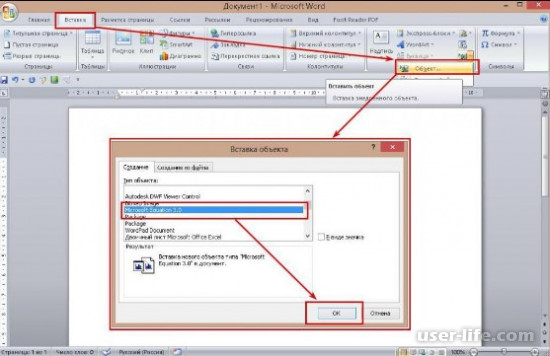
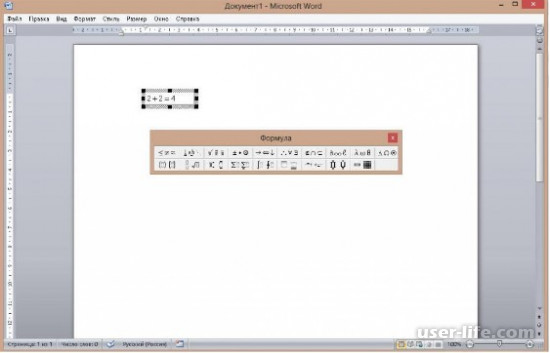
Пользователю необходимо добавить объект с помощью диалогового окна, и клацнуть на вкладку « Создание». После чего необходимо выбрать « Тип объекта» и выбрать вариант Microsoft Equation 3 и клацнуть на кнопку «окей».Формула может быть изменение с помощью дополнительных символов, шаблонов и структур на панели инструментов «Формулы».
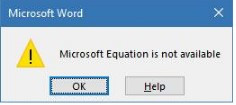
Редактор формул Equation 3.0 входит в состав большинства версий программ Word, однако его удалили как дополнение из версии января 2018 года. Многие пользователи начали видеть сообщение про то, что дополнение Equation недоступно. К сожалению компоненты и не работают в редакторе формул (2007,2010,2013,2016). А так как, многие пользователи работали с формулами через данную программу, они ищут аналогические программы, либо находят дополнение совместимое с версиями Word.
Внимание!Дополнение Equation 3 было устранено компанией, так как в ней нашли множество ошибок, из-за чего разработчикам проще всего было удалить ее. Компания отказалась от поддержки её во всех версиях. Дело в том, что все исправленные и обнаруженные ошибки Майкрософт, не могут быть действительны и были отклонены.
Дополнительные способы работы
Установление специальных патчей. К примеру юзерам предлагают установить 0patch, который обязан восстановить работу компонента формул.
Также одним из способов замены программы, является установка аналогичного ПО, а именно MathType. Маттайп – позволит открывать файлы Equation, а также беспроблемно редактировать их без ущерба в безопасности.
Подобный элемент был доступен в редакторе и ранее, но тогда он был лишь отдельной надстройкой — Microsoft Equation 3.0. Сейчас же возможность создания и изменения формул в Ворде является интегрированной. Редактор формул перестал использоваться как отдельный элемент, так что вся работа над формулами (просмотр, создание, изменение) протекает непосредственно в среде программы.
Как найти редактор формул в Ворде
1. Откройте Word и выберите «Новый документ» или просто откройте уже имеющийся файл. Перейдите во вкладку «Вставка».
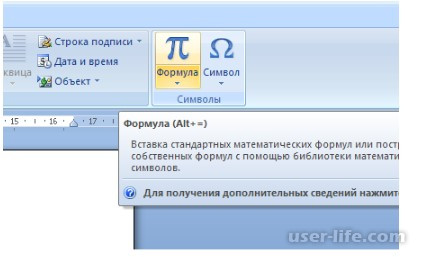
2. В группе инструментов «Символы» нажмите кнопку «Формула» (для Ворд 2010) или «Уравнение» (для Word 2016).
3. В выпадающем меню кнопки выберите подходящую формулу/уравнение.
4. Если необходимого вам уравнения нет в списке, выберите один из параметров:
Дополнительные уравнения с сайта Office.com;Вставить новое уравнение;Рукописное уравнениеКак изменить формулу, созданную с помощью надстройки Microsoft Equation
Как было сказано в начале статьи, ранее для создания и изменения формул в Word использовалась надстройка Equation 3.0. Так вот, созданную в ней формулу можно изменить только с помощью той же надстройки, которая из текстового процессора от Майкрософт, к счастью, тоже никуда не делась.
1. Кликните дважды по формуле или уравнению, которое нужно изменить.
2. Выполните необходимые изменения.
Проблема заключается лишь в том, что расширенные функции создания и изменения уравнений и формул, которые появились в Ворд 2010, не будут доступны для аналогичных элементов, созданных в более ранних версиях программы. Для устранения этого недостатка следует преобразовать документ.
1. Откройте раздел «Файл» на панели быстрого доступа, и выберите команду «Преобразовать».
2. Подтвердите свои действия, нажав «ОК» по запросу.
3. Теперь во вкладке «Файл» выберите команду «Сохранить» или «Сохранить как» (в таком случае не меняйте расширение файла).
Для того что бы доустановить Microsoft Equation нужно:
1. Вставить установочный диск Microsoft Office в дисковод.2. Зайти Панель управления->Установка/Удаления программ(или Программы и компоненты). Найти в этом списке Microsoft Office и выбрать у него параметр Изменить.3. Появиться окно:
Выбрать «Добавить или удалить компоненты». Продолжить.
4. Появиться окно:
Выбрать вкладку Средства Office -> Редактор формул и выбрать Установить с моего компьютера. Продолжить.
5. Произойдёт доустановка этого компонента.
6. Чтобы воспользоваться уже установленным редактором формул Microsoft Equation 3.0 нужно зайти в Microsoft Office Word, Вставить -> Объект и выбрать в списке Microsoft Equation 3.0.
Таким образом, была проанализирован компонент формул Майкрософт, а именно Equation 3.0, который пользуется популярностью у представителей технических специальностей. Также были рассмотрены способы открытия ранее созданных файлов формул через дополнительные утилиты.



