
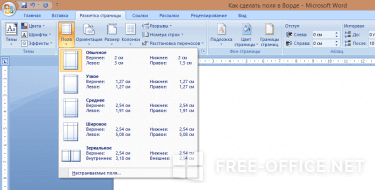
Правильный отступ от края листа очень важен при оформлении текста. Некорректная расстановка может исказить внешний вид документа и мешать его восприятию. Легче всего сделать поля в Ворде на примере 2007 версии, поскольку эти методы можно применять и к другим выпускам Microsoft Word.
Указанные ниже способы являются самыми популярными и простыми, из них вы точно выберите наиболее удобный!
Через меню «Разметка страницы»
- Откройте «Разметку» (для Word 2003 перейдите «Файл/Параметры страницы/Поля» и смотрите шаг 4).
- Жмите на кнопку «Поля». В открывшемся списке появятся разные настройки: узкое, среднее, обычное и пр.
![]()
- Чтобы задать значения самостоятельно, жмите «Настраиваемые поля».
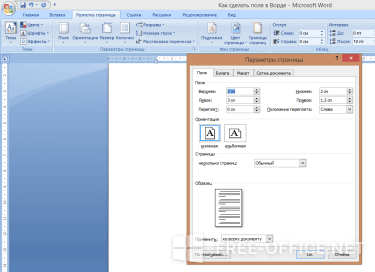
- Введите необходимые значения и убедитесь, что они актуальны для всех полей листа, нажмите «Ок». Для предварительной демонстрации нажмите «Просмотр страницы» в настройках Word.
Как сделать поля с помощью линейки
Выделите весь текст (Ctrl+A) и подведите указатель мышки к линейке. Установите его на внутреннем конце границы (сам указатель должен принять форму двусторонней стрелки). Перетяните стрелочку на необходимое расстояние, а текст самостоятельно подстроится под него. Не забудьте выполнить эту же процедуру для других сторон страницы.
Как установить поля для отдельной части текста
Выделите текст, для которого следует применить новые настройки, и перетяните на необходимое расстояние маленький треугольник, находящийся на линейке в нижней части. Если все сделано правильно, расстояние до края страницы для выделенной части поменяется, а для основного документа – останется прежним.
Видеоинструкция
Ответы на другие вопросы:
Как сделать поля в Word Online
Расстояние между текстом и краем страницы в документах Word изначально не всегда соответствует стандартам. Но это легко поправимо, в приложении Microsoft предусмотрены возможности по корректировке границ. О том, как сделать поля в Ворд Онлайн, быстро их изменить под заданные стандарты, а также об ограничениях функционала Word Online – читайте далее.

Как сделать поля в Ворд Онлайн
Быстро изменить границы текста в Word можно с помощью готовых шаблонов. Такие поля называются предопределенными. Чтобы применить конкретные размеры под ваш документ, воспользуйтесь готовой инструкцией:
- Откройте вкладку «Макет страницы» в верхней панели инструментов.
- В подменю найдите раздел «Поля», кликните на него.
- В открывшемся блоке находятся готовые макеты, справа от которых указаны границы.
- Выберите нужный макет и нажмите на него.
- Выбранный вариант будет применен к документу.
В случае если файл содержит несколько разделов, то такие поля применятся только к тем из них, которые вы выберете. Вы можете сделать любой из вариантов полей – узкие, средние или широкие.
Для двухсторонней печати документа используют такие значение полей через опцию «Зеркало», но в Ворд Онлайн она не доступна. Вы можете сначала перейти на классическую версию, а после загрузить готовый документ в Word Online.
Обратите внимание! Поля с зеркальным отображением не получиться установить в Ворд Онлайн. Но при просмотре такого документа в нем они сохранятся.
Как сделать поля в Word Online, используя классическую версию MS
В базовой версии Ворда предусмотрено множество возможностей по работе с границами страниц. Однако практически все из них просто не доступны для применения в Ворд Онлайн. Среди них можно назвать следующие:
- Использование горизонтальной линейки. С ее помощью можно изменить левое или правое поле путем перетаскивания границы. Для этого достаточно поместить курсор над отступом, и дождаться когда он отобразит двунаправленную стрелку. Маркер можно перемещать влево и вправо.
- Создание настраиваемых полей. Размер такого поля устанавливается по всем параметрам – вверх, низ, слева, справа. Так сделать поля в Ворд Онлайн получится только через классическую версию. После обработки документа его можно загрузить в Word Online.
Несмотря на урезанность функционала в онлайновой версии оп работе с полями, все можно решить. Однако для этого потребуется в большинстве случаев сначала скачать документ на ваш ПК, и сделать поля для него. После этого откорректированный документ снова загрузите в Ворд Онлайн, все изменения в нем отобразятся, а просмотр новых полей будет доступен.
Частые вопросы:
- Как формат PDF перевести в Word Online
- Как конвертировать Word Online в Эксель онлайн бесплатно
- Как в Word Online объединить все файлы в один
- Как сохранить документ в Word Online
Как сделать поля в файле Word

Word
Расстояние от краев страниц в текстовом документе word может быть установлено до начала работы и в ее процессе. Наличие отступов от края листа позволяет делать дополнительные заметки и придавать тексту более аккуратный вид, что важно для курсовых. Отсюда появляется вопрос, как сделать поля в ворде?
Создание отступов
В Майкрософт ворд, начиная с программ 2007 года выпуска, работа с полями осуществляется во вкладке «Разметка страницы» в разделе «Параметры страницы».

Нажав на иконку с необходимой подписью можно увидеть список готовых шаблонов, позволяющих сделать поля в ворде. На верхней позиции будет представлен вариант, который использовался в прошлый раз. Это позволяет настроить все документы под единый формат не прилагая дополнительных усилий.

Сохранение единого формата для всех документов
Чтобы была возможность создавать поля страницы во всех документах идентичным образом, следует задать настройки программы, которые применяются по умолчанию. Для этого требуется перейти во вкладку «Разметка страницы» и в разделе «Отступы» выбрать пункт «Настраиваемые».

В открывшемся окошке необходимо сделать верхние и нижние поля, а также правые и левые границы, которые будут применяться и нажать на кнопку «По умолчанию».

После выполнения описанных действий появится окно, уведомляющее о том, что внесенные изменения будут применяться ко всем последующим документам. Чтобы подтвердить настройку, требуется нажать на кнопочку «Да».

Установка индивидуальных настроек
Как сделать поля сверху и снизу? Чтобы применить индивидуальные настройки к информационному блоку, следует воспользоваться советом, описанным выше, но когда все параметры будут установлены, требуется нажать на кнопу «Ок» вместо «По умолчанию».

Оптимальнее всего сделать поля 2 см со всех сторон. Но можно обновить границы по своему усмотрению.
Зеркальные поля
Как сделать разные поля на разных страницах? Чтобы в документе первая страница имела размер отступов от края идентичный границам с левой стороны всех остальных листов, необходимо сделать зеркальные поля. Для этого в разделе «Разметка страницы» следует перейти в меню «Отступы».

В открывшемся списке следует выбрать желаемый вариант, который будет подписан как «Зеркальное».

Обратите внимание! Настраивать напечатанный текст и чистый документ следует идентичным образом. Чтобы обновить поля для отдельного фрагмента, необходимо осуществить его выделение и применить описанные выше способы настройки.
Рекомендуется использовать описанные способы в Microsoft word 2010-2016.
Размеры полей в миллиметрах измерять сложно, поэтому в текстовом редакторе границы области обозначатся сантиметрами. Видимыми изменениями можно придать документу законченный вид и получить красивый информационный блок. Представленный ниже видео-урок позволит узнать ответ на вопрос, как устанавливать отступы от края листа со всех сторон без усилий.



