
Word — один из самых популярных текстовых редакторов в мире, который используется миллионами людей для создания и редактирования документов.
В последние годы произошли значительные изменения в интерфейсе и функциональности программы, что позволяет пользователям работать более эффективно и удобно.
Курс «Microsoft Word + Microsoft Excel 2016/2019. Уровень 1. Базовый» поможет даже новичку научиться применять в своей работе офисные инструменты, которые являются неотъемлемой частью современной рабочей среды.
Настройка списка последних использованных файлов
Одной из популярных и удобных новых функций Word является возможность быстрого доступа к недавним документам. При открытии программы вам показывается список последних файлов, с которыми вы работали, что позволяет быстро вернуться к нужному документу без необходимости искать его в папках на компьютере. Эта функция значительно сокращает время на поиск нужного файла и упрощает работу с документами.
Эта функция по умолчанию включена, но вы можете самостоятельно отключать или включать ее, очищать список и настраивать количество отображаемых в нем файлов.
Откройте вкладку “Файл”. Выберите пункт “Параметры”. Нажмите кнопку “Дополнительно”. В группе "Отображение в списке Число документов в списке последних файлов”: выберите необходимое количество отображаемых файлов.
Если эта возможность была выключена и затем включена, то будут отображаться только файлы, открытые и сохраненные после ее включения.
Если закрыть файл, а затем переместить его (например, с помощью проводника), ссылка на него в программе, где он был создан, перестанет работать. Вам потребуется перейти к файлу и открыть его, выбрав Файл > Открыть. После открытия файла в новом расположении ссылка на него будет добавлена в список.
Кстати, эксперты РУНО создали учебную программу так, чтобы все знания закреплялись на практике при работе с Word и Excel. Даже учитывая тот факт, что курс рассчитан на новичков, он также будет полезен и тем, кто уже имеет базовые знания офисных программ.
Как закрепить файлы в списке последних использованных документов
Кроме того, Microsoft Word предоставляет возможность закреплять недавние документы, чтобы они всегда были доступны для быстрого доступа.
Откройте вкладку Файл. Выберите пункт Открыть, чтобы просмотреть список последних использованных файлов. Наведите указатель мыши на файл, который нужно закрепить, и щелкните Закрепить этот элемент в списке (в правой части списка файлов).
При закреплении файла в списке значок закрепления выглядит как скрепка.
Важно знать!
Чтобы открепить файл, щелкните значок булавки еще раз. Файлы, закрепленные в списке, выводятся в обратном хронологическом порядке (начиная с новых записей).
Как удалить отдельный файл из списка недавних
Если вы хотите удалить какие-либо файлы из списка, просто щелкните их правой кнопкой мыши и выберите команду Удалить из списка.
При этом, обратите внимание, что надо нажимать кнопку “Удалить из списка”, а не “Удалить файл”, если вы не хотите удалить сам файл из системы.
Word позволяет удалять незакрепленные файлы из списка последних использованных файлов. Для этого надо открыть вкладку “Файл”, нажать кнопку “Открыть”, а затем щелкнуть правой кнопкой мыши по файлу в списке и выбрать “Очистить незакрепленные документы”. Нажмите кнопку ”ДА”, чтобы очистить список.
Таким образом, в Word есть множество возможностей для просмотра, открытия, закрепления, удаления и создания копий документов, что делает работу с текстовыми документами простой и удобной. Настройте программу под свои потребности и наслаждайтесь результатом!
Профессиональный совет:
Хотите улучшить знания и освоить полезные инструменты Microsoft Word и Microsoft Excel, которые могут существенно облегчить работу и сократить время на её выполнение?
ПО ОКОНЧАНИИ ОБУЧЕНИЯ ВЫ БУДЕТЕ УМЕТЬ:
- пользоваться настройками программы Microsoft Word
- форматировать текст, работать с абзацами, создавать списки
- оформлять таблицы, работать с графическим объектами в тексте
- правильно вводить данные, использовать автозаполнение ячеек в Excel
- осуществлять вычисления по формулам строить диаграммы для наглядного представления табличных данных
- осуществлять сортировку и фильтрацию данных в Excel
Получите бесплатный ПРОБНЫЙ ДОСТУП на нашем сайте!
Как определить местонахождение документа
Можно ли посмотреть историю созданных (сохраненных) документов в Word 2007? Если да, то как?
По работе приходится создавать и сохранять много документов и, к сожалению, не всегда удается запомнить, куда именно документ какой-либо сохранил. Подскажите, пожалуйста, каким образом можно посмотреть нечто вроде истории созданных (сохраненных) документов с указанием их места расположения?
Антон, однозначно могу сказать, что сам редактор Word не предоставляет такой возможности. Это в большей степени епархия ОС.
Но вы можете самостоятельно узнать местонахождение ваших последних использованных файлов (не только документов), например, таким способом (я использую Total Commander). Зайдите по адресу:
C:Documents and SettingsNAME_USERApplication DataMicrosoftOfficeПоследние файлы
В этой папке вы увидите список ярлыков для каталогов и файлов. Наведите указатель мыши на любой ярлык и выплывет подсказка с адресом, где этот документ находится.
И еще один совет: вы можете воспользоваться моим шаблоном "Последние файлы", который будет выводить список имен документов по щелчку на кнопке. Вот ссылка:
Список недавно открываемых файлов
Можно ли увеличить список недавних документов в панели "Приступая к работе" (которая вызывается/скрывается сочетанием клавиш Ctrl+F1)? Сейчас там 9 доков, этого мне явно не хватает.
В области задач "Приступая к работе" отображается список из 9 последних открытых файлов. Этот список в редакторе Word 2003 увеличить нельзя — ограничение редактора.
Посмотрите сами — меню Сервис -команда Параметры -вкладка Общие -поле Помнить список из _ файлов . Больше 9 задать нельзя.
А вот в редакторе Word 2007 этот список может включать уже 50 документов.
Для тех, кому действительно нужно работать в редакторе Word 2003 с большим количеством последних документов, я могу предложить следующий способ: надо открыть специальную папку "Последние файлы", в которой сохраняются ярлыки на все документы (файлы), с которыми недавно работал пользователь.
Как правило эта папка находится по адресу:
C:Documents and Settings\Application DataMicrosoftOfficeПоследние файлы
Однако вручную искать эту папку, тем более постоянно работая с разными документами в редакторе, не очень удобно. Поэтому я разработал шаблон "RRTools" .
3 способа очистки списка недавно открытых документов
Если к вашему компьютеру на работе или дома имеют доступ разные люди, у них есть возможность видеть в меню Файл редактора Word список недавно открывавшихся документов, что может быть нежелательно. К сожалению, редактор не имеет каких-либо настроек, позволяющих автоматически удалять этот список. Тем не менее, существуют три способа очистки недавно открытых документов Word.
Очистка списка с помощью команды удаления пунктов меню
Этот способ основан на использовании комбинаций клавиш, вызывающих команду удаления пунктов меню.
Как посмотреть недавние документы на компьютере (Ответ)
Всем привет! Сегодня я расскажу вам, как посмотреть и открыть недавние документы в Windows 10 или 11, и где они вообще находятся в операционной системе. Сразу хочу предупредить, что если вы до этого чистили систему или использовали программу типа CCleaner, то эта информация могла быть стерта. Если же вам нужно дополнительно просмотреть журнал событий, историю браузера, корзину и загрузку – читаем советы из этой статьи (переходим по ссылке).
Я подробно описал три простых способа. В любом случае, если у вас что-то будет не получаться, или возникнут проблемы – пишите в комментариях, и портал WiFiGiD.RU вам с радостью поможет. Только старайтесь писать как можно подробнее.
Способ 1: Папка на системном диске
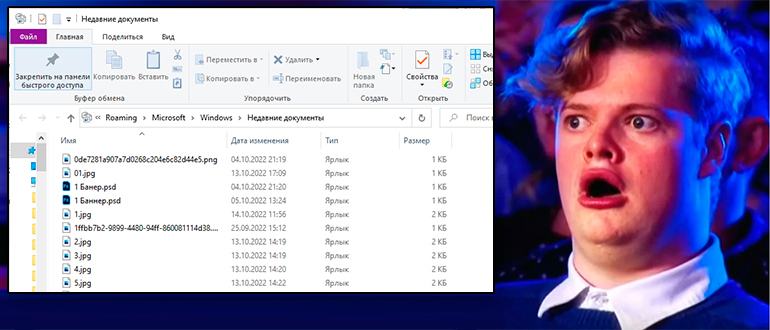
Найти последние сохраненные и открытые файлы на компьютере можно в специальной системной папке «Недавние документы». Эта папка хранится на диске «C:». Туда можно попасть двумя способами.
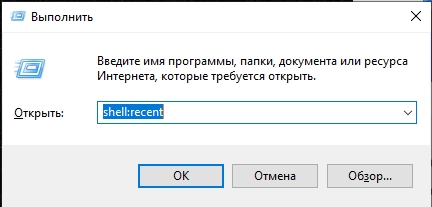
- Зажимаем волшебные клавиши:
+ R
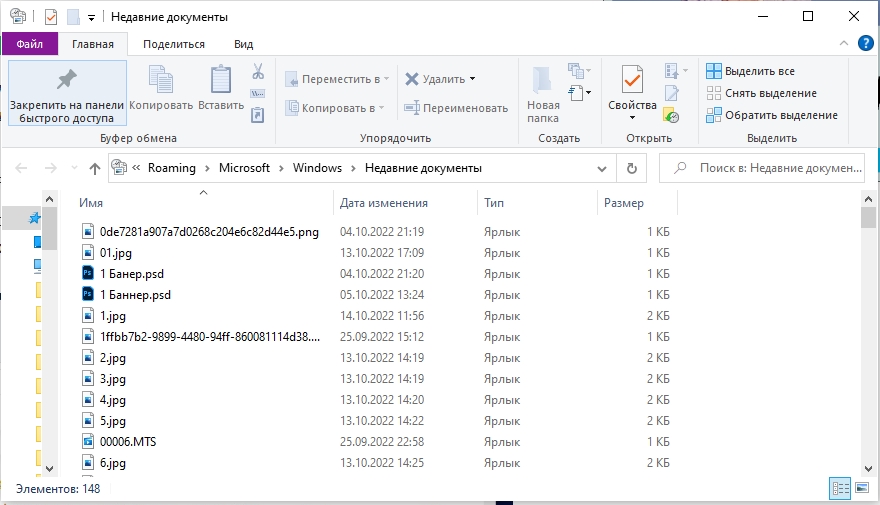
- Далее откроется папка «Недавние документы». Здесь будут храниться ссылки (или ярлыки) на запущенные документы. Если кликнуть два раза левой кнопкой мыши по ярлыку – откроется файл.
Второй способ туда попасть – это открыть проводник или «Компьютер». Далее переходим по пути:
C:UsersИМЯ_ПОЛЬЗОВАТЕЛЯAppDataRoamingMicrosoftWindowsRecent
ПРИМЕЧАНИЕ! Как вы можете понять, папка «Recent» – это англоязычный вариант «Недавних документов».
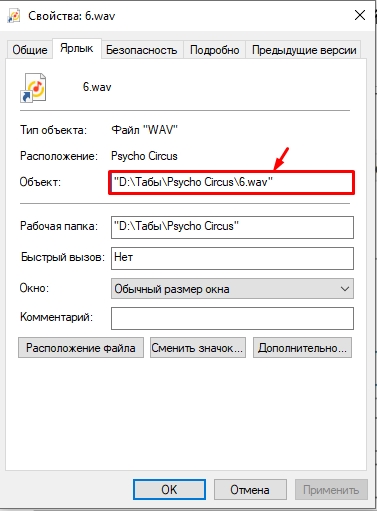
Если вам нужно узнать расположение файла – кликните по ярлыку правой кнопкой мыши из выпадающего контекстного меню выберите «Свойства». Далее смотрим в строку «Объект» – это и есть точное расположение. Вы можете скопировать ссылку и вставить её в проводник для быстрого перехода.
Способ 2: Word, Excel, PowerPoint
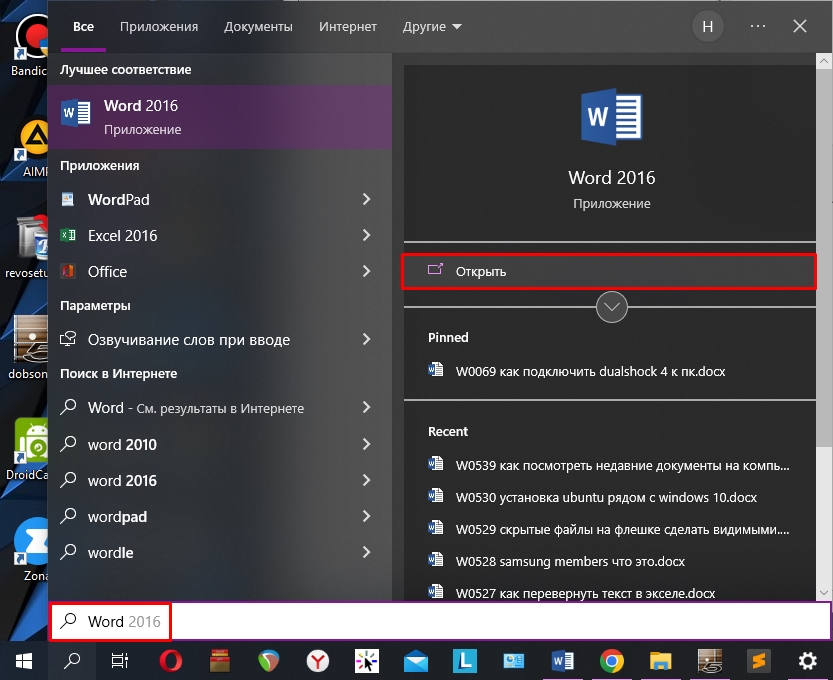
Если вы хотите посмотреть документы, открытые в Microsoft Word, Excel, PowerPoint, то это можно увидеть в меню программы. Очень важно, чтобы вы запустили именно программу – проще всего это сделать через поиск.
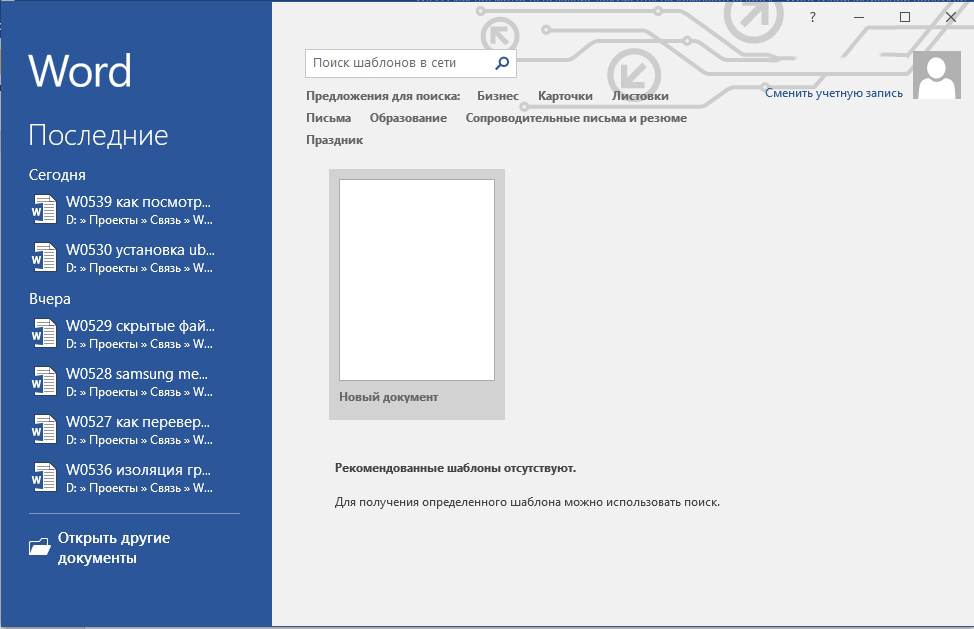
Слева в блоке «Последние» вы можете увидеть, все файлы и документы, которые были открыты ранее. Также их сразу же можно запустить.
Способ 3: Поиск и меню «Пуск»
Раньше на Windows 10 недавние документы можно было увидеть, открыв «Поиск». Если они тут не отображаются – перейдите на вкладку «Документы». В Windows 11 недавние открытые файлы могут отображаться просто в меню «Пуск». У меня по каким-то причинам на десятке ничего не видно.
Полистав все настройки, я не смог найти, где включается эта функция, хотя у других ребят в интернете, судя по скриншотам, «Недавние документы» отображаются в поиске. Если вы найдете информацию, как эту штуку включать – напишите об этом в комментариях.



